
Как сохранить QR код на телефоне: Андроид и Айфон
В конце июня в Москве и области были введены меры, ужесточающие правила посещения развлекательных заведений и общественных мест в связи с пандемией коронавируса. Теперь для того чтобы сходить в кафе или кинотеатр, необходимо наличие отрицательного ПЦР-теста, сделанного в течение трех дней, либо QR-кода, подтверждающего факт вакцинации. Однако многие люди не знают, как сохранить QR код на телефоне. 
Инструкция по сохранению QR кода на телефоне
Есть разные варианты сохранения QR кода. Самым простейшим считается фотография изображения с последующей отправкой в галерею. Более сложный способ – создание нового кода. Для реализации данного метода сохранения необходимо воспользоваться сторонним ресурсом вроде qrcoder.ru. Подобные сервисы функционируют по идентичному алгоритму: вначале нужно перечислить информацию, которая должна быть зашифрована в QR-коде (номер мобильного телефона, доменное имя, сообщение и т.д.). После ввода данных потребуется кликнуть по клавише «Создать». Начнется процесс генерации кода по заданным параметрам. 
Можно сохранить сгенерированный QR код в галерее своего устройства, зажав пальцем картинку на несколько секунд. Для получившегося изображения будет автоматически создана постоянная ссылка для мессенджеров и социальных сетей, а также HTML-код для вставки в блоги.
Андроид
В ОС Андроид версии 9.0 и выше по умолчанию установлено приложение Google Lens, которое позволяет сканировать QR-коды с помощью камеры смартфона:
В случае, если сканер QR-кодов отключен, потребуется запустить встроенное приложение Camera, нажать на значок с изображением шестеренки, открыть меню «SMART-функции» и активировать опцию сканирования QR-кодов.
Iphone
 Для сканирования QR-кода на Айфоне нужно запустить встроенную программу «Camera» (через экран «Домой» или панель управления), выбрать приоритетную камеру и удерживать мобильный телефон таким образом, чтобы видоискатель полностью захватывал QR-код. После завершения идентификации пользователь будет уведомлен соответствующим системным сообщением. Достаточно тапнуть по уведомлению для того, чтобы связанная с кодом ссылка открылась в отдельном окне.
Почему могут возникнуть проблемы при сканировании QR кода
Если при попытке считать код возникает уведомление об ошибке, скорей всего камера не может сделать снимок по причине недостаточного освещения либо код напечатан на глянцевой поверхности. Для того чтобы сканирование по картинке осуществлялось корректно, изображение должно полностью помещаться в окно специального квадрата в приложении для съемки. При съемке важно следить за положением смартфона по отношению к объекту. Если угол наклона слишком большой, со считыванием кода могут возникнуть проблемы.
При считывании через встроенные приложения некоторые модели смартфонов выдают ошибку, которая отображается в виде нескольких вопросительных знаков. Для решения проблемы нужно загрузить на свое устройство любую программу для идентификации QR-кодов из AppStore или Play Market. Если ошибка не исчезает, стоит убедиться в целостности камеры и отсутствии повреждений, а также устранить пятна, отпечатки пальцев и прочие загрязнения, препятствующие нормальному сканированию изображений.
Если ни один из вариантов не помог решить проблему, нужно заменить приложение для сканирования QR-кодов. В официальных магазинах для IOS и Android-устройств есть масса бесплатных программ. Например, Mobiletag, Сканер QR и штрих кодов, Касперский QR сканнер, QR Reader, QR code reader, BIDI и QR Droid.
Заключение
Для того чтобы сохранить QR код на телефоне, нужно воспользоваться встроенной утилитой «Камера» либо установить на свое устройство одно из специальных приложений. Если при попытке отсканировать изображение возникает ошибка, стоит очистить видоискатель от пыли и загрязнений или установить другую программу.
Как сканировать QR-код на телефоне Андроид
QR-код является обновлённой версией привычного штрих-кода. Впервые они появились в Японии, где завоевали огромную популярность. Теперь их можно встретить везде: на упаковках, пакетах, книгах, рекламе, и даже на вывесках магазинов. Чтобы его прочесть, достаточно воспользоваться смартфоном или планшетом с камерой. О том, как сканировать QR-код на телефоне Андроид подробно будет описано в инструкции ниже.
Что такое QR-код и как он работает
«Кью Ар» код представляет собой чёрный квадрат с различными линиями и загогулинами внутри. Принцип его работы достаточно прост. Любая информация с помощью специальных блоков шифруется в чёрный квадрат.
Для считывания кода достаточно просто навести камеру на него, предварительно установив специальное приложение. Важно не забыть включить Интернет-соединение, иначе ничего не произойдёт. После этого на экране появится ссылка, перейдя по которой получаем доступ к зашифрованной в квадрате информации. Давайте рассмотрим 5 способов, как быстро и просто можно распознать QR-код.
5 способов как отсканировать QR-код на Андроид
Для считывания информации существует множество приложений. Каждое из них имеет свои преимущества и недостатки. Наиболее качественные из них представлены ниже.
Способ 1: «Молния QR-сканер»

Приложение полностью бесплатное и не занимает много места на смартфоне. Информацию считывает действительно быстро, как заявлено в названии.
Перед началом работы устанавливаем приложение с иконкой как на скриншоте. Теперь следуем пошаговой инструкции:
Способ 2: «QR Scanner»

Лёгкое и простое в работе дополнение. Просто наводим камеру и считываем данные.
После установки первым делом нажимаем кнопку «Start» и даём приложению доступ к камере телефона (нажмите «Разрешить»). Для перехода по отсканированной ссылке кликните «Browse Website», а для копирования «Copy Link». Посмотреть историю можно выбрав вкладку «часы» (смотрите скриншот).
Способ 3: «QR Code»

Удобная программа, позволяющая быстро отсканировать информацию.
После установки нажмите кнопку «Хорошо понял», затем «Разрешить». Теперь просто включаем QR-сканер и ждём 1-2 секунды, а после завершения процедуры кликаем «Открыть в браузере». Перейдя во вкладку «История», можно увидеть ссылки на все считанные квадраты.
Программой предусмотрена возможность настройки QR сканера. Кроме того, здесь можно отключить звук, вибрацию, а также обратиться в техническую поддержку с вопросом.
Способ 4: «QRbot»

Современная программа с большим набором функций. С её помощью можно прочесть 39 видов штрих-кодов.
Устанавливаем дополнение и нажимаем на «галочку». Приятной особенностью утилиты является возможность просканировать изображение. Благодаря чему не придётся наводить камеру на чёрный квадрат.
Принцип работы приложения ничем не отличается от предыдущих вариантов. Просто находим QR код и наводим на него камеру. Затем кликаем «Открыть сайт» и просматриваем зашифрованную информацию. Неприятной стороной софта является наличие большого количества рекламных баннеров.
Способ 5: «QR-reader»

Программа имеет приятный дизайн в тёмных тонах.
Объём дополнения всего 4.7 МБ, что, конечно же, является плюсом. При первом запуске нужно нажать «Разрешить». Теперь просто наведите смартфон на квадрат и подождите секунду. В результате должен произойти автоматический переход по зашифрованной ссылке. Главным преимуществом этого софта является простота. Быстро установил, навёл камеру, получил результат.
Особенности считывания QR на Xiaomi, Samsung и Huawei
Многие популярные девайсы имеют уже встроенный сканер, из-за чего установка дополнительного ПО не требуется. Ниже представлено подробное описание для наиболее популярных смартфонов.
Xiaomi

Чтобы прочитать QR-код на аппарате от «Сяоми», нужно воспользоваться программой сканер. Для этого перейдите в папку «Инструменты», которая находится на рабочем столе. Здесь откройте приложение «Сканер». После наведите камеру на квадрат и получите скрытые данные. Простота и удобство – так можно описать данный софт.
Huawei
На смартфонах данного производителя также установлена встроенная программа, которая подскажет как считать QR-квадрат. Проведите пальцем по экрану и около строки с поиском приложения будет расположена иконка сканера. Затем кликните на неё и проведите считывание информации.
Samsung
Для работы потребуется стандартный браузер. Сперва откройте его и нажмите на «три точки» вверху экрана. Затем выберите «Scan QR code» и наведите камеру на квадрат. После считывания произойдёт автоматический переход на нужный сайт или приложение.
Как создать QR-код самому на Андроиде

Чтобы сделать собственный квадрат с зашифрованной информацией, воспользуемся приложением из списка выше – QR Code. Открываем программу и переходим во вкладку «Создайте». Из предложенного меню выбираем интересующий вариант. При создании ссылки на веб-сайт введите его адрес и нажмите на «галочку». Теперь можно сохранить полученный квадрат либо поделиться им с друзьями.
Видео-инструкция
Таким образом, после прочтения данной статьи у вас не должно остаться вопросов о правильных методах считывания QR-кода на смартфонах Android. Внимательно выполняйте указания инструкции и проблем не возникнет!
Как сохранить QR код на телефоне?
Как прочитать QR код?
Посмотрев на QR код вы нечего в нем не поймете. Однако расшифровывается он очень просто. Для этого понадобится телефон. Современные телефоны имеют встроенную возможность чтения кодов.
Если ваш телефон не имеет встроенного приложения, его можно скачать с Play Market или с AppStore.
Приложения для чтения QR-кодов.
Это не топ приложений от лучших к худшим. Мы просто перечислили их по пунктам. Любой из пользователей найдет самый оптимальный для себя вариант.
Как сохранить QR code на телефоне?
Для чего сохранять QR код на телефоне? В целом, это дело каждого, кто-то таким способом просто сохраняет полезную информацию. Например, чтобы позже вступить в определенную группу в том же Instagram. Или же просто сохраняет свой личный QR код, чтобы по возможности скинуть или предъявить его необходимому человеку для занесения своих контактов в телефон или иных целей. Или вот, например, в случае короновируса, тот, кто привился, имеет при себе QR код сертификата вакцинации. И в случае необходимости может легко его предъявить контролирующему человеку/органу. Отсканируемый код отобразится в виде информационного паспорта, в котором будут видны все необходимые данные человека, прошедшего вакцинацию.
Самый простой способ сохранить QR code на телефоне – сфотографировать его. Если вы решили создать свой личный QR-код, можете воспользоваться популярным специальным сервисом QRCODER.RU. После ввода необходимых данных вы сгенерируете свой личный код. Вам будет предложено воспользоваться постоянной ссылкой на изображение или скопировать HTML-код для вставки в блог. Некоторые сервисы предлагают скачать сгенерированный код в виде картинки формата jpeg. Если таковой возможности у сервиса нет, просто делайте скриншот с изображением вашего сгенерированного QR-кода, обрезайте все лишнее в редакторе фото и все готово.
В окошке с вашим QR-кодом будет изображение готового кода. Можно просто нажать по нему правой кнопкой мыши и выбрать «Сохранить картинку как». Изображение будет сохраняться в формате Gif. Вы можете изменить расширение заменив gif на jpeg. Если вы делаете QR-code на телефоне, просто зажмите пальцем на изображении готового кода и сохраните изображение на телефон в галерею.
Почему QR-код не сканируется?
Как сохранить QR код о вакцинации на телефоне
Казалось, после двух волн коронавируса и появления вакцин всё должно было закончиться. Но нет, ВОЗ уже заявила о третьей волне коронавируса, а штамм «Дельта», еще более опасный и заразный, может стать причиной очередного локдауна. Проведение массовой вакцинации становится основным средством предотвращения роста коронавирусных заражений, а введение сертификатов вакцинации – важной ступенью такого процесса. Обязательным элементом сертификата является QR-код, который можно скачать как на ПК, так и на ваш мобильный телефон. В нашем материале мы подробно разберём, каким образом можно сохранить на телефоне QR-код о вакцинации, и что для этого понадобится.
QR-код вакцинации – что это такое?
Как известно, коронавирусный всплеск в России и в Москве в частности, повлёкший разговоры о третьей волне, вынудил власть принять ряд решений, направленных на существенное ограничение социальных контактов. Так, 16 июля 2021 года власти Тулы объявили о локдауне, запретив перемещение граждан без необходимости. В Москве посещение кафе и ресторанов в первой половине июля было доступно только при наличии QR-кода (решение отменено 19 июля 2021 года). При этом власти регионов имеют полномочия ограничивать возможность посещения общественных мест в зависимости от уровня заболеваемости коронавирусом.
QR-код вакцинации и должен стать тем пропуском, который даст человеку возможность посещения мест массового скопления людей. Он являет собой квадратный штрих-код, несущий зашифрованную информацию. При его сканировании открываются данные об имеющемся у человека сертификате вакцинации и линк на проверку подлинности сертификата.
Получить QR-код могут лишь те люди, которые прошли две ступени вакцинирования отечественными вакцинами («Спутник», «ЭпиВакКорона», «КовиВак»). Время между получением первой и второй вакцины должно составлять 2-3 недели.
Если же у вас был сертификат о вакцинацинировании, но вы вновь заболели ковидом, действие сертификата и QR-кода приостанавливается.
Куда я могу пойти с QR-кодом вакцинации
Наличие QR-кода позволяет его владельцу без ограничений посещать различные публичные заведения, заселяться в места отдыха, ездить в публичном транспорте. Также доступны для посещения при наличии сертификата вакцинирования другие страны, принимающие российские сертификаты (Турция, Греция, Венгрия, Грузия, Румыния, Египет и другие).
Посещение аптек и магазинов доступно без QR-кода. Также нет необходимости в данном коде для детей и подростков до 18 лет.
Где получить QR-код о вакцинации?
Сертификат о вакцинации и соответствующий QR-код вы можете получить пройдя полный цикл вакцинирования одной из отечественных вакцин («Спутник», «ЭпиВакКорона», «КовиВак»). При условии вашей регистрации на сайте Госуслуг сертификат о прохождении вакцинации станет доступен в вашем личном кабинете на данном сайте (при наличии подтверждённой учётной записи). Также он будет доступен в мобильном приложении «Госуслуги», «ЕМИАС.ИНФО» и «Госуслуги Стоп Коронавирус».
Бумажный вариант сертификата вы можете получить в месте вашей второй прививки. Через пару дней данный сертификат в электронном виде и с QR-кодом станет доступен и в вашем личном кабинете на Госуслугах.
Как сохранить QR-код о прохождении вакцинации на телефон
Загрузка QR-кода на сайте Госуслуг
Для получения доступу к сохранению выданного вам сертификата вакцинации на сайте Госуслуг необходимо сделать следующее:
Как сканировать qr код на разных моделях смартфонов
Отсканировать QR-код на Андроид устройстве можно несколькими способами: скачав специальное приложение через Play Market или воспользовавшись встроенным в ОС инструментом для считывания кодов.
QR-код (англ. Quick Response Code – код быстрого реагирования; сокр. QR code) – матричный (двумерный) штрихкод, разработанный японской компанией Denso-Wave в 1994 году. Первоначально эти коды использовались в автомобильной промышленности для быстрого учета информации о производстве и реализации авто.
Сейчас же изображения с черными квадратиками можно найти на:
QR-код удобен тем, что позволяет в одной картинке зашифровать несколько тысяч символов. При этом само изображение для сканирования может быть как маленьким сантиметровым квадратиком, так и довольно крупной картинкой, размещённой на плоской поверхности.
В настоящее время QR-коды широко распространены в странах Азии, Европе и Северной Америке. В России они появились сравнительно недавно, но активно используются в сферах товаров и услуг.
Способы отсканировать код
Для того, чтобы оплачивать счета и получать достоверную информацию о тех или иных культурных объектах, не нужно носить с собой специальный сканер штрихкодов. На самом деле, необходим минимум средств: смартфон с основной или фронтальной камерой и софт, способный отобразить данные, зашифрованные в картинке.
Программы
Наиболее популярные приложения для считывания QR-кодов:
Работать с мобильными сканерами очень просто:
Встроенные приложения на Андроид
Некоторые производители смартфонов, занимающиеся разработкой собственных Андроид оболочек, внедряют в них инструменты для считывания QR-кодов. Их не нужно устанавливать через магазин приложений – программы предустановлены в систему и практически не занимают места на телефоне.
Xiaomi
На смартфонах Xiaomi есть приложение “Сканер”, которое по умолчанию располагается в папке “Инструменты” или в дополнительном меню слева от основного экрана.
Всё, что нужно сделать – запустить инструмент и разместить код внутри рамки для сканирования. Если код правильный и камера хорошо сфокусировалась на изображении, то на дисплее должна высветиться вся зашифрованная в картинке информация, которую можно использовать по своему усмотрению. 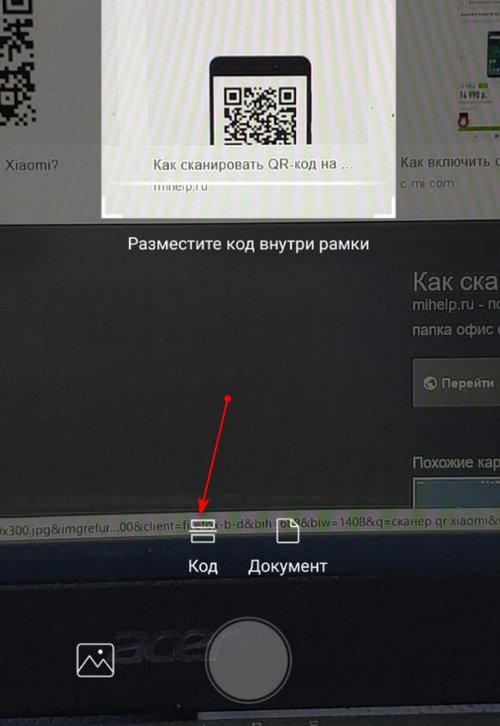
Особенностью сканера от Xiaomi является возможность сканирования любой фотографии из Галереи на наличие QR-кода.
Huawei
У смартфонов Huawei есть очень удобная функция вывода на заблокированный экран нескольких инструментов для быстрого открытия. Сканер QR-кода – в их числе.
Для того, чтобы открыть сканер с заблокированного устройства, нужно:
Далее наводим камеру на QR-код, ждём, пока инструмент расшифрует изображение и смотрим результат. Однако для получения полной информации нужно разблокировать смартфон.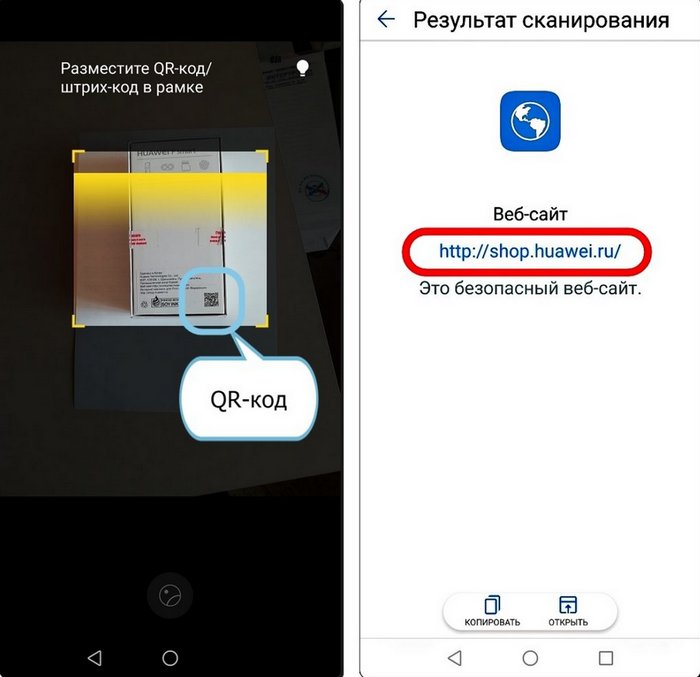
В разблокированном телефоне найти сканер можно в меню быстрого поиска приложений. Для этого на главном экране делаем свайп от центра экрана вниз и нажимаем на значок сканера, расположившийся в строке поиска.
В оболочке EMUI также присутствует возможность сканирования фото с QR-кодом. Чтобы ею воспользоваться, нужно зайти в Галерею, выбрать фото, на котором есть штрих-код, нажать на кнопку «Ещё» и в высветившемся меню выбрать «Отсканировать QR-код».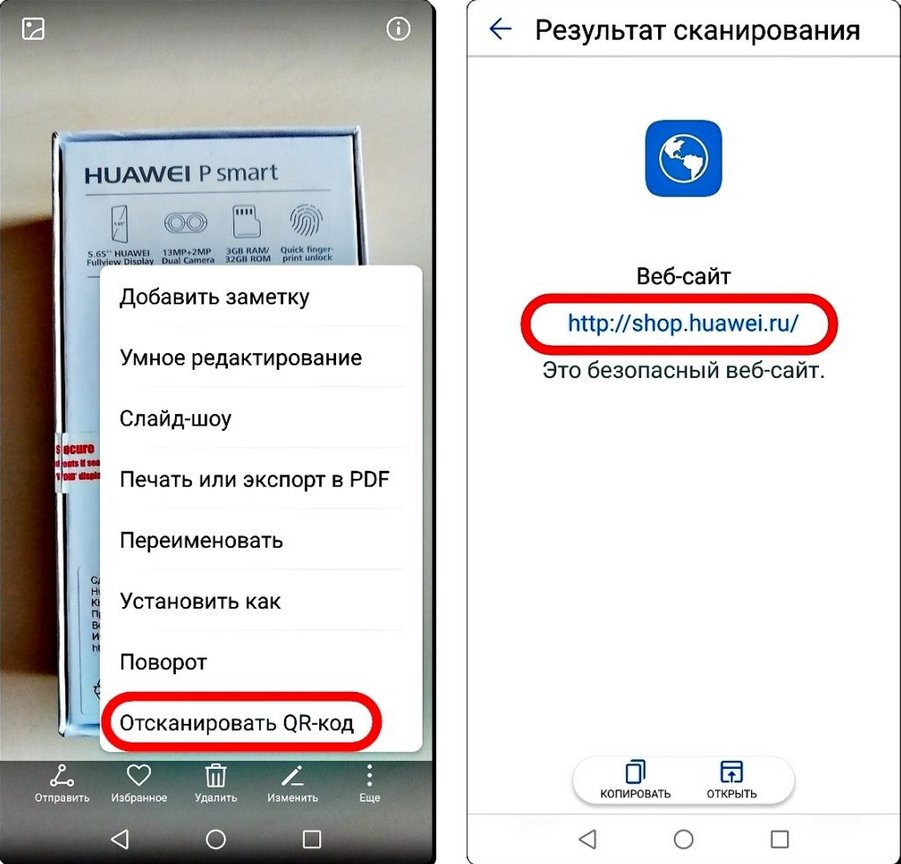
Samsung
На устройствах компании Samsung сканер – встроенная в стандартную камеру функция, и для того, чтобы код считался, нужно лишь навести на него объектив. Но если автоматическое распознавание не сработало, нужно активировать специальный режим. Для этого:
Таким образом можно получить информацию с QR-кода на всех современных моделях Samsung.
Создаем свой QR-код
Для создания собственного QR-кода можно использовать различные инструменты или онлайн генераторы. Наиболее популярные сервисы:
Сначала необходимо выбрать, какую функцию должен выполнять генерируемый код и ввести информацию, которую необходимо зашифровать. Далее выполняется индивидуальное оформление кода – цветовое оформление и логотип.
У каждого сервиса есть свои настройки и ограничения, с которыми стоит ознакомиться перед началом работы.
Что делать, если код не сканируется
В случае, если смартфон не распознаёт QR-код и не хочет отображать зашифрованную в нём информацию, нужно:
Также стоит отметить, что программы не считывают повреждённые и плохо напечатанные QR-коды.
QR-коды постепенно внедряются в повседневную жизнь людей, значительно улучшают и упрощают быт. Именно для этого компания Denso-Wave и изобрела их – для простоты и удобства в получении нужной информации.



