
Как сканировать QR код на Айфон: подробно
Отсканировать любой QR код на iPhone можно очень просто и главное быстро, при этом, даже не потребуется что-либо устанавливать себе на устройство.
Нужная нам функция уже работает после первого включения смартфона. Это действительно удобно и пользователь всегда может сделать сканирование QR.

Из прошлого материала вы узнали, что нужно делать, если компьютер не видит айфон. Сейчас мы подробно рассмотрим, как отсканировать QR код на айфоне с поясняющими картинками.
Как сканировать QR код на Айфоне
1. Запустите приложение камеры на телефоне и просто наведите ее на QR-код. Сканирование произойдет автоматически, после того, как камера возьмет объект в желтую рамку.

2. Сверху появится уведомление. Нажмите на него, чтобы открыть то, что зашифровано в коде.
Эта функция работает абсолютно всегда, вы в любое время можете ей воспользоваться. Это действительно удобно и нет необходимости устанавливать сторонние приложения. Если хотите отключить ее, информация, как это сделать написана главной ниже.
Важно! Функция появилась в IOS 11, если она у вас ниже, то рекомендую сделать обновление айфона до актуально версии или использовать сторонние приложения, об этом ниже.
Выносим функцию в панель управления
Такой способ удобен тем, что камера будет открываться в режиме сканирования QR с возможностью сразу включить фонарик. Плюс, сам инструмент будет вынесен на панель управления, как отдельный значок. Панель управления открывается:
В айфонах без Face ID — свайпом с нижней части экрана вверх
В айфонах с Face ID — свайпом с верхнего правого угла вниз

Откройте настройки и перейдите в раздел «Пункт управления». Здесь перетяните пункт «Сканер QR-кода» в используемые элементы управления. В зависимости от того, в каком порядке вы разместите пункт, в том же он будет показываться в панели.

Теперь, если в темное время вам необходимо будет быстро отсканировать какой-либо QR, можете просто развернуть панель управления, открыть нужный пункт и включить дополнительно фонарик. Это очень удобно.
Как отключить QR-код сканер в камере iPhone
Если вам не нравится то, что камера сканирует коды в автоматическом режиме и вы решили пользоваться только способом, описанным выше, то можно просто отключить эту функцию в настройках.

Откройте настройки смартфона и перейдите в раздел «Камера». Отключите здесь нужную функцию, и камера больше не будет определять их.
Стороннее приложение — Kaspersky QR Scanner
Если у вас старая модель айфона и IOS ниже 11 версии, то скорее всего функции сканирования QR у вас в камере попросту нет. Можно воспользоваться сторонними приложениями, которые есть в iTunes. Их там достаточно много, но многие распространяются только по подписке или просто плохо работают. Из всех проверенных, могу порекомендовать вариант от Касперского.
Довольно неплохой сканер. Минимальная версия IOS на данный момент — 10. Считывает всевозможные QR и работает довольно быстро.

Особенности:
Интересно! Если будете скачивать другие приложения подобного рода в iTunes, обязательно вначале прочитайте отзывы. Очень много таких программ навязывают сразу подписку или вылетают.
В заключение
Это очень удобная функция, которая уже по умолчанию встроена в телефон. Чтобы пользователю было пользоваться своим девайсом еще комфортнее.
Как сохранить QR код на телефоне?
Как прочитать QR код?
Посмотрев на QR код вы нечего в нем не поймете. Однако расшифровывается он очень просто. Для этого понадобится телефон. Современные телефоны имеют встроенную возможность чтения кодов.
Если ваш телефон не имеет встроенного приложения, его можно скачать с Play Market или с AppStore.
Приложения для чтения QR-кодов.
Это не топ приложений от лучших к худшим. Мы просто перечислили их по пунктам. Любой из пользователей найдет самый оптимальный для себя вариант.
Как сохранить QR code на телефоне?
Для чего сохранять QR код на телефоне? В целом, это дело каждого, кто-то таким способом просто сохраняет полезную информацию. Например, чтобы позже вступить в определенную группу в том же Instagram. Или же просто сохраняет свой личный QR код, чтобы по возможности скинуть или предъявить его необходимому человеку для занесения своих контактов в телефон или иных целей. Или вот, например, в случае короновируса, тот, кто привился, имеет при себе QR код сертификата вакцинации. И в случае необходимости может легко его предъявить контролирующему человеку/органу. Отсканируемый код отобразится в виде информационного паспорта, в котором будут видны все необходимые данные человека, прошедшего вакцинацию.
Самый простой способ сохранить QR code на телефоне – сфотографировать его. Если вы решили создать свой личный QR-код, можете воспользоваться популярным специальным сервисом QRCODER.RU. После ввода необходимых данных вы сгенерируете свой личный код. Вам будет предложено воспользоваться постоянной ссылкой на изображение или скопировать HTML-код для вставки в блог. Некоторые сервисы предлагают скачать сгенерированный код в виде картинки формата jpeg. Если таковой возможности у сервиса нет, просто делайте скриншот с изображением вашего сгенерированного QR-кода, обрезайте все лишнее в редакторе фото и все готово.
В окошке с вашим QR-кодом будет изображение готового кода. Можно просто нажать по нему правой кнопкой мыши и выбрать «Сохранить картинку как». Изображение будет сохраняться в формате Gif. Вы можете изменить расширение заменив gif на jpeg. Если вы делаете QR-code на телефоне, просто зажмите пальцем на изображении готового кода и сохраните изображение на телефон в галерею.
Почему QR-код не сканируется?
Как добавить QR-код вакцинированного в Apple Wallet
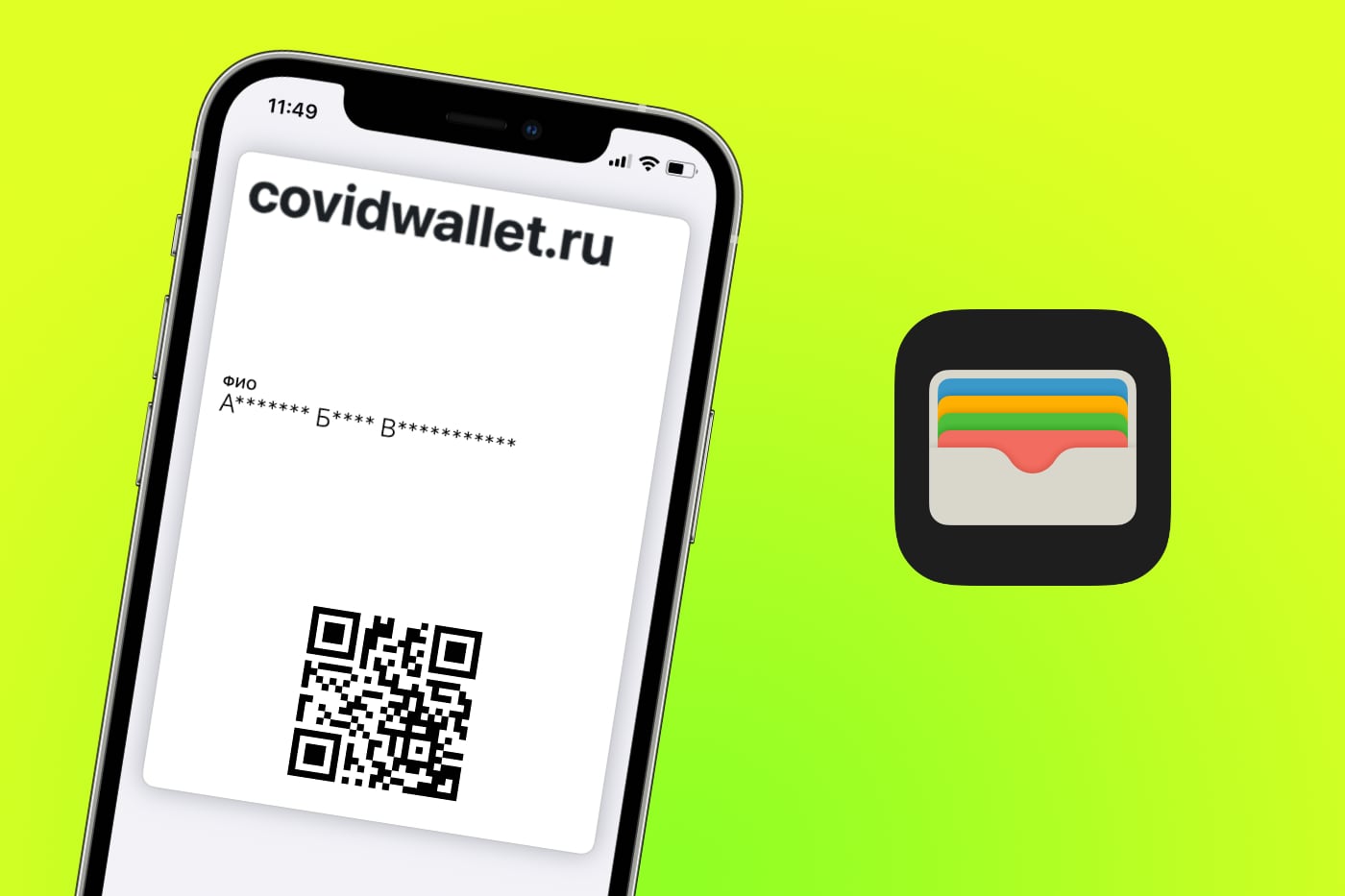
Российский разработчик Евгений Колотилин создал сервис Covid Wallet, который добавляет QR-код вакцинированного в Apple Wallet.
Использовать приложение Wallet для показа сертификата о вакцинации намного удобнее, чем искать скриншот в галерее или в Госуслугах.
Covid Wallet работает бесплатно и не собирает персональные данные.
Как добавить QR-код вакцинированного в Apple Wallet
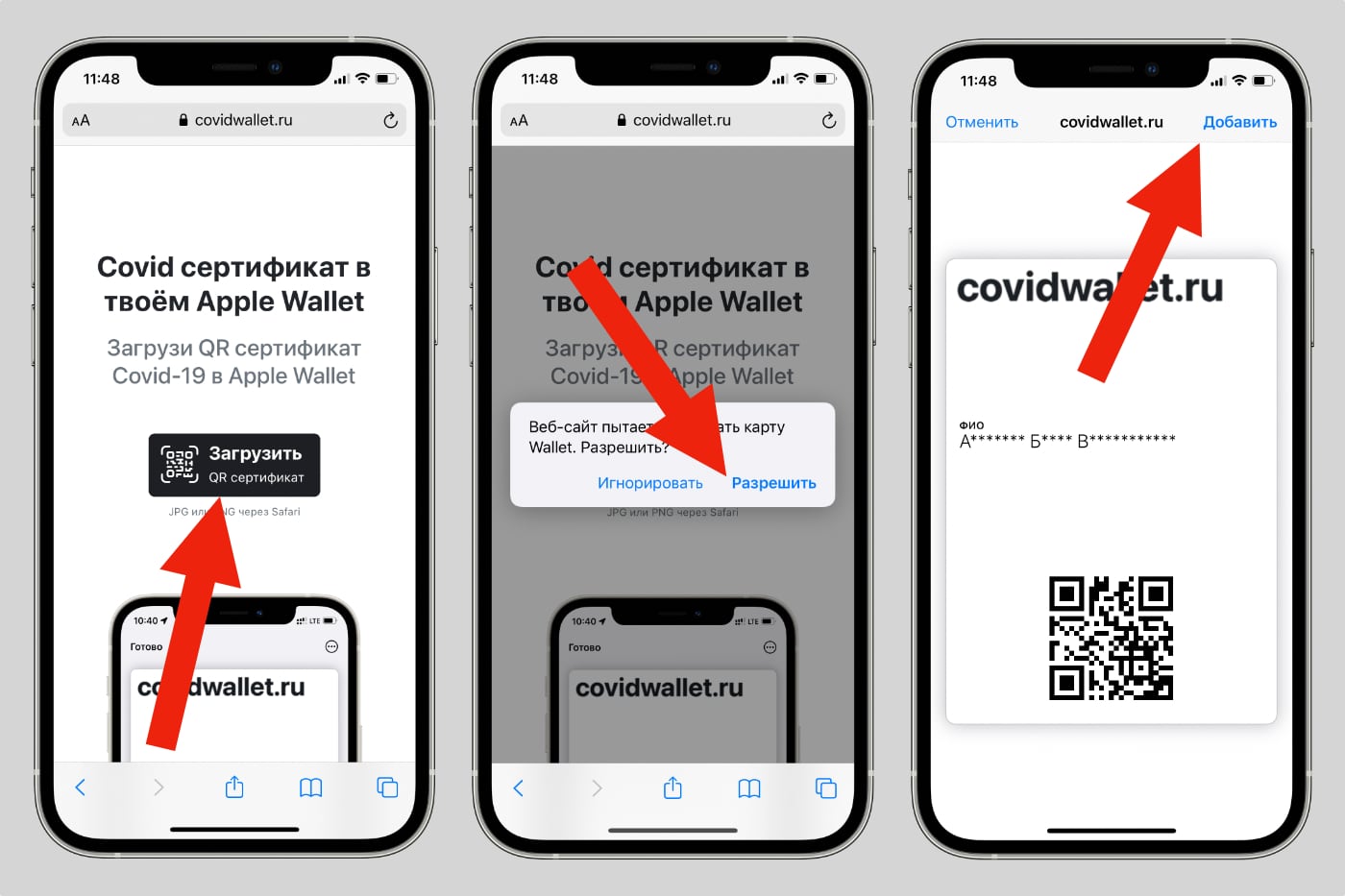
1. Откройте сайт covidwallet.ru
2. Нажмите кнопку Загрузить QR сертификат и выберите изображение вашего QR-кода. Поддерживаются сертификаты с Госуслуг и сайта mos.ru
3. После загрузки QR-кода, сервис сразу создаст карточку для Apple Wallet и попросит разрешения, чтобы её показать. Нажмите кнопку Разрешить
4. Затем нажмите кнопку Добавить
Теперь карточка с QR-кодом вакцинации показывается в приложении Wallet. Чтобы его быстро открыть, нажмите два раза кнопку блокировки iPhone.
Илья Сидоров
Редактор новостей и автор статей на iPhones.ru.
Сегодня исполнилось 14 лет со старта продаж первого iPhone
Как зарядить сразу ВСЕ свои девайсы: универсальные док-станции Prestigio для iPhone, Apple Watch и AirPods
Вышла iOS 12.5.5 для старых устройств

Apple рассказала, как создавался кинематографический режим для iPhone 13

Навальный раскритиковал Apple, Google и Дурова за удаление его приложения и бота «Умного голосования»

Еврокомиссия хочет сделать USB-C стандартным портом во всех смартфонах. Apple раскритиковала решение

iPhone 13 уже разобрали и показали уменьшенный Face ID
Тим Кук призвал сотрудников вакцинироваться от коронавируса и частично отменил удалёнку

Поставщики Apple во Вьетнаме закрылись из-за новой вспышки коронавируса

Производство iPhone 12 в Индии сократилось в два раза после тяжелейшей вспышки коронавируса
🙈 Комментарии 76

А потом мой код будет продаваться на черном рынке..


В некоторых местах проверяют, и думаю, что начнут проверять практически везде.

Сегодня у меня в двух ресторанах просили документ к qr-коду.


А я его и не ищу- у меня его нет.
Очередной кликбейт на этот лохотрон)
Размер кода маленький. Не уверен, что все сканеры это оценят.

Я лично отказался давно от ресторанов и торговых центров), да я лучше вообще на улицу не выйду, чем стану подопытным кроликом!))

Спасибо хороший сайт, можно добавить любую картинку небольшого размера в wallet
А чем плохи приложения, которые делают карточки для wallet?

А где статья про промывку носа мирамистином перед пцр?
В итоге гениальность и простота поражают – баркоды просто ведут на подменные сайты. Как вам такое проверить?!)))
А я все думал, когда сайт про айфоны очередной вброс про вакцинацию сделает!? Где-то раз в 3 дня у вас по нормативу? Остается понять: вы за бабки отрабатываете или по звонку?
Мы отрабатываем за то, что интересно читать вам. И всё. А вы читаете просто замечательно. Так что продолжайте в том же духе.
Я больше скажу: будут ещё статьи на такие темы, и ещё, и ещё… потому что айфоны это хорошо, гаджеты — тоже, но ситуация с коронавирусом касается и них, и всех нас. А значит, тема актуальна даже для нашего сайта. Делать вид, что пандемии не существует, мы не будем и уж тем более не обязаны никому.

Сделав прививку, Вы можете заболеть и стать распространителем заразы, но вероятность этого в десятки раз меньше, чем без прививки.
Все остальное мракобесие, которое Вы тут насаждаете, не стоит и выеденного яйца. Там даже нечего комментировать.
…вакцина не защитит от заражения, она защитит от возможных осложнений, и только при условии выработки именно нейтрализующих антител к S-протеину.
Израиль опять ввел маски, на это может быть много причин. Вот если бы Израиль отменил вакцинацию, тогда это бы доказывало то, что он больше в вакцинацию не верит. А так – все ваши выдумки и попытки притянуть за уши какую-то недостоверную информацию.
Ссылку на интервью авторитетного инфекциониста я уже приводил.
youtu be/VPJsXOm12iw
Ничего особенного, но знать надо.
Как отсканировать QR код на iPhone или прочитать?

В сегодняшней статье мы подробно расскажем, как сканировать QR-код при помощи камеры Вашего iPhone или iPad. А также приведем в пример пошаговые видео- и фото-инструкции, сделанные на iPhone 8 Plus
Оглавление
Как отсканировать QR-код на iPhone или iPad?
Итак, приступим к инструкциям. Процесс занимает совсем немного времени и интуитивно прост.
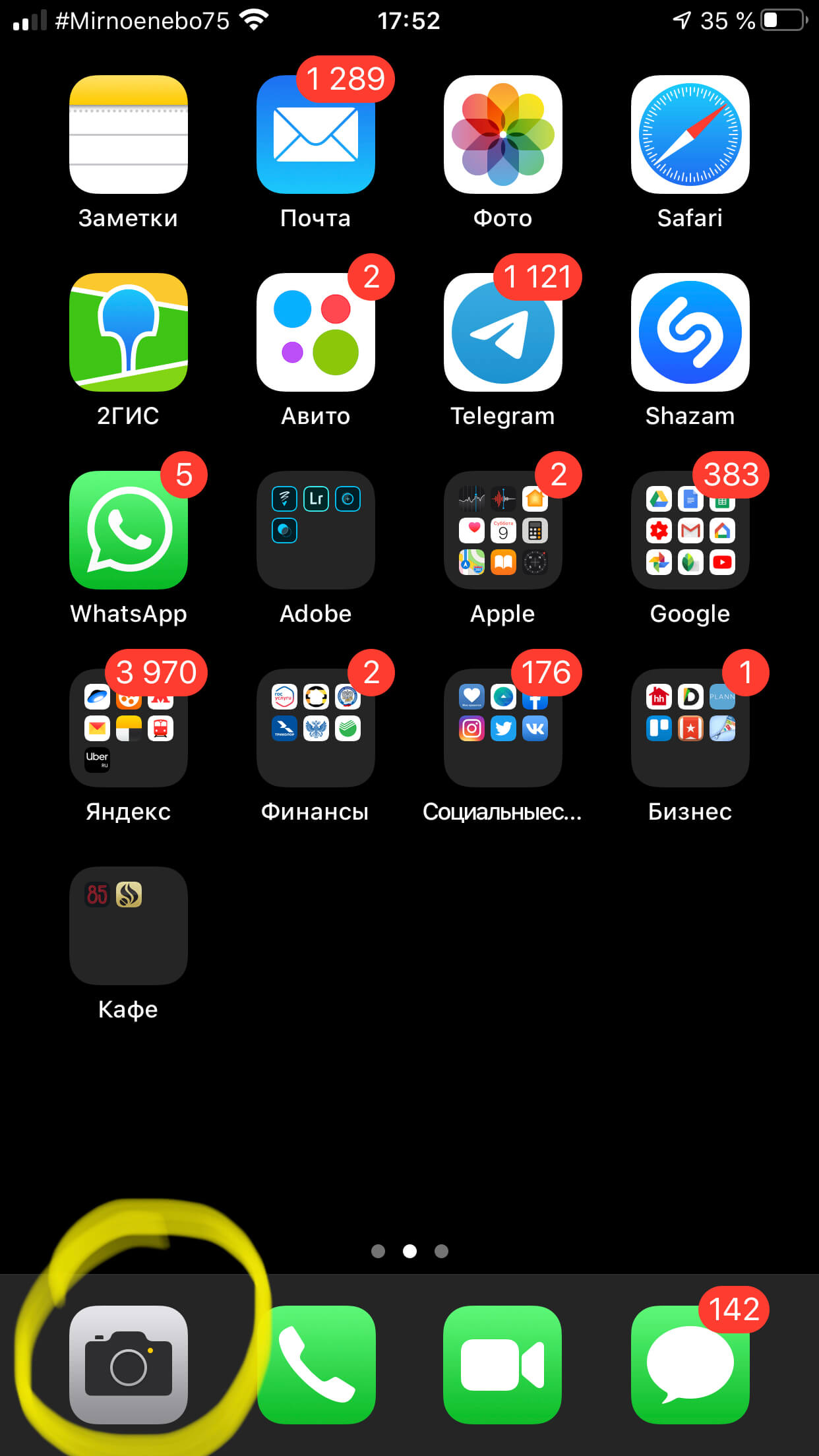
Рисунок 1. Открываем приложение Камера.
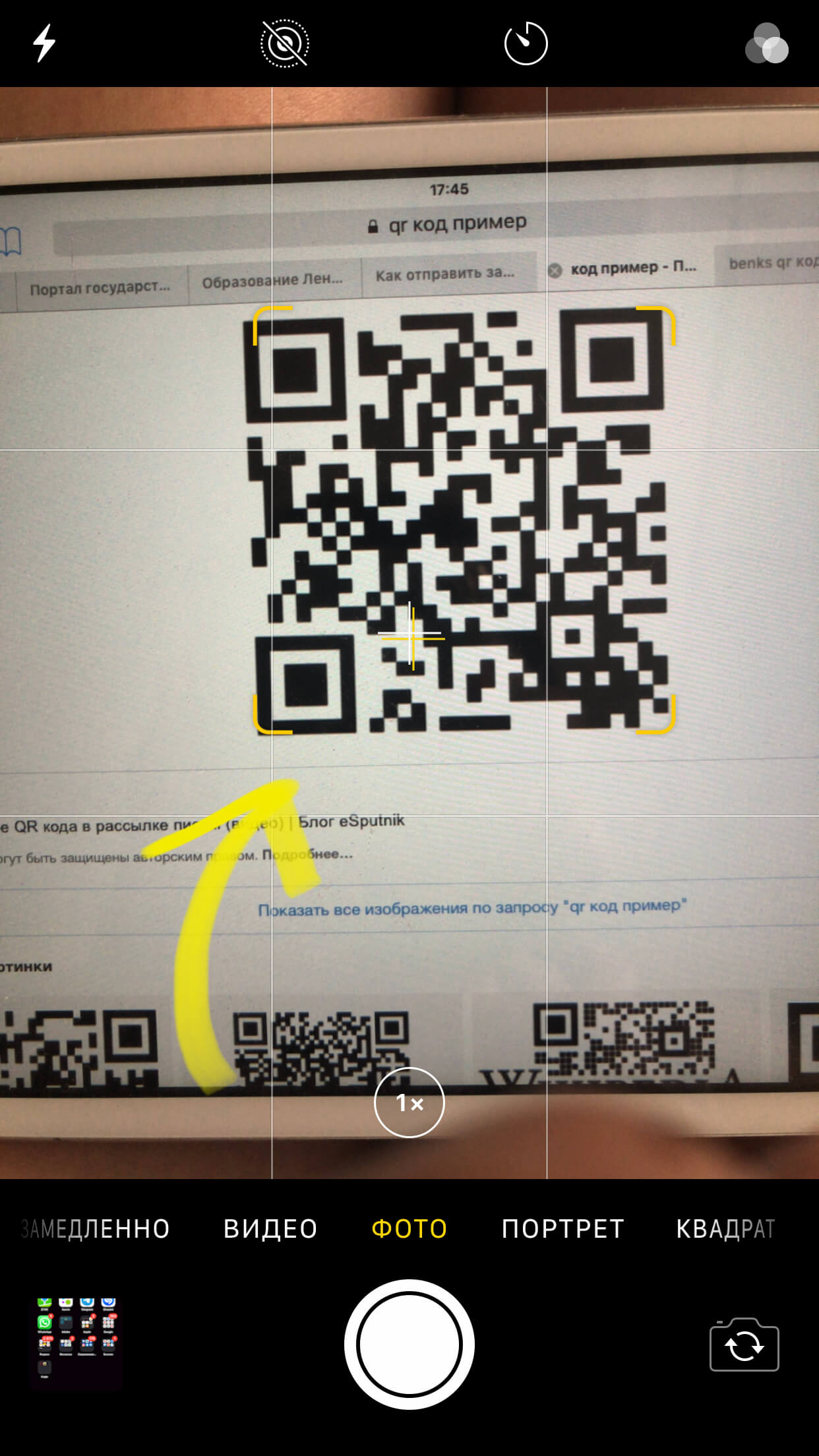
Рисунок 2. Наводим Камеру на QR-код.
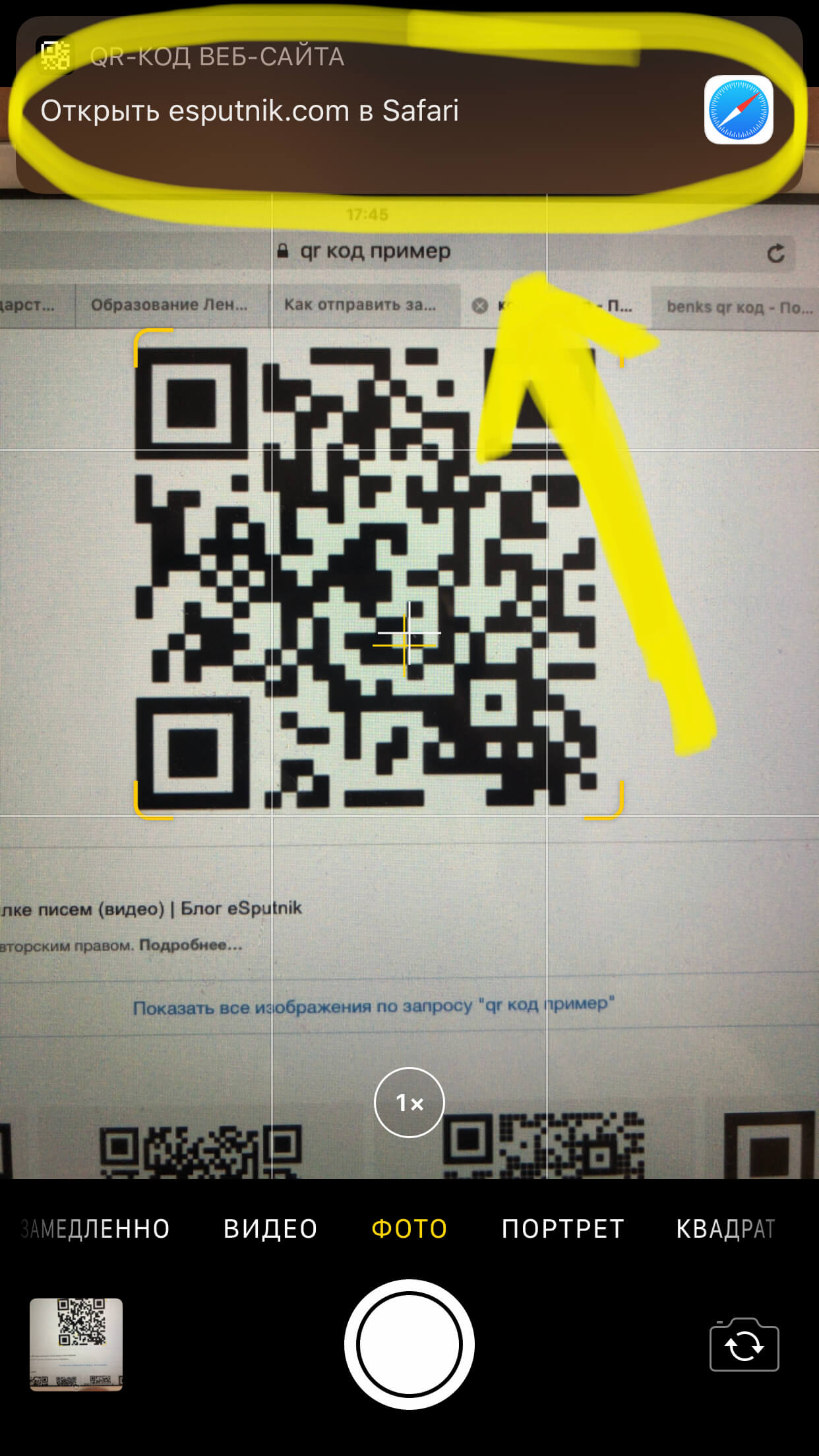
Рисунок 3. Нажимаем на баннер вверху экрана.
Как настроить и использовать сканирование QR-кода при помощи Пункта Управления?
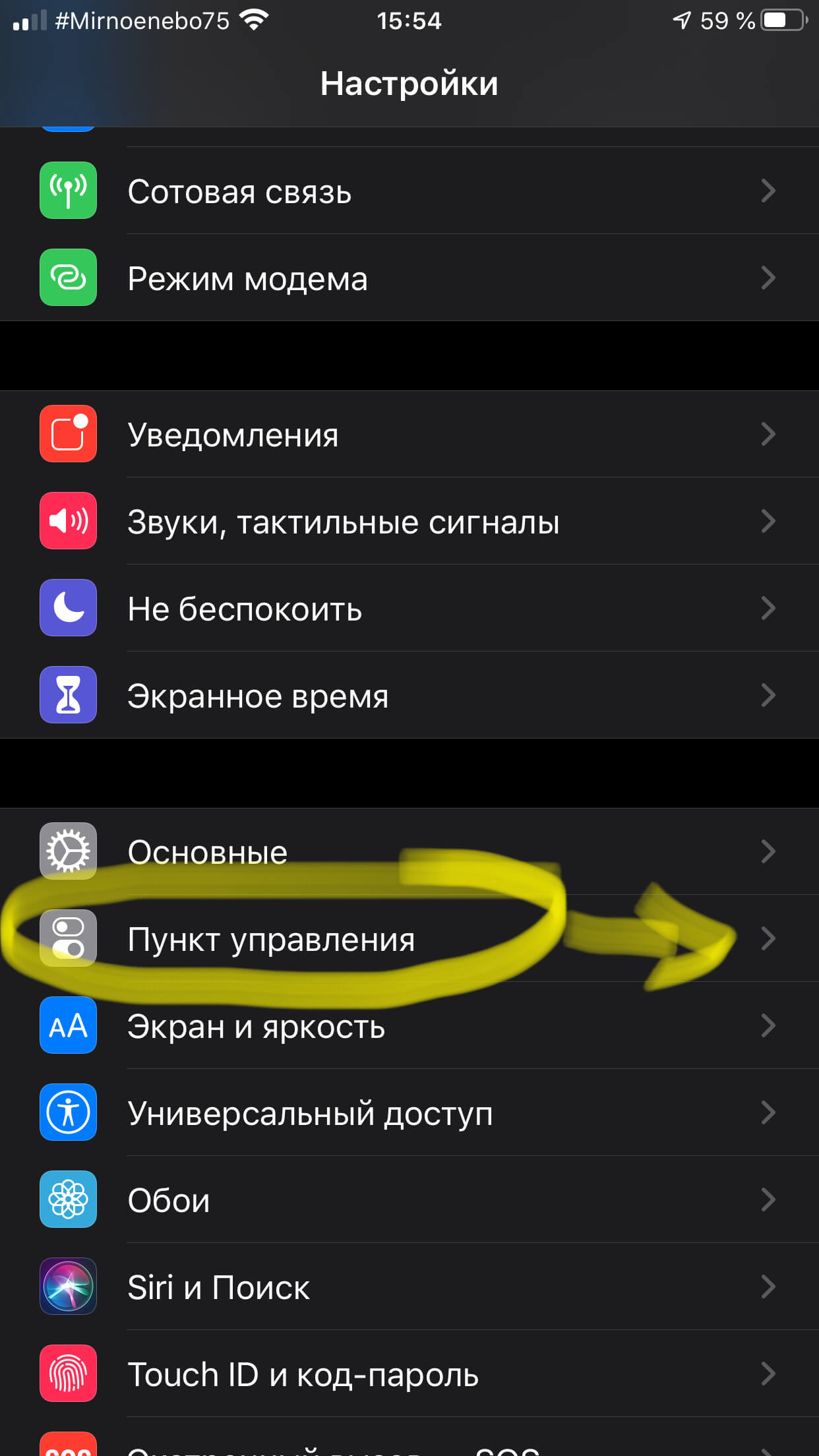
Рисунок 4. Заходим в Пункт Управления.
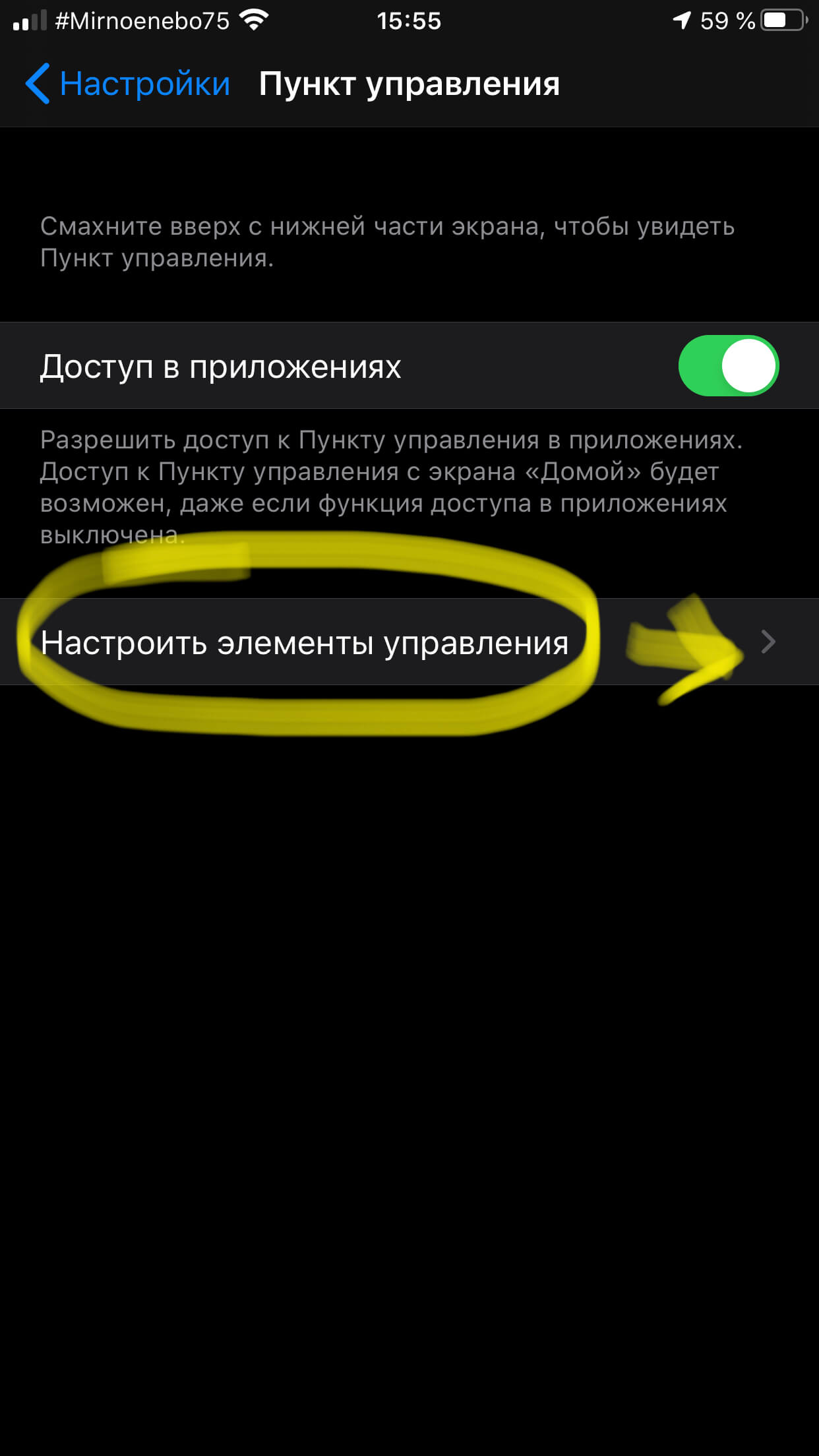
Рисунок 5. Нажимаем на настройку элементов управления.
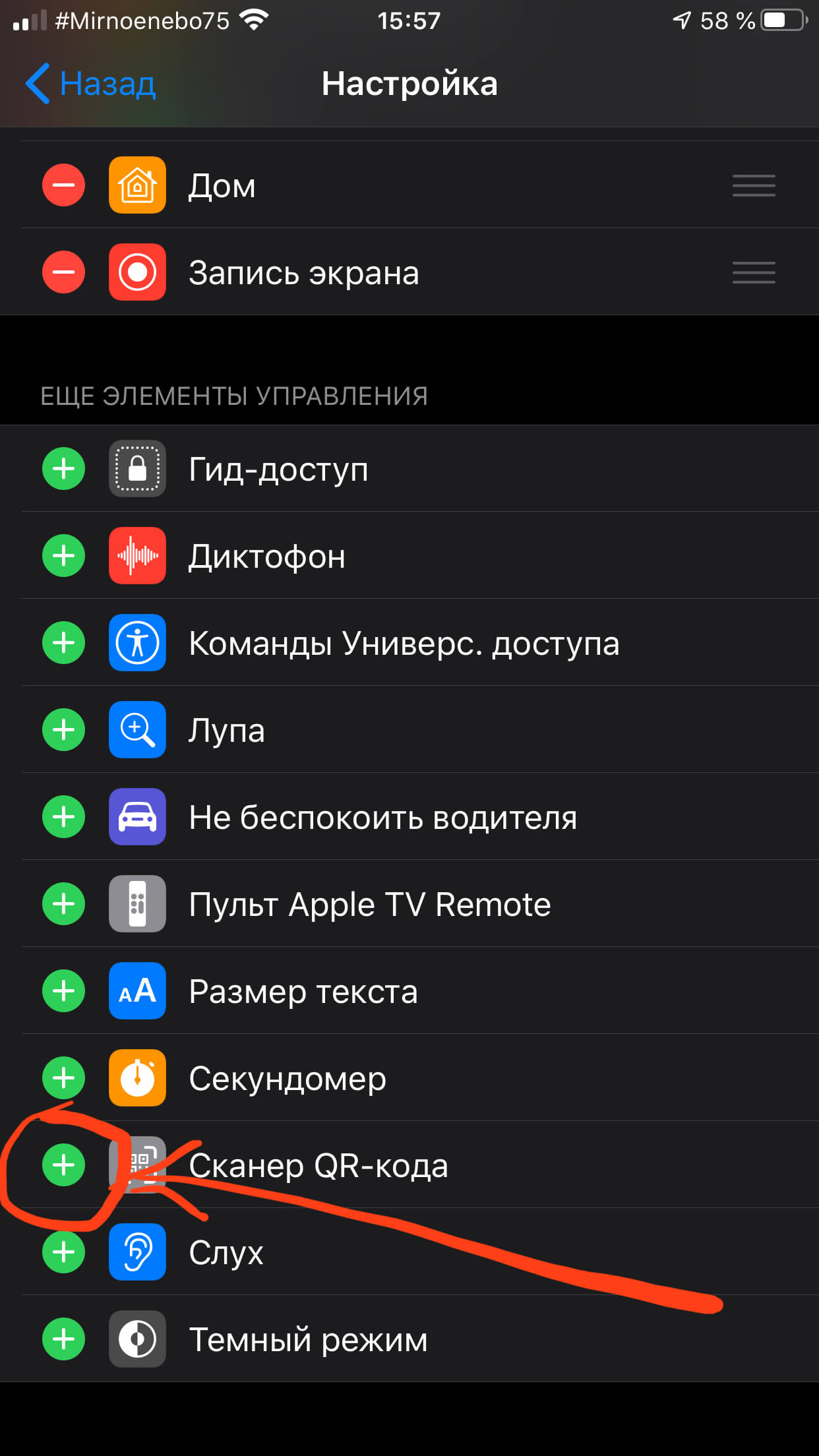
Рисунок 6. Активируем Сканер QR-кодов.
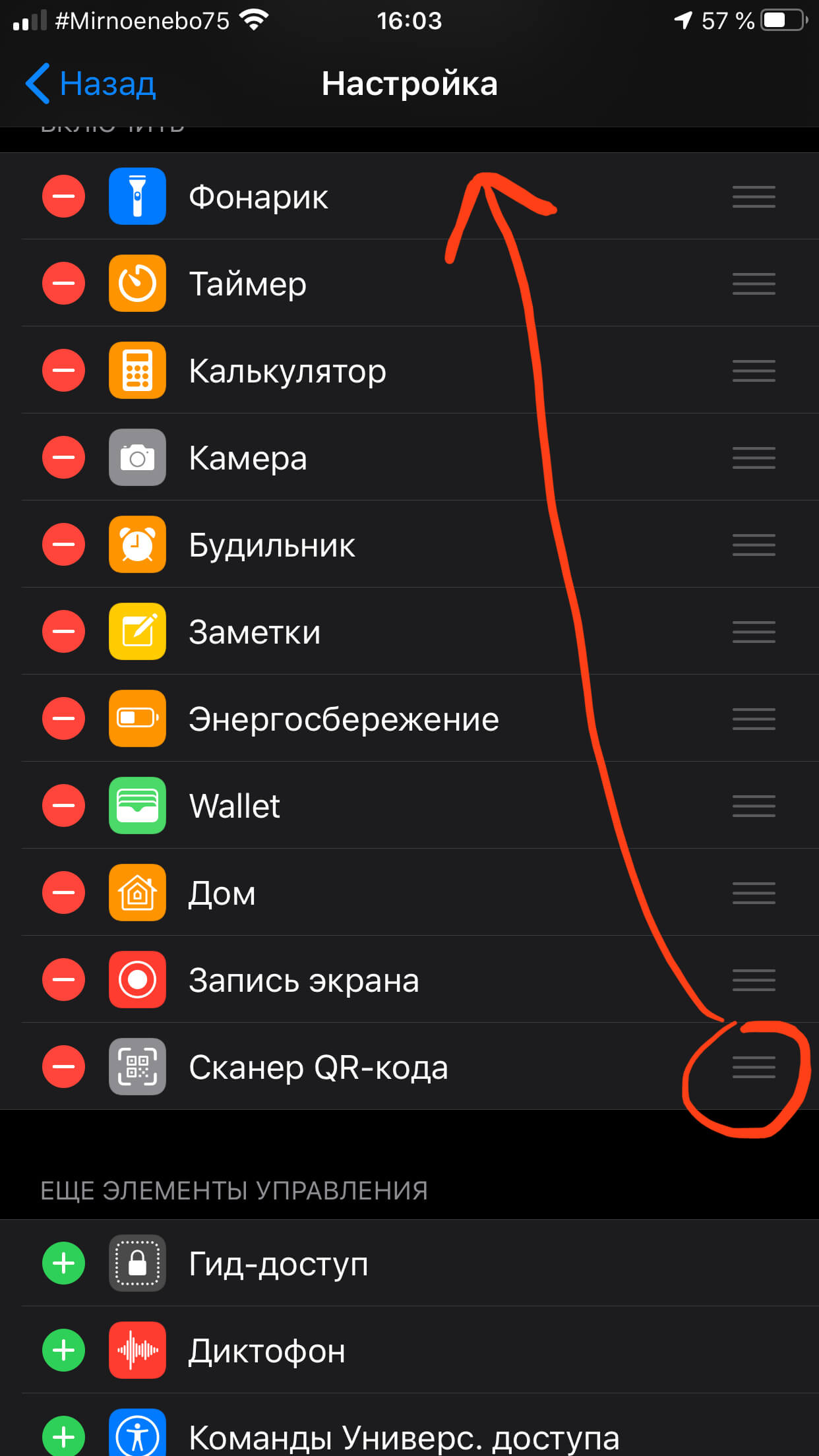
Рисунок 7. Перемещаем опцию в списке.
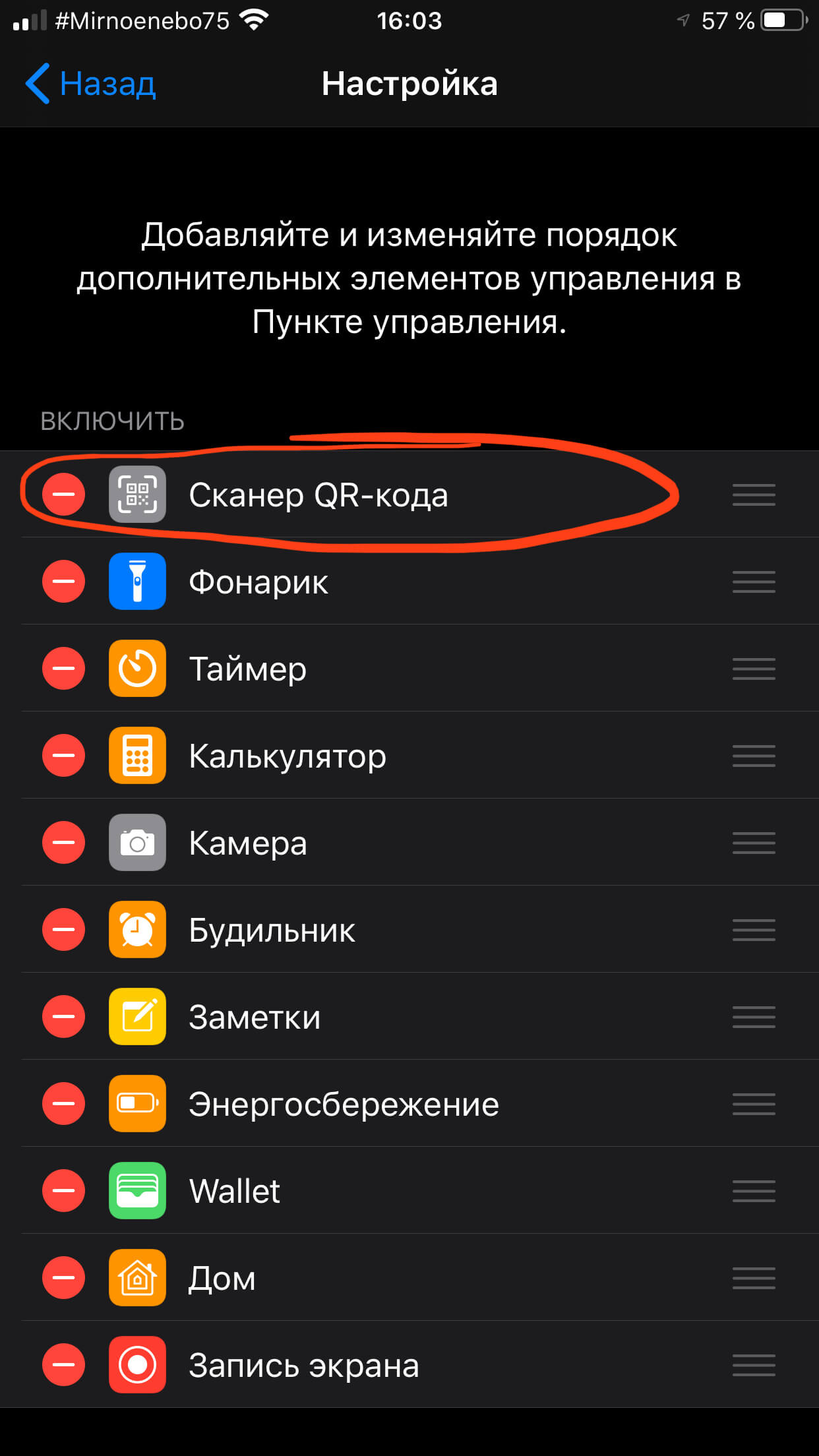
Рисунок 8. Мы передвинули опцию, и она оказалась в самом верху списка.
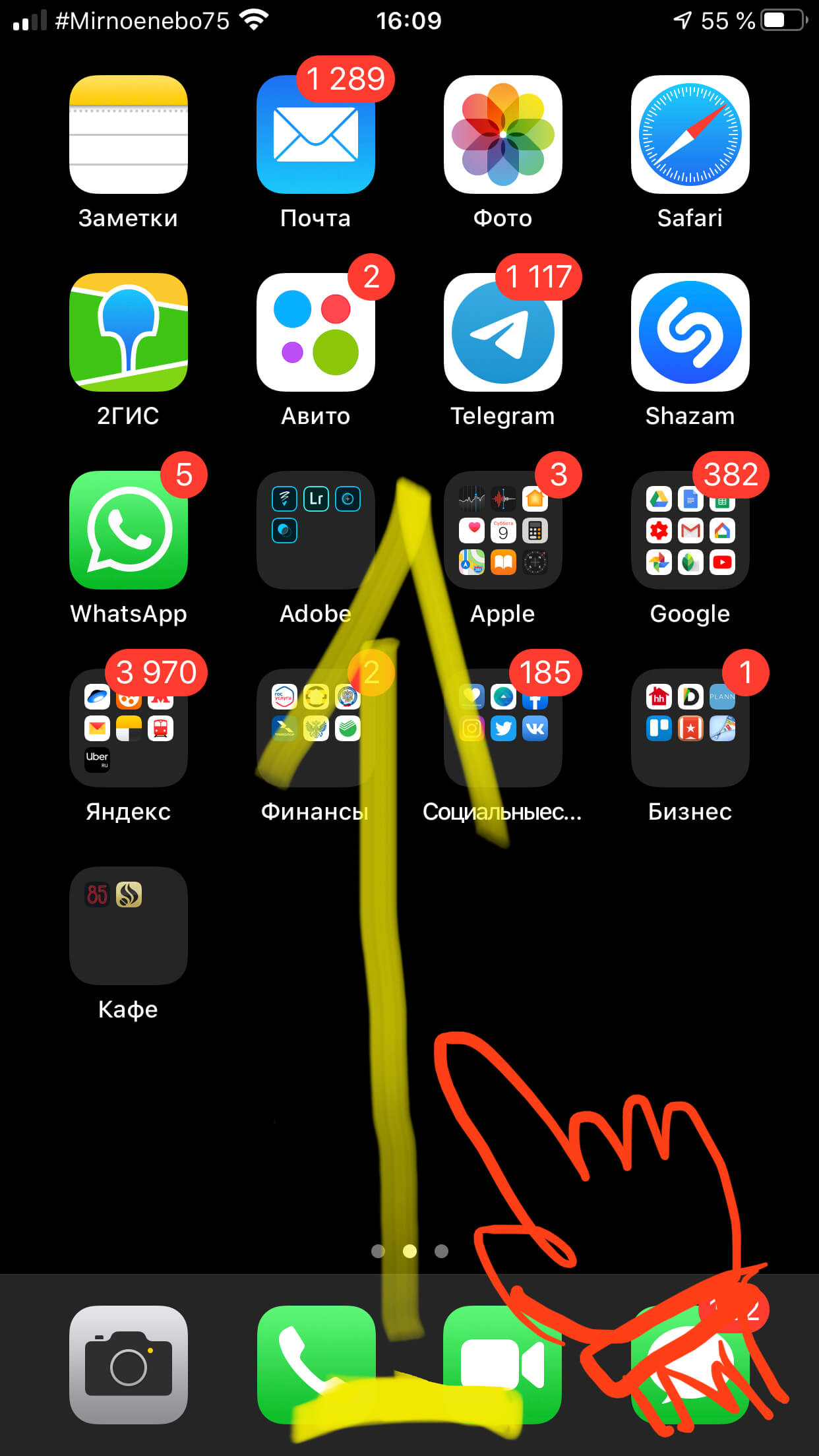
Рисунок 9. Свайпаем пальцем вверх с нижней части главного экрана.
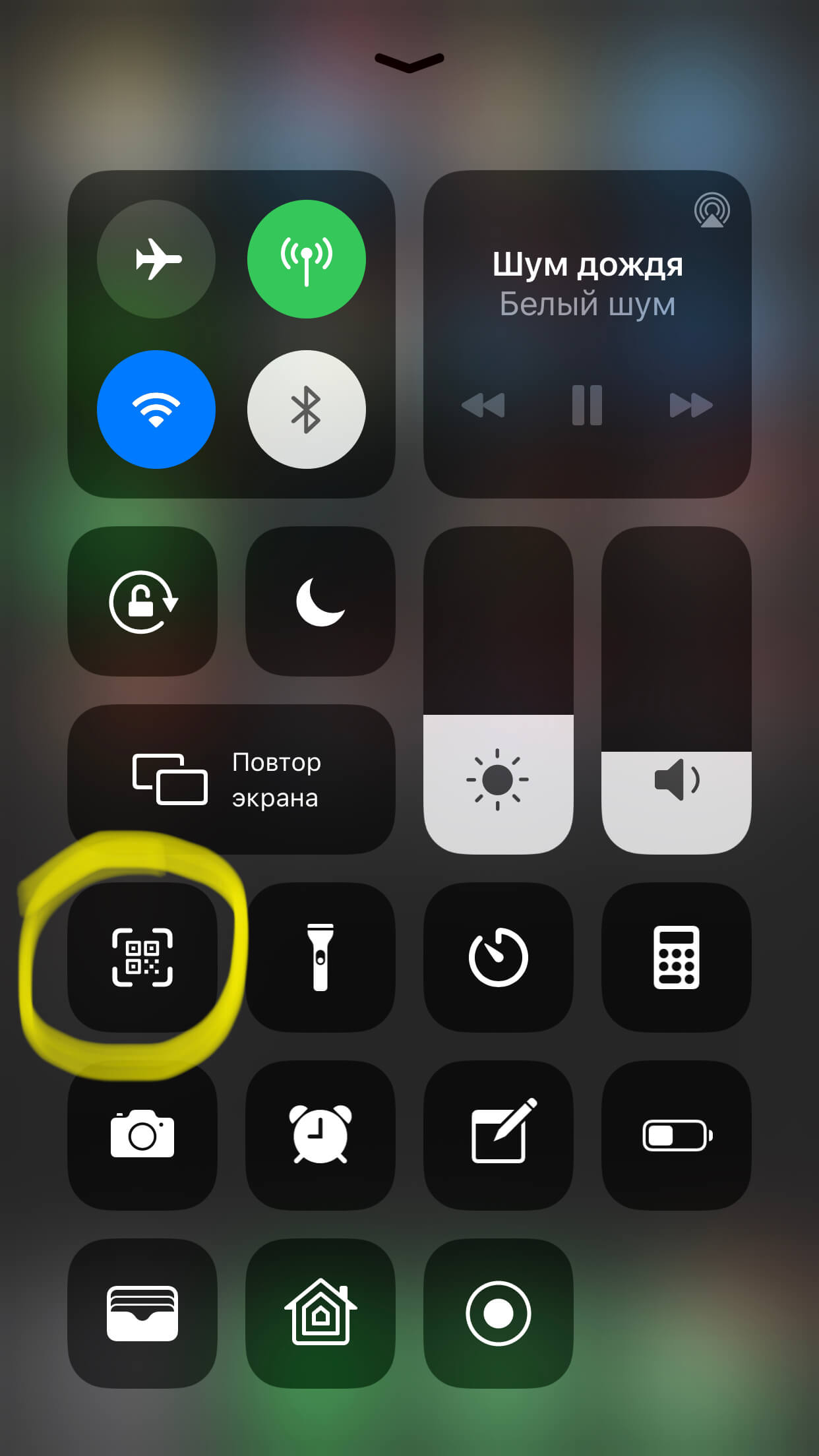
Рисунок 10. Выбираем сканировать QR-код.
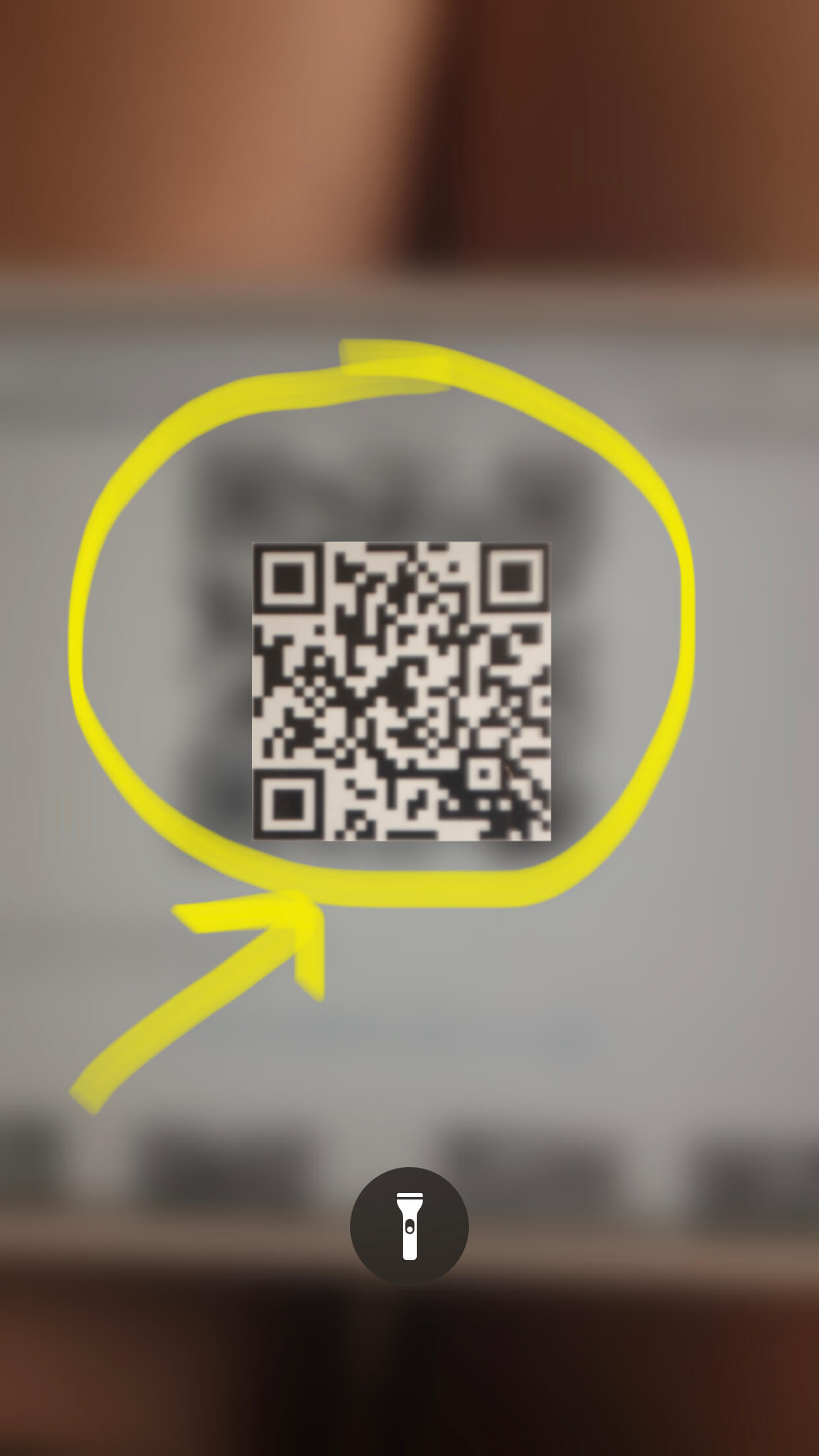
Рисунок 11. Направляем Камеру на код.
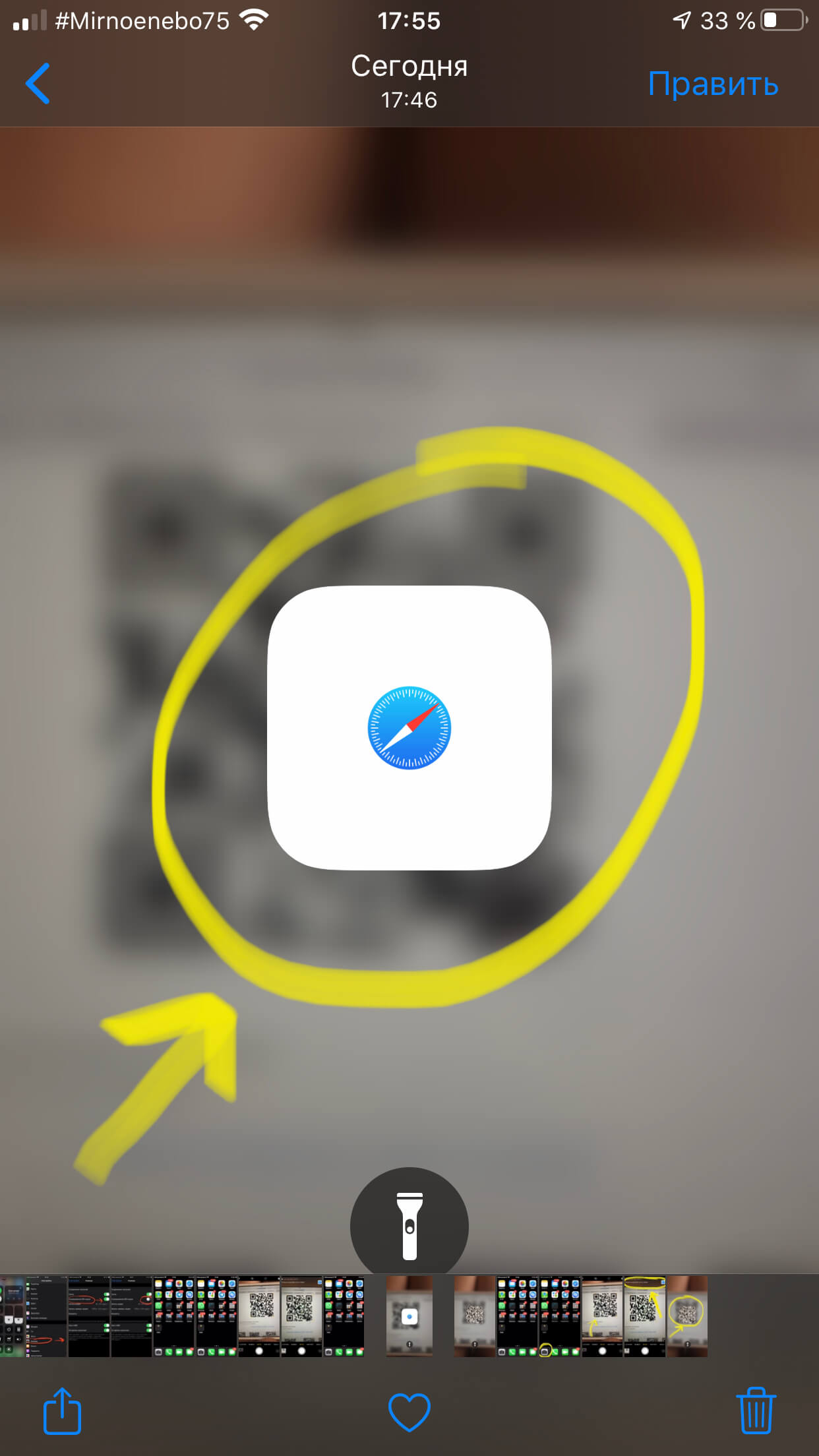
Рисунок 12. Нажимаем баннер для доступа к информации.
Как отключить опцию сканирования QR-кода на iPhone и iPad?
Если опция сканирования QR-кодов по каким-либо причинам перестала быть для Вас актуальна, ее можно легко деактивировать. Для этого:
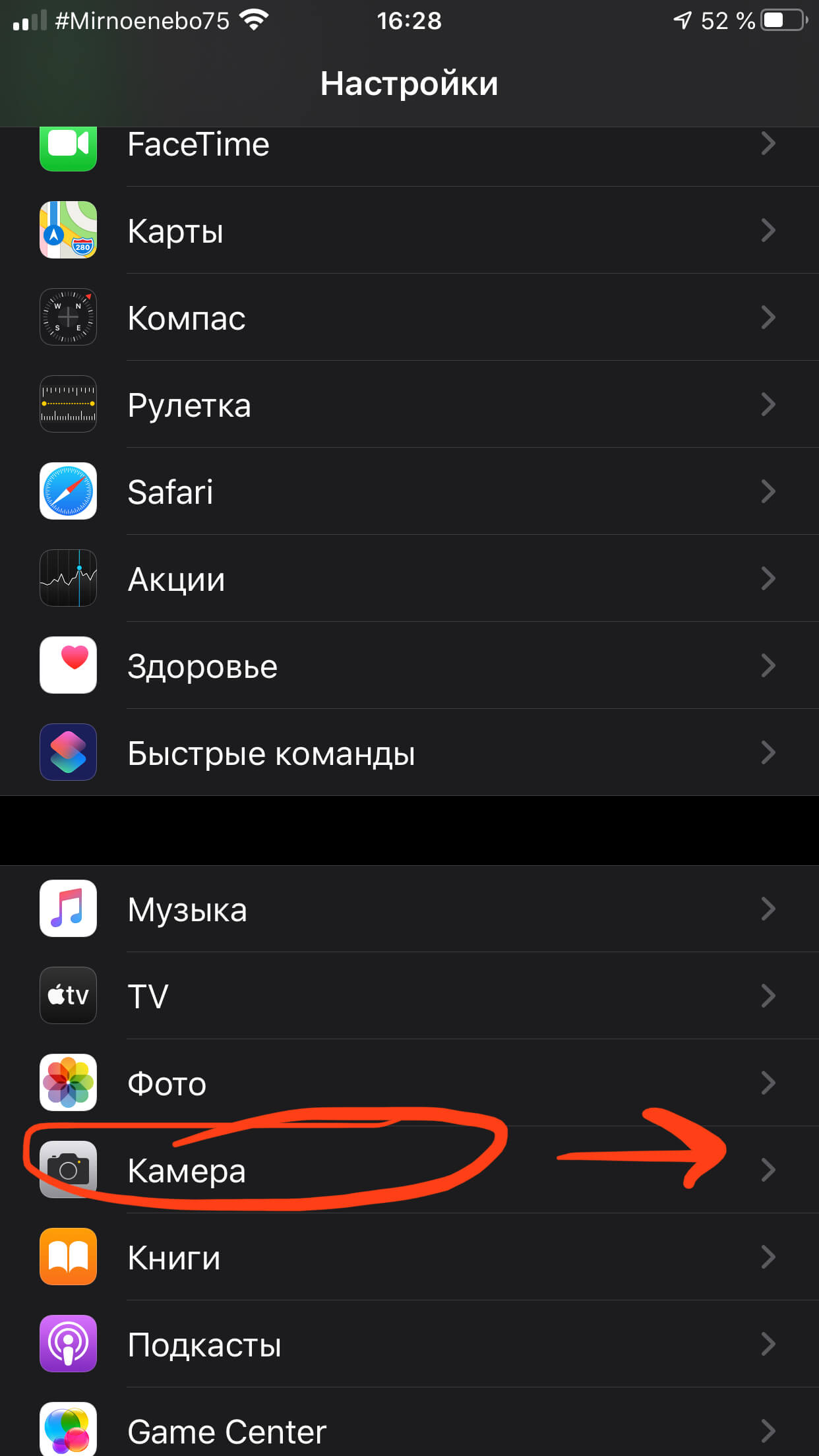
Рисунок 13. Выбираем Камеру в Настройках.
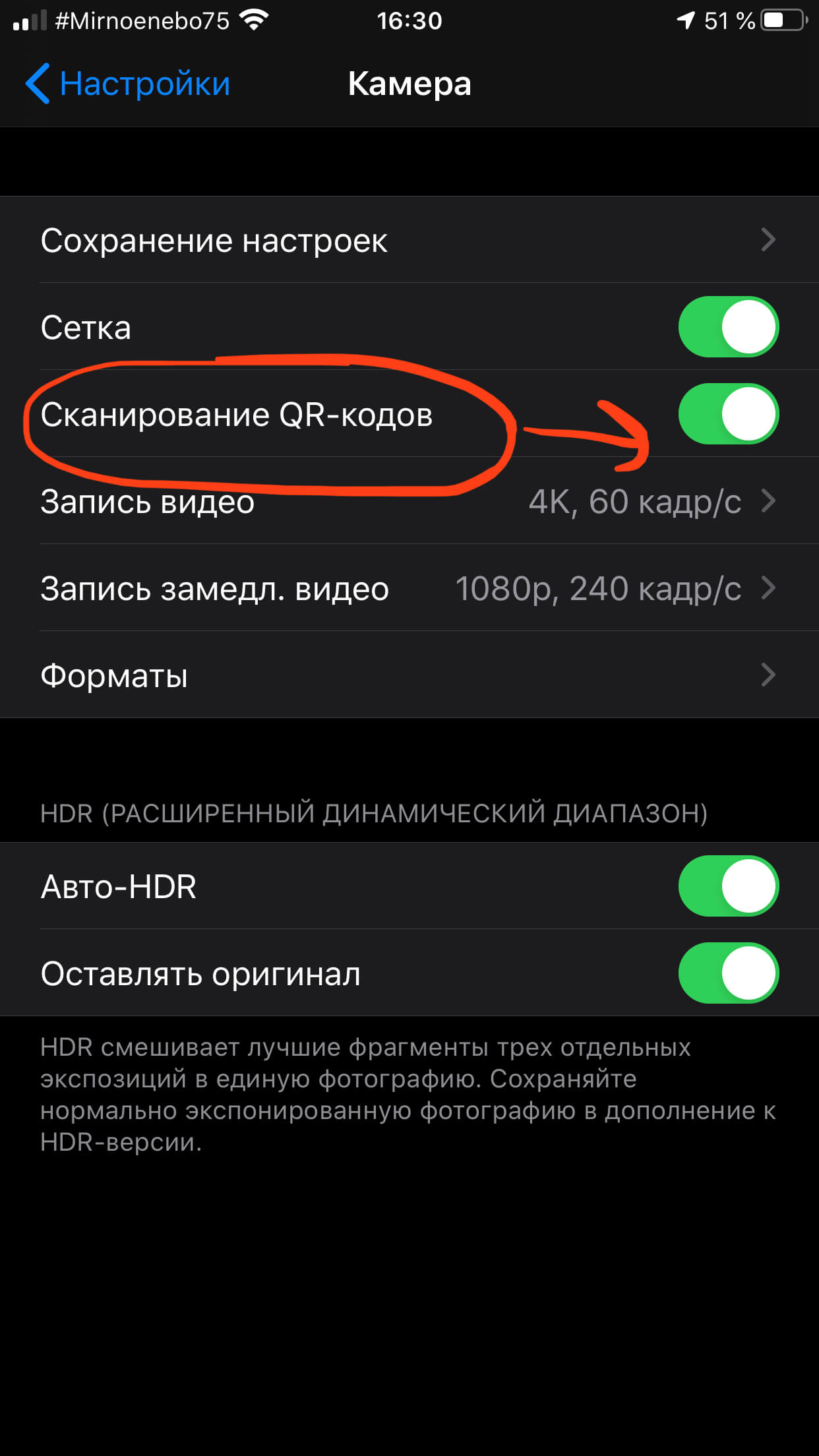
Рисунок 14. Деактивируем функцию сканера QR-кодов.
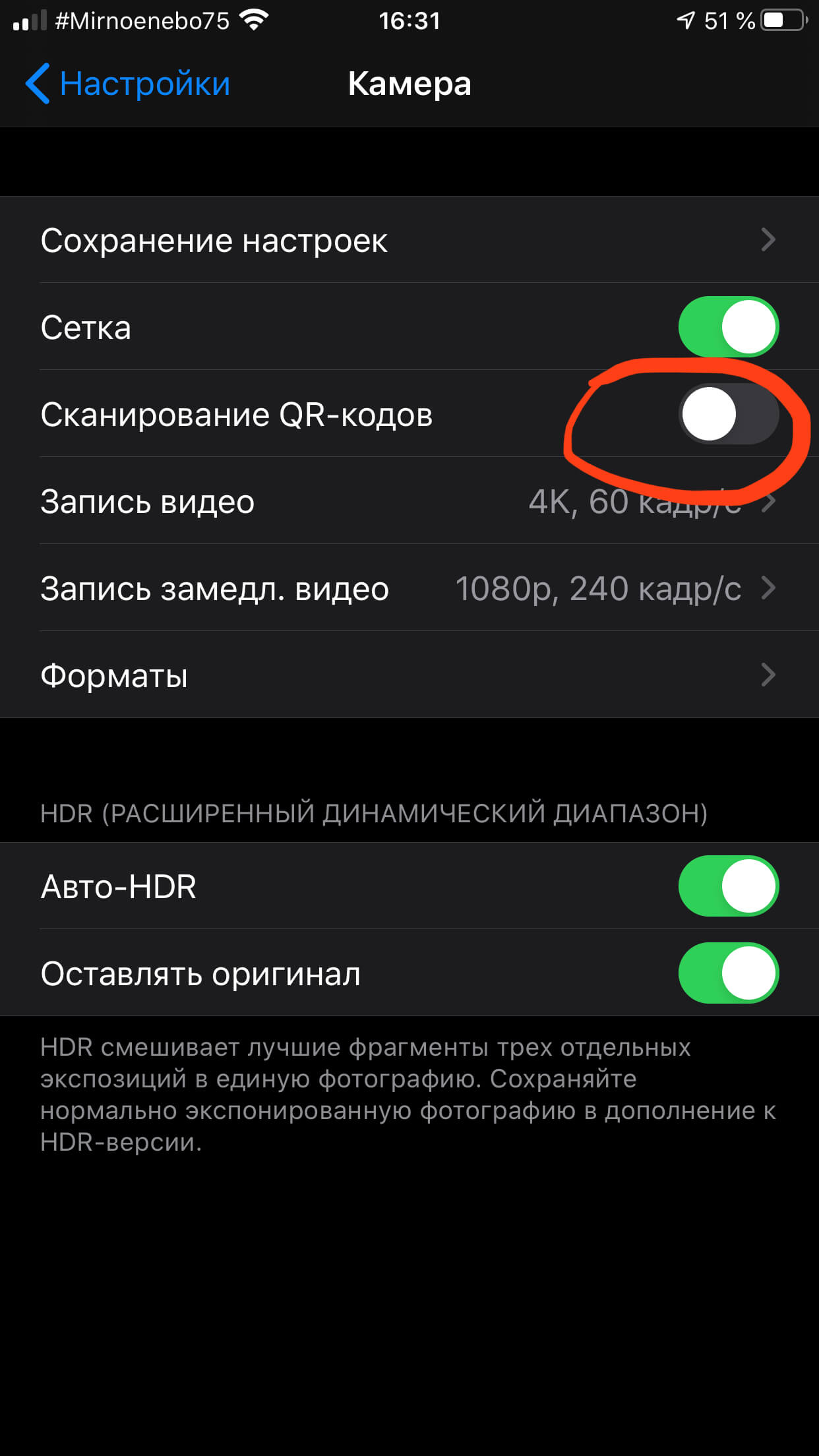
Рисунок 15. Теперь функция отключена.
Что ещё стоит знать о QR-кодах.
QR-коды в современном мире являются достаточно полезными источниками шифрования информации. Они представляют собой простые двухмерные конструкции, которые содержат полезные данные, их можно легко прочитать с помощью смартфона или планшета, они не требуют каких-то особых подключений.
Также, любой желающий может создавать QR-коды для хранения своей информации, и хранить их можно как в физическом, так и электронном виде (в отличие, к примеру, от NFC-меток, которые должны отдельно приобретаться, доступ для считывания информации с них возможен только с ближнего расстояния, и Apple не поддерживает запись на них).
Для полного понимания всех разновидностей и возможностей использования QR-кодов, представляем Вашему вниманию их расширенный список, с описанием того, как iOS позволяет взаимодействовать с данными кодами:
Выводы
Как мы с Вами узнали из статьи, большое количество важной современной информации шифруется и передаётся посредством QR-кодов. Это простой в создании и использовании способ шифрования и обмена данными, с помощью камеры на iPhone и iPad в пару кликов можно получить доступ к самой разнообразной информации.
Мы рассмотрели основные виды QR-кодов, наглядно показали, как считывать коды и открывать данные, а также, как добавлять опцию в Пункт Управления и как деактивировать её.
Надеемся, наша статья была полезна читателям, и теперь Вы с лёгкостью будете пользоваться этой современной и удобной опцией!
Как сканировать QR-код на Айфоне: обновленная инструкция


Знаете ли Вы, как сканировать QR код на Айфоне? Раз уж Вы здесь, значит, вопрос актуален. Я не буду долго писать, для чего нужны современные штрих-маркеры, облаченные в монохромный квадрат, но расскажу, как на различных версиях iOS оперативно узнавать информацию.
В зависимости от операционной системы QR код считать Айфоном можно двумя способами, о каждом подробнее.
Способ 1. Если версия iOS 11 и выше
Система сканирования встроена в устройство с ОС выше 11, что позволяет без использования дополнительных программных средств считывать QR-код. Для начала убедимся в актуальности ОС.
Сейчас узнаем, где в Айфоне QR код, проверим наличие возможности сканирования и включим её.
Теперь нужно проверить, как работает QR код-сканер онлайн с камеры Айфона. Для этого подготовьте любой чек, упаковку и т.д., на которых содержится искомый квадрат. После чего выполните следующее:
В зависимости от зашифрованной информации данные могут отобразиться сразу, либо потребуется переход в Интернет и Вам будет предложено открыть Safari.
Надеемся, что эта небольшая инструкция ответила на ваш вопрос о том, как отсканировать QR код iPhone онлайн, и теперь эта задача не вызовет у вас затруднений.
Способ 2. Если версия iOS ниже 11
Возник вопрос о том, как считать QR код на iPhone через камеру, если ваша версия iOS ниже 11? На самом деле, всё намного проще, чем кажется. В AppStore представлены приложения, которые помогут быстро и без сложностей отсканировать изображение.
Для начала стоит убедиться в том, что встроенной функции у вас действительно нет, для этого:
Если вы хотите скачать для QR код на Айфоне с IOS нужное приложение, но не знаете, какое выбрать, мы подготовили для вас небольшой список с наиболее популярными и проверенными программами. Советуем выбрать что-то из этого:
Чтобы сканировать QR код с iPhone онлайн, необходимо выполнить следующие действия:
Теперь вы сможете воспользоваться любым из вышеуказанных приложений для считывания QR кода для Apple iPhone и легко решить свою проблему!
Что делать, если сканирование не работает?
Выполнили все действия из описанных выше инструкций, но сканирование QR кода на iPhone по-прежнему не работает? Следует поэтапно разобраться с возможными причинами, порой проблема кроется в незначительных вещах и легко исправляется.
Вот и подошла к концу наша статья, надеемся, что она оказалась для вас полезной! Если у вас остались какие-либо вопросы, то вы можете задать их в комментариях.
Как сканировать QR-код на Айфоне : 5 комментариев
Подскажите, как мне можно пользоваться QR код на Айфоне 7?
Как известно, iOS для разных моделей iPhone бывает разной, точнее возможная финальная отличается. Вы можете самостоятельно проверить обновления и выяснить, какая именно версия подходит для Вашего устройства.
Для этого перейдите:
1. «Настройки» → «Основные».
2. Выберите «Обновление ПО» → и дождитесь загрузки актуальной версии.
Для моделей 7 серии, на сегодняшний день доступна версия 11.2.6. Поэтому, каждая из вышеописанных способов подходит для указанной модели iPhone. В случае, если нет желания и / или возможности обновлять iOS, воспользуйтесь приложением из App Store и сканируйте сколь угодно без обновления операционной системы. Кроме того, можно использовать приложение Яндекс браузер для считывания информации – скачивайте также из магазина приложений.
QR код на Айфон 6 будет работать? И как проверить?
Надо исходить также из проверки актуальной версии для 6 серии и следовать указанным инструкциям. Опять же, модели 6-ой серии также могут быть обновлены до версии 11.2.6.
Айфон 4. Какая установлена ios сейчас не знаю. По маршруту Настройки — Основные — Обновление ПО, предлагается загрузить ios 9.3.6. Достаточна-ли она для реализации возможностей Айфон 4? Если нет, то как установить более прогресивную? Спасибо.



