
DenTNT.trmw.ru
Записная книжка
VSCode: Компиляция и отладка приложения C++
Поскольку мне всё равно пришлось ставить Visual Studio Community для того, чтобы установить Windows Kits для работы с WinAPI, то я решил не использовать MingW, а доустановить C++ build tools и использовать их для компиляции. В этом случае придётся переделать задачи (tasks) и настройки VSCode.
Хорошее описание нашёл здесь, его и буду использовать в данной заметке.
Нам потребуется
1. Естественно нам потребуется сама программа VSCode.
2. В Visual Studio Community должен быть установлен компонент Desktop development with C++ : 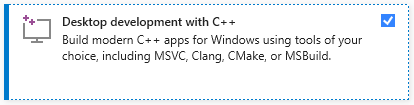
3. Для VSCode должно быть установлено дополнение (расширение) Microsoft C/C++
Настройка
6. В запущенном редакторе создадим новый файл:
File ▶ New File Ctrl + N
7. Это просто тест, поэтому код будет простейшим:
8. Сохраним файл под именем main.cpp :
File ▶ Save As…
9. Открываем палитру команд с помощью комбинации клавиш Ctrl + Shift + P
10. Список большой, поэтому проще ввести часть слова и выбрать нужную команду Edit Configurations UI из списка: 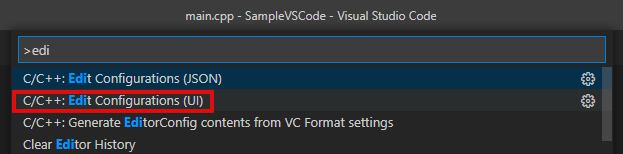
11. В конфигурации необходимо проверить, а, при необходимости, установить путь для компилятора:
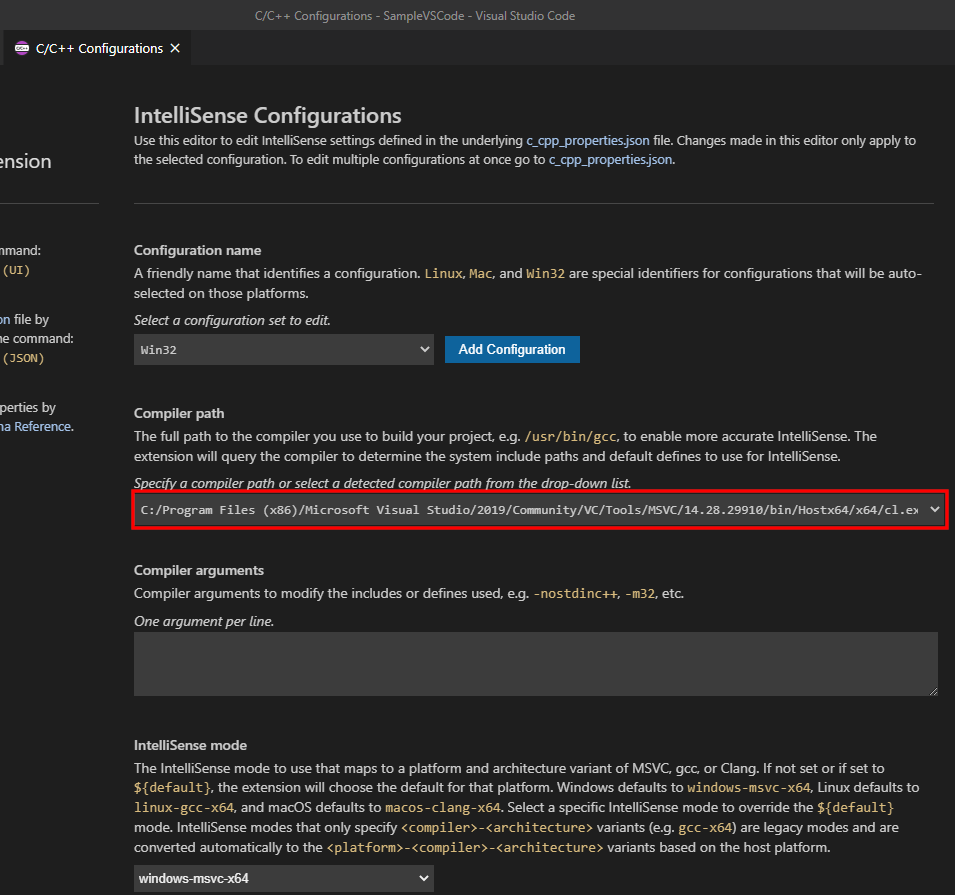
12. Внесём изменения в файл settings.json :
13. Ранее я уже создавал файл Задач tasks.json, поэтому сейчас я добавлю к нему новые строчки:
Как в Visual Studio Code компилировать код Си?
Устанавливал Microsoft C/C++ extension.
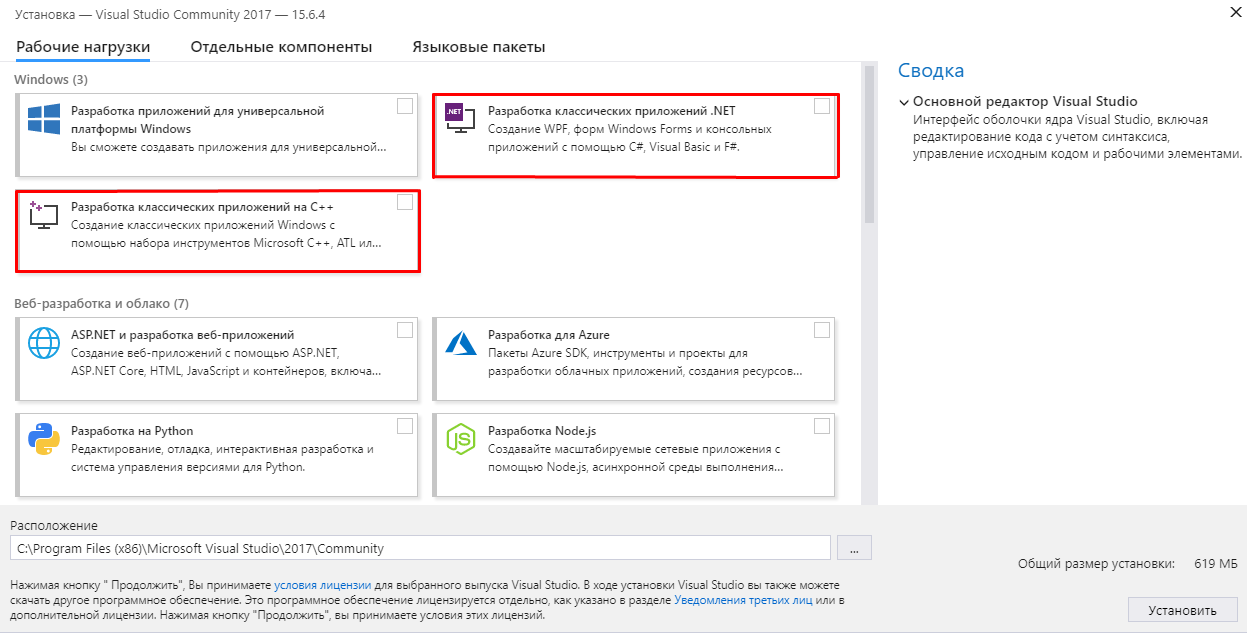
Что устанавливать из Visual Studio 2017 Community, если собираюсь писать код на Си?

Note: The C/C++ extension does not include a C++ compiler or debugger. You will need to install these tools or use those already installed on your computer. Popular C++ compilers are mingw-w64 for Windows, Clang for XCode for macOS, and GCC on Linux. Make sure your compiler executable is in your platform path so the extension can find it. The extension also supports the Windows Subsystem for Linux.
. создаёте c_cpp_properties.json, в вашем воркспэйсе и прописываете:
Предварительно скачав mingw-w64/GCC.
Думаю вас это не устроит, но этого мало, нужен tasks.json примерно такого вида:
А параметры для вашего компилятора думаю найдёте сами, из хода выполнения в DevC`и++, «command» это обычное выполнение в cmd, на сколько знаю для «C`и» будет нужен gcc.exe, параметры будут содержать в себе пути к стандартным библиотекам и тип компилируемого приложения по типу консольное или оконное.
2. Обычный проект C++ пустой, ручкой создаёшь файл с расширением «*.c», и в параметрах проекта поставить компилятор gcc или Си (что-то такое)
Предварительные требования
Создание приложения
Запустите Visual Studio Code.
В главном меню выберите Файл > Открыть папку (в macOS выберите File > Open. (Файл > Открыть)).
В диалоговом окне Открытие папки создайте папку HelloWorld и щелкните Выбрать папку (в macOS щелкните Open (Открыть)).
Откройте терминал в Visual Studio Code, выбрав в основном меню пункт Вид > Терминал.
Откроется окно Терминал с командной строкой в папке HelloWorld.
В окне терминала введите следующую команду:
Этот шаблон создает простое приложение Hello World. Он вызывает метод Console.WriteLine(String) для вывода «Hello World!» в окне консоли.
Main — точка входа в приложение. Это метод, который автоматически вызывается средой выполнения при запуске приложения. Все аргументы, предоставленные в командной строке при запуске приложения, доступны через массив args.
Запуск приложения
Выполните следующие команды в окне терминала:
В программе отобразится сообщение «Hello World!», после чего она завершится.
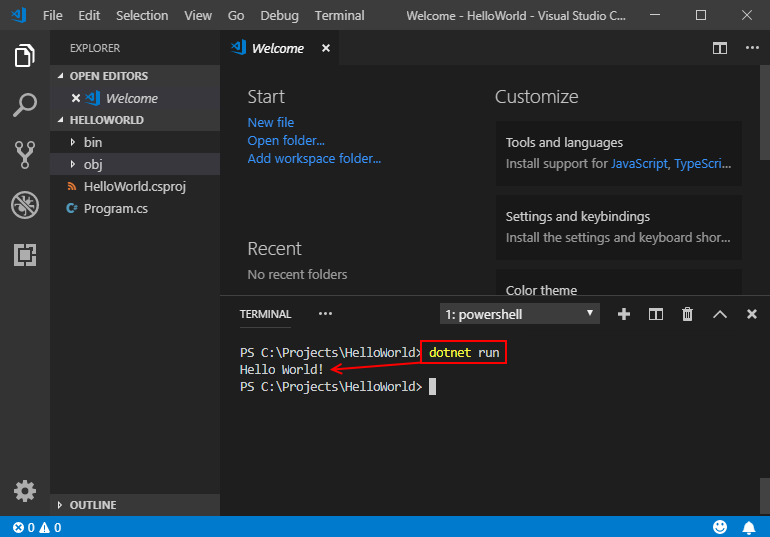
Улучшение приложения
Давайте расширим приложение. Теперь у пользователя будет запрашиваться имя, которое затем будет отображаться с датой и временем.
Откройте файл Program.cs, щелкнув его.
Когда вы в первый раз открываете файл C# в Visual Studio Code, в редакторе загружается OmniSharp.
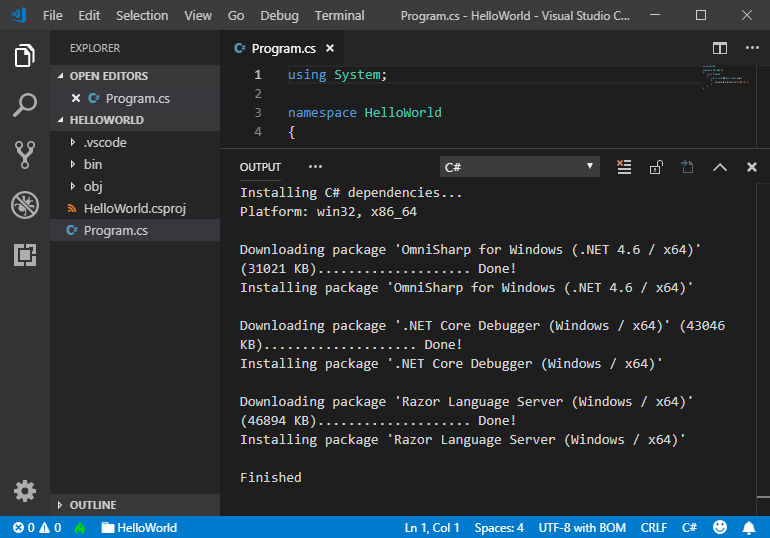
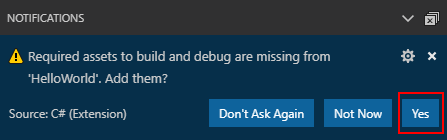
Когда в Visual Studio Code будет предложено добавить недостающие ресурсы для сборки и отладки приложения, выберите Да.
В Program.cs замените содержимое метода Main (строка, вызывающая Console.WriteLine ) следующим кодом:
NewLine — это независимый от платформы и языка способ для представления разрыва строки. Его альтернативами являются \n в C# и vbCrLf в Visual Basic.
В Visual Studio Code необходимо явно сохранить изменения. В отличие от Visual Studio, изменения файлов не сохраняются автоматически при сборке и запуске приложения.
Запустите программу еще раз:
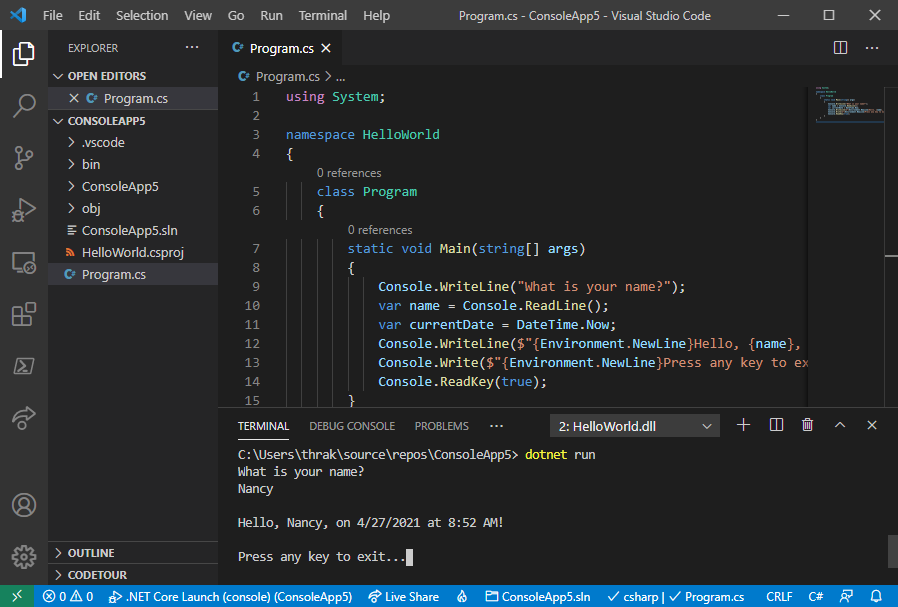
Нажмите любую клавишу для выхода из программы.
Дополнительные ресурсы
Следующие шаги
C/C++ for Visual Studio Code
C/C++ support for Visual Studio Code is provided by a Microsoft C/C++ extension to enable cross-platform C and C++ development on Windows, Linux, and macOS.
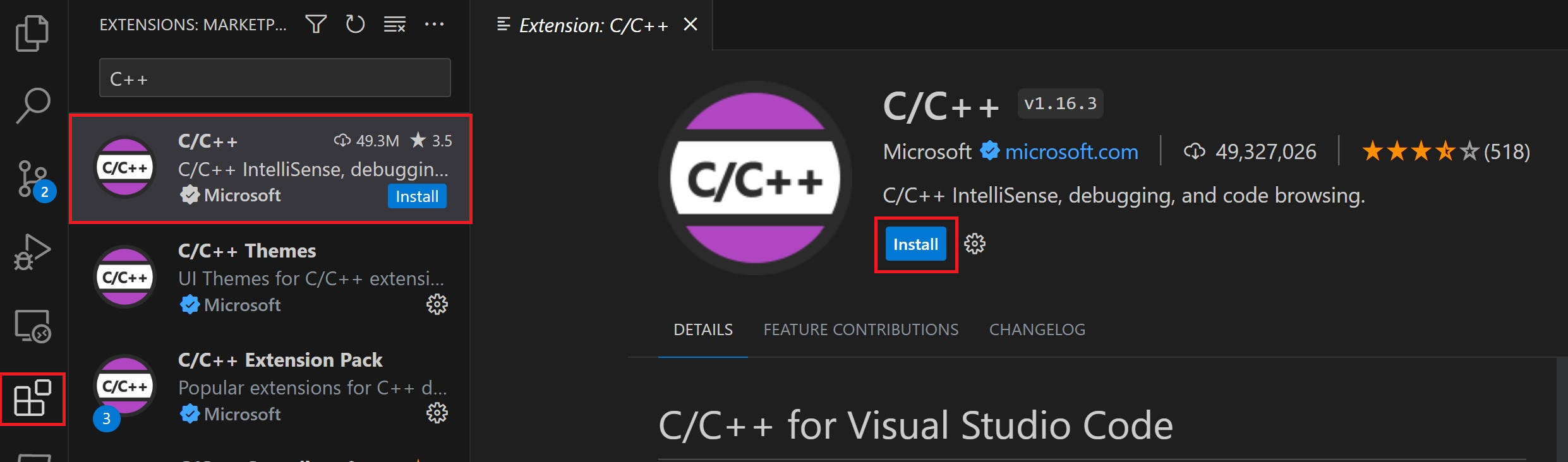
Install the extension

After you install the extension, when you open or create a *.cpp file, you will have syntax highlighting (colorization), smart completions and hovers (IntelliSense), and error checking.
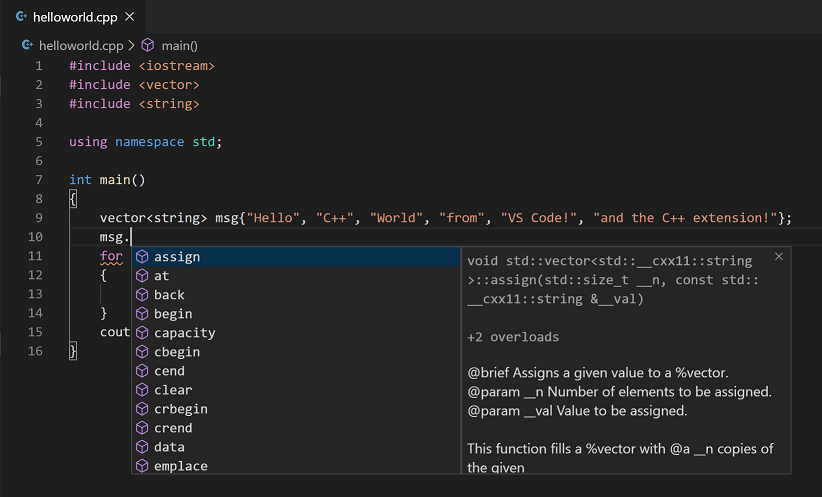
Install a compiler
C++ is a compiled language meaning your program’s source code must be translated (compiled) before it can be run on your computer. VS Code is first and foremost an editor, and relies on command-line tools to do much of the development workflow. The C/C++ extension does not include a C++ compiler or debugger. You will need to install these tools or use those already installed on your computer.
There may already be a C++ compiler and debugger provided by your academic or work development environment. Check with your instructors or colleagues for guidance on installing the recommended C++ toolset (compiler, debugger, project system, linter).
Some platforms, such as Linux or macOS, have a C++ compiler already installed. Most Linux distributions have the GNU Compiler Collection (GCC) installed and macOS users can get the Clang tools with Xcode.
Check if you have a compiler installed
Checking for the GCC compiler g++ :
Checking for the Clang compiler clang :
Note: If you would prefer a full Integrated Development Environment (IDE), with built-in compilation, debugging, and project templates (File > New Project), there are many options available, such as the Visual Studio Community edition.
If you don’t have a compiler installed, in the example below, we describe how to install the Minimalist GNU for Windows (MinGW) C++ tools (compiler and debugger). MinGW is a popular, free toolset for Windows. If you are running VS Code on another platform, you can read the C++ tutorials, which cover C++ configurations for Linux and macOS.
Example: Install MinGW-x64
We will install Mingw-w64 via MSYS2, which provides up-to-date native builds of GCC, Mingw-w64, and other helpful C++ tools and libraries. Click here to download the MSYS2 installer. Then follow the instructions on the MSYS2 website to install Mingw-w64.
Add the MinGW compiler to your path
Add the path to your Mingw-w64 bin folder to the Windows PATH environment variable by using the following steps:
Check your MinGW installation
To check that your Mingw-w64 tools are correctly installed and available, open a new Command Prompt and type:
If you don’t see the expected output or g++ or gdb is not a recognized command, make sure your PATH entry matches the Mingw-w64 binary location where the compiler tools are located.
Hello World
To make sure the compiler is installed and configured correctly, we’ll create the simplest Hello World C++ program.
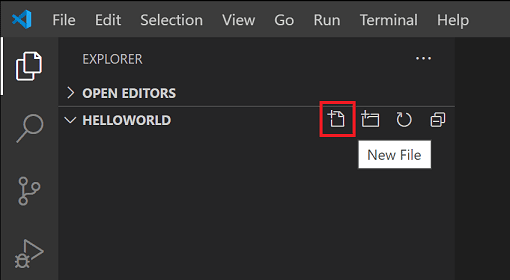
Now create a new file called helloworld.cpp with the New File button in the File Explorer or File > New File command.
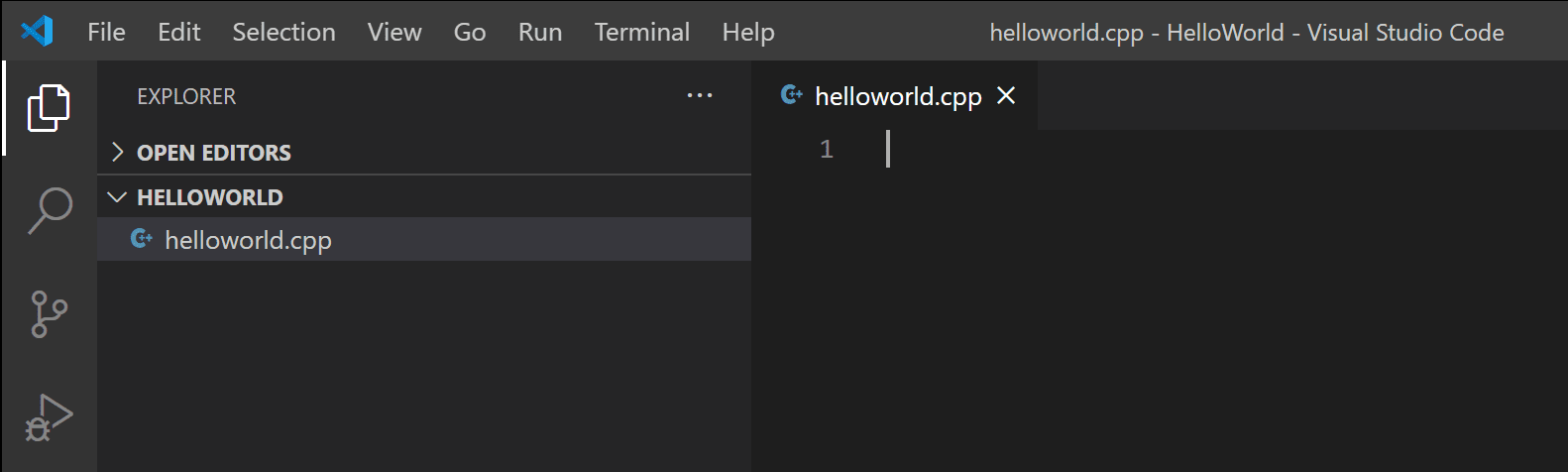
Add Hello World source code
Now paste in this source code:
Now press ⌘S (Windows, Linux Ctrl+S ) to save the file. You can also enable Auto Save to automatically save your file changes, by checking Auto Save in the main File menu.
Build Hello World
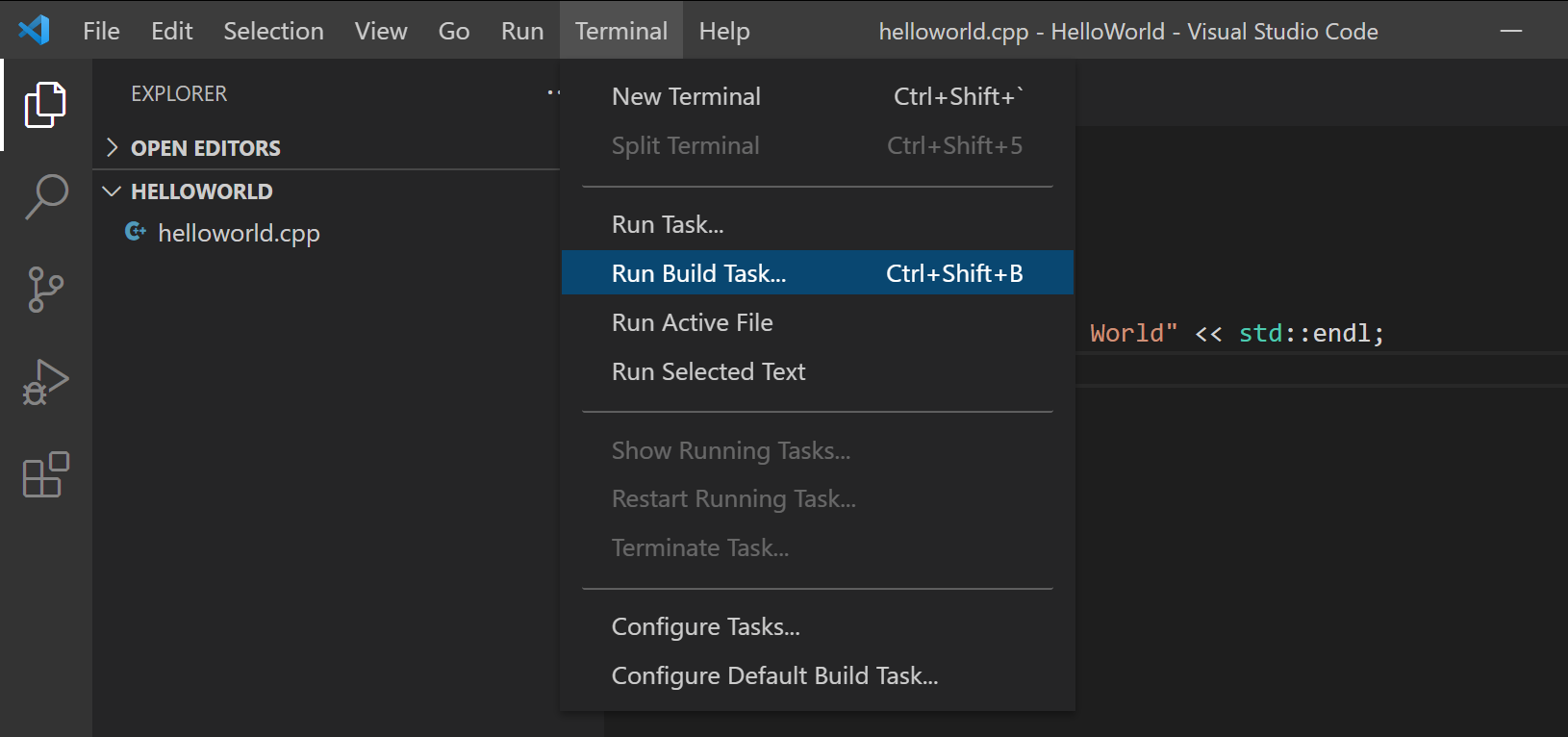
Now that we have a simple C++ program, let’s build it. Select the Terminal > Run Build Task command ( ⇧⌘B (Windows, Linux Ctrl+Shift+B ) ) from the main menu.
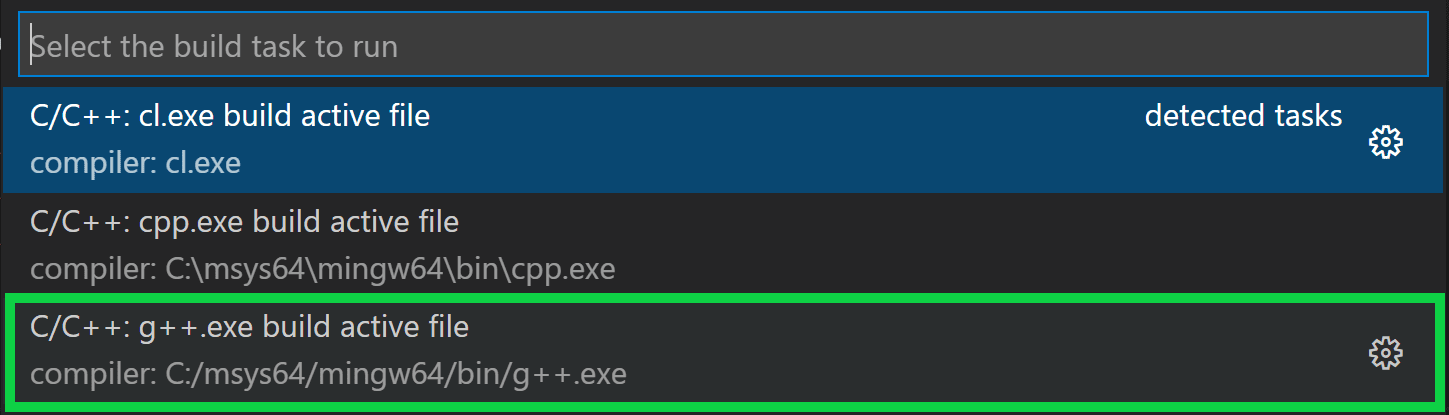
This will display a dropdown with various compiler task options. If you are using a GCC toolset like MinGW, you would choose C/C++: g++.exe build active file.
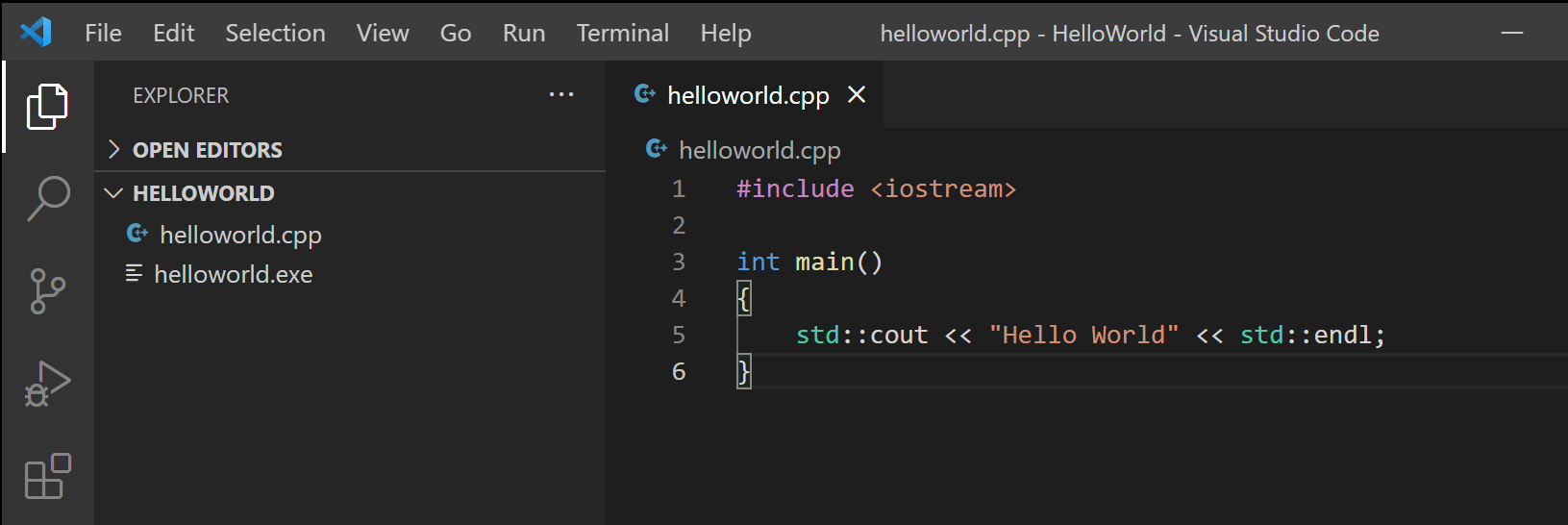
Run Hello World
From a command prompt or a new VS Code Integrated Terminal, you can now run your program by typing «.\helloworld».

If everything is set up correctly, you should see the output «Hello World».
This has been a very simple example to help you get started with C++ development in VS Code. The next step is to try one of the tutorials listed below on your platform (Windows, Linux, or macOS) with your preferred toolset (GCC, Clang, Microsoft C++) and learn more about the Microsoft C/C++ extension’s language features such as IntelliSense, code navigation, build configuration, and debugging.
Tutorials
Get started with C++ and VS Code with tutorials for your environment:
Documentation
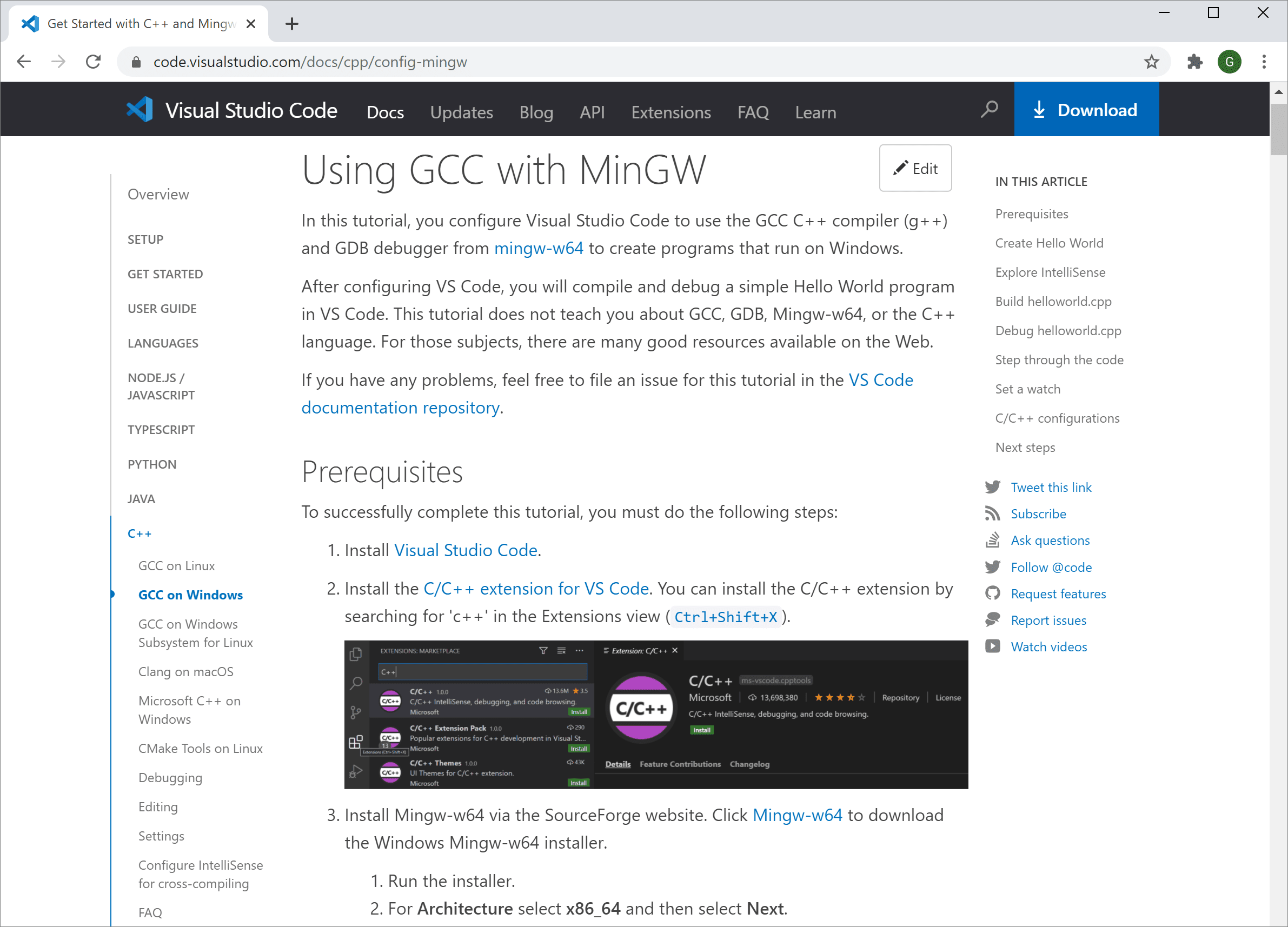
You can find more documentation on using the Microsoft C/C++ extension under the C++ section of the VS Code website, where you’ll find topics on:
Remote Development
VS Code and the C++ extension support Remote Development allowing you to work over SSH on a remote machine or VM, inside a Docker container, or in the Windows Subsystem for Linux (WSL).
To install support for Remote Development:
Feedback
If you run into any issues or have suggestions for the Microsoft C/C++ extension, please file issues and suggestions on GitHub. If you haven’t already provided feedback, please take this quick survey to help shape this extension for your needs.
Как настроить Visual Studio Code для C, C++, Java, Python

Visual Studio Code — популярный редактор кода, бесплатный и с открытым исходным кодом. Но я уверен: каждый из нас, кто пытался настроить Visual Studio Code для разработки приложений на C++, Java или Python, прошел через стадию: “О Боже! Почему нельзя как-нибудь попроще?” Я сам пробовал настроить VS Code пару раз и в итоге закончил тем, что использовал CodeBlocks. 🙁
Прочитав много документации, посмотрев ряд роликов на YouTube и потратив несколько дней на саму настройку VS Code, я пишу эту статью, чтобы все это не пришлось проделывать уже вам!
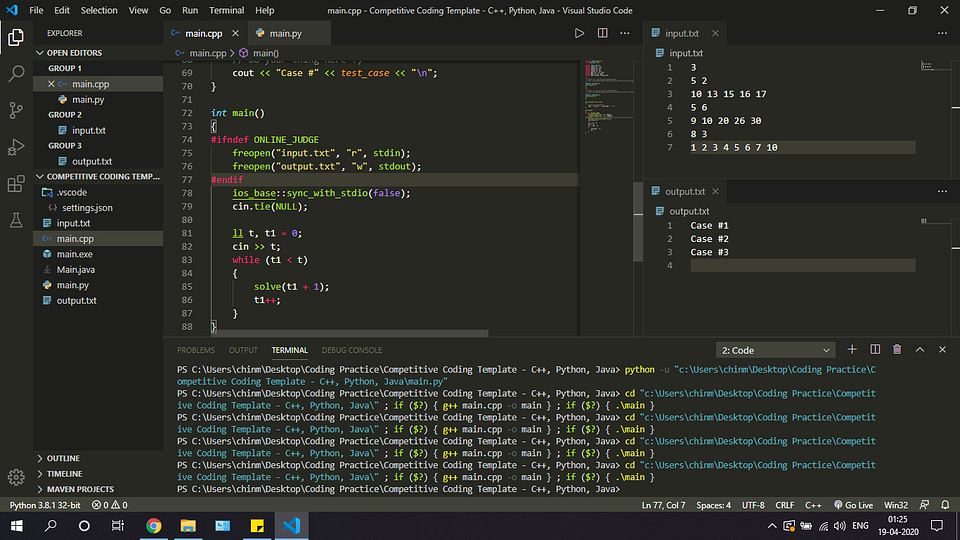
Сегодня я покажу, как настроить среду разработки для спортивного программирования на C++, Java и Python в VS Code с нуля. Мы также посмотрим, какие расширения больше всего пригодятся, чтобы начать работу с VS Code. В конечном счете, ваша среда разработки будет выглядеть примерно так:
1. Устанавливаем Visual Studio Code
Скачайте последнюю версию Visual Studio Code с официального сайта. Рекомендуется загрузить системный установщик (System Installer), но если у вас нет прав администратора, то пользовательский установщик (User Installer) тоже подойдет. Выполните все обычные шаги по установке и обязательно проставьте все следующие чекбоксы:
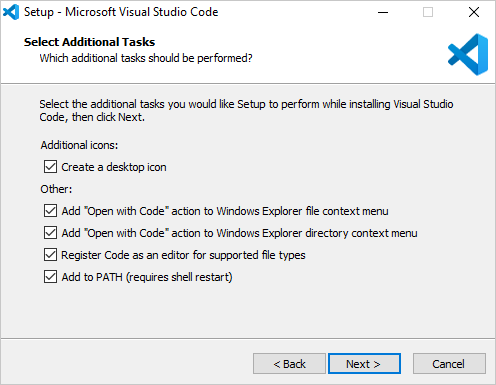
Если у вас уже установлен VS Code, но вы все равно хотите начать с чистого листа, следуйте этим инструкциям, чтобы полностью удалить VS Code.
2. Настраиваем расширения
Ниже приведен список расширений, которые нам понадобятся для правильной настройки VS Code. Откройте VS Code и перейдите на панель расширений (Ctrl + Shift + X), которая находится на левой панели инструментов, и начните загружать друг за другом следующие расширения:
Расширения, перечисленные ниже, необязательны для дальнейшей настройки, но я рекомендую вам обратить на них внимание, посмотреть, заинтересуют ли они вас, и если нет, то перейти к следующему разделу.
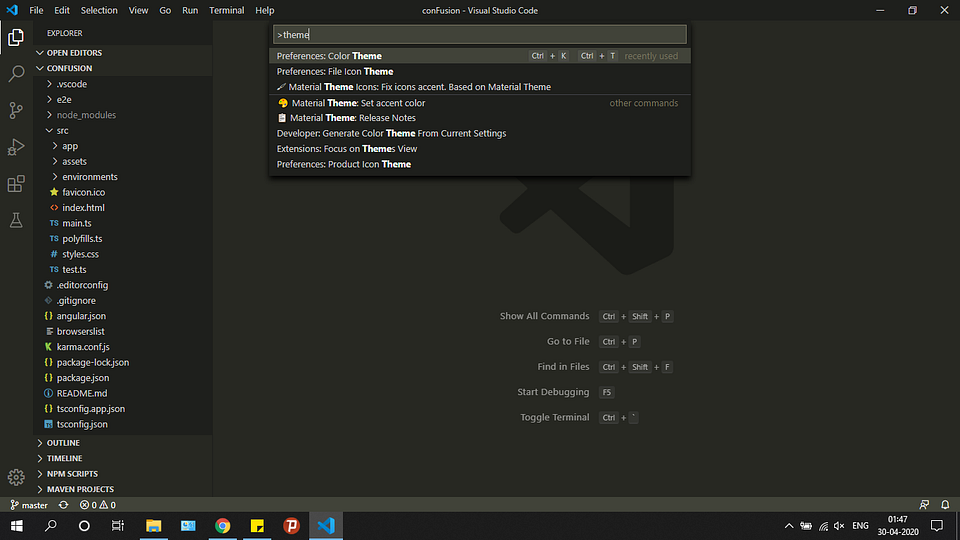
Чтобы выбрать тему, нажмите Ctrl + Shift + P. Откроется палитра команд. Осуществите поиск по слову “theme” и выберите опцию Color Theme. Чтобы настроить иконки, можете выбрать опцию File Icon Theme.
Расширения для тех, кто интересуется FrontEnd-фреймворками для веб-разработки, такими как Angular и React:
3. Настраиваем внешний вид редактора
Итак, мы уже установили VS Code и несколько расширений. Теперь мы готовы настраивать среду разработки. Я создал шаблон для спортивного программирования в VS Code и загрузил его в свой профиль на Github.
Перейдите по этой ссылке и загрузите шаблон себе на компьютер. Распакуйте его в любое место по вашему выбору. После этого откройте получившуюся папку в VS Code. Вы должны увидеть что-то вроде этого:
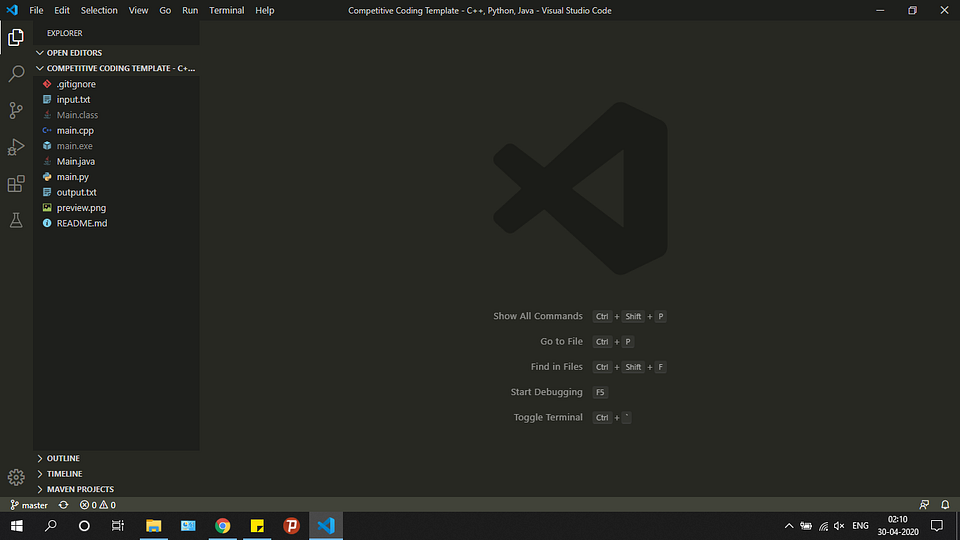
Пройдитесь по файлам main.cpp, Main.java и main.py и посмотрите на записанный в них образец кода. По сути, шаблонный код, предоставленный в образцах для каждого из этих трех языков, принимает входящие данные из файла input.txt и обеспечивает вывод в файл output.txt. Для каждой программистской задачи, которую вы хотите решить, просто создайте копию этого шаблона и напишите свой код в функции solve().
Теперь создадим ту разбивку экрана, которую вы могли видеть на самом первом изображении в этой статье. Эта разбивка позволяет сразу видеть как ввод, так и вывод вашего кода, что делает ее очень удобной в использовании.
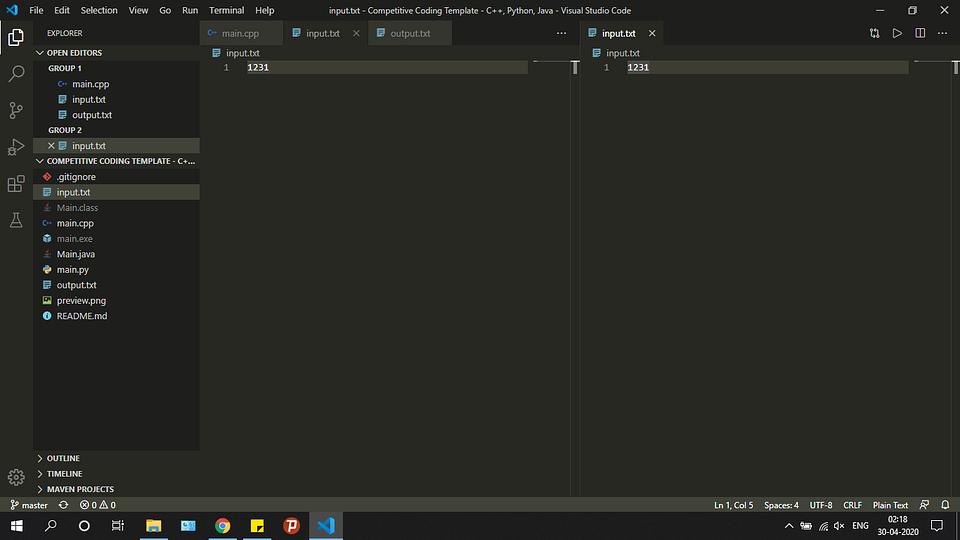
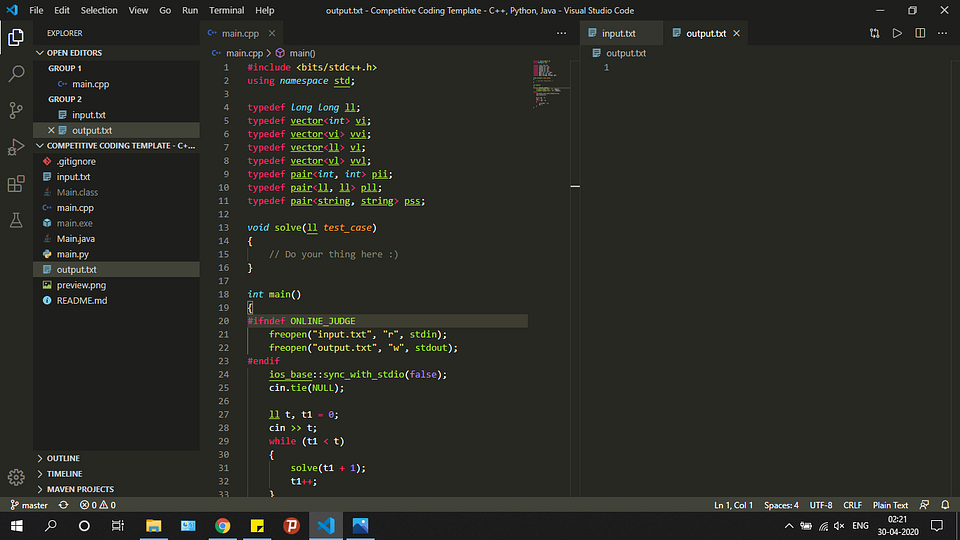
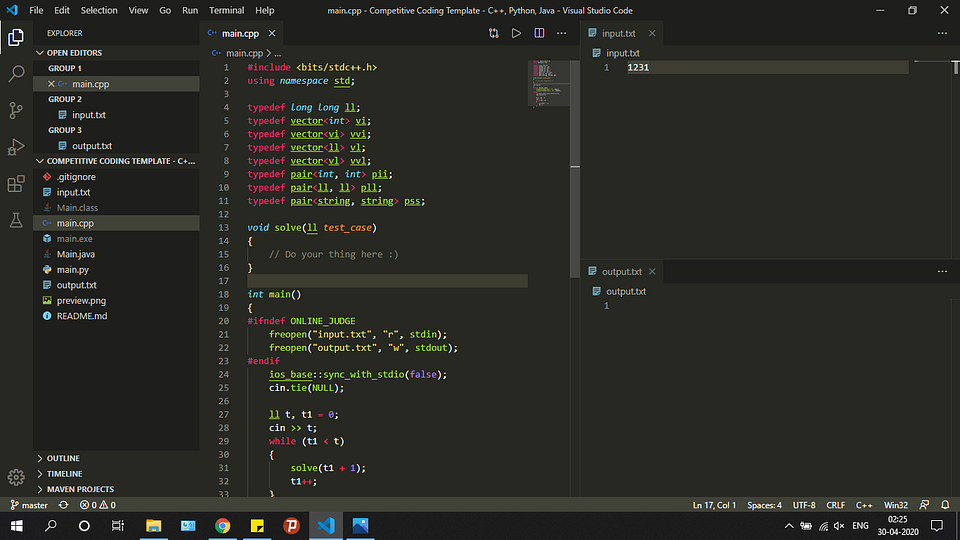
Готово! Мы настроили внешний вид редактора. А теперь давайте запускать код.
4. Запускаем код!
Для запуска нашего кода мы будем использовать расширение Code Runner, потому что ручная настройка VS Code для каждого языка — весьма сложная задача и потребует много затрат времени и сил.
Прежде чем использовать это расширение, нам нужно настроить его так, чтобы оно работало через терминал, иначе мы не сможем обеспечить консольный ввод нашего кода. Эти шаги очень важно проделать в точности:
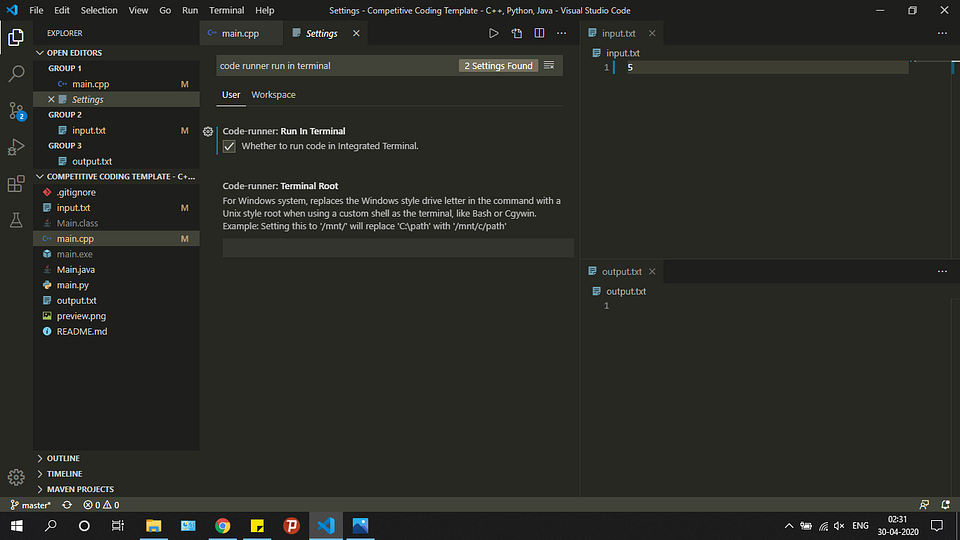
По умолчанию Code Runner не добавляет флаг -std=c++14 при компиляции кода. Это ограничивает ваши возможности как программиста. Например, если вы попытаетесь сделать так:
Выполните следующие действия, чтобы добавить флаг:
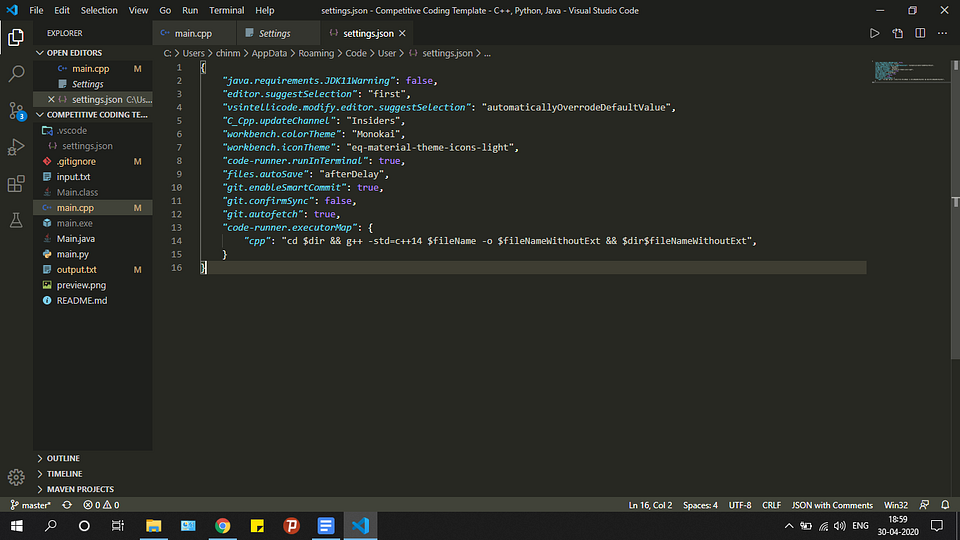
Наконец-то всё настроено для запуска ваших программ на C++, Java и Python.
Откройте файл main.cpp. Нажмите правую кнопку мыши и выберите опцию Run Code. Попробуйте напечатать что-нибудь в функции solve(), чтобы проверить, происходит ли у вас вывод в файл output.txt или нет.
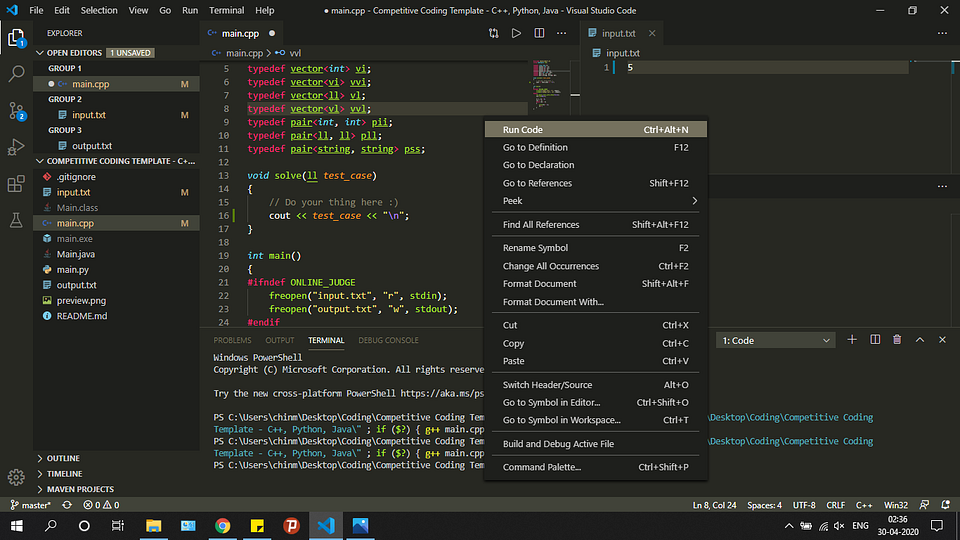
Следуйте той же процедуре с файлами Main.java и main.py. Расширение Code Runner возьмет на себя выполнение каждого из них.
Я надеюсь, что эта статья помогла вам настроить Visual Studio Code. Счастливого программирования!



