
Как сканировать QR-код со снимка на смартфоне SAMSUNG?
 О смартфонах, с помощью которых можно сканировать QR-коды, говорилось уже много. Наш смартфон, который может воспринимать информацию через Камеру, оказался очень удобным для расшифровки всевозможной «упакованной» информации со всевозможных шильдиков, информационных вывесок или этикеток товаров в магазинах. Но чаще всего c помощью QR-кода шифруется адрес для перехода на сайт в интернете, где уже в полном объёме и находится сама информация.
Так, на прогулке, встретившись случайно с такой вывеской на историческом здании, мы не всегда при этом можем иметь доступ к интернету, чтобы сразу после сканирования QR-кода тут же «углубиться» в информацию, на которую ссылается QR-«указатель». Да и времени иногда бывает маловато для её изучения.
А что делать, если мы находимся в музее или на выставке, и такой интересной информации здесь оказалось очень много, и нам хочется её тщательно изучить?
Тогда в такой ситуации, будет самым правильным – включить Камеру смартфона и «перефотографировать» все QR-коды. А после, уже в спокойных условиях, дома, не торопясь, как следует всё изучить.
Обычно, большинство описанных способов сканирования QR-кода предполагают прямое сканирование и чтение расшифрованной информации сразу из интернета. А если в это время интернет недоступен? (Для ознакомления со статьей Как сканировать QR-код с помощью смартфона SAMSUNG., нажмите здесь.)
А как расшифровывать QR-коды на снимках смартфона Samsung?
На нашем редакционном смартфоне Samsung Galaxy A50 под ОС Android 9 в его стандартном наборе приложений есть хорошее приложение, которое носит название Google Lens (в переводе с Англ. — «объектив», «лупа», «линза», «окуляр»).
Далее, мы опишем самый, на наш взгляд, удобный способ сканирования снимков с QR-кодом с помощью приложения Google Lens.
Инструкция по сканированию QR-кода со снимков на смартфоне SAMSUNG.
В нашем распоряжении есть снимок вывески с исторического здания с QR-кодом на улице Рождественской в Нижнем Новгороде. Давайте попытаемся расшифровать информацию, зашифрованную на этой вывеске.
 Фото №1 – снимок вывески с QR-кодом, сделанный на улице Рождественской в Нижнем Новгороде.
1. Открываем папку Google.
2. Запускаем приложение Google Фото.
 Скрин №2 – нажимаем на значок приложения Google Фото.
3. В приложении нужно выбрать раздел Альбомы внизу экрана.
Из всех альбомов, нас интересует альбом «Камера», содержащий снимки, сделанные на нашем смартфоне. Входим в подраздел Камера.
 Скрин №3 – выбираем раздел Альбомы, а после выбираем подраздел Камера.
4. В подразделе Камера находим интересующий нас снимок с улицы Рождественской.
Для расшифровки QR-кода нужно запустить приложение Google Lens. Для этого нужно нажать на значок приложения Google Lens внизу экрана.
 Скрин №4 – нажимаем на значок Google Lens.
5. Приложение Google Lens само анализирует снимок, находит на нём места, которые по его мнению являются зашифрованной информацией, определяет, каким способом она зашифрована (QR-код). Далее расшифровывает её и результат своей работы помещает на экран.
Это оказалась ссылка на сайт http://nn-guide.ru/13.
Чтобы открыть сайт нужно нажать на значок «Веб-сайт».
 Скрин №5 – нажимаем на значок «Веб сайт».
6. Мы попали на сайт достопримечательностей «Рождественская сторона» – здание Соляной конторы.
 Скрин №6 – вид сайта «Рождественская сторона».
Как отсканировать QR код на Андроиде Самсунг
Как отсканировать QR-код на “Самсунге”, если вам требуется быстро считать информацию? Современные модели Galaxy работают на ОС Android, поэтому рассматривать ситуацию будем по этой “операционке”. Наиболее популярный способ – скачивание специальных программ с Play Market. Позволять цифровое считывание данные приложения будут, но ими еще надо уметь пользоваться. Приступим к детальному разбору.

Что потребуется для сканирования QR-кода на ОС Android
Матричные штрих-коды прочно вошли в нашу жизнь. Первоначально кодировка применялась в автомобилестроении, но затем перекочевала и в другие отрасли. Сейчас QR-кодами маркируются:
Чтобы добыть требуемую информацию, вам потребуется современный смартфон, оборудованный камерой и простеньким софтом. Даже при использовании фронтальной камеры на своем устройстве вы достигнете желаемого. Неоценимую помощь окажут приложения, выпущенные компаниями Gamma Play, InShot Inc и YUNteam.
Где найти QR-код на телефоне “Самсунг”
Сейчас большинство Андроидов оснащены встроенным ПО для работы с QR-кодировкой. Это простые программы, напрямую связанные с видеокамерой. Чтобы активировать опцию в настройках, нажмите специальную кнопку.

Теперь ваш телефон готов к считыванию и использованию кодировки.

Как считать QR-код смартфоном Samsung
Мобильные сканеры достаточно примитивны. Сейчас мы расскажем, как отсканировать QR-код мобильным телефоном Samsung за три шага:

Теперь вы можете добыть сведения о товаре, который вас заинтересовал. Второй вариант – скопировать линк, переместиться на сайт и спокойно продолжить исследование.

Сканирование можно настраивать по собственному усмотрению. Владельцам Гэлакси проще всего будет запустить Samsung-сканер, вмонтированный в стандартную оболочку. Действия осуществляются в особом режиме, который потребуется активировать. Войдите в “Камеру”.

Переместитесь в дополнительные настройки – там вас интересует сканирующий режим.

Готово. Считывайте данные – алгоритм работает на любых “Самсунгах”.
Как считывать QR-код через Samsung browser
Браузер Samsung Internet можно усовершенствовать, оснастив дополнительными расширениями. Одно из таких расширений подходит для наших нужд. Отправляйтесь в браузерное меню настроек и активируйте нужную программу.

Второй шаг – запуск сканера.

Теперь вы знаете, как отсканировать QR-код на “Самсунге”. Аналогичные инструменты есть в гаджетах Xiaomi и Huawei. Последний производитель даже побеспокоился о том, чтобы считывать кодировку заблокированным девайсом. Что касается сторонних приложений, то инсталлировать их нужно с площадки Play Маркет. Вариантов хватает – выбирайте понравившийся софт и кликайте “Установить”. Дальше гаджет обойдется без вашего участия.
Как отсканировать qr код samsung a50
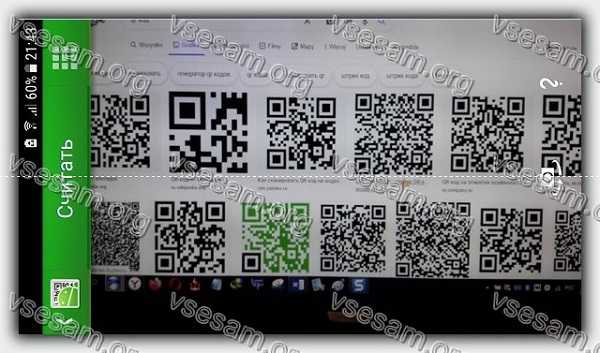
У вас самсунг а50? Хотите отсканировать qr код? К сожаления этот телефон не имеет таких полномочий.
Только не расстраивайтесь, вы их легко получите, установив приложение. Проблем в другом – какое установить.
В магазине-маркете их много, но я бы вам рекомендовал установить от меня (скачать можно в самом низу).
Почему от меня? На это есть причины. Первая – если установите бесплатное, то быстро удалите, если конечно вас не раздражает реклама на каждом шагу.
Вторая – оно может быть на английском, а большинство предпочитает на родном языке. Третья – вы будете минут 5 — 10 крутить телефоном пока увидите результат.
Четвертая – после сканирования вы лишь увидите название, но не сможете сразу перейти для полного ознакомления (представьте, что это сайт и вам нужно ввести с 20-30 английских символов – не очень приятная процедура).
Пятая – вы не сможете отсканировать код товара в магазине и сразу делать покупки со своего самсунг а50. Продолжить? Я могу привести еще 5 причин, но этих достаточно.
Я также не настаиваю устанавливать именно с моего сайта, можно с гугл маркета, только мое без рекламы — называется QR Droid. Решать вам, а я немного его опишу.
Как работает сканер qr кода «QR Droid» на самсунг а50
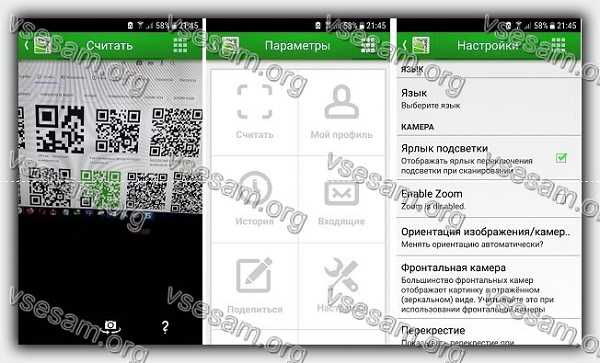
После сканирования QR код обеспечивает автоматический переход к URL-адресу страницы, а также доступ к дополнительной информации, например, о продукте.
Это удобно, потому что вам не нужно вручную вводить адрес сайта, запоминать названия продуктов и т. д.
Это можно легко сделать с помощью приложения QR Droid. Оно в отличии от других заслуживает вашего внимания.
Затем запустите приложение и дайте ему разрешение на камеру если запросит (это только один раз, и я уже не помню).
Направьте камеру на QR-код. Благодаря этому приложение считает код, а затем предложит использовать связанную ссылку на конкретный сайт, отсканирует чек, или выдаст другую информацию, например о составе продукта.
В сегодняшнем очень хорошо развитом промышленном и экономическом мире сканирование кодов облегчит нашу повседневную жизнь.
Вы также можете на samsung a50 создать код из контакта / закладки и друзья смогут отсканировать его на свих телефонах без использования клавиатуры.
И многое другое найдете в приложении. Просто перейдите в настройки и посмотрите. Там действительно много интересных функций.
Скачать можете ниже. Желающие могут смотреть видео как сканировать QR код. Успехов.
Как сканировать QR-код (3 простых способа)
QR-код — это штрих-код, в котором зашифрована какая-либо информация: ссылка или текст. Такие можно часто найти на рекламных буклетах, объявлениях или в журналах. Для того чтобы считать информацию не нужны специальные устройства, хватит обычного смартфона.
Без приложения или смартфона
Самый простой способ считать QR-код — использовать смартфон с приложением-сканером, но можно обойтись и без них. Достаточно лишь зайти на специальный сайт. Их довольно много, поэтому можно просто набрать в поисковике что-то вроде «сканировать QR-код онлайн» и выбрать любой сайт. Однако один из самых простых — webqr.com.
Если у вас нет камеры, то изображение можно загрузить. Способ подойдет не только для компьютеров и ноутбуков, но и для других устройств типа смартфонов и планшетов, ведь на них тоже можно запустить браузер.
Как сканировать QR-код на Android
На Android способ сканирования кода зависит от модели телефона, например, на Samsung это можно сделать без сторонних приложений. Если у вас популярная модель смартфона, то поищите конкретную инструкцию, возможно, сканер QR-кодов уже встроен в прошивку.
Универсальный способ, который подойдет владельцам любых смартфонов — установить специальное приложение для считывания QR-кодов. В Google Play их огромное количество. Выбирайте любое, обращайте внимание на отзывы и наличие рекламы.
Кроме того, функция сканирования кодов может быть и в других приложениях. Например, в приложении «Яндекс» такая возможность есть. Если вы уже пользуетесь этой программой, то нет никакого смысла ставить еще одну.
Как сканировать QR-код на iOS
На устройствах с iOS для сканирования кодов ничего устанавливать не нужно. Откройте приложение «Камера» и поднесите смартфон к коду. Программа распознает его автоматически и покажет ссылку, по которой можно будет перейти.
Можно установить и специальное приложение для считывания кодов, но в большинстве случаев это будет избыточно. Стандартных возможностей системы достаточно, а собирать лишние приложения на телефоне не лучшая затея.
Как сканировать QR-код с помощью смартфона SAMSUNG.
 Сегодня QR-код можно найти в самых неожиданных местах. Такая форма матричного штрих-кода (QR-код от англ. Quick Response Code — «код быстрого реагирования», сокращенно QR code) была разработана в Японии и применялась в автомобильной промышленности для идентификации деталей и узлов при сборке на конвейере.
Сегодня же его широкое распространение было вызвано тем, что сам QR-код имеет малый размер и его можно разместить на небольшой поверхности. Теперь каждый современный смартфон, имеющий камеру, умет читать и расшифровывать QR-коды. Поэтому отсканировав такой код камерой смартфона можно быстро получить полную информацию об объекте или товаре.
QR-код оказался удобен, и теперь такой вид матричного шифрования используется на современных визитках, на табличках на исторических зданиях, и даже на упаковках товаров небольшого размера.
А как расшифровать QR-код и что с ним делать дальше?
Все просто. Допустим, вы заинтересовались каким-то товаром в магазине. Чтобы получить о нем всю информацию, достаточно отсканировать QR-код камерой своего смартфона. В результате смартфон либо расшифрует и выведет на экран информацию, помещённую в QR-коде, либо автоматически вы перейдете на сайт производителя данного товара, где и сможете узнать все данные о товаре и его производителе.
Прочитать (или сканировать) QR-код с помощью телефона Samsung без установки дополнительных специальных программ можно с помощью приложений смартфона:
1 способ: Сканирование QR-код через приложение Камера.
2 способ: Сканирование QR-код через приложение Google Lens.
3 способ: Сканирование QR-код через приложение Яндекс.
1 способ: Сканирование QR-код через приложение Камера.
1. Перед началом сканирования проверьте:
1А) Проверьте, что ваш смартфон подключен к интернету, либо по Wi-Fi, либо по мобильной передаче данных.
1Б) Проверьте, что в настройках приложения Камера включена функция «Сканирование QR-кода». Для этого:
— С Главного экрана смартфона запустите приложение Камера.
 Скрин №1 – запустить приложение Камера.
— Войдите в настройки Камеры, нажав на значок «Настройки» в верхней строке экрана.
 Скрин №2 – нажать на значок «Настройки»
— Проверьте, чтобы функция «Сканирование QR-кода» была включена.
 Скрин №3 – проверить: функция «Сканирование QR-кода» должна быть включена.
2. Сканирование QR-кода с помощью Камеры можно запустить двумя способами:
— с Панели уведомлений смартфона;
— запустить приложение Камера с Главного экрана смартфона.
2А) Для запуска сканирования QR-кода с Панели уведомлений нужно опустить шторку Панели уведомления свайпом вниз от верхнего края экрана и нажать на значок «QR Scanner».
 Скрин №4 – открыть Панель уведомлений свайпом вниз от верхнего края экрана. Скрин №5 – нажать на значок «QR Scanner».
2Б) запустить приложение Камера с Главного экрана смартфона.
 Скрин №6 – нажать на значок приложения «Камера».
3. Теперь, находясь в приложении Камера, мы наводим объектив Камеры на QR-код.
В результате приложение само находит QR-код, сканирует его, расшифровывает и выдаёт на экран результаты своей работы:
— По результату расшифровки QR-кода на экране может появиться текст, который был зашифрован, например: «Happy New Year!».
 Скрин №7 – расшифровки QR-кода: текст «Happy New Year!».
— Смартфон расшифровал QR- код и определил, что здесь был записан адрес сайта. В этом случае смартфон вежливо предложит перейти на этот сайт. Для перехода на сайт нужно нажать на текст расшифровки на экране телефона.
После этого запускается интернет-браузер смартфона и мы переходим на сайт. Им оказался сайт фирмы IBM.
 Скрин №8 – расшифровки QR-кода: адрес сайта. Для перехода на сайт нужно нажать на текст расшифровки с адресом сайта. Скрин №9 – вид сайта в интернет-браузере по адресу из QR-кода.
2 способ: Сканирование QR-код через приложение Google Lens.
Приложение Google Lens для сканирования QR-кода проще всего запустить через Голосового Помощника Google Assistant.
1. Для этого нужно нажать на кнопку «Домой» на Навигационной панели смартфона и удерживать её некоторое время.
 Скрин №10 – нажать и удерживать кнопку «Домой» для запуска Голосового Помощника Google Assistant.
2. После этого запустится Голосовой Помощник Google Assistant.
 Скрин №11 – первая страница Голосового Помощника Google Assistant.
Далее нужно подождать несколько секунд, пока «заботливый» Голосовой Помощник прислушивается к вашим командам. Нужно дождаться того, когда 4 цветных квадратика в нижней строке экрана сменятся на значок микрофона. С левой стороны значка микрофона появится значок приложения Google Lens. Он-то нам и нужен. Нажимаем на значок Google Lens.
 Скрин №12 – нажать на значок Google Lens.
3. Далее наводим камеру приложения Google Lens на зашифрованный код. В случае необходимости можно пальцем на экране отметить код для расшифровки. Программа захватит код, расшифрует его и результат поместит на экране телефона. Если это был сайт, то нужно нажать на адрес этого сайта и программа запустит интернет-браузер и перейдёт на сам сайт. В нашем случае это была ссылка на сайт Wikipedia.
 Скрин №13 – навести камеру на QR-код. Далее нажать на расшифрованный адрес сайта для перехода на него. Скрин №14 – вид сайта в интернет-браузере по адресу из QR-кода.
3 способ: Сканирование QR-код через приложение Яндекс.
1. Запускаем приложение Яндекс.Браузер с экрана смартфона.
 Скрин №15 – запустить приложение Яндекс.Браузер.
2. Нажимаем на значок «Сервисы Яндекса», расположенного в нижней строке экрана.
 Скрин №16 – нажать на значок «Сервисы Яндекса».
3. Находим значок «Сканер QR» и нажимаем на него.
 Скрин №17 – нажать на значок «Сканер QR».
4. Наведите камеру смартфона на QR_код и Яндекс прочитает его. Результат расшифровки Яндекс помещает внизу экрана. В нашем случае это оказался QR-код сайта. Для перехода на сайт нужно нажать на строчку «Перейти на сайт».
 Скрин №18 – навести камеру на QR-код. Далее нажать на строчку «Перейти на сайт».
5. Теперь вы на странице сайта.
Приложение само перевело текст сайта на русский язык.
 Скрин №19 – вид сайта в интернет-браузере по адресу из QR-кода.



