
Как просканировать код в Whatsapp?
Использование Ватсапа на персональном компьютере возможно при условии сканирования QR-кода. Распознавание кодовой шифровки камерой смартфона позволяет синхронизировать контакты и переписки на компьютер. В этой статье рассмотрим, как правильно сканировать код и что делать при возникновении ошибок распознавания в Ватсапе.
Инструкция, как правильно сканировать QR-код
Для сканирования QR-кода (рассекретить QR-код) используется встроенное средство в мобильную версию мессенджера Ватсап на смартфоне. Для этого требуется открыть приложение Вастап на телефоне и выполнить следующую последовательность действий:

Для устройств Андроид
Для Айфона и Виндовс Фона
После этого единая инструкция к действиям:
Проблемы при сканировании и как их решить:

Однако не всегда у пользователей получается сканировать QR-код. По техническим причинам использование виртуальной версии становится невозможным. Ниже в тексте рассмотрим основные проблемы, возникающие при сканировании кодовой шифровки.
Не работает камера
Неполадка в фокусировке камеры на смартфоне не дает распознать специальную кодировку. Решить проблему можно путем приближения или отдаления телефона от монитора компьютера. Дополнительно поможет вращение смартфона по направлению часовой стрелки, против или перемещением камеры в разные стороны.
Не распознает код
Кодировка может не распознаваться из-за малого масштаба на экране компьютера. Приближение страницы на 200-300% раскодирует шифр. Простой способ распознать код – попробовать перезапустить смартфон.
Если приведенные методы в статье не помогли устранить проблему, тогда рекомендуется обратиться в техническую службу мессенджера Вотсапп.
Сканирование QR-кода для активации десктопной или веб-версии мессенджера WhatsApp
Мобильные версии приложений WhatsApp оснащены модулем сканера QR-кода, который требуется для авторизации в аккаунте мессенджера через его десктопный клиент и/или веб-интерфейс системы. Не все пользователи знают как использовать сканер, и в статье мы рассмотрим процедуру его вызова и применения с Android-смартфона и iPhone.
Сканируем QR-код WhatsApp
Прежде чем сканировать код ВатсАп, необходимо, во-первых, убедиться, что основная (фронтальной рассматриваемая операция нереализуема) камера смартфона исправна и функционирует должным образом.
Во-вторых, чтобы устранить все препятствующие успешному проведению сканирования кода с экрана ПК или планшета факторы, приложению мессенджера следует предоставить доступ к аппаратно-программному модулю «Камера», которым оснащён телефон. Для этого, в зависимости от используемой для доступа в WhatsApp мобильной OC, выполняем одну из нижеописанных манипуляций.
Android
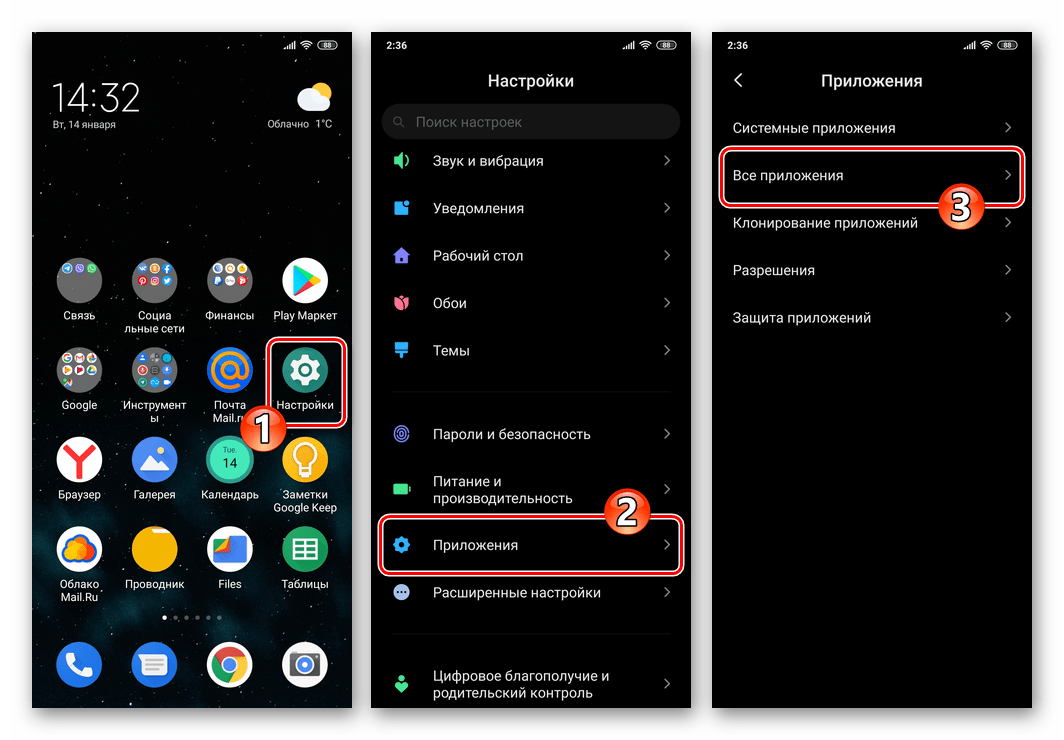
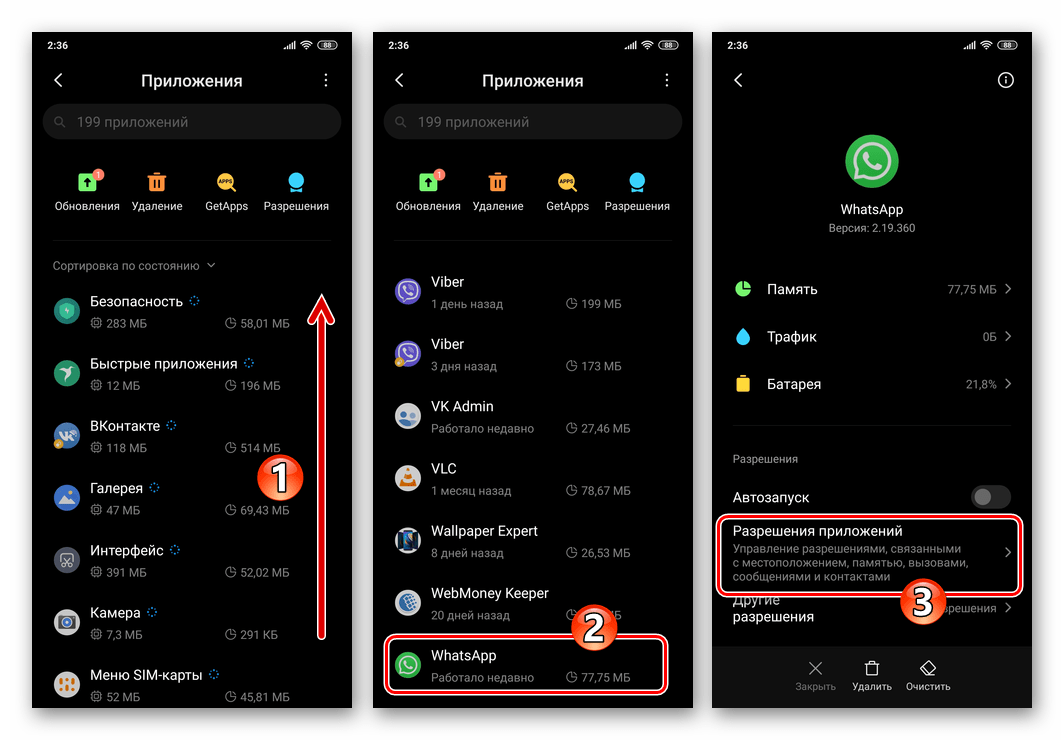
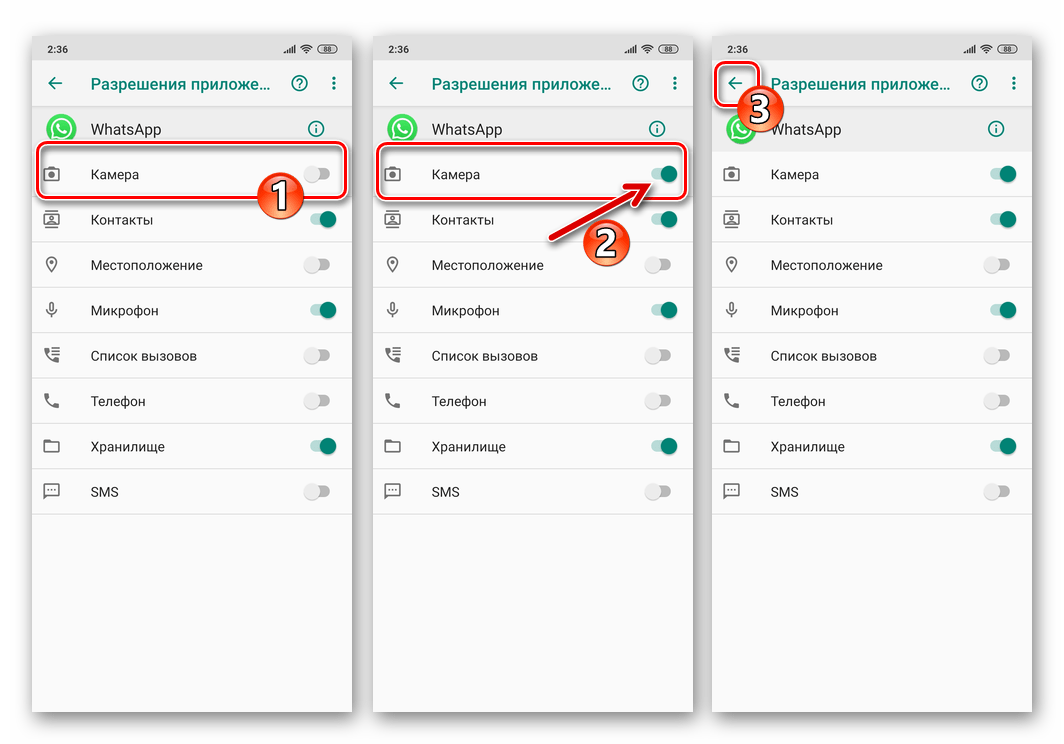
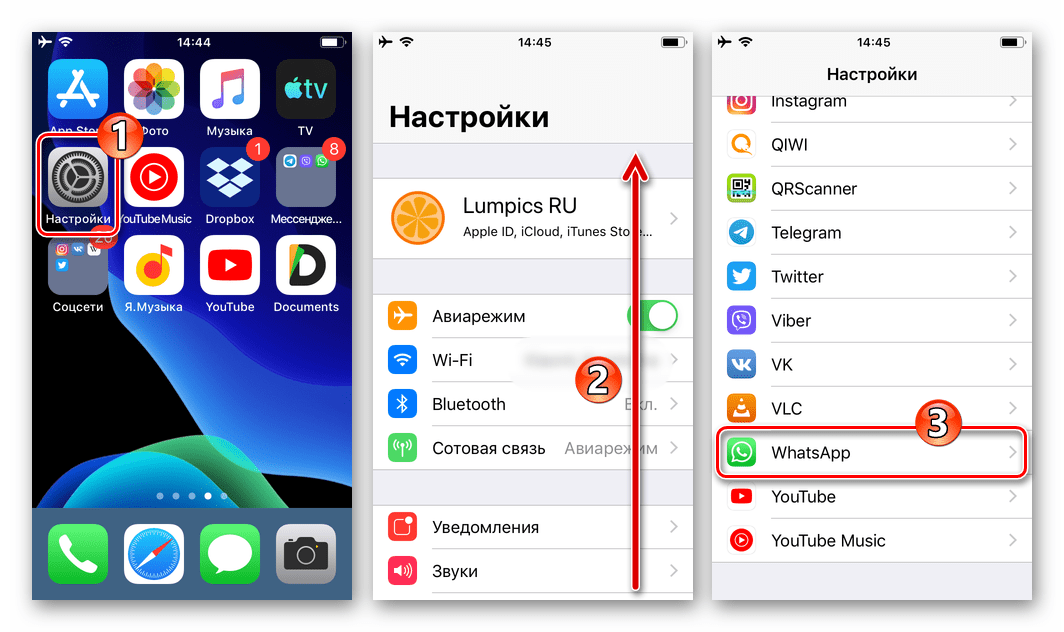
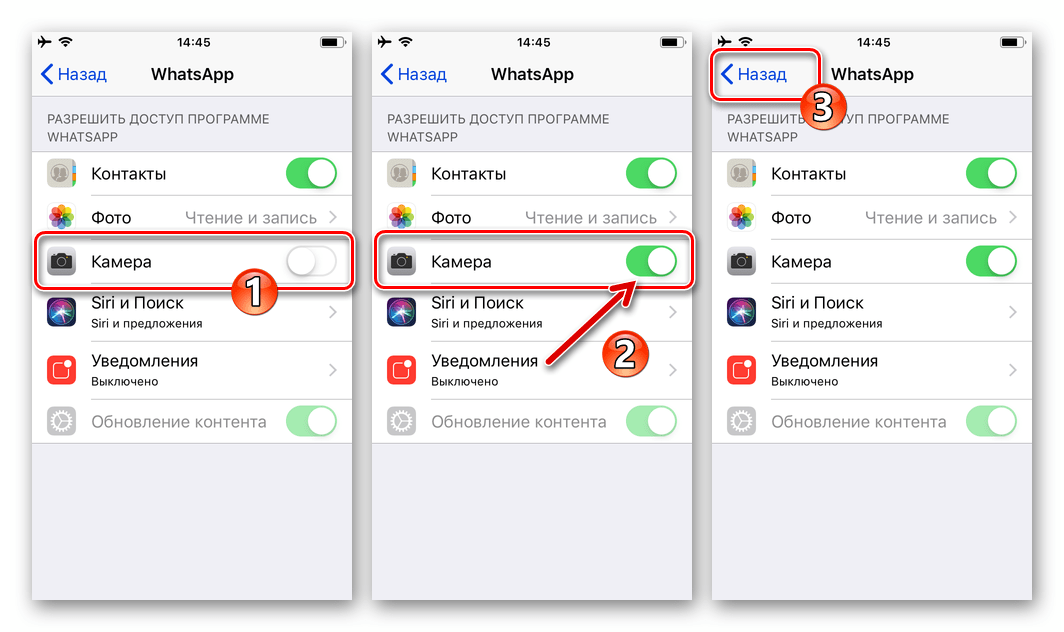
Как отсканировать код в WhatsApp для Android
В приложении WhatsApp для Android путь к вызову сканера кода для активации клиента мессенджера на компьютере или планшете следующий.
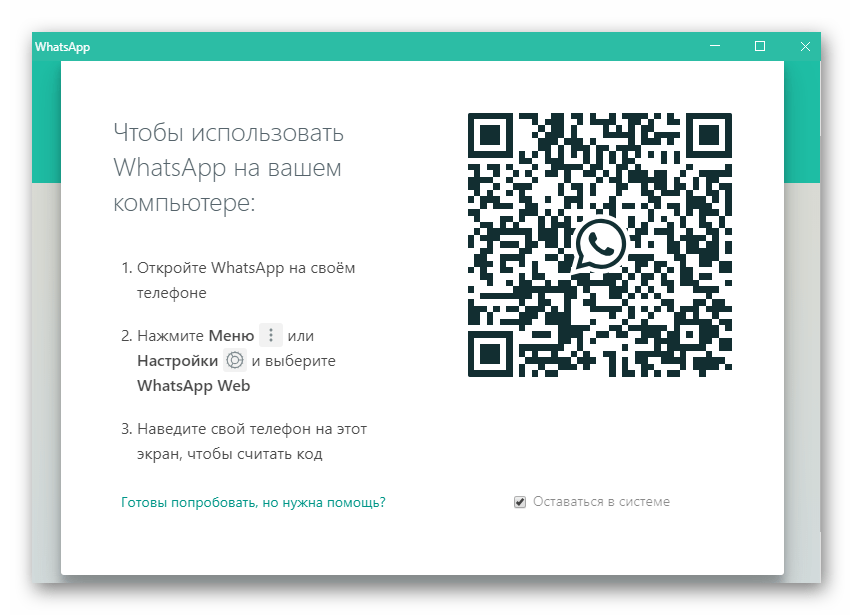
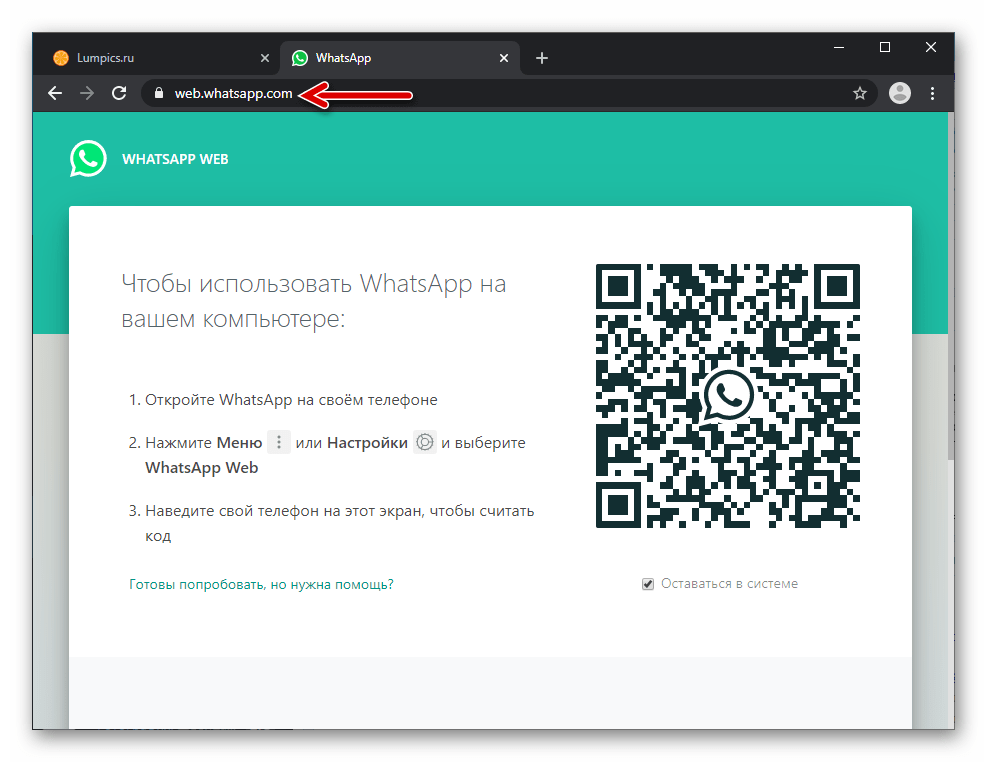
Или переходим в браузере на страницу WhatsApp Web.
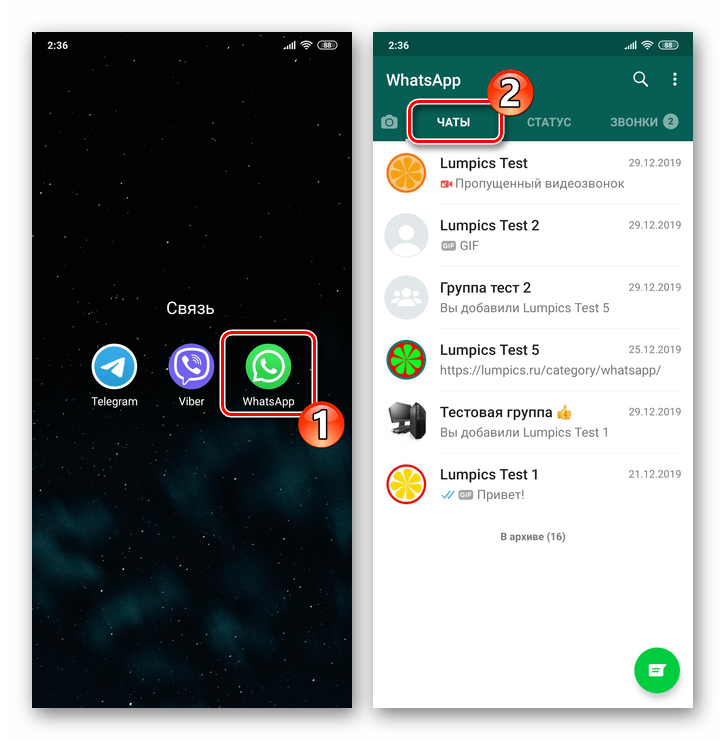
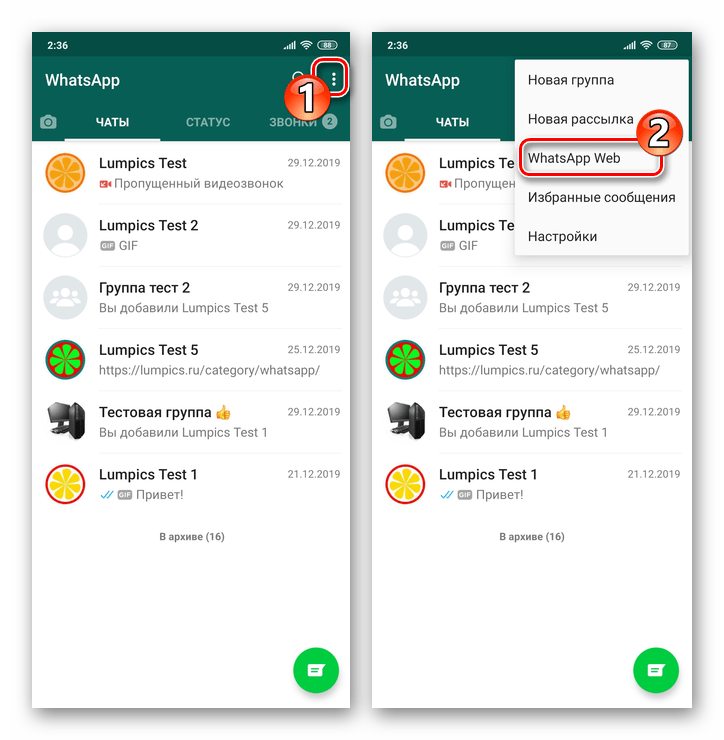
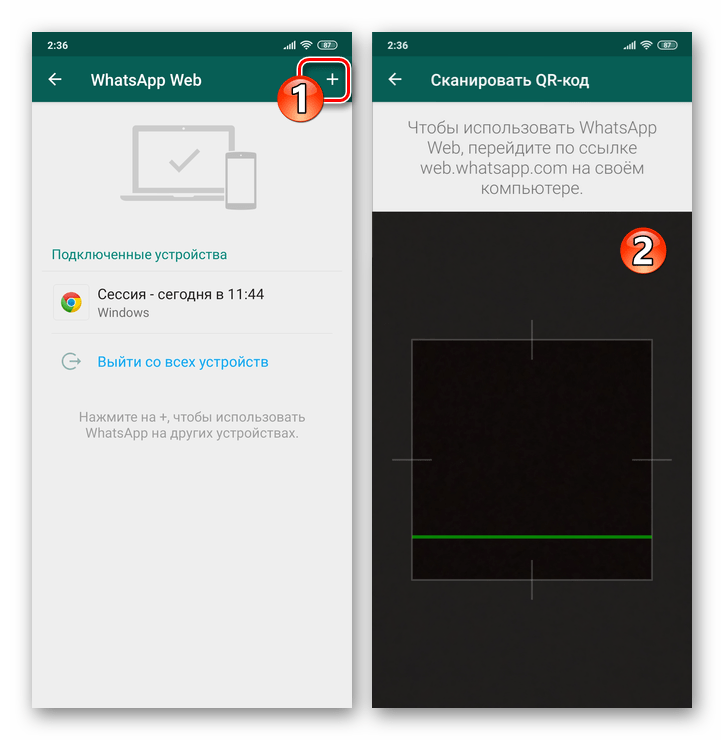
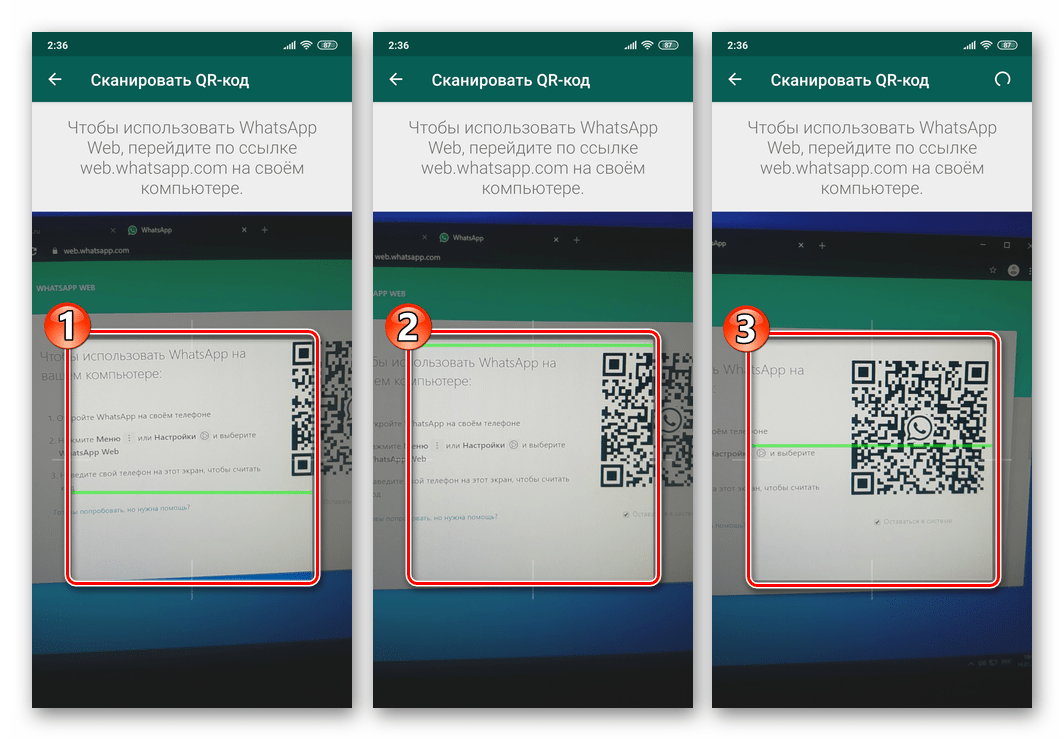
а дополнительный клиент ВатсАп на ПК или планшете будет активирован.
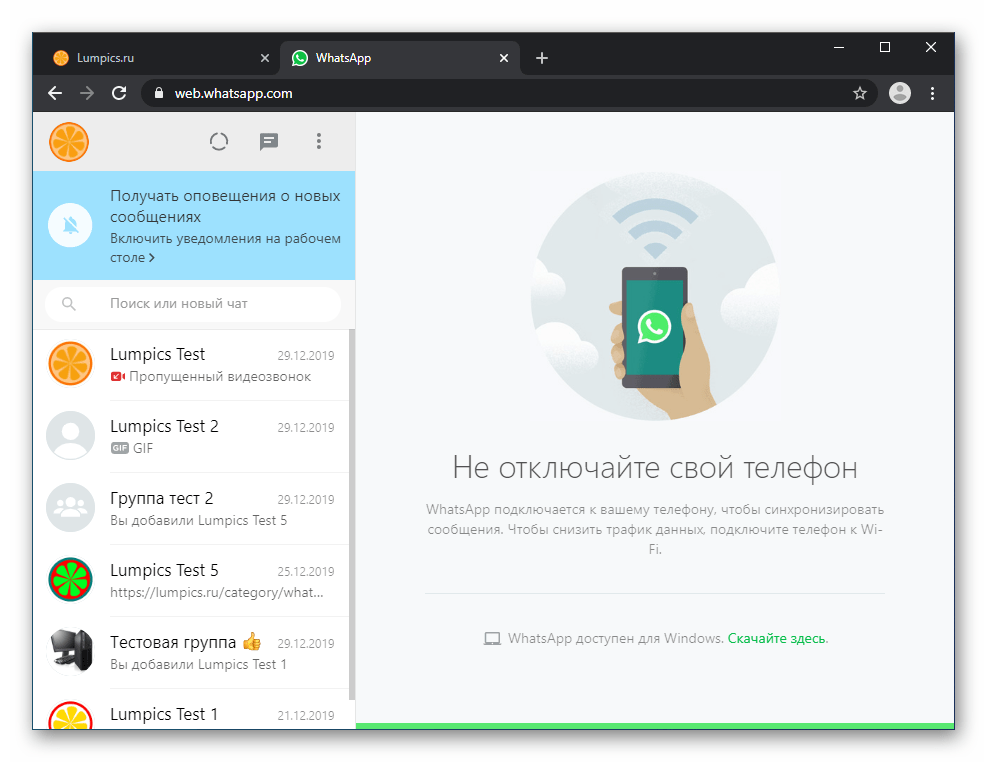
Дополнительно. В редких случаях выполнение предложенной выше инструкции не приводит к каким-либо видимым последствиям. Тогда необходимо перезапустить программу мессенджера для Виндовс или перезагрузить страницу WhatsApp Web и повторить сканирование заново.
Как отсканировать код в WhatsApp для iPhone
С помощью программы WhatsApp для iPhone отсканировать демонстрируемый клиентом мессенджера на ПК или его веб-версией QR-код не сложнее, чем используя вышеописанный Android-смартфон.
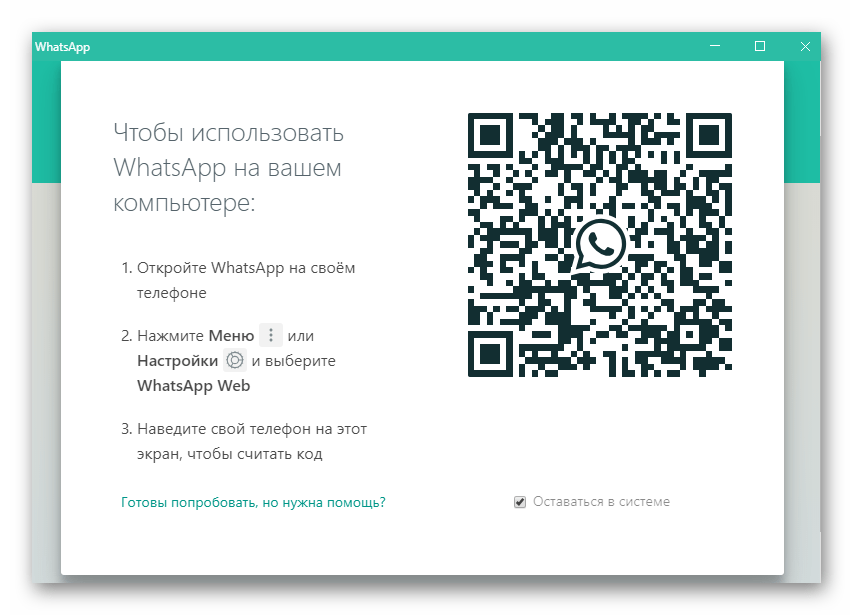
Либо переходим в любом обозревателе для Виндовс по позволяющему использовать систему обмена информацией WhatsApp через веб-интерфейс адресу.
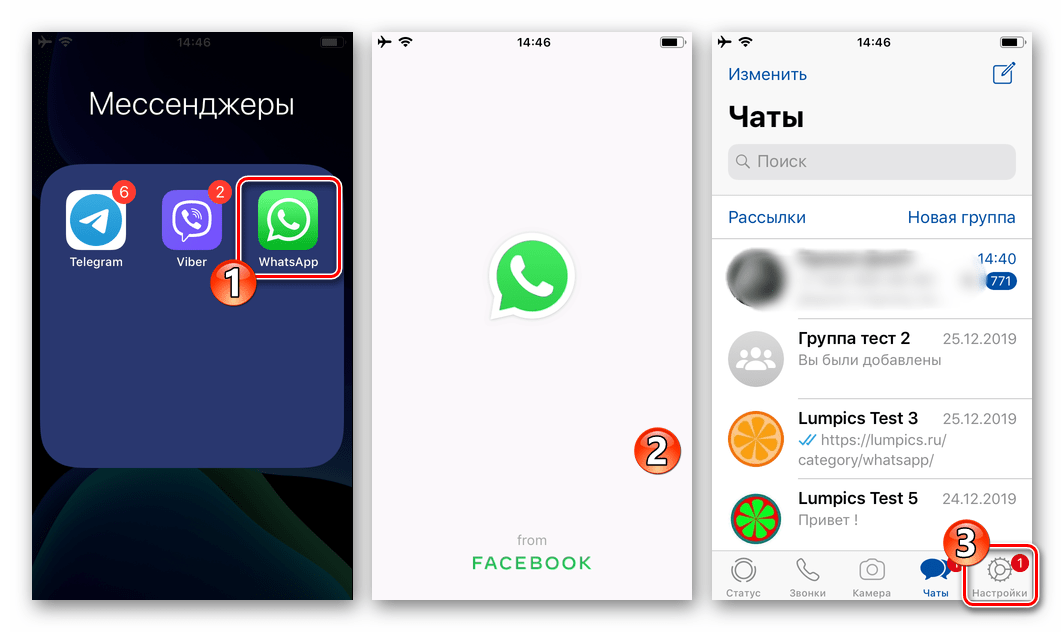
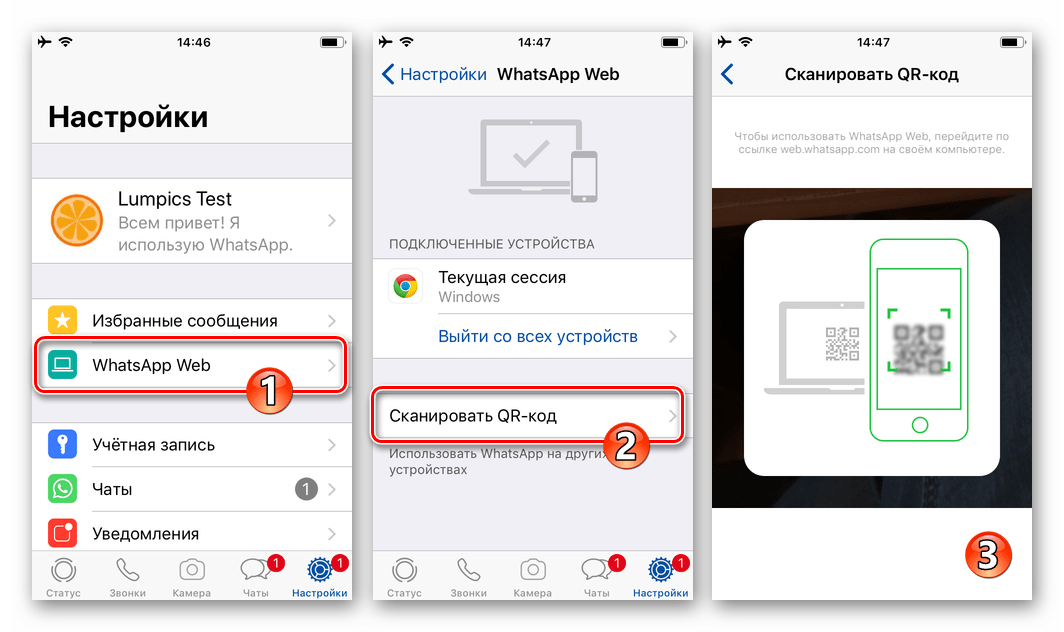
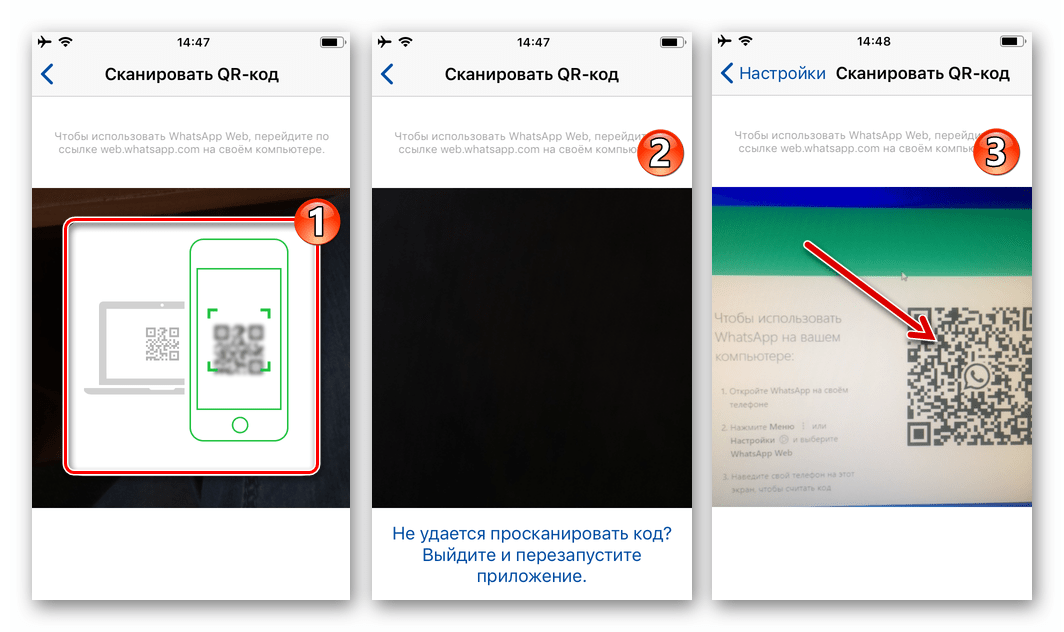
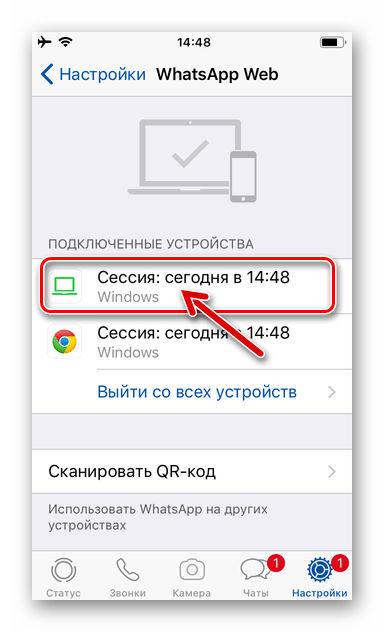
и активацией дополнительного клиента мессенджера на компьютере или планшете.
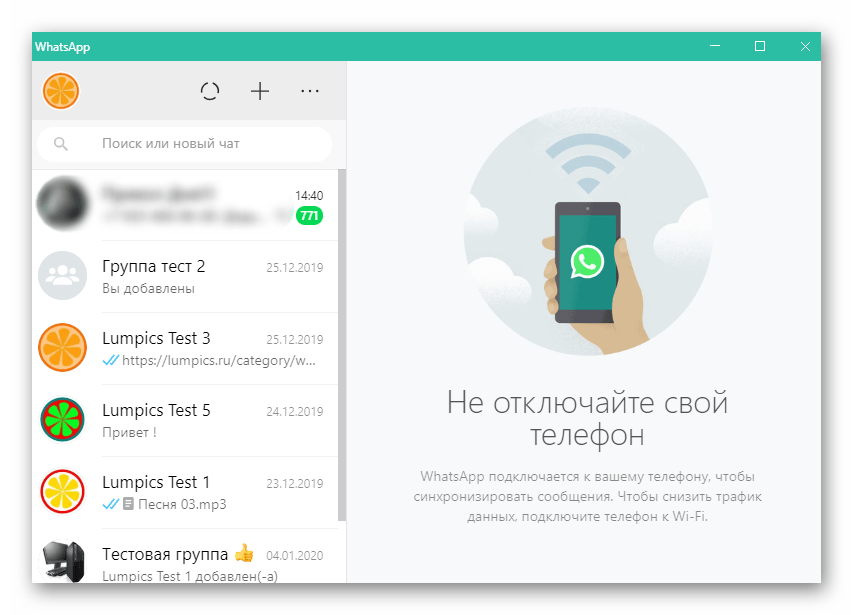
Дополнительно. В ситуации, когда выполнение сканирования предложенным выше образом не приносит результата, перезапускаем сопрягаемые приложения-клиенты WhatsApp, а затем повторяем процедуру заново!
Заключение
Как видим, операция сканирования QR-кода с помощью приложений WhatsApp для Android и iOS чрезвычайно проста и реализуема любым, даже начинающим пользователем мессенджера буквально за несколько секунд.
Помимо этой статьи, на сайте еще 12268 инструкций.
Добавьте сайт Lumpics.ru в закладки (CTRL+D) и мы точно еще пригодимся вам.
Отблагодарите автора, поделитесь статьей в социальных сетях.
Как сканировать код WhatsApp Web, как включить сканер
Пользоваться Ватсапом можно не только через телефон, но и на компьютере. Войти в свой аккаунт на ПК можно через официальное приложение или с помощью WhatsApp Web. В инструкции рассмотрим, как на сайте web.whatsapp.com сканировать код, получится ли войти в мессенджер без сканирования.
Зачем нужен QR-код в Ватсапе
Выполнить сканирование кода web.whatsapp.com можно с помощью смартфона. QR-код используется для доступа в профиль. Он автоматически генерируется и защищает аккаунт от посторонних пользователей.
Войти в Ватсап Веб можно на компьютере или через браузер мобильного устройства. Мессенджер доступен бесплатно, для входа придется просканировать код.
Код отображается на экране в момент входа в аккаунт. Для активации не используется номер телефона. Сканирование выполняется только с помощью меню WhatsApp. После синхронизации мессенджера на компьютере можно начинать переписку.
Как просканировать код при входе в WhatsApp Web
Разберемся, как правильно войти в свой аккаунт через WhatsApp Web на компьютере. Для этого последовательно выполните шаги:
Внимание. Не нужно скачивать дополнительные сервисы и запускать сканер через них. В меню Ватсапа уже встроен сканер, для активации нужно использовать именно его.
Не получается выполнить сканирование
На сайте web.whatsapp.com сканировать код можно с помощью старого и нового смартфона. Обычно проблем со входом не возникает, однако некоторые абоненты не могут пройти авторизацию или сталкиваются с ошибками.
Разберемся, какие условия должны быть выполнены, для успешного входа в профиль. Также рассмотрим, что делать, если не получается выполнить сканирование в Ватсап Веб.
Обновите Ватсап
В первую очередь следует проверить обновления мессенджера. Если сервис устарел, возможны проблемы со сканером или со считывателем QR. Для защиты разработчики мессенджера часто внедряют новые алгоритмы, которые могут не поддерживаться старыми сборками WhatsApp.
Проверить обновления можно самостоятельно. Для этого войдите в магазин App Store или Play Market, затем найдите Ватсап. На страничке с описанием найдите клавишу обновления и нажмите на нее.
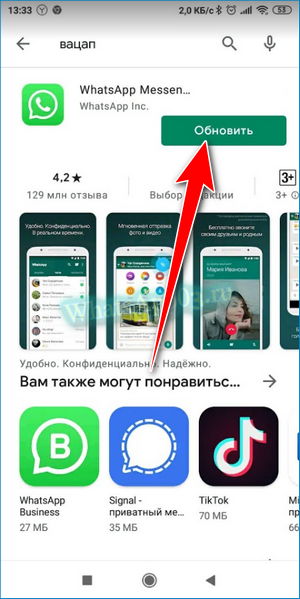
Внимание. Обычно обновления скачиваются автоматически. Подключитесь к сети Wi-Fi, смартфон начнет поиск новых версий приложений.
Перезагрузите устройство
Если не получается просканировать код в WhatsApp Web, при этом используется последняя версия мессенджера в телефоне, рекомендуется перезагрузить мобильник. Возможно, возникла временная ошибка, которая исчезнет после перезапуска смартфона.
Сразу после включения войдите на сайт WhatsApp Web на компьютере и выполните повторное сканирование. Будьте внимательны и запускайте сканер только через меню мессенджера. Сторонние сервисы войти в Ватсап Веб не помогут.
Устаревшая камера
Если у владельцев новых смартфонов проблем с авторизацией не возникает, люди со старыми устройствами могут столкнуться с трудностями. Устаревшие камеры не могут сфокусироваться на QR, а поцарапанный или мутный объектив может усугубить ситуацию.
Советы, как просканировать код в WhatsApp Web com на телефоне:
Важный момент. Если долго настраивать телефон или включать сканер, QR-код на компьютере сбросится. Для его повторного включения нажмите на кнопку со стрелкой.

Также рекомендуется зафиксировать телефон и исключить его тряску. Для этого возьмите устройство в две руки и положите локти на стол. Приблизьте телефон к экрану так, чтобы QR-код хорошо определялся и не выходил за рамки сканера.
Можно ли войти в WhatsApp Web без сканирования кода
Для защиты аккаунта от третьих лиц, используется сложный QR-код, который генерируется в момент запуска мессенджера. Выполнить сканирование можно только через WhatsApp. Пользоваться сканером Ватсап Веб можно бесплатно.
Что делать, если не работает камера или не получается просканировать QR на старом устройстве? К сожалению, войти в Ватсап Веб по номеру телефона нельзя. Придется отдавать мобильник в ремонт или делать попытки сканирования разными способами.
Внимание. Способов, как войти в Ватсап Веб без сканирования кода, не предусмотрено. Не обращайтесь к неизвестным лицам в сети, они могут оказаться мошенниками.
Как отсканировать код на Android или iPhone? Для этого войдите на сайт web.whatsapp.com, затем откройте сканер в телефоне и наведите камеру на экран. Обычно проблем с входом не возникает.
Если не получается войти в профиль, можно решить проблему самостоятельно или обратиться в техническую поддержку WhatsApp.
Как просканировать QR в Ватсап Веб, как войти в свой профиль
Чтобы подключить Ватсап к компьютеру, нужно выполнить сканирование кода. Он генерируется автоматически, считывание нужно делать с помощью телефона через меню мессенджера. Разберемся, как в Web WhatsApp сканировать код, зачем еще нужен QR в Ватсапе.
Как использовать QR в WhatsApp Web

Для подключения мессенджера на компьютере или ноутбуке, придется считать код. Он появляется на экране в браузере или в официальном приложении. После успешного сканирования открывается доступ ко всем опциям мессенджера.
Внимание. Сканировать QR нужно только через меню WhatsApp. Сторонние считыватели для входа в аккаунт не подойдут.
Как просканировать код в WhatsApp Web:
Сканирование в Ватсапе Веб не отличается от официального приложения. Чтобы войти в систему, запустите мессенджер, затем включите считыватель в смартфоне.
Важно. Войти в WhatsApp без считывания кода не получится. Переход в профиль через номер телефона доступен только в мобильной версии.
Советы при сканировании
Сканировать код на сайте web.whatsapp.com или в официальном приложении несложно. Для этого нужно использовать только меню мессенджера, сторонние сканеры не подойдут.
Что делать, если не получается считать QR:

Если сканер в Ватсапе работает с ошибками, обновите мессенджер до последней версии и перезагрузите смартфон.
Столкнуться с проблемами при считывании кода можно на старом устройстве со слабой камерой. Зачастую ошибка возникает из-за нечеткого изображения из-за поцарапанного глазка или поврежденной камеры.
Внимание. Если камера разбита или не работает, отсканировать код в WhatsApp Web не получится. Войти в профиль по номеру тоже нельзя.
Зачем еще нужен QR в Ватсапе
QR-код в WhatsApp используется не только для входа в профиль. С помощью него можно:
Чтобы показать свой код другу, который хочет сохранить номер, выполните шаги:
Совет. Включить приглашение в группу по QR можно с помощью настроек. Код формируется автоматически, отключить его можно в любое время.
Как войти в WhatsApp Web без QR
Скачать Ватсап на компьютер или открыть его в окне браузера можно бесплатно. Для входа в профиль потребуется мобильник, войти на свою страничку без сканирования не получится. Компьютерная версия работает в паре с мобильной и не запускается самостоятельно.
Вход по номеру телефона доступен только в смартфонах. Если нужно открыть такую версию на компьютере, всегда можно установить ее через эмулятор. Будьте готовы ввести номер симки и подтвердить действие с помощью защитного кода.
Как отсканировать QR-код в WhatsApp
WhatsApp считается одним из популярнейших мессенджеров, насчитывающим многомиллионную аудиторию. В приложении предлагается бесплатное общение с друзьями с помощью текстовых сообщений или голосовых звонков. Разработчики постоянно совершенствуют свой продукт, предлагая все новые возможности. Среди них можно отметить использование веб-версии приложения.
Сканирование штрих-кода
Для того чтобы работать в мессенджере на компьютере понадобится активировать его на телефоне и перейти на сайт приложения. Чтобы синхронизировать смартфон с ПК разработчики предусмотрели QR-код. С его помощью все данные из мобильного приложения мгновенно переносятся в веб-версию.
Вариант 1: Android
Несмотря на популярность приложения, некоторые пользователи до сих пор интересуются, как просканировать код в WhatsApp. Для того чтобы это сделать, необходимо следовать следующему алгоритму:
После этих действий на экране смартфона автоматически откроется сканер. Его необходимо поднести к монитору ПК и просканировать QR код WhatsApp. Если все сделано верно, и сканер захватил изображение, то откроется веб-версия приложения. В нее автоматически перенесутся контакты, чаты, звонки и прочая информация с мессенджера, установленного на смартфоне.
Вариант 2: iOS
Для устройств, работающих на iOS, чтобы открыть QR-сканер, необходимо выполнить следующее:
Необходимо отметить, что QR-код периодически меняется. Поэтому если длительное время не получается зайти в веб-версию, то понадобится заново использовать сканер. Кроме того, среди особенностей использования приложения в браузере можно отметить то, что работать он будет только в случае, если к интернету подключен не только ПК, но и смартфон, на котором установлен мессенджер.
Минусом веб-версии считается отсутствие возможности совершать звонки. Однако, здесь можно отправлять сообщения, медиафайлы, отсылать смайлики. Пользователям предлагается менять параметры профиля, статус. Допускается, что в будущем разработчики предусмотрят аудио и видеозвонки в веб-версии в том же качестве, что и на мобильном устройстве.



