
MyQRcards твои визитки online 4+
Создание электронных визиток
Smart-Service LLC
Для iPhone
Снимки экрана (iPhone)

Описание
MyQRcards – мобильное приложение, позволяющее в несколько кликов создавать электронные визитные карточки на все случаи жизни.
Делись визитными карточками на встречах. Предлагай собеседнику отсканировать QR-код с экрана твоего смартфона или QR-стикера.
*Установка приложения для собеседника не потребуется!*
Твоя электронная визитная карточка откроется в браузере. Собеседник сможет в один клик сохранить ее себе в контакты телефона или связаться с тобой через мессенджер, почту или социальные сети.
В версии Premium ты сможешь создавать множество визитных карточек на все случаи жизни. Бесплатная версия ограничена созданием одной визитки.
Пользователи смогут отсканировать QR-код наведя на него камеру смартфона.
При подтверждении покупки оплата взимается с учетной записи iTunes. Подписка автоматически продлевается, если ее не отменить по крайней мере за 24 часа до окончания текущего периода подписки. Стоимость подписки определяется учетной записью, и оплата списывается с нее в течение 24 часов до конца текущего периода. Пользователи могут управлять подписками и отключать их автоматическое продление в настройка учетной записи iTunes.
Подписка автоматически продлевается в конце каждого периода. Оплата списывается с банковской карты, привязанный к учетной записи iTunes.
6 способов отправить и получить визитные карточки на iPhone
Отправка и получение визитных карточек может показаться практикой 20-го века. Но совместите его с iPhone в руке, и у вас есть мощный инструмент для управления всеми вашими контактами.
Старый способ отправки и получения визиток с вашего iPhone все еще существует. Но теперь, благодаря большому количеству приложений для сканирования визиток в App Store, вы можете сделать свою сеть более эффективной. Итак, давайте рассмотрим различные способы отправки и получения визитных карточек на вашем iPhone.
1. Отправить с помощью vCards
Самый простой способ отправить информацию о деловых контактах — это использовать виртуальную карту (vCard). Сначала обновите существующую контактную информацию в приложении «Контакты» вашего iPhone. Затем выполните следующие простые шаги.
Совет: вы можете захотеть создать более одной vCard для себя в своих контактах. Сделайте индивидуальные для личного контакта, бизнеса и других видов деятельности.
Визитная карточка проста и может сделать работу. Но вы можете пойти дальше, если включите приложение для управления визитными карточками и контактами в свой профессиональный инструментарий для работы в сети.
Используйте приложения для визиток
Визитная карточка — это быстро и удобно, но она не похожа на визитную карточку. Бизнес-профессионалы по-прежнему используют визитные карточки, так как они также являются визитной карточкой бренда.
Поэтому, если кто-то вручает вам визитную карточку, вам не нужно вручную вводить все данные в ваш iPhone. Эти превосходные приложения для визитных карточек сделают это для вас с помощью оптического распознавания символов (OCR).
2. HiHello Цифровые визитки
HiHello — это бесплатная цифровая визитка и приложение для управления контактами. Получателям не нужно устанавливать приложение на телефон, плюс оно работает как с iPhone, так и с Android. Вы можете поделиться своей картой с помощью простой ссылки, электронной почты, текста или прямой передачи через AirDrop.
Другой быстрый способ поделиться — это уникальный QR-код HiHello, который большинство мобильных устройств могут сканировать с помощью своей камеры. Информация попадает прямо в список контактов.
Вы можете сделать красивые визитки с живыми фотографиями и видео тоже. Создавайте различные электронные версии вашей визитной карточки и сети при первой возможности.
Скачать: Цифровые визитные карточки HiHello для IOS | Android (Свободно)
3. ABBYY Business Card Reader


У вас есть большая международная клиентура? Тогда ABBYY Business Card Reader — ваш лучший выбор. Его программное обеспечение OCR распознает имена, названия компаний, номера телефонов и адреса электронной почты на 25 языках. Он может даже читать до трех языков на одной карте.
Импортировать данные визитной карточки в ваш iPhone легко и точно с определением границ. Сканер очищает фоновый беспорядок и захватывает чистое изображение. Одной из его уникальных функций является заполнение недостающих частей, например, кодов стран, даже если их нет в печати. Приложение может помочь вам собрать все данные в одном месте, подключившись к профилям вашего контакта в Facebook и LinkedIn, если они доступны.
Данные хранятся в контактах вашего iPhone или в собственном цифровом хранилище приложения. Воспользуйтесь этим, чтобы поделиться информацией о карте в виде изображения, электронной почты или визитной карточки. Бесплатная версия с рекламной поддержкой ограничивает вас до 10 карт. Обновление до премиум-версии с тарифным планом.
Скачать: Считыватель визиток для IOS | Android (Доступны бесплатные покупки в приложении)
4. CamCard Визитная карточка сканер


Приложение CamCard — это популярный быстрый сканер, который помогает оцифровывать карты по одной или сканировать их партиями. Поддерживает 16 языков.
Для управления большой сетью вы можете добавлять дополнительные заметки и напоминания к контактной информации. Вы можете предупредить всех в своей сети, если вы меняете работу или получаете повышение по службе. Другие, которые используют приложение, могут сделать то же самое.
Вы можете создавать свои собственные визитные карточки в приложении и отправлять их через SMS, Facebook, WhatsApp и т. Д. Когда вы встречаете большую группу, такие функции, как Card Radar, Scan QR Code и Private Group, могут помочь вам быстро обмениваться карточками с другими.
CamCard обеспечивает безопасность контактных данных в облаке, так что вы можете получить доступ ко всему с любого устройства, когда это необходимо. Бесплатная версия Lite поддерживается рекламой и имеет ограничения на сканирование. Вы можете перейти на бизнес-версию с ежемесячной или годовой подпиской.
Скачать: CamCard для IOS | Android (Доступны бесплатные покупки в приложении)
5. Объектив Microsoft Office
Не всем нужна отдельная визитная карточка и приложение для управления контактами. Если это вы, есть две другие альтернативы, которые вы можете рассмотреть.
Microsoft Office lens — это многофункциональное приложение для сканирования, которое имеет специальный режим сканирования визиток. Сканер обнаруживает края карты, снимает фотографию, выпрямляет ее и сохраняет в библиотеке фотографий вашего телефона или OneNote.
OneNote использует OCR для извлечения контактных данных и дает возможность сохранить их в своих контактах. Обнаружение края является первоклассным, и вы получаете четкую цифровую копию визитной карточки. Office Lens поддерживает визитные карточки на английском, немецком, испанском и упрощенном китайском языках.
Скачать: Microsoft Office Lens для IOS | Android (Свободно)
6. Evernote


Сканирование визитных карточек — это функция Evernote Premium. Но вы можете отсканировать пять карт в качестве пробной версии в бесплатном плане. Запустите приложение Evernote для iOS. Нажмите и удерживайте большую кнопку «плюс» (+) и выберите камеру, чтобы добавить новую фотографию в качестве заметки.
Evernote распознает размеры визитной карточки, если поместить ее на контрастную поверхность. Сделайте снимок, и Evernote извлечет данные с карты.
Evernote сохраняет все отсканированные карточки как заметку визитной карточки. Заметка имеет поля для контактной информации с изображением карты и любых дополнительных заметок, которые вы можете добавить. Вы можете настроить напоминание Evernote, чтобы позже связываться с контактом.
Если это ваша визитная карточка, вы можете отправить контактную информацию по электронной почте в вашу сеть.
Evernote также имеет специальное приложение для сканирования, которое называется Evernote Scannable, Войдите в систему, используя свой бизнес-аккаунт, и начните сканирование. Сканирование визитных карточек теперь является стандартной функцией всех популярных приложений для мобильных сканеров. У тебя не будет выбора.
Скачать: Evernote для IOS | Android (Бесплатно, доступна подписка)
Сделать сеть менее напряженной
Хорошо продуманная визитная карточка может сделать весомое заявление. Эти приложения для управления контактами могут помочь вам настроить вашу карту в соответствии с вашим подходом. Но успешные отношения выходят за рамки первого рукопожатия.
Вот где вы должны знать больше о том, что нужно и чего нельзя делать в профессиональных сетях.
Цифровая визитка: как её создать для себя и своего бизнеса
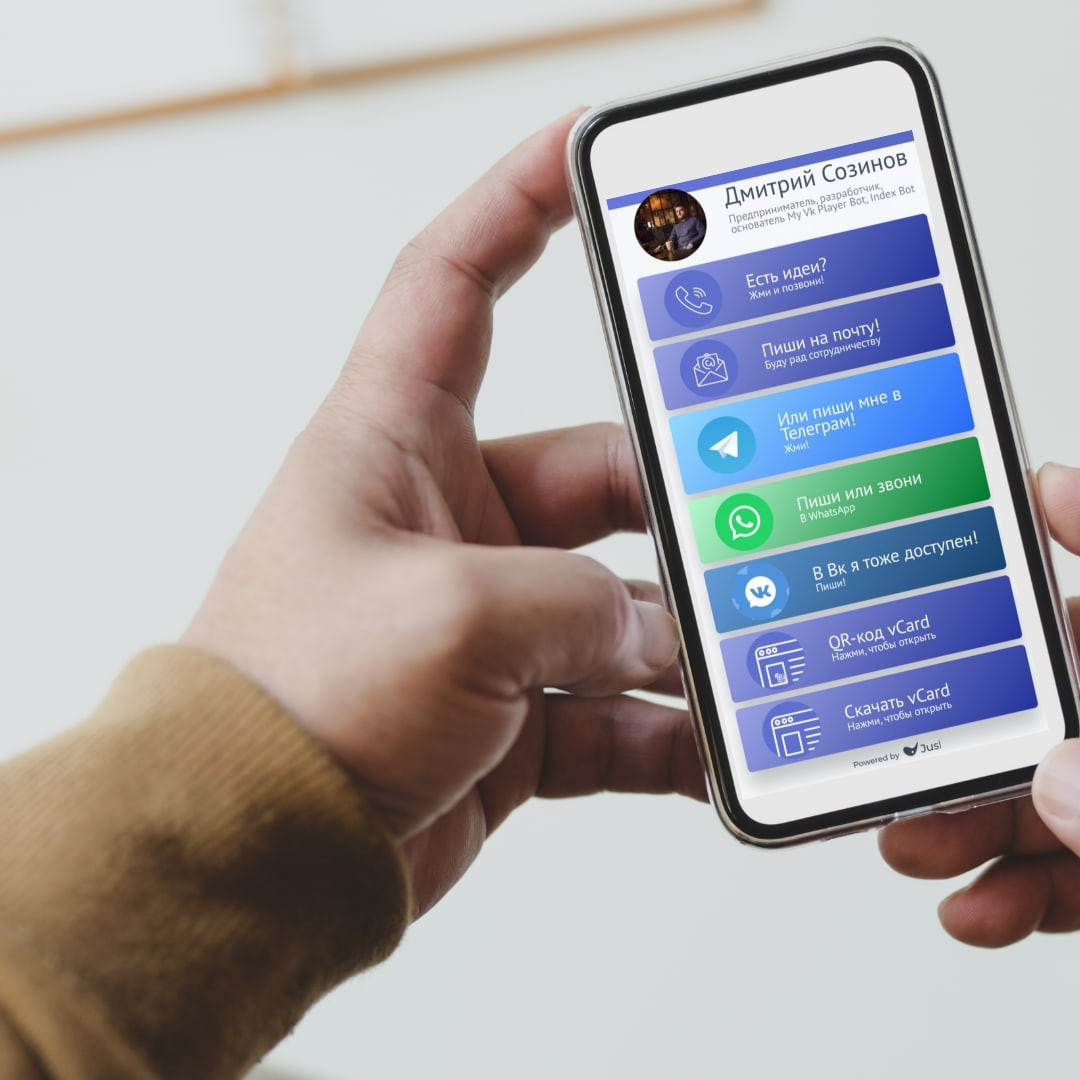
Цифровая визитка
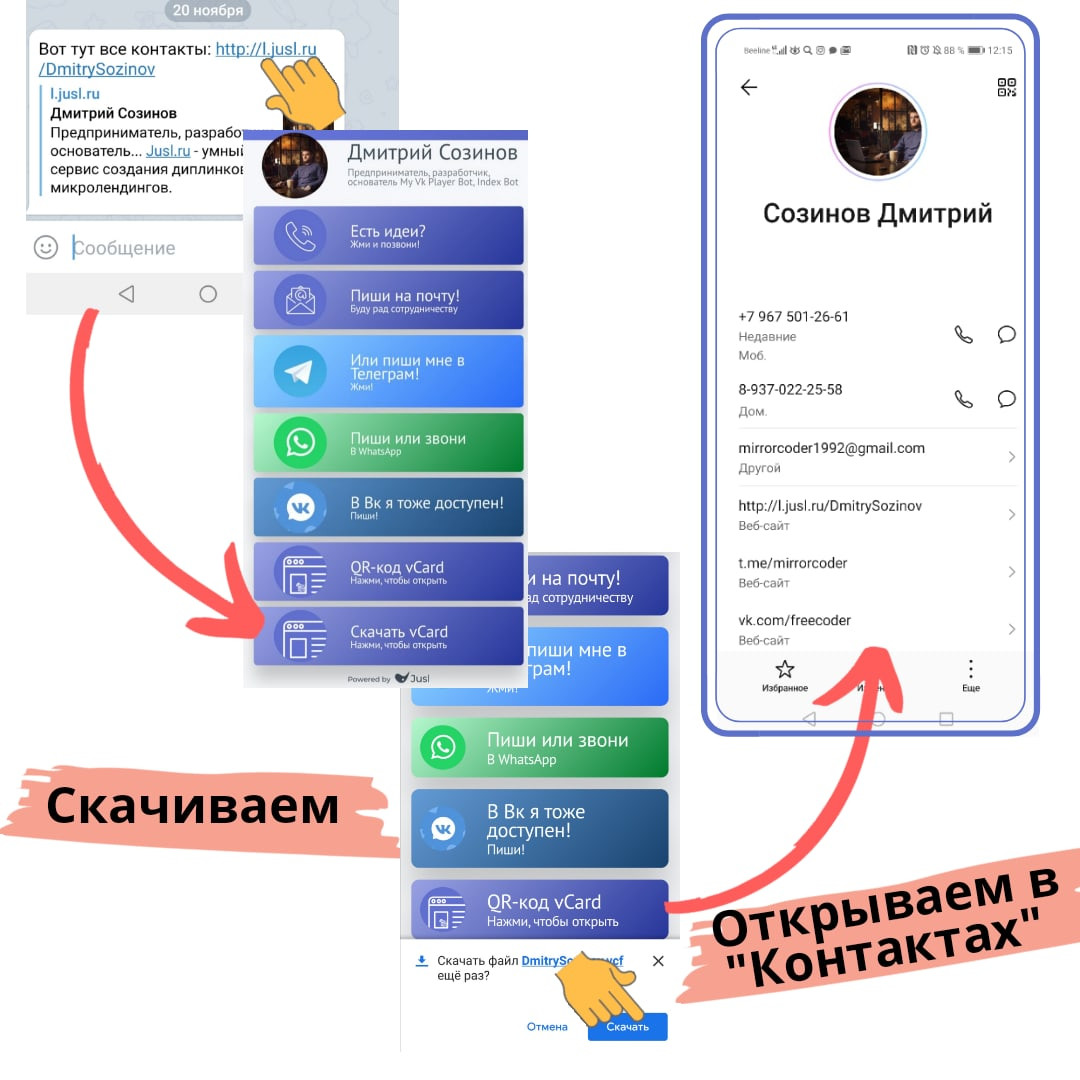
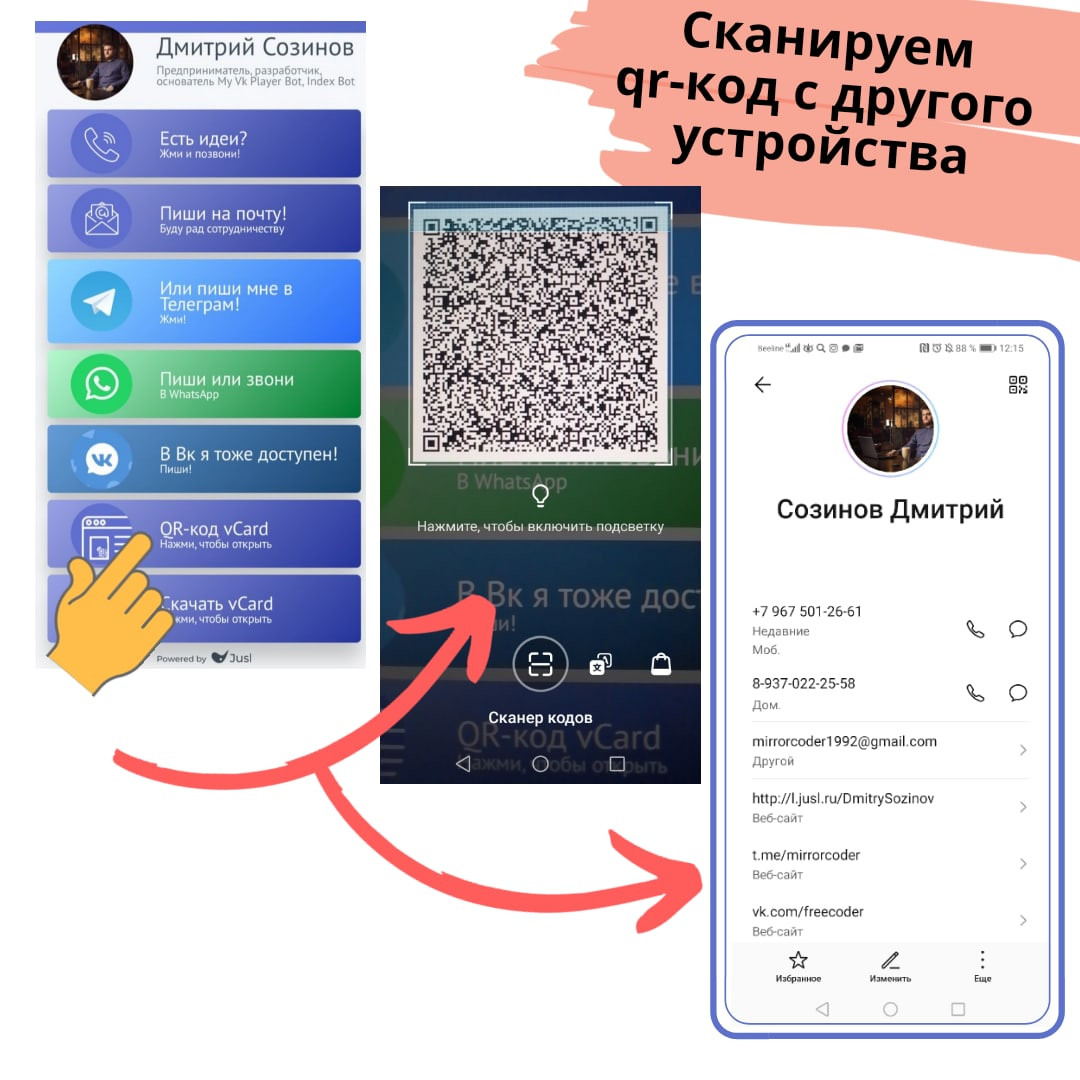
Так же технологи vCard позволяет экспортировать данные контакта к себе на телефон, просто отсканировав Qr-код с другого устройства.
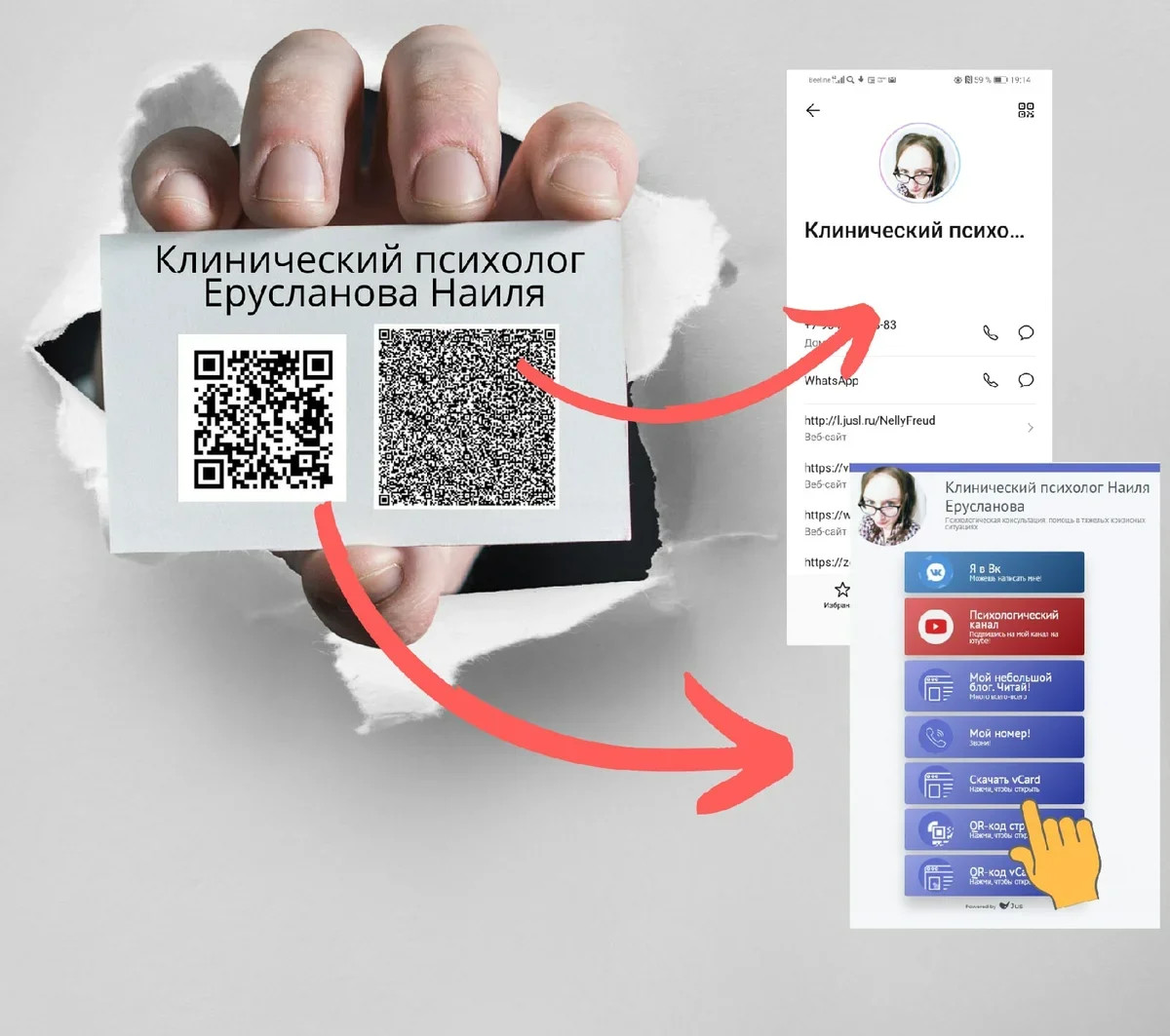
Одним из основных преимущество цифровой визитки является то, что в ней можно бесконечно менять данные (добавлять актуальные, удалять неактуальные), всего лишь один раз купив (оплатив) её.
Вкратце я рассказала вам об электронной визитке, но как же такую создать?
Создать электронную визитку


3. Отредактировать название и описание каждой добавленной кнопки-ссылки мы можем, нажимая на каждую, далее, используем функции «Изменить название» и «Изменить описание» для каждой.
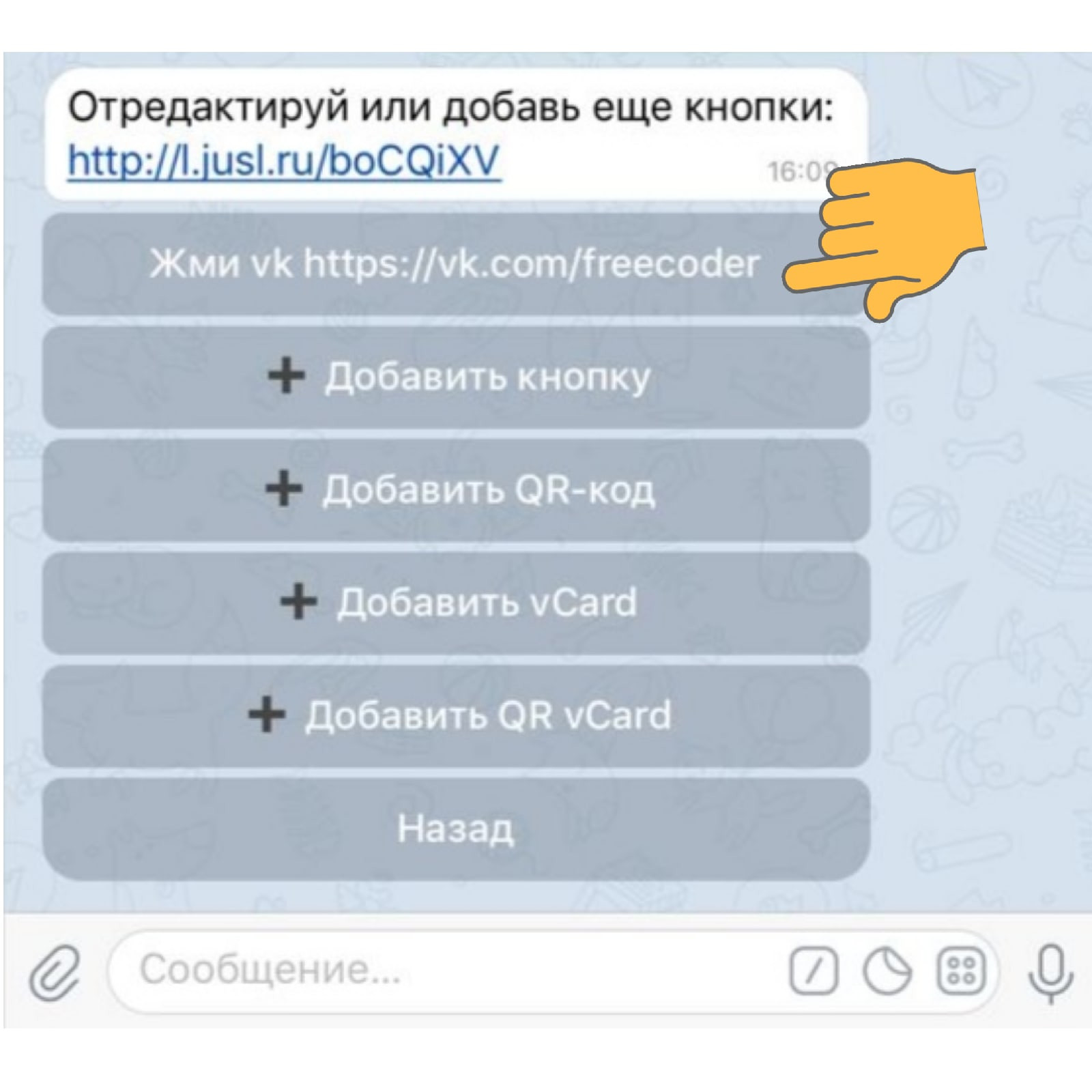
4. Чтобы добавить на электронную визитку лого, вернитесь назад и нажмите на «Изменить лого» и отправьте картинку.

Вот такая красивая ссылка, ведущая на цифровую визитку с vCard, у нас получилась: l.jusl.ru/DmitrySozinov
А так электронная визитка выглядит, если перейти по этой ссылке:
Как сделать визитку на айфоне с qr кодом
Это простой, удобный и быстрый способ поделиться информацией о себе.
Создай визитку, внеси нужные данные о себе, компании, предоставляемых услугах.
При помощи QR-визитки можно закодировать любую информацию, например:
— текст
— номер телефона
— почту
— ссылку на сайт
— ссылку на профиль в соц.сетях
Как сделать QR визитку?
Очень просто и легко, всего несколько минут. Заполните форму, приведённую на сайте.
Пошаговая инструкция, как создать QR визитку
1.Заполняем форму, вносим необходимые данные о себе
2.Нажимаем создать
3.Далее сохраняем картинку созданного QR кода
4.Сохраняем в галерею фото, в избранное для быстрого доступа или делаем экранной заставкой.
Как поделиться визиткой?
Нужно показать код своей QR визитки на экране своего смартфона.
Также можно отправить его на почту, в чат или разместить на сайте, визитках, в соцсетях и других продуктах.
Как считать код QR-визитки?
1.Возьмите мобильный телефон с камерой
2.Запустите программу «Камера» для сканирования кода.
Стандартное приложение «камера» в моделях iPhone, а также Android устройствах может это сделать. Если ваше устройство не поддерживает считывание кода, воспользуйтесь одной из многих программ для этого. Ссылка на одну из таких программ. 3.Наведите объектив камеры на код, получите информацию и сохраните контакт.
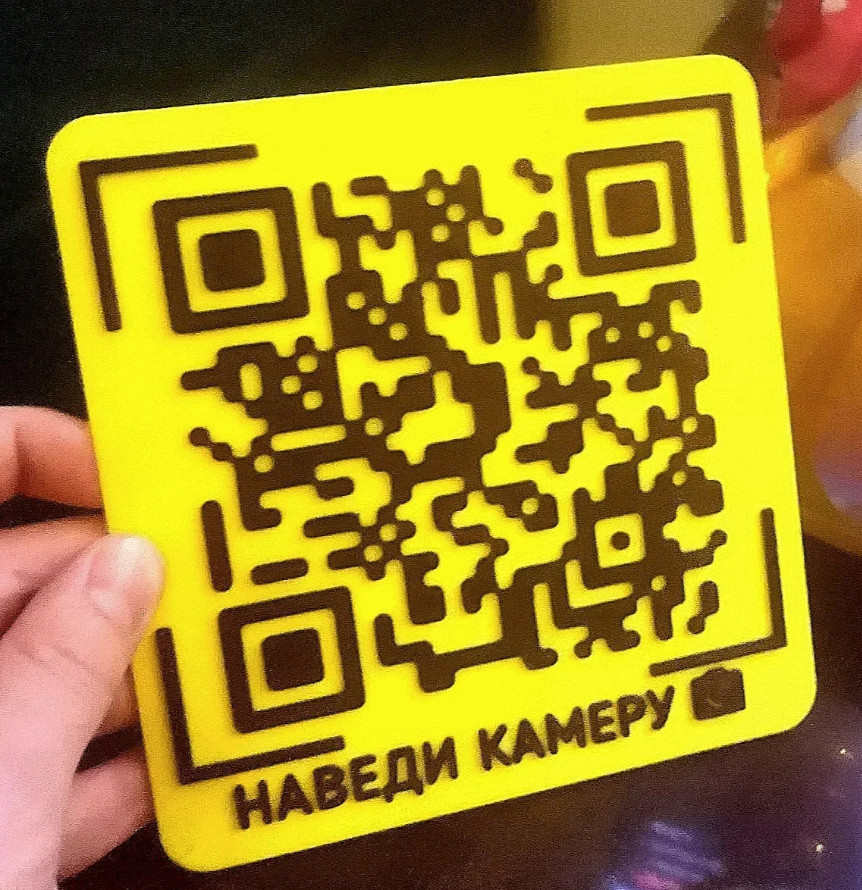
Воспользовавшись данным сервисом вы можете создать QR визитку и легко поделиться ею с окружающими. Ваши данные будут автоматически распознаны и внесены в контакты. Для этого достаточно навести на QR визитку камеру смартфона, он автоматически считает данные и предложит сохранить контакт в телефоне. Данная визитка содержит QR-код. Это двумерный штрих код, который хранит информацию в черно-белых точках.
Создание QR-визитки
QR-визитка-это способ передать информацию о себе. Мобильно, в любом месте, в любое время. Забудьте о бумажных носителях, вы сможете самостоятельно, оперативно внести изменения в свою визитку, не прибегая к услугам дизайнеров и типографий. Быстро и удобно! Покажите своим друзьям, коллегам и бизнес- партнерам свою QR визитку. Наиболее распространённым примером использования QR-кодов является мобильный маркетинг. Потому что любой смартфон с камерой может самостоятельно или с помощью программ для считывания QR кода распознать его. (Это доступно многим смартфонам, например: iPhone, Google Android, Blackberry, Symbian)
QRID электронная визитка QRкод 4+
Виджет с QR кодом контактов
Sergey Saltovskiy
Для iPhone
Снимки экрана (iPhone)
Описание
Электронная визитка QRID позволит вам мгновенно поделиться своими контактами с кем-либо. Добавьте в QR-код номер телефона, e-mail, сайт, соц. сети, компанию и должность и любые другие контакты. С помощью камеры своего смартфона (специальный QR-ридер не требуется) ваш собеседник сможет отсканировать QR-код вашей визитки и ваши контакты будут добавлены автоматически в его адресную книгу.
QR-код вашей цифровой визитки хранится в виджете на главном экране. А это значит, что он доступен одним свайпом в любой момент!
Добавление ваших контактов в любой смартфон происходит автоматически при считывании QR кода камерой.
Интуитивно-понятный, приятный интерфейс.
Актуально для деловых встреч, конференций и просто знакомств. Вы можете создать электронную бизнес карточку – визитку и быстро делиться рабочими контактами с коллегами, партнерами или клиентами.
Делитесь контактами с помощью цифровой визитки на мероприятиях, на отдыхе с новыми знакомыми и в любой другой жизненной ситуации.
Вы можете создать любое количество визиток и QR кодов, добавить туда любые контакты (рабочий телефон / мобильный телефон / электронная почта), а также ссылки на ваш веб-сайт или любую социальную сеть, чтобы вы могли делиться своими контактами или материалами одним движением: есть возможность переключаться между кодами в приложении.
КАК РАБОТАЕТ QRID?
1. Создайте визитку с любыми контактными данными: именем, телефоном, организацией и т.д.
2. Установите одну из визиток в виджет.
3. Предложите собеседнику отсканировать ваш QR код и контакты автоматически появятся в его адресной книге.



