
Cоветы и руководства по Google Таблицам
Мастер Google Таблиц с полезными советами и руководствами
Скрипты Google Таблиц 101 — руководство для начинающих
Хотя есть много замечательных вещей, которые вы можете сделать с помощью встроенных функций и возможностей в Google Таблицах. Но есть несколько вещей, которые либо невозможны по умолчанию, либо требуют, чтобы вы предприняли ряд шагов для их достижения.
С помощью скриптов Google Sheets вы можете автоматизировать многие вещи и даже создавать новые функции, которые, по вашему желанию, существовали.
В этой статье я расскажу об основах Google Apps Script с некоторыми простыми, но практичными примерами использования скриптов в Гугл Таблицах.
Что такое скрипт Google Apps (GAS)?
Скрипт Google Apps — это язык программирования, который позволяет вам создавать автоматизацию и функции для Google Apps (которые могут включать Google Таблицы, Google Документы, Google Формы, Диск, Карты, Календарь и т. Д.)
В этом руководстве (и на этом сайте) я сосредоточусь на использовании скрипта для Google Таблиц. Однако большую часть того, о чем я здесь расскажу, можно использовать и в других приложениях Google.
Этот язык кодирования Google Apps Script (GAS) использует Javascript и написан в серверной части этих Гугл Таблиц (есть аккуратный интерфейс, который позволяет вам писать или копировать / вставлять код в серверной части).
Поскольку Гугл Таблицы (и другие Google Apps) являются облачными (т. Е. Могут быть доступны из любого места), ваш скрипт Google Apps также является облачным. Это означает, что если вы создадите код для документа Google Sheets и сохраните его, вы сможете получить к нему доступ из любого места. Он находится не на вашем ноутбуке / системе, а на облачных серверах Google.
Что делает скрипт Google Apps полезным?
Есть много веских причин, по которым вы можете захотеть использовать скрипты Google Apps в Google Таблицах:
Позволяет автоматизировать работу
Предположим, вы регулярно загружаете данные из любого инструмента или базы данных и должны объединять и очищать их в Google Таблицах. Обычно очистка и объединение данных включает в себя ряд шагов.
Это может не иметь большого значения, если вам нужно делать это всего несколько раз, но если вам приходится делать это довольно часто, автоматизация этих шагов может сэкономить вам много времени.
И это то, что вы можете делать с помощью скрипта Google Apps.
Все, что вам нужно сделать, это потратить некоторое время на то, чтобы подготовить код один раз, и всякий раз, когда вам нужно повторить те же шаги снова, вы просто запускаете код сценария в Google Sheets и позволяете GAS делать всю тяжелую работу за вас.
Может создавать новые функции в Google Таблицах
В Гугл Таблицах уже есть сотни потрясающих функций, и в большинстве случаев этих функций должно быть достаточно.
Но в некоторых случаях вам могут понадобиться некоторые дополнительные функции, которые не могут быть достигнуты с помощью встроенной функции (или это может быть, но формула становится огромной и сложной).
В таких случаях вы можете быстро написать код GAS для создания пользовательской функции. Эти функции можно использовать так же, как обычные функции в документе Google Таблиц, и они мгновенно облегчают вашу работу.
Может взаимодействовать с другими приложениями Google
Поскольку скрипт Google Apps является распространенным языком программирования для многих приложений Google, вы также можете использовать его для взаимодействия с другими приложениями.
Например, если у вас есть 10 документов Google Таблиц на вашем Google Диске, вы можете использовать GA, чтобы объединить все это, а затем удалить все эти документы Google Sheets.
Это возможно, потому что вы можете использовать GAS для работы с несколькими Google Apps.
Другим полезным примером этого может быть использование данных в Гугл-таблицах для быстрого планирования напоминаний в вашем Календаре Google. Поскольку оба этих приложения используют GAS, это возможно.
Расширьте функциональные возможности Google Таблиц
Помимо автоматизации вещей и создания функций, вы также можете использовать GAS для улучшения функциональности Google Таблиц.
Хотя Гугл Таблицы предоставляют множество функций для всех, вы также можете написать код, который больше подходит для ваших нужд. А поскольку вы можете повторно использовать код снова и снова, это делает вас намного более продуктивным и эффективным.
Начало работы с редактором скриптов Google Таблиц
Редактор скриптов — это место, где вы можете писать скрипты в Google Таблицах, а затем запускать их. Для разных приложений Google будет отдельный редактор сценариев. Например, в случае Google Forms будет «Редактор сценариев», в котором вы можете писать и выполнять код для форм Google.
Анатомия редактора скриптов Google Таблиц
В Google Таблицах вы можете найти редактор скриптов на вкладке «Инструменты».
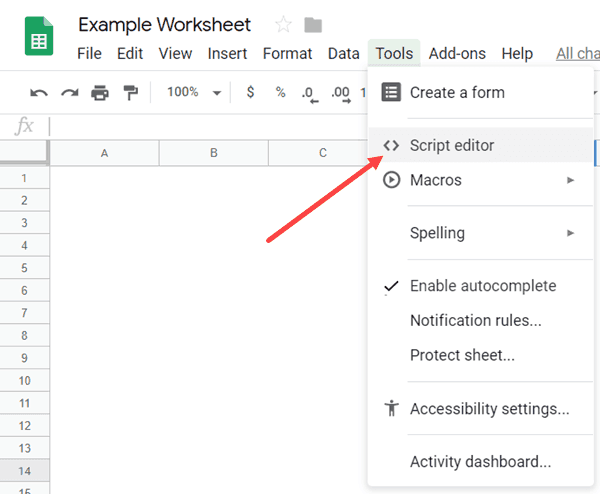 После того, как вы нажмете на опцию «Редактор скриптов», откроется редактор скриптов в новом окне (как показано ниже).
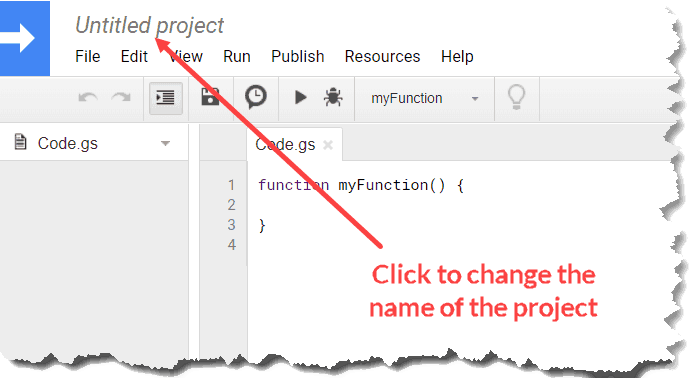
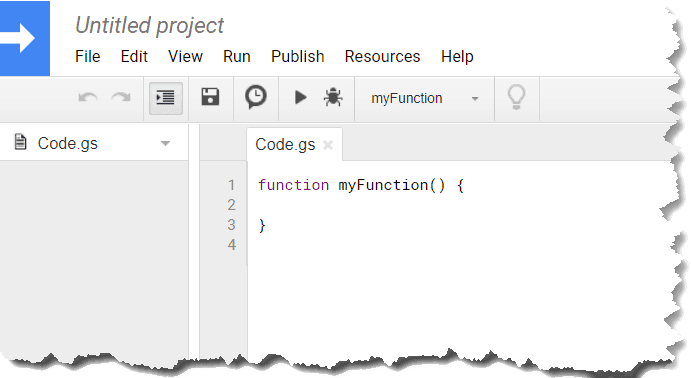 Вы можете изменить имя проекта, щелкнув в верхней левой части экрана с надписью «Проект без названия». Когда вы щелкаете по нему, откроется диалоговое окно, в котором вы можете ввести название проекта. Изменение имени займет несколько секунд.
 В проекте сценария может быть несколько файлов сценария. Например, если у вас есть три разные вещи, которые вы хотите автоматизировать в Google Таблицах, и вы создаете для них три разных скрипта, у вас могут быть все три разных скрипта в одном файле проекта.
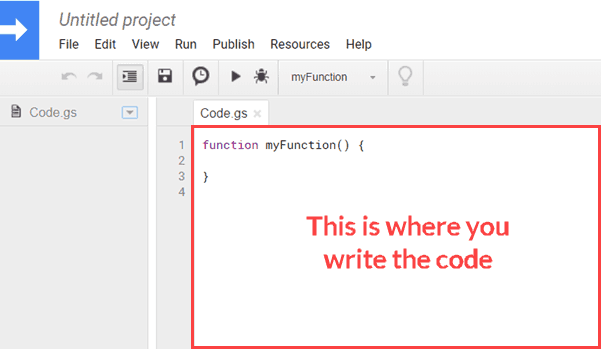
На левой панели проекта у вас есть файл сценария по умолчанию — Code.gs. В этом файле сценария вы можете писать код. В одном файле сценария может быть несколько сценариев, а также несколько файлов сценариев.
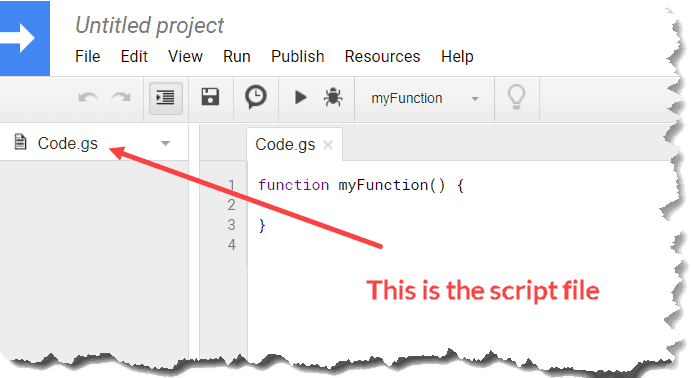 Если вы щелкните маленькую направленную вниз стрелку справа от имени файла сценария, отобразятся варианты переименования, удаления и создания копии файла сценария.
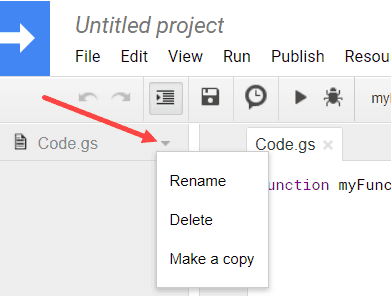
Примечание. В проекте всегда должен быть хотя бы один файл сценария. Если у вас есть только один, он не позволит вам удалить его.
В правой части файла сценария находится окно кода, в котором вы можете написать код.
Панель инструментов редактора скриптов
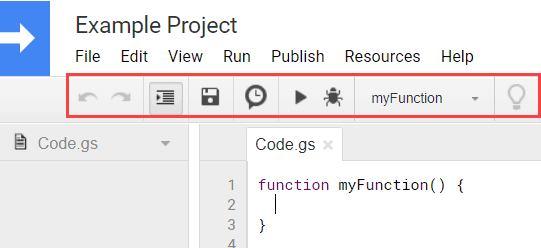 Панель инструментов редактора скриптов имеет следующие параметры:
Параметры меню редактора скриптов
Помимо панели инструментов, есть много других опций, доступных в Google Apps Script в Google Таблицах.
Хотя наиболее часто используемые параметры уже являются частью панели инструментов, в меню есть еще несколько параметров, которые могут вам понадобиться, когда вы начнете работать с GAS.
В этом разделе этой статьи я расскажу о каждом пункте меню и некоторых его опциях. Вы можете поэкспериментировать с вариантами самостоятельно, чтобы получить лучшее представление.
В этой статье я рассмотрел основы скрипта Google Apps и общую анатомию интерфейса.
Упрощаем работу с Google-формами: Apps Script и выпадающее меню

Aug 23, 2020 · 5 min read
Я работаю в отделе физической безопасности одной технической компании. Для улучшения рабочих процессов я пользуюсь JavaScript в G Suite. Сам я не люблю монотонную работу, так что для меня писать скрипты, чтобы избежать повторяющихся муторных задач, — как спасательная капсула. А теперь покажу вам примеры.
За прошлый год наши операционные задачи по сотрудникам выросли практически втрое и соответственно увеличился оборот. Поэтому распорядок дежурств постоянно меняется. Почему так важно, чтобы список был обновлен? Потому что он используется в выпадающем меню более, чем 6-ти форм Google.
После создания н о вых форм ко мне в течение дня или недели ходят сотрудники и просят добавить или удалить чьи-то имена из выпадающего меню в нескольких формах. Это те самые монотонные задачи, которые я не хочу выполнять каждый раз, а делиться доступом к редактированию этих форм просто опасно из-за возможности пользовательских ошибок.
Чтобы решить, как быть в этой ситуации, я взял второй инструмент из своего любимого набора — Apps Script. Я написал скрипт, который берет список имен из главной таблицы, и когда данные в ней меняются, автоматически обновляются выпадающие меню во всех Google формах. Вот так я решил для себя задачу с оптимизацией монотонной работы.
В итоге: все, что нужно сделать моим коллегам в отделе, — это обновить один список, чтобы обновились все связанные выпадающие меню в формах.
А теперь подробно разберем весь процесс.
Первое и самое важное, про что я хочу вам рассказать, — мой любимейший инструмент, который управляет буквально всем, — поиск Google! Я открыл новое окошко и запросил “Обновить выпадающие списки при помощи Google Apps Script”. Ну или что-то подобное. Конечно же я нашел не один ресурс с подсказками.

Никто еще не добавлял скрипты для моей таблицы, так что я увидел чистый лист.
Cоветы и руководства по Google Таблицам
Мастер Google Таблиц с полезными советами и руководствами
Как записать макрос в Google Таблицы (простое пошаговое руководство)
Google Таблицы уже сами по себе довольно эффективны (со всеми этими удивительными формулами и функциями). Но что выводит их на следующий уровень, так это то, что теперь они позволяют вам записывать и использовать макросы в Google Таблицах.
В этом руководстве я расскажу все, что вам нужно знать о записи и использовании макросов в Google Таблицах, а также приведу несколько примеров, когда это может быть полезно. Но прежде чем мы начнем, позвольте мне быстро ответить на этот основной вопрос и убрать его с нашего пути.
Что такое макрос в Google Таблицах?
Макрос — это фрагмент кода в бэкэнде Google Таблиц (не волнуйтесь, это совсем несложно).
Этот макрос (фрагмент кода) представляет собой последовательность шагов, которые вы определили, и как только вы запустите этот макрос, он автоматически выполнит все эти шаги.
В качестве примера предположим, что вы получили набор данных, в котором вам нужно сделать три вещи:
Теперь вы можете выполнять все эти три действия в Google Таблицах вручную (шаг за шагом).
Но что, если вам придется делать это снова и снова каждый день или несколько раз каждый день. В этом случае вы можете быстро записать макрос и автоматизировать эти шаги. Поэтому в следующий раз, когда у вас будет набор данных, все, что вам нужно сделать, это запустить макрос, и он выполнит следующие действия.
Не волнуйтесь! Для этого вам не нужно знать код. Когда вы записываете макрос, вы просто показываете в Google Таблицах шаги, которые необходимо выполнить (делая это один раз). Google Sheets автоматически создает для вас код и использует его позже, когда вы запускаете макрос.
Итак, давайте начнем и запишем наш первый макрос.
Запись макроса в Google Таблицы
Запишем простой макрос в Google Таблицы, который будет делать следующее:
Вот шаги, чтобы записать этот макрос в Google Таблицы:
Вышеупомянутые шаги запускают запись макроса. С этого момента (пока вы не остановите регистратор макросов) Google Sheets будет отслеживать все, что вы в нем делаете, и преобразовывать ваши шаги в код в серверной части.
Теперь, когда Google Таблицы записывают каждый шаг нашей работы, давайте сделаем три вещи, которые мы хотим автоматизировать:
Выполнив эти три действия, нажмите кнопку «Сохранить» в диалоговом окне «Макрос».
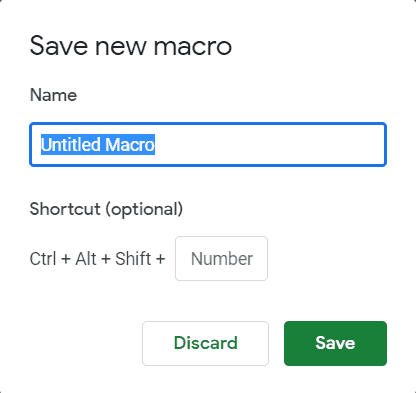
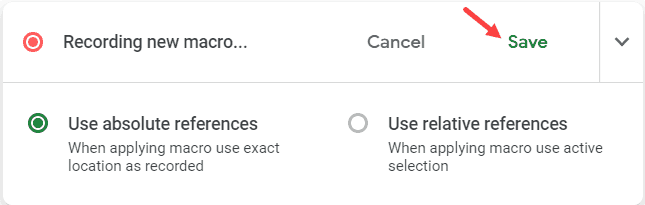 Откроется диалоговое окно «Сохранить новый макрос», в котором нужно указать имя макроса. Желательно сделать его кратким, но достаточно информативным, чтобы вы знали, что делает этот макрос. В этом примере я назову эту ячейку Color Hello.
У вас также есть возможность указать ярлык для этого макроса. Когда вы устанавливаете ярлык, вы можете использовать это сочетание клавиш для запуска макроса. Таблицы Google позволяют использовать ярлык в следующем формате — Control + Alt + Shift + Number (где число может быть от 0 до 9)
 После сохранения макроса может потребоваться несколько секунд, чтобы сохранить его в Google Таблицах. В настоящий момент Google Sheets преобразует ваш макрос в скрипт Google Sheets (что-то, что понимает Google Sheets).
Как только макрос будет сохранен, вы увидите уведомление в левом нижнем углу документа Google Sheets. Он также показывает параметр «Изменить сценарий», и если вы щелкнете по нему, он откроет редактор сценариев Google Apps и покажет вам записанный код.

Запуск макроса в Google Таблицах
После того, как вы записали макрос, вы можете запускать его в любое время, и он будет следовать шагам, которые вы показывали при записи макроса.
Есть несколько способов запустить макрос в Google Таблицах:
Давайте быстро рассмотрим каждый из этих способов запуска макроса в Google Таблицах.
Использование параметров макроса
После того, как вы записали макрос, вы можете легко запустить его, разместив его на вкладке «Инструменты».
Щелкните вкладку «Инструменты» и наведите курсор на параметр «Макросы».
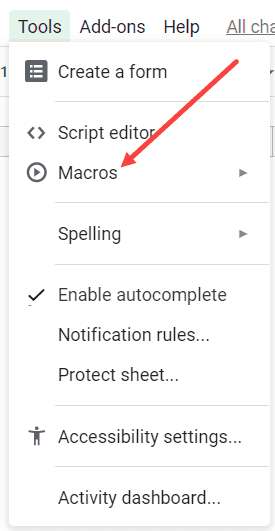 В появившихся дополнительных параметрах вы увидите все макросы, перечисленные внизу (после первых трех параметров).
 Как только вы нажмете на любое имя макроса, он будет немедленно выполнен.
Google Таблицы не так быстр, как другие инструменты для работы с электронными таблицами (например, Excel). Поэтому, когда вы нажимаете на любое имя макроса, это может занять несколько секунд. Это также зависит от автоматизации, которую вы пытаетесь достичь с помощью макроса. Если к нему много шагов, это может занять больше нескольких секунд.
Использование сочетания клавиш
Когда вы записываете макрос в Google Таблицы, вам также предлагается указать сочетание клавиш (необязательный шаг). Это сочетание клавиш можно назначить в диалоговом окне, в котором вы даете макросу имя.
После настройки клавиатуры вы можете просто использовать ярлык, и Google Sheets мгновенно запустит макрос.
Опять же, это может занять несколько секунд в зависимости от количества шагов в макросе.
Из редактора скриптов Google
Когда вы записываете макрос в Google Таблицы и сохраняете его, шаги автоматически сохраняются в редакторе скриптов Google Apps.
Теперь, если вы хотите выполнить макрос, вы также можете сделать это из редактора GAS.
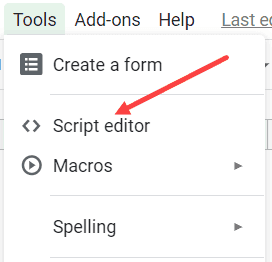
Для этого вам сначала нужно открыть редактор GAS (щелкнув вкладку «Инструменты», а затем «Редактор скриптов»).
 Когда откроется редактор сценариев, выберите макрос, который вы хотите запустить (из раскрывающегося списка «Выбрать функцию»), и нажмите кнопку воспроизведения на панели инструментов.

Назначив макрос фигуре
Вы также можете вставить фигуру на лист, а затем назначить макрос этой кнопке.
Чтобы вставить кнопку, щелкните вкладку «Вставка», а затем щелкните «Рисунок».
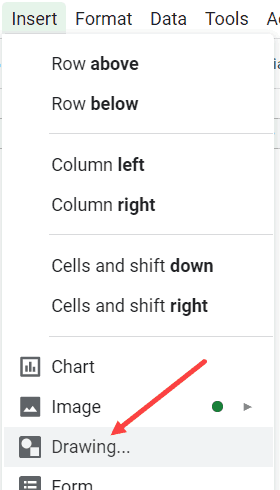 Откроется диалоговое окно «Рисование».
Щелкните значок Фигуры в диалоговом окне и вставьте фигуру, которую хотите использовать в качестве кнопки для запуска макроса.
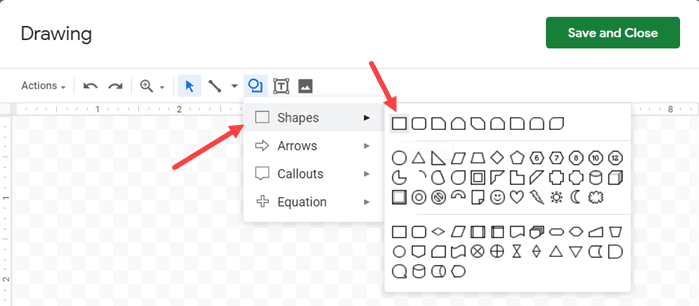
Когда вы нажимаете на любую фигуру, вам нужно будет нарисовать ее в отведенной области. Как только вы нарисуете его и нажмете «Сохранить и закрыть», фигура будет вставлена в рабочий лист.
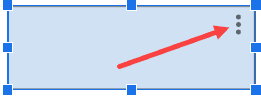
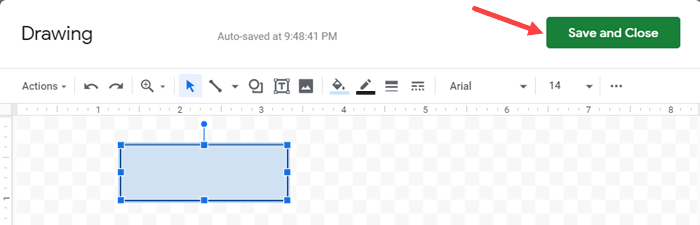 Чтобы назначить макрос этой форме, выберите фигуру и щелкните три точки, которые появляются в правом верхнем углу.
 Из появившихся опций нажмите «Назначить скрипт».
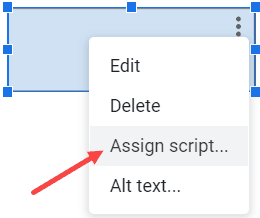 Приведенные выше шаги откроют диалоговое окно «Назначить сценарий», в котором вам нужно будет ввести имя сценария, который вы хотите запустить. К сожалению, на момент написания этого руководства не было возможности получить список всех названий макросов прямо в этом диалоговом окне. Вам нужно знать точное имя и ввести его здесь.
Теперь, когда вы нажимаете на фигуру, она мгновенно запускает макрос.
Абсолютная ссылка на относительную ячейку при записи макроса
Когда вы используете ссылку на ячейку в Google Таблицах, она может быть абсолютной или относительной.
В этой формуле используются абсолютные ссылки на ячейки. Это означает, что если я скопирую и вставлю эту формулу из ячейки B1 в ячейку B2 (или любую другую ячейку на листе), она не изменит ячейки, на которые она ссылается.
Напротив, допустим, у меня в ячейке B1 есть следующая формула: = СУММ (A1: A10). Поскольку здесь используются относительные ссылки на ячейки, когда я копирую и вставляю формулу из ячейки B1 в ячейку B2, формула изменится на = СУММ (A2: A11).
Это происходит потому, что использование относительной ссылки на ячейку не блокирует ссылки на ячейки и относится к позиции, в которой она используется. Если я скопирую эту формулу в ячейку C1, она изменится на = СУММ (B1: B10). Это потому, что я сдвинул формулу на один столбец вправо (с B на C), ссылка в формуле также сдвинута на один столбец.
Теперь, переходя к макросам в Google Таблицах, вы можете записывать макрос с абсолютными или относительными ссылками на ячейки. Эта опция появляется, как только вы начинаете запись макроса.
Когда вы записываете макрос с абсолютной ссылкой на ячейки, он запоминает выбранные вами ячейки или диапазоны и использует те же ячейки при запуске макроса. Например, если вы записываете макрос для ввода текста «Hello» в ячейку A1, при повторном запуске этого макроса он всегда будет возвращаться в ячейку A1 и вводить в нее текст «Hello».
Но с относительными ссылками на ячейки он запоминает позицию, с которой вы начали, а затем перемещается относительно этой позиции. Например, если я начну записывать макрос, когда у меня выделена ячейка B1, и я сначала выберу A1, а затем введу в него текст «Hello», макрос Google Sheet запомнит, что я переместил одну ячейку влево.
Таким образом, в следующий раз, когда вы запустите этот макрос и выберете ячейку K1, он введет текст в ячейку J1 (которая находится на одну ячейку слева от выбранной ячейки).
Преимущества использования макроса записи
Вот преимущества использования записанного макроса:
Чего макрос не может делать в Google Таблицах
Хотя макросы великолепны, у них есть некоторые ограничения:
Как сделать скрипт в гугл таблицах

Этот пост будет актуальным для тех, кто хочет писать скрипты в гугл таблице (макросы) для себя или зарабатывать на этом. На фрилансерских сайтах бывают задачи по написанию скриптов и это умение может приносить доход. Готовые фрагменты помогут быстрее справиться с разными задачами по написанию макросов.
Время от времени я пишу макросы своим клиентам и знакомым для решения некоторых задач. Пример одной такой задачи и ее решение можно посмотреть в видео здесь.
Поскольку я делаю это не регулярно, кое-что забывается и приходиться открывать старые проекты и подсматривать реализацию того или иного метода.
Такой вариант выхода из ситуации увеличивает время, которое тратится на разработку, что в свою очередь снижает эффективность.
В связи с этим пришла идея сделать что-то наподобие памятки по написанию скриптов для гугл таблиц.
Я решил поделиться ею с нашими читателями, вдруг кому-то она также пригодится.
И конечно, вы всегда можете заказать у меня макрос под ваши потребности и задачи.
В данном случае в переменную MySpreadSheet записывается ссылка на активный лист открытой таблицы.
Работа с ячейками
В переменную a1 записывается значение ячейки “D4”.
В ячейку “F12” записываем слово “Qwerty”.
Расшифровка:
В переменную MySpreadSheet сохраняем ссылку на активный лист.
1. первый способ взять активную (выделенную) ячейку
2. второй способ взять активную (выделенную) ячейку
Ячейка (Cell) является частным случаем от диапазона (Range), при условии что диапазон (Range) указывает на одну ячейку. Если вы выделите несколько ячеек, то в этом случае во втором варианте (getActiveRange) в переменной MyCell будет храниться ссылка на выделенный диапазон.
В переменной IndexRow будет номер строки выделенной ячейки
В переменной IndexColumn будет номер столбца (колонки) выделенной ячейки.
CountRows – на сколько строк смещаться вниз от активной ячейки
CountColumns – на сколько колонок смещаться вправо от активной ячейки
Можно задавать отрицательные значения. Но нужно учитывать, чтобы координаты новой ячейки не выходили за пределы листа, иначе возникнет ошибка.
Форматирование применяется к активной ячейке или диапазону.
Во втором примере мы напрямую обратились к диапазону без присваивания его переменной.
Обратите внимание на форму записи параметров внешнего вида, которые мы меняем. Вначале определяем активную ячейку (или диапазон), затем после точки прописываем то, что меняем. Можно писать в одну строку, можно через перевод строки (так удобнее). В конце закрываем оператор точкой с запятой.
Также можно объединять ячейки, применить выравнивание, перенос текста и пр. (при объединении сохраняется значение левой верхней (первой) ячейки выделенного диапазона.
Подобная задача возникла у меня, когда я создавал макрос, который обрабатывал таблицу с данными всех участников песенного конкурса (их было около 100 человек) и по каждому их них генерировал специальный бланк, который потом раздавали судьям. Работу данного скрипта можно посмотреть в этом видео.
Если изображение большое, нужно либо объединить несколько ячеек в одну и потом вставлять изображение, либо сделать размер ячейки больше.
Еще пример реализации. Мы объединим несколько ячеек, увеличим размеры итоговой (объединенной) ячейки, закрасим ее в желтый и обведем черной рамкой:
Работа с диапазонами
В данном примере на каждом шаге цикла в переменную CurrentCell сохраняется текущее значение ячейки нашего диапазона с координатами (i,j).
Работа с листами таблицы
Данная функция возвращает true (истина), если лист (заданный переменной SheetName) существует, или false (ложь), если указанного листа нет.
Данная функция удаляет заданный лист (SheetName), если он существует.
Обработка некоторых событий таблицы.
В данном примере мы создаем меню для запуска функций (которые мы создали в нашем проекте).
Понятно, что в данной функции (кроме создания меню) мы можем запускать любые функции, которые имеются в нашем проекте.
Дополнительно хочу поделиться фишкой, которой я часто пользуюсь, если что-то не знаю (помимо Google).
Если мне что-то нужно реализовать, но я не знаю (или не помню), как это делается через макрос, то я включаю запись макроса, делаю нужные действия вручную, затем останавливаю и сохраняю макрос.
После достаточно зайти в редактор скриптов и посмотреть, какие команды записал макрос 🙂
На этом пока все. В данной статье я привел несколько методов, которые были использованы мной при написании скриптов гугл таблицы.
Статья будет дополняться. Если эта тема для вас актуальна, сохраняйте в закладки, чтобы не потерять.
Кстати, если наш сайт принес вам пользу и вы хотите сказать нам “Спасибо” и поддержать нас 🙏, то это можно сделать ЗДЕСЬ.
Готовое бесплатное решение учета клиентов и заказов в гугл таблице
Также хочу поделиться готовым решением гугл таблицы. В видео можно посмотреть пример ее работы.
Готовое платное решение учета клиентов и заказов в гугл таблице
Недавно у нас вышла платная версия готовой гугл таблицы по учету клиентов и заказов с расширенными возможностями. Детальную информацию по таблице смотрите ЗДЕСЬ.
Заказать макросы (скрипты) для Гугл таблиц
Вы также можете заказать макросы для Гугл таблиц, если хотите сэкономить время или нет возможности сделать их самостоятельно.
С тем, как можно сделать заказ и сколько они стоят, смотрите ЗДЕСЬ.
И еще на ютуб в отдельном плейлисте буду выкладывать некоторые примеры работы макроса.
Это один из примеров работы макроса.