
Как сканировать QR-код со снимка на смартфоне SAMSUNG?
 О смартфонах, с помощью которых можно сканировать QR-коды, говорилось уже много. Наш смартфон, который может воспринимать информацию через Камеру, оказался очень удобным для расшифровки всевозможной «упакованной» информации со всевозможных шильдиков, информационных вывесок или этикеток товаров в магазинах. Но чаще всего c помощью QR-кода шифруется адрес для перехода на сайт в интернете, где уже в полном объёме и находится сама информация.
Так, на прогулке, встретившись случайно с такой вывеской на историческом здании, мы не всегда при этом можем иметь доступ к интернету, чтобы сразу после сканирования QR-кода тут же «углубиться» в информацию, на которую ссылается QR-«указатель». Да и времени иногда бывает маловато для её изучения.
А что делать, если мы находимся в музее или на выставке, и такой интересной информации здесь оказалось очень много, и нам хочется её тщательно изучить?
Тогда в такой ситуации, будет самым правильным – включить Камеру смартфона и «перефотографировать» все QR-коды. А после, уже в спокойных условиях, дома, не торопясь, как следует всё изучить.
Обычно, большинство описанных способов сканирования QR-кода предполагают прямое сканирование и чтение расшифрованной информации сразу из интернета. А если в это время интернет недоступен? (Для ознакомления со статьей Как сканировать QR-код с помощью смартфона SAMSUNG., нажмите здесь.)
А как расшифровывать QR-коды на снимках смартфона Samsung?
На нашем редакционном смартфоне Samsung Galaxy A50 под ОС Android 9 в его стандартном наборе приложений есть хорошее приложение, которое носит название Google Lens (в переводе с Англ. — «объектив», «лупа», «линза», «окуляр»).
Далее, мы опишем самый, на наш взгляд, удобный способ сканирования снимков с QR-кодом с помощью приложения Google Lens.
Инструкция по сканированию QR-кода со снимков на смартфоне SAMSUNG.
В нашем распоряжении есть снимок вывески с исторического здания с QR-кодом на улице Рождественской в Нижнем Новгороде. Давайте попытаемся расшифровать информацию, зашифрованную на этой вывеске.
 Фото №1 – снимок вывески с QR-кодом, сделанный на улице Рождественской в Нижнем Новгороде.
1. Открываем папку Google.
2. Запускаем приложение Google Фото.
 Скрин №2 – нажимаем на значок приложения Google Фото.
3. В приложении нужно выбрать раздел Альбомы внизу экрана.
Из всех альбомов, нас интересует альбом «Камера», содержащий снимки, сделанные на нашем смартфоне. Входим в подраздел Камера.
 Скрин №3 – выбираем раздел Альбомы, а после выбираем подраздел Камера.
4. В подразделе Камера находим интересующий нас снимок с улицы Рождественской.
Для расшифровки QR-кода нужно запустить приложение Google Lens. Для этого нужно нажать на значок приложения Google Lens внизу экрана.
 Скрин №4 – нажимаем на значок Google Lens.
5. Приложение Google Lens само анализирует снимок, находит на нём места, которые по его мнению являются зашифрованной информацией, определяет, каким способом она зашифрована (QR-код). Далее расшифровывает её и результат своей работы помещает на экран.
Это оказалась ссылка на сайт http://nn-guide.ru/13.
Чтобы открыть сайт нужно нажать на значок «Веб-сайт».
 Скрин №5 – нажимаем на значок «Веб сайт».
6. Мы попали на сайт достопримечательностей «Рождественская сторона» – здание Соляной конторы.
 Скрин №6 – вид сайта «Рождественская сторона».
Как отсканировать QR код на Андроиде Самсунг
Как отсканировать QR-код на “Самсунге”, если вам требуется быстро считать информацию? Современные модели Galaxy работают на ОС Android, поэтому рассматривать ситуацию будем по этой “операционке”. Наиболее популярный способ – скачивание специальных программ с Play Market. Позволять цифровое считывание данные приложения будут, но ими еще надо уметь пользоваться. Приступим к детальному разбору.

Что потребуется для сканирования QR-кода на ОС Android
Матричные штрих-коды прочно вошли в нашу жизнь. Первоначально кодировка применялась в автомобилестроении, но затем перекочевала и в другие отрасли. Сейчас QR-кодами маркируются:
Чтобы добыть требуемую информацию, вам потребуется современный смартфон, оборудованный камерой и простеньким софтом. Даже при использовании фронтальной камеры на своем устройстве вы достигнете желаемого. Неоценимую помощь окажут приложения, выпущенные компаниями Gamma Play, InShot Inc и YUNteam.
Где найти QR-код на телефоне “Самсунг”
Сейчас большинство Андроидов оснащены встроенным ПО для работы с QR-кодировкой. Это простые программы, напрямую связанные с видеокамерой. Чтобы активировать опцию в настройках, нажмите специальную кнопку.

Теперь ваш телефон готов к считыванию и использованию кодировки.

Как считать QR-код смартфоном Samsung
Мобильные сканеры достаточно примитивны. Сейчас мы расскажем, как отсканировать QR-код мобильным телефоном Samsung за три шага:

Теперь вы можете добыть сведения о товаре, который вас заинтересовал. Второй вариант – скопировать линк, переместиться на сайт и спокойно продолжить исследование.

Сканирование можно настраивать по собственному усмотрению. Владельцам Гэлакси проще всего будет запустить Samsung-сканер, вмонтированный в стандартную оболочку. Действия осуществляются в особом режиме, который потребуется активировать. Войдите в “Камеру”.

Переместитесь в дополнительные настройки – там вас интересует сканирующий режим.

Готово. Считывайте данные – алгоритм работает на любых “Самсунгах”.
Как считывать QR-код через Samsung browser
Браузер Samsung Internet можно усовершенствовать, оснастив дополнительными расширениями. Одно из таких расширений подходит для наших нужд. Отправляйтесь в браузерное меню настроек и активируйте нужную программу.

Второй шаг – запуск сканера.

Теперь вы знаете, как отсканировать QR-код на “Самсунге”. Аналогичные инструменты есть в гаджетах Xiaomi и Huawei. Последний производитель даже побеспокоился о том, чтобы считывать кодировку заблокированным девайсом. Что касается сторонних приложений, то инсталлировать их нужно с площадки Play Маркет. Вариантов хватает – выбирайте понравившийся софт и кликайте “Установить”. Дальше гаджет обойдется без вашего участия.
Как сканировать QR на смартфоне Samsung Galaxy S9 – пошаговая инструкция
QR-код или код быстрого ответа содержит такую информацию, как текстовые сообщения и URL-адреса, которые можно декодировать с помощью QR-сканера.
Samsung Galaxy S9 имеет возможность считывать QR-коды по умолчанию, но эта функция скрыта на устройстве. Ниже перечислены шаги, которые необходимо выполнить для сканирования QR-кода с помощью телефона без загрузки сторонних приложений из магазина Google Play.
Как активировать функцию сканирования QR кода на Samsung Galaxy S9 — инструкция
Чтобы активировать сканирование QR на смартфонах Samsung Galaxy S9 выполните следующие действия:
Как включить сканер QR в камере смартфона на Samsung Galaxy S9
Для того, чтобы включить сканер QR кода в камере Samsung Galaxy S9 воспользуйтесь следующей интрукцией:
Как использовать сканер QR кода на Samsung Galaxy S9
Теперь, когда активирована сама возможность сканирования, вот как на самом деле использовать сканер QR-кода с Galaxy S9.
Когда вы найдете QR-код на любом веб-сайте, вернитесь к значку из трех точек и нажмите на него. В том же меню появится новая опция «Сканировать QR-код». При первом нажатии этой кнопки вы получите всплывающее меню от Samsung с вопросом, имеют ли они разрешение на доступ и использование камеры вашего устройства. Выберите «да», и теперь вы сможете сканировать QR-коды с помощью Galaxy S9. 
Другой способ использования функции сканирования QR — активировать Bixby Vision при использовании камеры вашего телефона. Эта функция находится на экране приложения камеры в центре внизу. Просто нажмите на значок, чтобы активировать его.
Примечание автора статьи: Еще одним способом сканирования QR является загрузка стороннего приложения под названием QR Droid. Его можно бесплатно найти в магазине Google Play. QR Droid получил много положительных отзывов, некоторые утверждают, что это один из самых быстрых и простых в использовании сканеров QR, доступных для Galaxy S9.
Как сканировать QR-код (3 простых способа)
QR-код — это штрих-код, в котором зашифрована какая-либо информация: ссылка или текст. Такие можно часто найти на рекламных буклетах, объявлениях или в журналах. Для того чтобы считать информацию не нужны специальные устройства, хватит обычного смартфона.
Без приложения или смартфона
Самый простой способ считать QR-код — использовать смартфон с приложением-сканером, но можно обойтись и без них. Достаточно лишь зайти на специальный сайт. Их довольно много, поэтому можно просто набрать в поисковике что-то вроде «сканировать QR-код онлайн» и выбрать любой сайт. Однако один из самых простых — webqr.com.
Если у вас нет камеры, то изображение можно загрузить. Способ подойдет не только для компьютеров и ноутбуков, но и для других устройств типа смартфонов и планшетов, ведь на них тоже можно запустить браузер.
Как сканировать QR-код на Android
На Android способ сканирования кода зависит от модели телефона, например, на Samsung это можно сделать без сторонних приложений. Если у вас популярная модель смартфона, то поищите конкретную инструкцию, возможно, сканер QR-кодов уже встроен в прошивку.
Универсальный способ, который подойдет владельцам любых смартфонов — установить специальное приложение для считывания QR-кодов. В Google Play их огромное количество. Выбирайте любое, обращайте внимание на отзывы и наличие рекламы.
Кроме того, функция сканирования кодов может быть и в других приложениях. Например, в приложении «Яндекс» такая возможность есть. Если вы уже пользуетесь этой программой, то нет никакого смысла ставить еще одну.
Как сканировать QR-код на iOS
На устройствах с iOS для сканирования кодов ничего устанавливать не нужно. Откройте приложение «Камера» и поднесите смартфон к коду. Программа распознает его автоматически и покажет ссылку, по которой можно будет перейти.
Можно установить и специальное приложение для считывания кодов, но в большинстве случаев это будет избыточно. Стандартных возможностей системы достаточно, а собирать лишние приложения на телефоне не лучшая затея.
Как сканировать qr код на разных моделях смартфонов
Отсканировать QR-код на Андроид устройстве можно несколькими способами: скачав специальное приложение через Play Market или воспользовавшись встроенным в ОС инструментом для считывания кодов.
QR-код (англ. Quick Response Code – код быстрого реагирования; сокр. QR code) – матричный (двумерный) штрихкод, разработанный японской компанией Denso-Wave в 1994 году. Первоначально эти коды использовались в автомобильной промышленности для быстрого учета информации о производстве и реализации авто.
Сейчас же изображения с черными квадратиками можно найти на:
QR-код удобен тем, что позволяет в одной картинке зашифровать несколько тысяч символов. При этом само изображение для сканирования может быть как маленьким сантиметровым квадратиком, так и довольно крупной картинкой, размещённой на плоской поверхности.
В настоящее время QR-коды широко распространены в странах Азии, Европе и Северной Америке. В России они появились сравнительно недавно, но активно используются в сферах товаров и услуг.
Способы отсканировать код
Для того, чтобы оплачивать счета и получать достоверную информацию о тех или иных культурных объектах, не нужно носить с собой специальный сканер штрихкодов. На самом деле, необходим минимум средств: смартфон с основной или фронтальной камерой и софт, способный отобразить данные, зашифрованные в картинке.
Программы
Наиболее популярные приложения для считывания QR-кодов:
Работать с мобильными сканерами очень просто:
Встроенные приложения на Андроид
Некоторые производители смартфонов, занимающиеся разработкой собственных Андроид оболочек, внедряют в них инструменты для считывания QR-кодов. Их не нужно устанавливать через магазин приложений – программы предустановлены в систему и практически не занимают места на телефоне.
Xiaomi
На смартфонах Xiaomi есть приложение “Сканер”, которое по умолчанию располагается в папке “Инструменты” или в дополнительном меню слева от основного экрана.
Всё, что нужно сделать – запустить инструмент и разместить код внутри рамки для сканирования. Если код правильный и камера хорошо сфокусировалась на изображении, то на дисплее должна высветиться вся зашифрованная в картинке информация, которую можно использовать по своему усмотрению. 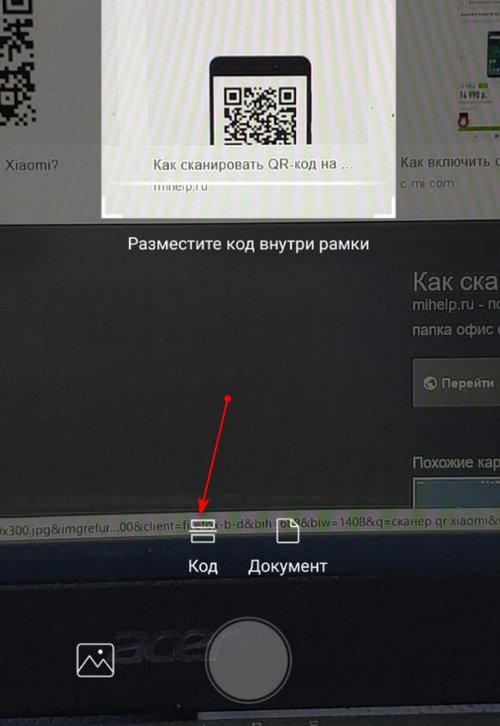
Особенностью сканера от Xiaomi является возможность сканирования любой фотографии из Галереи на наличие QR-кода.
Huawei
У смартфонов Huawei есть очень удобная функция вывода на заблокированный экран нескольких инструментов для быстрого открытия. Сканер QR-кода – в их числе.
Для того, чтобы открыть сканер с заблокированного устройства, нужно:
Далее наводим камеру на QR-код, ждём, пока инструмент расшифрует изображение и смотрим результат. Однако для получения полной информации нужно разблокировать смартфон.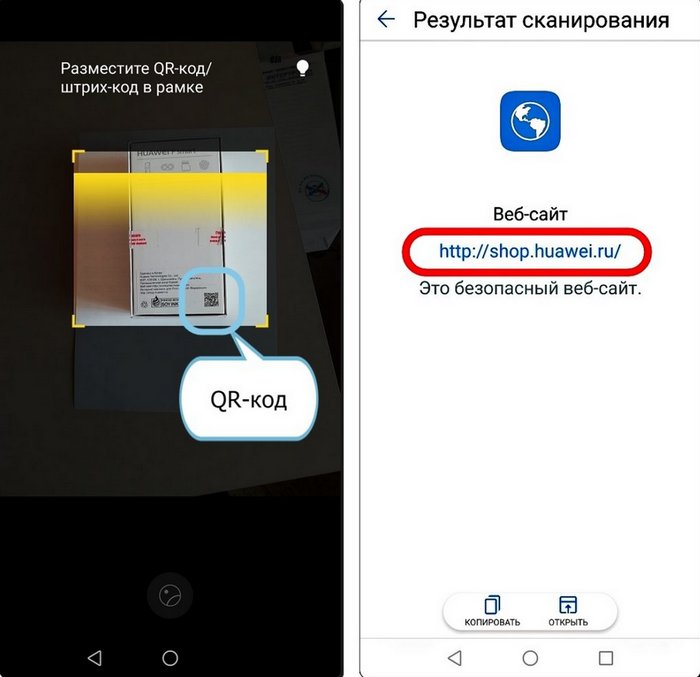
В разблокированном телефоне найти сканер можно в меню быстрого поиска приложений. Для этого на главном экране делаем свайп от центра экрана вниз и нажимаем на значок сканера, расположившийся в строке поиска.
В оболочке EMUI также присутствует возможность сканирования фото с QR-кодом. Чтобы ею воспользоваться, нужно зайти в Галерею, выбрать фото, на котором есть штрих-код, нажать на кнопку «Ещё» и в высветившемся меню выбрать «Отсканировать QR-код».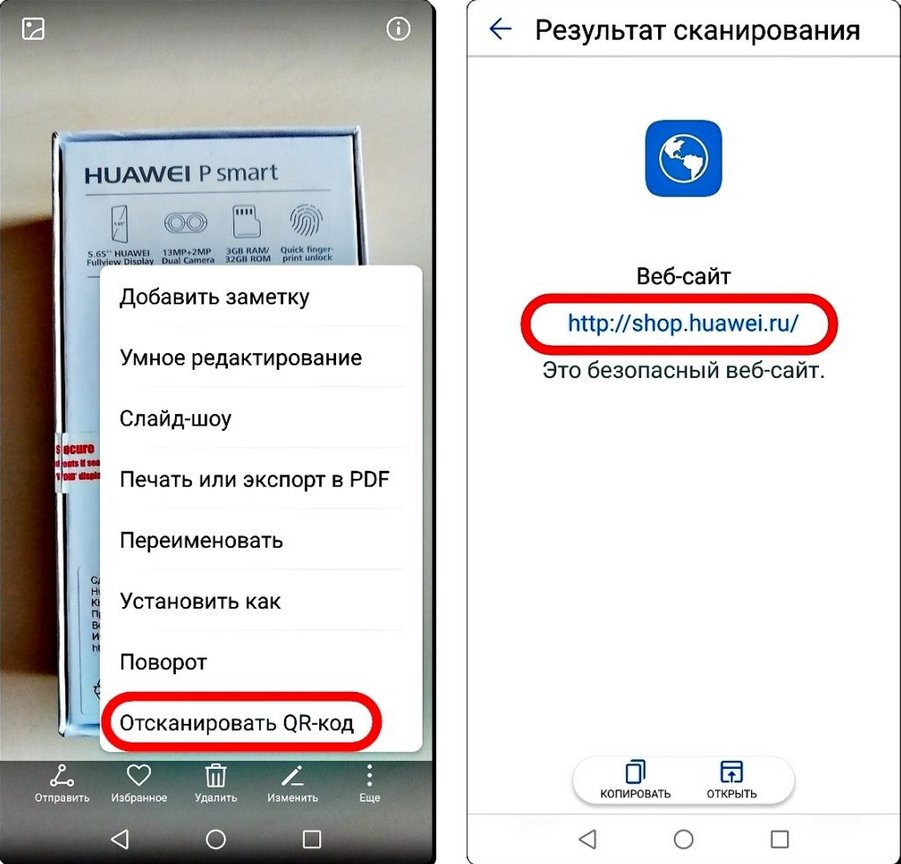
Samsung
На устройствах компании Samsung сканер – встроенная в стандартную камеру функция, и для того, чтобы код считался, нужно лишь навести на него объектив. Но если автоматическое распознавание не сработало, нужно активировать специальный режим. Для этого:
Таким образом можно получить информацию с QR-кода на всех современных моделях Samsung.
Создаем свой QR-код
Для создания собственного QR-кода можно использовать различные инструменты или онлайн генераторы. Наиболее популярные сервисы:
Сначала необходимо выбрать, какую функцию должен выполнять генерируемый код и ввести информацию, которую необходимо зашифровать. Далее выполняется индивидуальное оформление кода – цветовое оформление и логотип.
У каждого сервиса есть свои настройки и ограничения, с которыми стоит ознакомиться перед началом работы.
Что делать, если код не сканируется
В случае, если смартфон не распознаёт QR-код и не хочет отображать зашифрованную в нём информацию, нужно:
Также стоит отметить, что программы не считывают повреждённые и плохо напечатанные QR-коды.
QR-коды постепенно внедряются в повседневную жизнь людей, значительно улучшают и упрощают быт. Именно для этого компания Denso-Wave и изобрела их – для простоты и удобства в получении нужной информации.



