
Способы поделиться музыкой из веб‑версии Apple Music
Вы можете поделиться в Twitter или Facebook разными объектами Apple Music, включая песни, альбомы, радиостанции и плейлисты. Вы также можете скопировать ссылку или HTML-код, с помощью которых можно перейти к песне в веб-версии Apple Music.
На веб-сайте music.apple.com/ru  нажмите «Слушайте сейчас», «Обзор» или «Радио» в боковом меню.
Найдите объект (например, песню или альбом), которым Вы хотите поделиться, или перейдите к нему, затем нажмите кнопку «Еще»  .
.
Выберите «Поделиться», затем выберите один из способов отправки.
Twitter. Ссылка будет открыта в окне Twitter, где ее можно будет опубликовать после того, как Вы при необходимости выполните вход.
Facebook. Ссылка будет открыта в окне Facebook, где ее можно будет опубликовать после того, как Вы при необходимости выполните вход.
Скопировать код для вставки. HTML-код будет скопирован в буфер обмена встроенного проигрывателя Apple Music. Этот код можно использовать, например, чтобы добавить альбом или плейлист из Apple Music на веб‑сайт или в блог.
Скопировать ссылку. Ссылка копируется в буфер обмена. При нажатии на ссылку музыка открывается в веб-версии Apple Music.
Когда пользователь получает и открывает ссылку, песня, альбом или плейлист открываются в веб-версии Apple Music, где можно воспроизвести их, добавить в медиатеку или выполнить с ними другие действия.
Если на Вашем компьютере или устройстве установлены приложения «Музыка» или iTunes, то открыть их можно напрямую из веб‑версии Apple Music. Для этого просто перейдите по ссылке в левом нижнем углу.
Лайфхак: как получить до шести месяцев бесплатной подписки на Apple Music
Работает, даже если у вас уже есть подписка.
Фото: Илья Кичаев / Wylsacom Media
Рассказываем, как получить до шести месяцев бесплатной подписки на Apple Music. Работает не только с новыми пользователями, но и даже в том случае, если подписка уже оформлена или была оформлена ранее.
Что нужно сделать?
Всё просто, быстро и бесплатно. Нужно установить Shazam, перейти во вкладку «Библиотека» и нажать на промобанер.
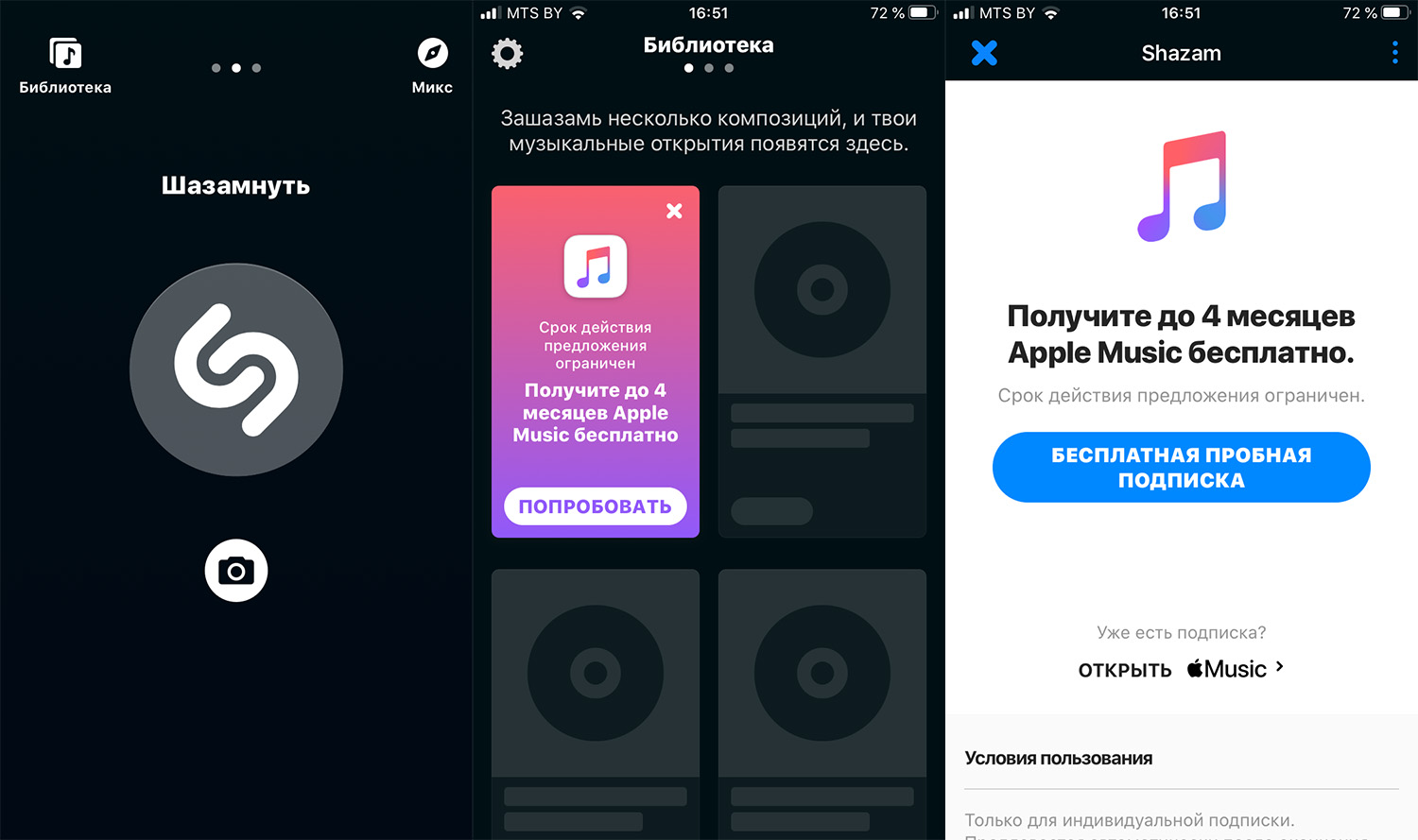
Нажимаете «Бесплатная пробная подписка» и вас автоматически перебросит в Apple Music, где активируется промокод.
Бесплатные шесть месяцев доступны только новым пользователям. Если у вас уже есть подписка или была оформлена ранее — максимум три месяца.
Попробовал на российском аккаунте, где ранее была оформлена подписка, — получилось, но дали только месяц, а вот на белорусском аккаунте выдавало ошибку, мол, акция действует только в США, Великобритании и Канаде.
У меня ничего не появилось. Что делать?
Если банер не отображается, попробуйте в настройках Shazam отключить Apple Music. Такое решение предлагает издание iMore. Перед этим, правда, нужно отменить подписку на Apple Music в настройках Apple ID, но не пугайтесь, что вся медиатека пропадёт: до окончания подписки (а также после её возобновления через 10 минут) всё сохранится.
Правда, не факт, что это поможет: у Ани, нашего корректора, банер после всех этих манипуляций не появился. В чём проблема — неизвестно.
Apple учредила собственную музыкальную премию. Артист года — Билли Айлиш
Акция продлится до 31 декабря, ещё есть время поучаствовать. Пишите в комментарии, сколько месяцев Apple Music удалось получить бесплатно. А вообще пользуетесь сервисом?
Бесплатная подписка на Apple Music на 9 месяцев
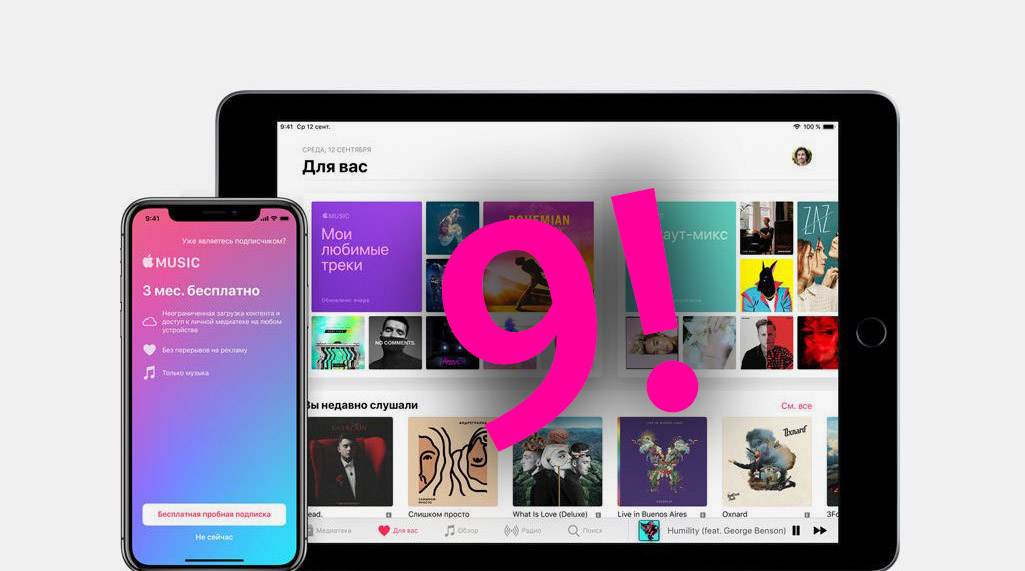
Сразу скажу, что без симки оператора МТС вы сможете получить лишь 3 месяца бесплатной подписки. Остальные читаем внимательно до конца.
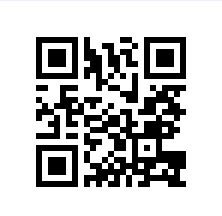
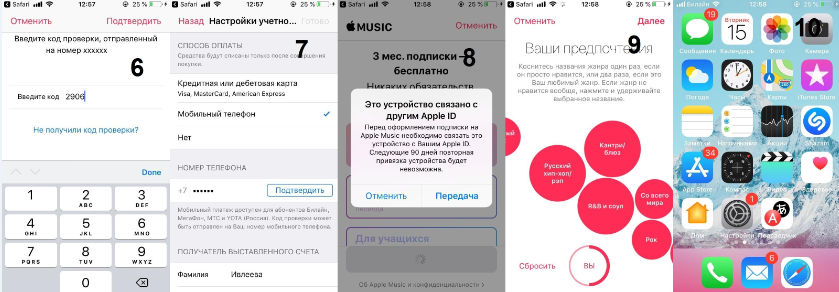
1. Отсканируйте QR-код ниже через встроенную Камеру на айфоне, либо перейти по этой ссылке на iPhone (обязательно через него).
2. Появится окно Apple Music с текстом «3 мес. бесплатно». Нажимайте «бесплатная пробная подписка».
3. Галочку можно оставить на подписке «Индивидуальная» (деньги не спишут, мы ее потом отменим). Затем нажмите «Начать» и введите свой пароль Apple ID.
4. Если появится окно «необходима платежная информация», введите её. Это не страшно, деньги не спишутся.
5. Введите свой номер телефона.
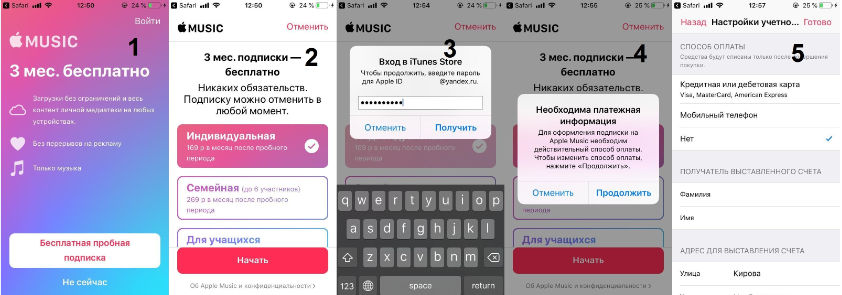
6. Придет 4-х значный код. Введите его, нажмите «Подтвердить», затем «Готово».
7. Ждите, пока подписка активируется. Затем «Начать».
8. Если появится ошибка «это устройство связано с другим Apple ID», нажмите «Передача».
9. Всё! Теперь вам открыт полный доступ на любые песни и клипы, можно скачать на телефон, онлайн и оффлайн.
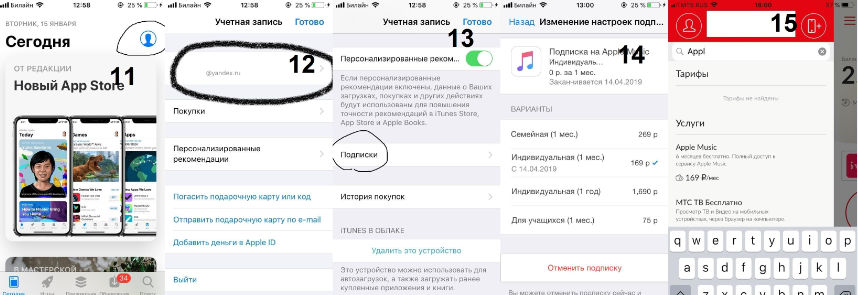
10. Не забудьте отключить платное автопродление подписки. Зайдите в приложение App Store, нажмите на иконку своей учетной записи и перейдите в раздел «Подписки». Выберите «Отменить подписку» в меню Apple Music. Вы всё равно сможете пользоваться сервисом оставшиеся месяцы.
Ну а теперь к главному.
11. Если у вас оператор связи МТС, то после этой пробной подписки на 3 месяца, можно активировать еще 6 месяцев.
Допустим, 3 месяца вы активировали 15.01.19, подписка будет до 15.04.19. Значит, 16.04.19 можно будет активировать 6 месяцев от МТС и пользоваться до 16.10.19.
Чтобы подключить 6 месяцев Apple Music бесплатно, наберите на iPhone команду *888# и ответьте на входящее сообщение.
Надеюсь, помог кому-нибудь. С другими операторами не прокатит, а жаль.
Как и зачем создавать QR-коды на iPhone, iPad и Mac
QR-коды – это изображения, состоящие из маленьких чёрных квадратиков и точек, которые хранят в себе информацию. Это может быть ссылка на сайт, на ваш профиль в социальной сети, почтовый ящик, телефонный номер, на подключение к wi-fi и многое другое.
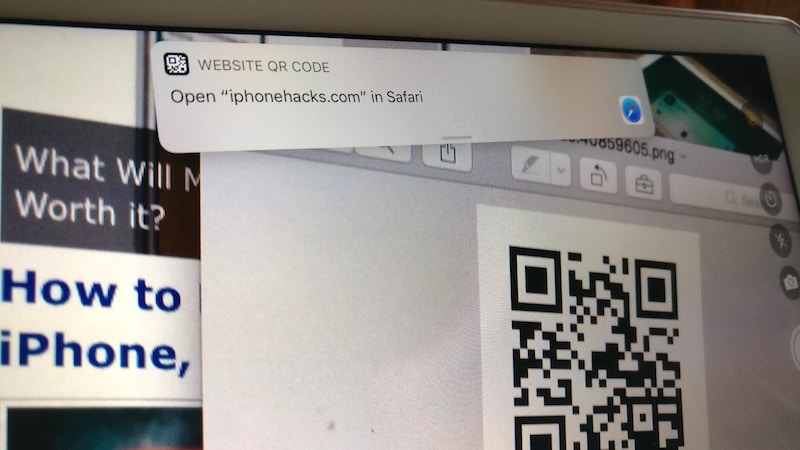
iOS поддерживает сканирование QR-кодов через приложение Камера. Вы также можете создавать свои QR-коды через сторонние сайты, но это не очень удобно. Теперь есть простые способы создавать QR-коды на iPhone или iPad.
В этой статье мы научим вас создавать QR-коды на iPhone, iPad и Mac.
Зачем нужны QR-коды?
С помощью QR-кода вы можете поделиться ссылкой на сайт, своим почтовым ящиком, номером телефона, аккаунтом, информацией о бизнесе, доступом к Wi-Fi и др. Если вы хотите предоставить кому-то быстрый и удобный доступ к какой-либо информации, но при этом не раскрывать её всем, подойдёт QR-код.
В приложении Visual Codes вы сможете быстро сгенерировать свой QR-код. Им можно будет поделиться в сети, распечатать на постере или просто сохранить для других приложений. Когда вы в общественном месте, и вам надо быстро предоставить доступ к сети Wi-Fi для других пользователей, эта функция будет очень полезной.
Как создать QR-код в Visual Codes
Шаг 1: Откройте приложение Visual Codes и нажмите на кнопку Add Code.

Шаг 2: Дальше выберите нужное действие. Вы можете выбрать из 7 вариантов: Open Website (открыть сайт), Search Web (поиск по сети), Compose Email (сжать e-mail), Add Contact (добавить контакт), Map Location (локация на карте), Call Phone Number (вызов на номер), Connect to Wi-Fi (подключение к Wi-Fi).

Шаг 3: В секции Create Code вы найдёте все детали о том, что произойдёт при сканировании кода. Если вы выбрали сайт, то сканирование откроет его ссылку.

Шаг 4: Когда заполните все пункты, нажмите Create Code.
Вы вернётесь на главный экран. Нажмите на QR-код и увидите его полное превью.
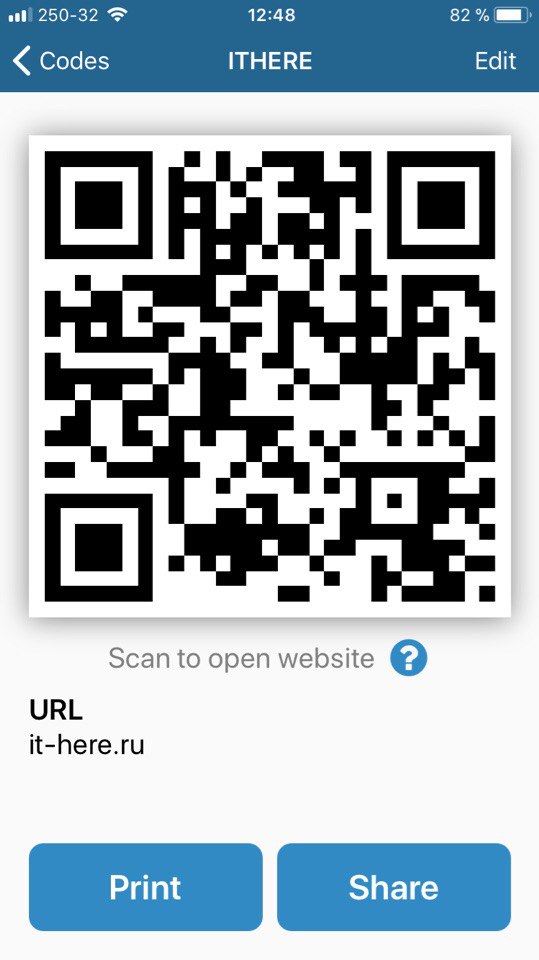
Но можно просто сделать скриншот кода и вырезать его, чтобы поделиться с другими.
Как создать QR-код в QRbot
Скачать: QRbot
1) Скачайте бесплатное приложение QRbot из App Store.
2) Запустите приложение и нажмите My Codes.
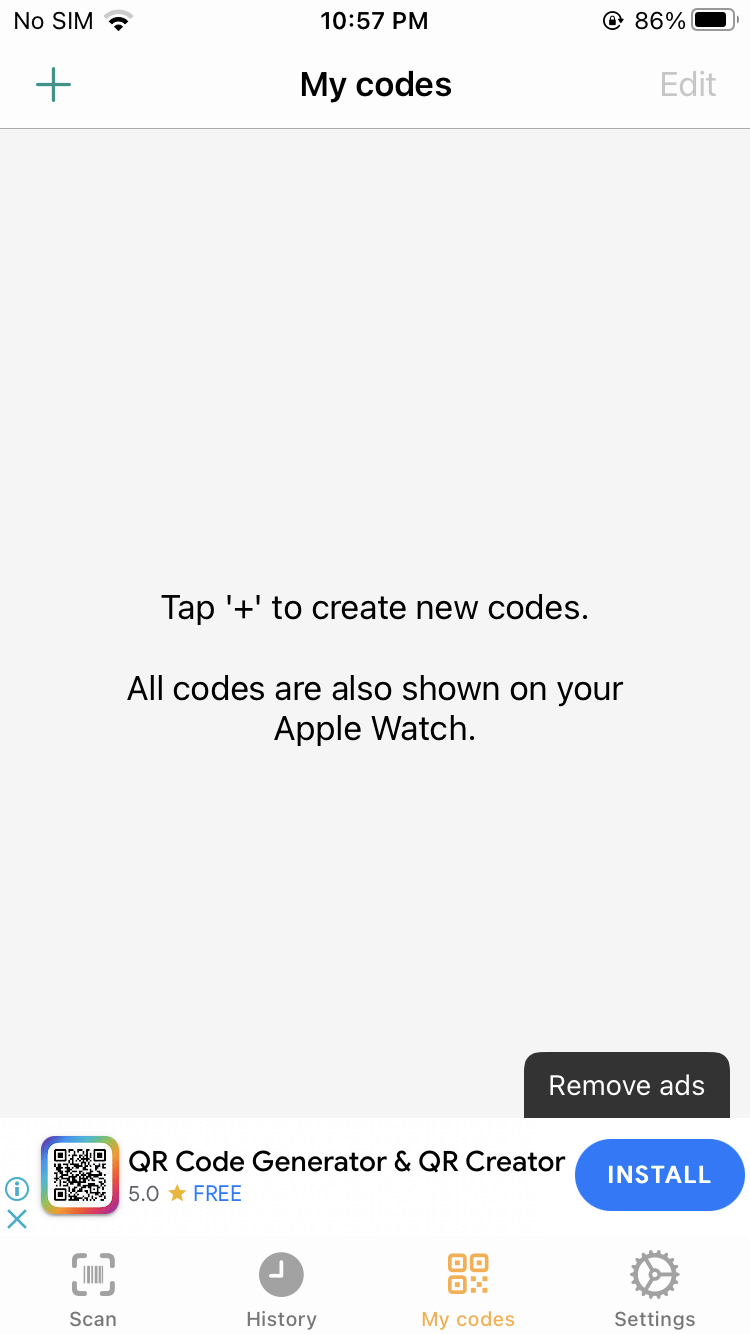
3) Нажмите значок + в верхнем левом углу, чтобы создать QR-код.
4) Выберите тип QR-кода. В этом приложении также можно создавать штрихкоды.
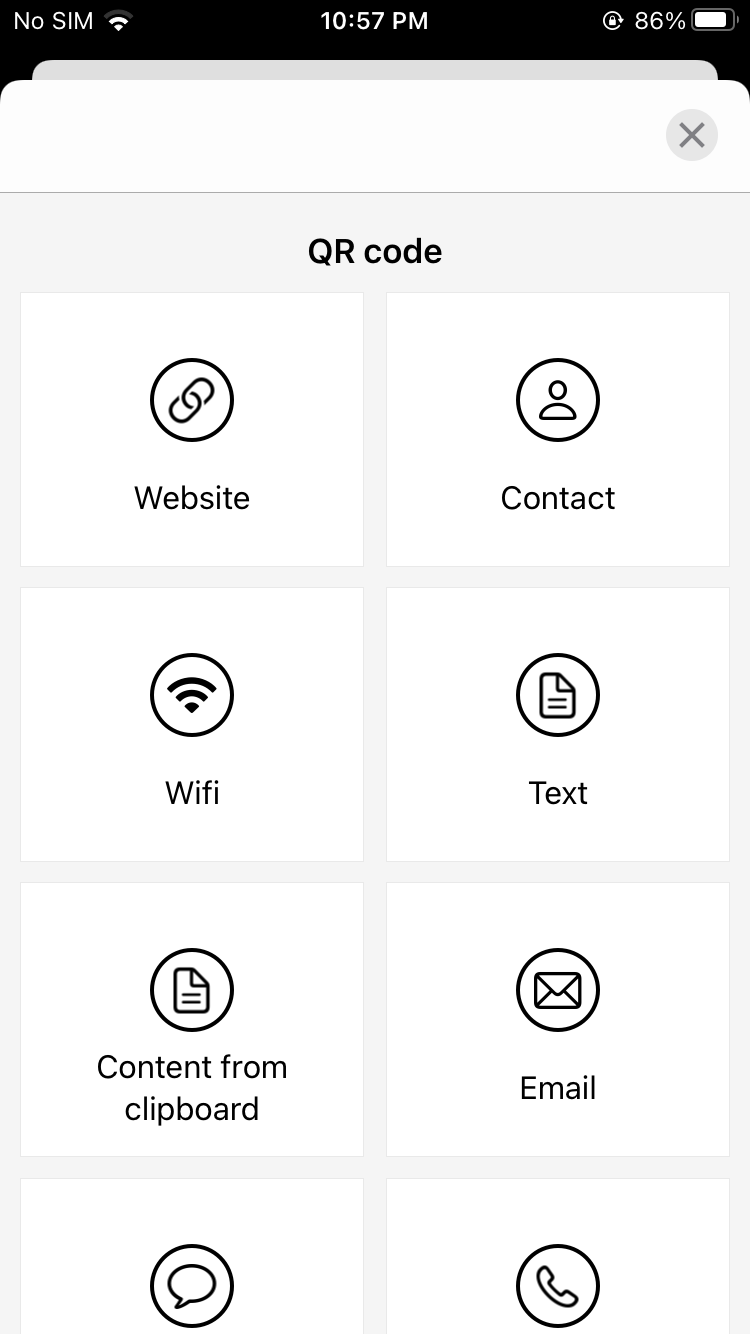
5) Теперь вы можете поделиться созданным QR-кодом прямо через приложение.
Все ваши коды будут храниться в секции «My Codes», и их можно редактировать.
Как создать QR-код на Mac
Для создания QR-кода на Mac не нужно ничего скачивать, поскольку это можно сделать через сайт.
1) Откройте сайт QRCode Monkey.
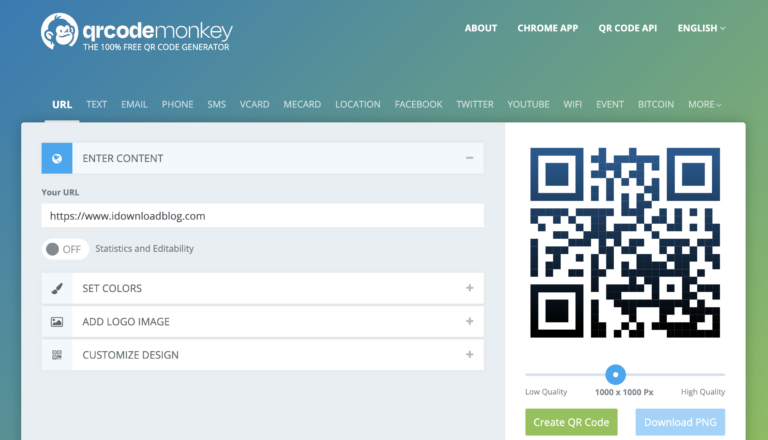
2) Вы увидите много разных опций. Выберите нужный вам вариант.
3) Настройте качество QR-кода, цвет, логотип и др. После этого нажмите Create QR Code.
На Mac создавать QR-коды ещё проще и быстрее.
Мало кто пользуется QR-кодами, но порой они могут быть очень полезными. С их помощью можно поделиться своим номером телефона, ссылкой на сайт и многим другим. К тому же, сканировать такие коды можно прямо через приложение Камера.
Apple shortcuts: генератор QR-кодов
В этой статье я хочу рассказать о том, как создавать qr-коды прямо на вашем айфоне без сторонних приложений, сайтов с кучей рекламы или ограничениями.
Все, наверное, знают, что сканер qr-кодов теперь встроен в стандартное приложение камера на айфоне. Чтобы отсканировать qr-код, достаточно просто открыть камеру. Если телефон обнаружит qr-код, сверху появиться уведомление. Подробнее о том, как сканировать qr-коды на айфоне, можно прочитать на официальном сайте.

Но не все знаю, как создавать qr-коды прямо на айфоне без сторонних приложений. Чтобы создать qr-код, достаточно воспользоваться встроенным приложением Команды.
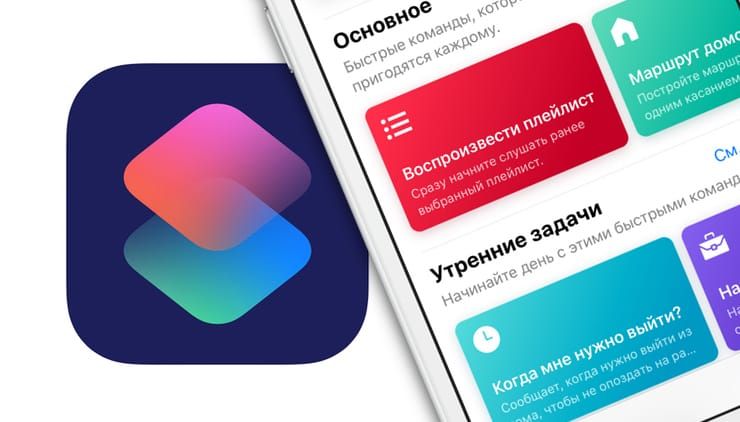
Если вы не хотите создавать команду сами, можете воспользоваться уже готовой. В ней собран весь потенциал qr-кодов: можно делиться контактами, беспроводными сетями, сайтами и многим другим.
О том, как добавить иконку быстрого запуска команды на экран «Домой», читайте в конце статьи.
Создаем команду
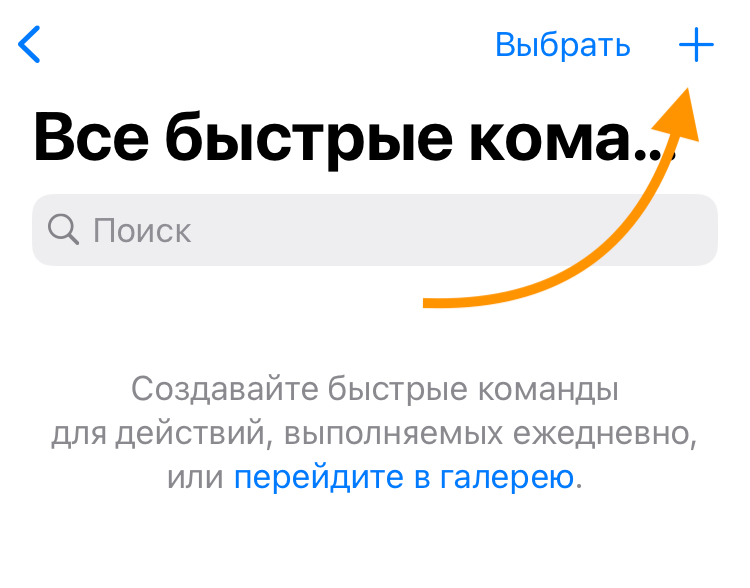
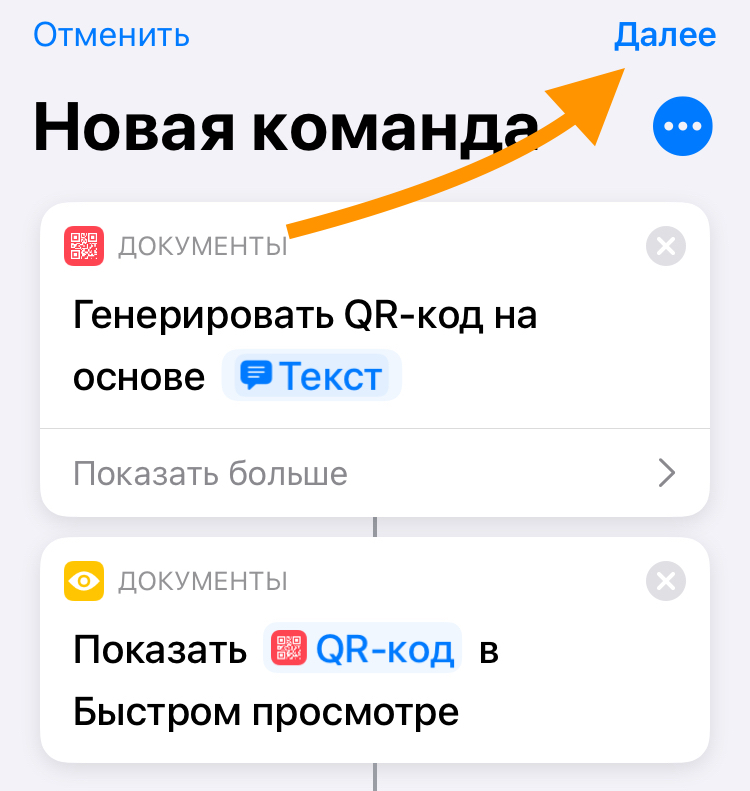
Открываем приложение Команды, в меню Мои команды нажимаем на плюсик.
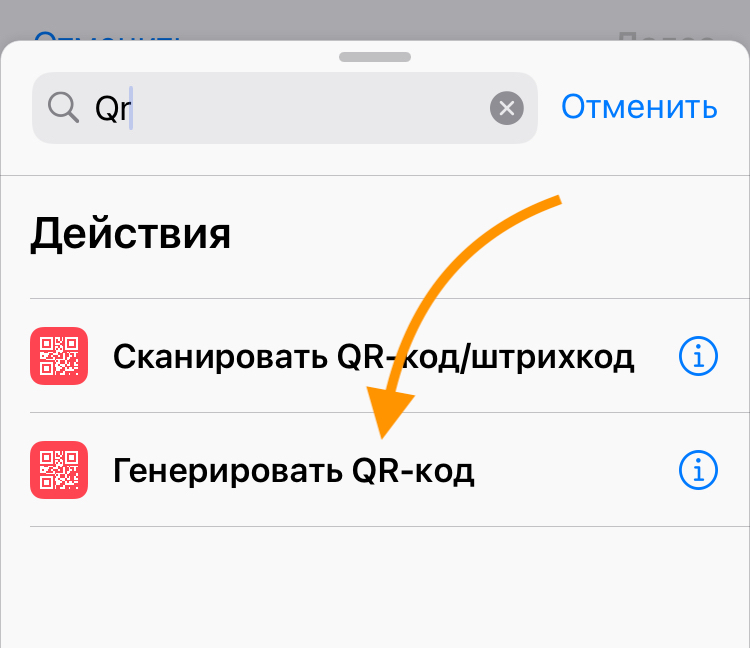
Нажимаем Добавить действие и вводим QR, выбираем команду Генерировать QR-код
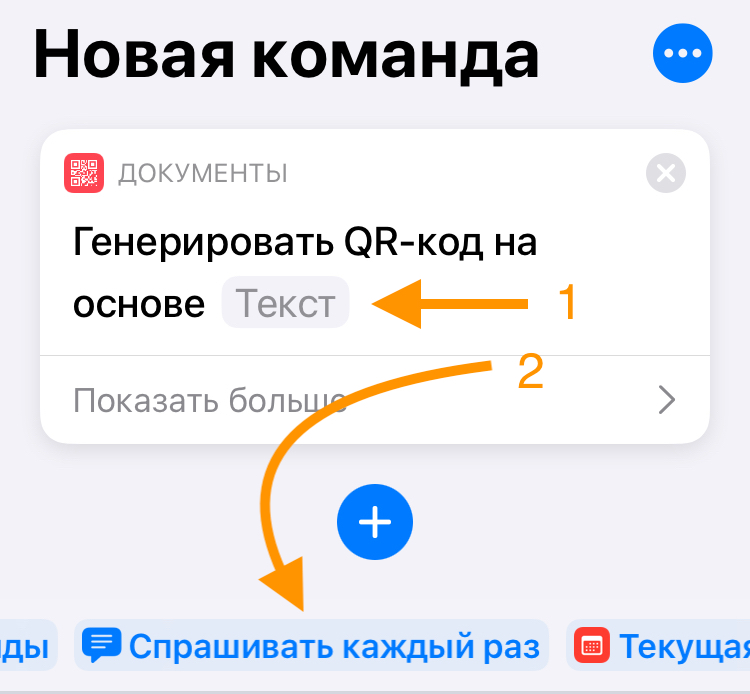
Нажимаем на слово текст и в списке над клавиатурой выбираем Спрашивать каждый раз.
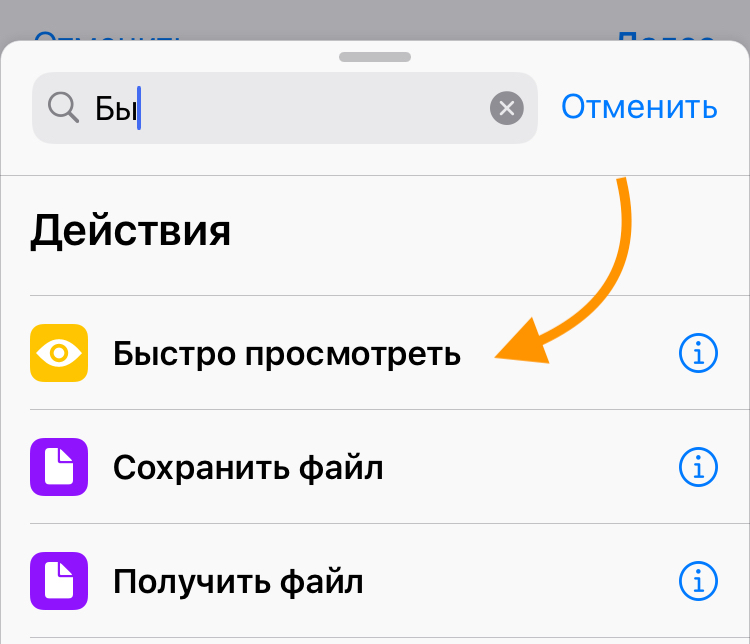
Добавляем действие Быстро посмотреть.
Нажимаем далее и вводим название, например Генератор QR-кодов
Добавляем значок на экран «Домой»
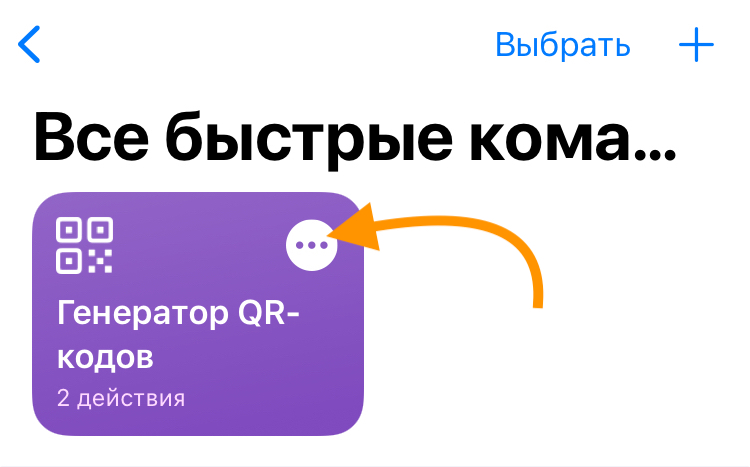
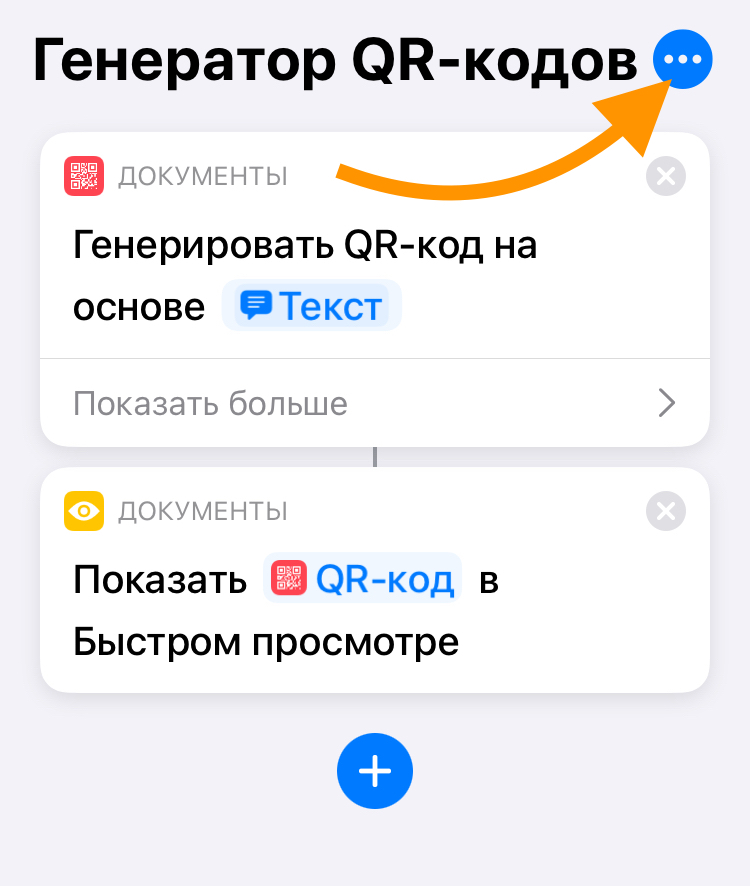

Вот таким простым способом можно создавать qr-коды прямо на вашем айфоне.



