
Генератор штрих кодов
В этой статье рассказывается, как сгенерировать штрих коды для товаров вашего магазина. Здесь же вы сможете скачать бесплатный файл Excel, при помощи которого вы сможете сгенерировать нужное количество штрихкодов и распечатать их на обычном принтере либо на принтере этикеток.
Маленькое научное отступление
В мире существует несколько (до десятка или чуть больше) различных систем штрих кодирования товара. Среди этих систем нас с вами в первую очередь интересует система EAN13 (аббревиатура EAN расшифровывается как European Article Number, т.е. Европейский Код Товара. Несмотря на название, этот код используется по всему миру, включая Америку, Китай, Японию и все остальные страны мира:), так как именно этой системой кодируются 99.9% товаров во всем мире.
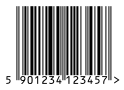
код EAN13
Код EAN13 состоит из тринадцати цифр, разные места этой 13-символьной последовательности имеют различный смысл. В рамках этой статьи нам интересно только, что:
Из вышесказанного следует, что если магазину необходимо присвоить штрихкоды продаваемым товарам, эти штрихкоды ни в коем случае нельзя придумывать из головы: придуманные цифры скорее всего не попадут в формат EAN13 и сканер штрих кодов просто не прочитает такой штрихкод. Для того, чтобы решить эту проблему, институт EAN (разработчик стандарта EAN13) предусмотрел специальный диапазон штрихкодов (любые штрих коды, начинающиеся с цифр 200, 201, 202 и так далее вплоть до 299 и заканчивающиеся правильно расчитанной контрольной цифрой) для использвания внутри магазинов, а мы подготовили специальный файл Excel, который генерирует штрихкоды в этом диапазоне и предлагает вам их распечатать на принтере.
Скачивание генератора штрих кодов
Для того, чтобы генерировать штрихкоды на своем компьютере, вам необходимо скачать бесплатную рабочую книгу Excel для генерации штрихкодов и сохранить ее на жестком диске вашего компьютера. Собственно, скачаете вы не просто файл Excel, а архив, содержащий три файла:
Скачайте и разархивируйте этот файл на жесткий диск вашего компьютера, после чего приступайте к установке штрихкодового шрифта ean13.ttf в Windows.
Установка штрифта для печати штрих кодов
Сейчас вам нужно установить в Windows штрифт EAN13.TTF, без которого вы не сможете печатать штрихкоды. Пожалуйста:
В Windows XP и более ранних версиях этой операционной системы:
Выберите кнопку Пуск, далее Панель Управления, в ней запустите иконку Шрифты
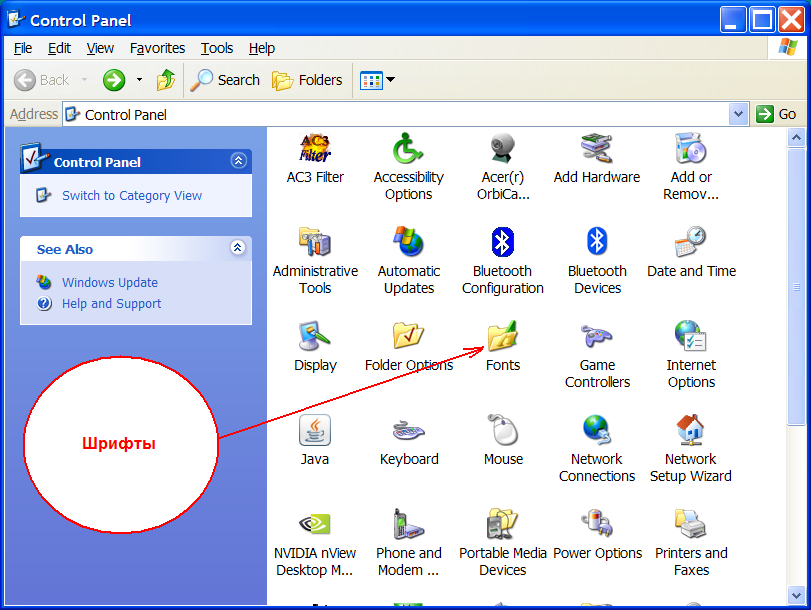
В результате запуска у вас на экране появится окно со списком установленных штрифтов. Щелкните мышкой пункт меню «Добавить новый шрифт» и в появившемся окне выберите файл штрифта EAN13.TTF, сохраненный на жестком диске (см. предыдущую главу).
В Windows 7 и Windows Vista:
В Windows 7 кнопка «добавить шрифт» исчезла из окна Шрифты. Найдите в проводнике файл шрифта EAN13.TTF, «скопируйте» его при помощи правой кнопки мыши и затем «вставьте» его в список шрифтов Windows..
Запуск генератора штрих кодов
Теперь штрих кодовый шрифт проинсталлирован в Windows. В той папке, куда вы разархивировали скачаные файлы, запустите двойным щелчком мыши файл Генератор штрих кодов.xls. Возможно, при запуске вы увидите такую картину:
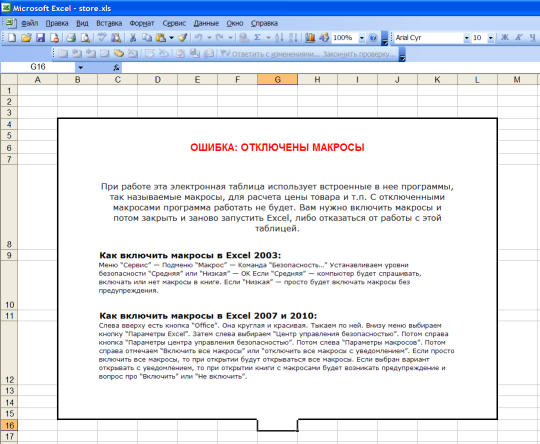
Это значит, что в вашем Office для безопасности компьютера выключены макросы, и вам необходимо их включить.
Однако этим пользуюся не только программисты. Популярность Microsoft Office и мощь встроенного в него языка программирования привлекли к себе внимание хакеров и вирусописателей со всего мира, начиняющих хакерскими подпрограммами электронные таблицы и документы Office и выкладывающих их в Интернет. Единственной мерой, который смог придумать Майкрософт для безопасности пользователей было отключение запуска макросов по умолчанию.
Если вы решили нам доверять, включите макросы в Excel и «запустите» скачанный файл Генератор штрих кодов.xls. Когда рабочая книга Excel для печати ценников откроется, вы сразу же сможете сгенерировать штрихкоды после указания несложных настрок генератора:
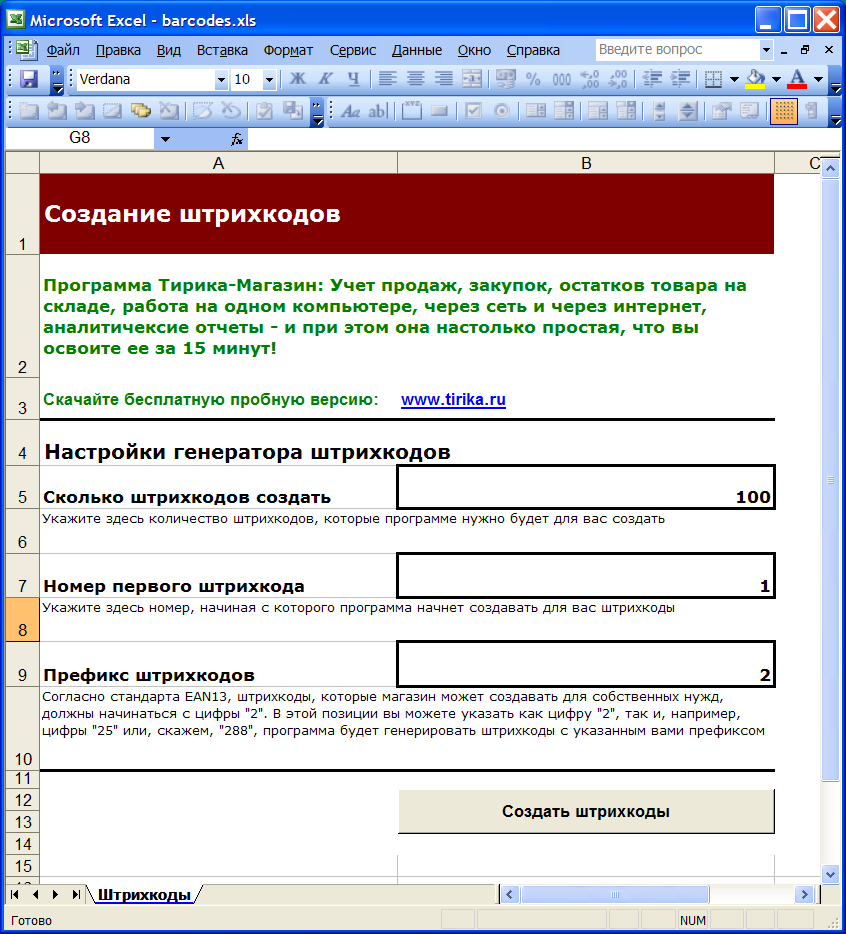
В этом окне вам необходимо указать:
После того, как настройки генератора штрихкодов будет выполнены, вы можете нажать кнопку Создать штрихкоды. В ответ на это генератор штрих кодов создаст для вас новый лист Excel и заполнит его сгенерированными штрихкодами (колонка А). Дополнительно эта программа заполнит колонку B «картинками» штрихкодов, «нарисованных» при помощи того самого шрифта EAN13, который вы скачали вместе с генератором штрихкодов:
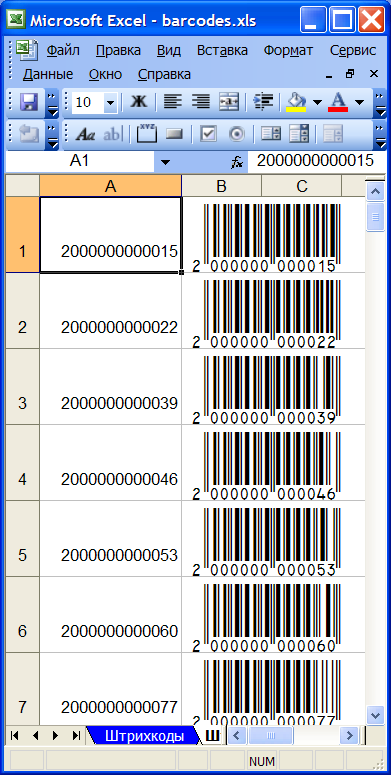
Вы можете распечатать эту страницу на принтере и потом удалить ее из рабочей книги, а можете удалить даже не печатая: вы всегда можете сгенерировать эти штрих коды заново и вам т.о. просто незачем сохранять их на жесткий диск.
Как это работает
Послесловие
Как сгенерировать 1000 штрих кодов на карточки. Видео урок.
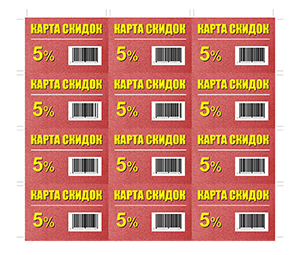 Штрих коды используются не только на товарах, но и на картах скидок. Эти штрих коды, как правило, выполнены в виде последовательной нумерации. О том, как создать большое количество штрих кодов, вставить в макет и разложить на печать, будет подробно описано в видео уроке в конце статьи. Такую задачу можно поделить на несколько шагов:
Генерация штрих кодов. Для генерации штрих-кодов мы будем использовать программу Zint barcode studio. Но прежде необходимо создать список номеров кода в текстовом файле. Если у вас код EAN13, то нужно сделать первые 12 номеров, а последняя цифра генерируется автоматически. Проще и быстрее это сделать в программе Microsoft Excel. Пишем два первых номера, выделяем и растягиваем до нужного количества. Полученные номера сохраняем в текстовый файл «текстовые файлы (с разделителями табуляции)».

Запускаем программу Zint barcode studio и выбираем тип штрих кода, в моем случае это European Article Numer (EAN) и подгружаем текстовый файл в программу Zint barcode studio. Лучше генерировать коды в формате EPS. Выбераем нумерацию имени файла и показываем куда сохранять готовые файлы штрих кодов. Желательно чтобы путь к файлам состоял только из латинских символов.
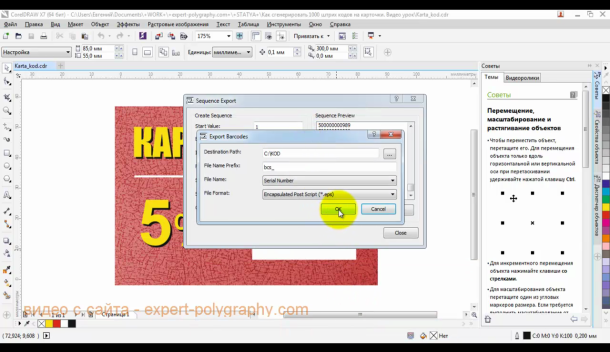
Создание базы данных. Теперь, когда штрих-коды готовы, нужно правильно прописать путь к файлам. Открываем опять Microsoft Excel и пишем в самой первой строке «@Kod», а ниже прописываем путь к файлу, его имя и даже разрешение. В видео уроке в конце статьи показано, как это сделать автоматически. Сохраняем готовый список в текстовый файл «текстовые файлы (с разделителями табуляции)». Обязательно закрываем Excel.

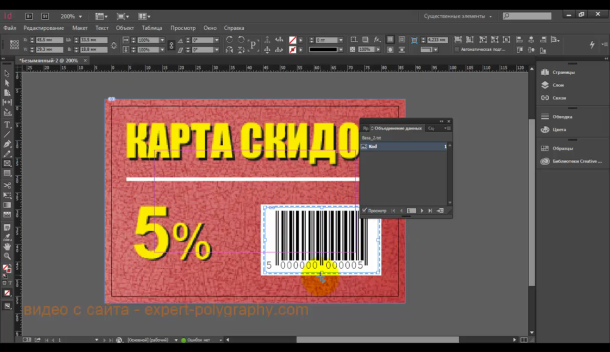
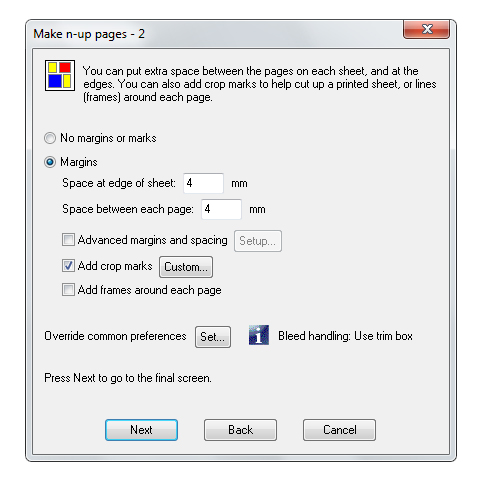
В следующем окне выбираем формат бумаги, количество макетов на листе и нажимаем Next.

Раскладка готова. Проверяем номера, размеры, метки и запускаем на печать.
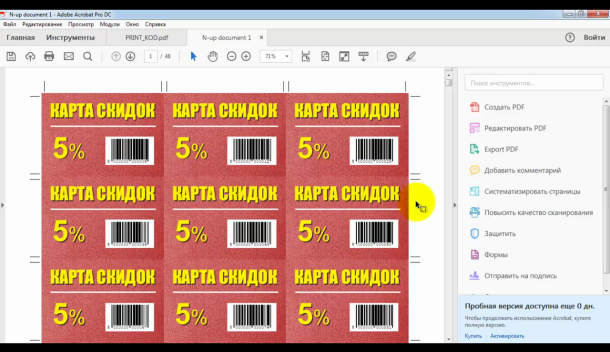
В следующем видео уроке подробно описано, как сгенерировать 1000 штрих кодов на карточки:



