
Как сделать листинг и описание кода?
простейшее консольное прога на дискриминант. как делать ЛИСТИНГ и описание кода? подскажите пожалуйста народ
Помощь в написании контрольных, курсовых и дипломных работ здесь.
Описание программного кода
Ребята, выручайте, необходимо описать эту программу(желательно каждую в ней строку) using.
 Как сделать листинг программы?
Подскажите как сделать листинг программы. Написал программу а теперь надо сделать листинг и.
Получить ассемблерный листинг из кода на с++
Здравствуйте! Требуется написать программу на ассемблере, которая бы занималась неким.
А чему уравнение то равно? Y где?
Добавлено через 1 минуту
http://www.kvadur.info/
Думаю, нужно просто описать условия от A и D и не трогать остальное.
Где A не равно 0.
Если D > 0, то уравнение имеет два различных вещественных корня.
Если D = 0, то оба корня вещественны и равны.
Если D 0
Добавлено через 4 минуты
Woldemar89, т.е убрать строки 22-29?
Я хз, я бы так сделал, если что сильно не ругай, пятница все-таки 
а как насчет описания. просят написать описание можете скинуть ссылку где в кратце можно найти информацию что делают определенные методы и т.п
Догадался посчет ошибок ) Преподаватель тупо меня завалил. видимо вбил в место цифр буковки вшатал и глумился подоНОК
Добавлено через 1 минуту
Ок щас попробую
Добавлено через 1 минуту
По мне, когда-то, самое обидное было когда защита от дурака занимала больше, чем сама лаба..
namespace уравнение // namespace — мы определяем для программы собственное пространство имен с именем уравнение.
<
class Program //Класс — это основная организационная структура объектно-ориентированных языков типа C#. Все ваши операторы должны находиться внутри определения какого-либо класса. Невозможно написать какой-либо оператор вне класса. Проще всего сказать, что класс — это совокупность данных и связанного с ним кода. Определение класса заключается в фигурные скобки.
<
static void Main(string[] args)// Функция Main является точкой входа в программу, с которой начинается ее выполнение. Ключевое слово void указывает, что функция ничего не возвращает. Функция Main принимает параметр в виде массива строк с именем args. Данный параметр имеет смысл, когда мы запускаем приложение и передаем ему в командной строке какие-либо параметры, которые затем передаются приложению в массиве args.
«Информация возможна не верна»
Добавлено через 4 минуты
Woldemar89, вообщем главная проблема в том что я не могу описать действия кода че оно делает в той или и ной момент и т.п Нешарю в C# юзать начал неделю назад
Как оформить программный код (С++) в Microsoft Word?
Есть программный код на C++, который необходимо вставить в отчет по работе в Word 2013.
Но если напрямую вставлять его — то получается совершенно не читаемая белиберда.
Хочется оформить так, как код выглядит в компиляторе — с номерами строк, правильным форматированием и подсветкой синтаксиса.
Встроенных средств для этого я не нашел. Подскажите, как это можно сделать?
Батенька, а вам не кажется, что здесь про микроскоп фраза ой как уместна… Хотя, даже не она, а немного другая!
Латех осилить сложно что ли?


Встроенных средств для этого я не нашел
Как так? Создаете свой стиль, там настраивайте шрифт, отступы, табуляцию и тд. Вставляете текст и применяете к нему ваш стиль. Подстветка останется, если в стиле не переопределять цвет шрифта.
С номерами строк придется труднее — надо будет настроить свой стиль нумерации, и в созданном выше стиле абзаца указать, чтобы использовать эту нумерацию.
Например, можно добиться вот таких результатов
Как вставить исходный код в документ Word
Это может быть сделано без снимков каждого сегмента
Если вы программист или разработчик программного обеспечения, вам может быть сложно использовать Microsoft Word для работы с исходным кодом. Существует способ вставить исходный код в документ Word, не делая снимки каждого сегмента кода.
Инструкции в этой статье относятся к Word 2019, 2016, 2013, 2010, 2007; и Word для Office 365.
Проблема с использованием исходного кода в Word
Программисты пишут программы, используя такие языки, как Java, C ++ и HTML. Они используют различное форматирование и символы из обычных языков, поэтому вставка фрагмента кода в Word из приложения программирования приводит к ошибкам, таким как переформатирование текста, сдвиг отступов, создание ссылок и орфографические ошибки.
Один из способов избежать этих проблем форматирования – вставить исходный код в отдельный документ, который отображается в вашем основном документе Word.
Вставить второй документ в документ Word
Вот как вставить исходный код в документ Word, используя второй встроенный документ.
Эти инструкции работают только с одной страницей кода.
Откройте целевой документ в Microsoft Word и поместите курсор туда, где появится исходный код.
Скопируйте и вставьте исходный код в новый документ. Word автоматически игнорирует все пробелы, вкладки и другие вопросы форматирования. Ошибки орфографии и грамматические ошибки выделены в документе, но когда код вставлен в исходный документ, эти ошибки игнорируются.
Сохраните и закройте документ с исходным кодом. Исходный код появляется в основном документе.
Возобновить работу над основным документом.
Как отобразить фрагменты кода в формате MS Word с сохранением и подсветкой синтаксиса?
кто-нибудь знает способ для отображения кода в документах Microsoft Word, который сохраняет окраску и форматирование? Предпочтительно, чтобы метод также был ненавязчивым и простым в обновлении.
Я попытался включить код в качестве обычного текста, который выглядит ужасно и мешает при редактировании обычного текста. Я также попытался вставить объекты, документ WordPad и текстовое поле в документ, а затем поместить код внутри этих объектов. Код выглядит намного лучше и его легче избежать при редактировании остальной части текста. Однако эти объекты могут охватывать только одну страницу, что делает редактирование кошмаром, когда необходимо добавить несколько страниц кода.
наконец, я знаю, что есть гораздо лучшие редакторы/форматы, которые не имеют проблем с этим, но я застрял в работе с MS word.
30 ответов
вот лучший способ, для меня, добавить код внутри word:
результат выглядит очень красиво. Вот преимущества этого метода:
и это занимает всего несколько секунд.
скачать и установить Блокнот++ и сделать следующее:
вставьте код в окно;
Выберите язык программирования из меню язык;
выбрать текст для копирования;
вставить его в MS Word и вы хорошо идти!
обновление 29/06/2013:
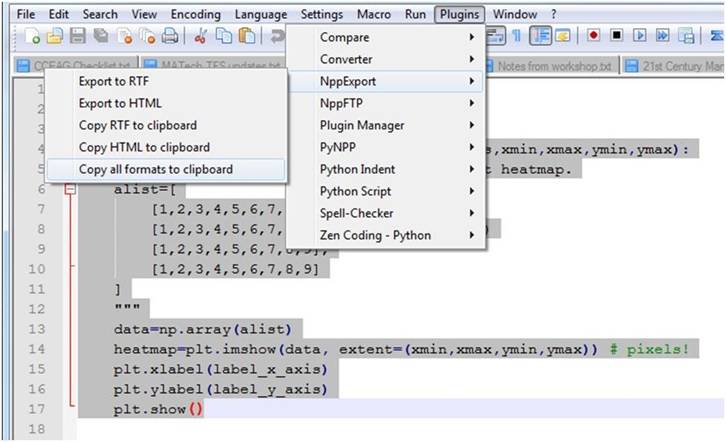
Notepad++ имеет плагин под названием «NppExport» (поставляется с предустановленной), который позволяет копировать в RTF, HTML и все. Он позволяет использовать десятки языков, в то время как вышеупомянутые IDE ограничены несколькими (без других плагинов).
Я использую копирование всех форматов в буфер обмена и «вставить как HTML » в MS word.
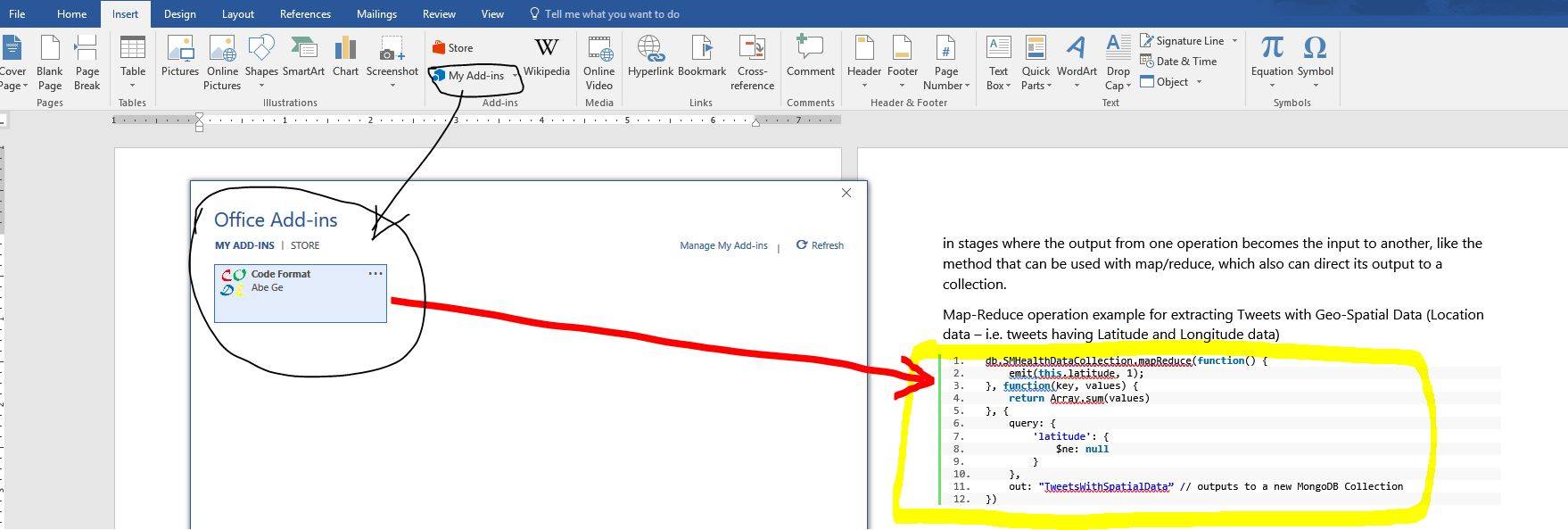
Немного Радоваться!
прочитав много связанных ответов, я наткнулся на свое собственное решение, которое для меня является наиболее подходящим.
результат выглядит так: 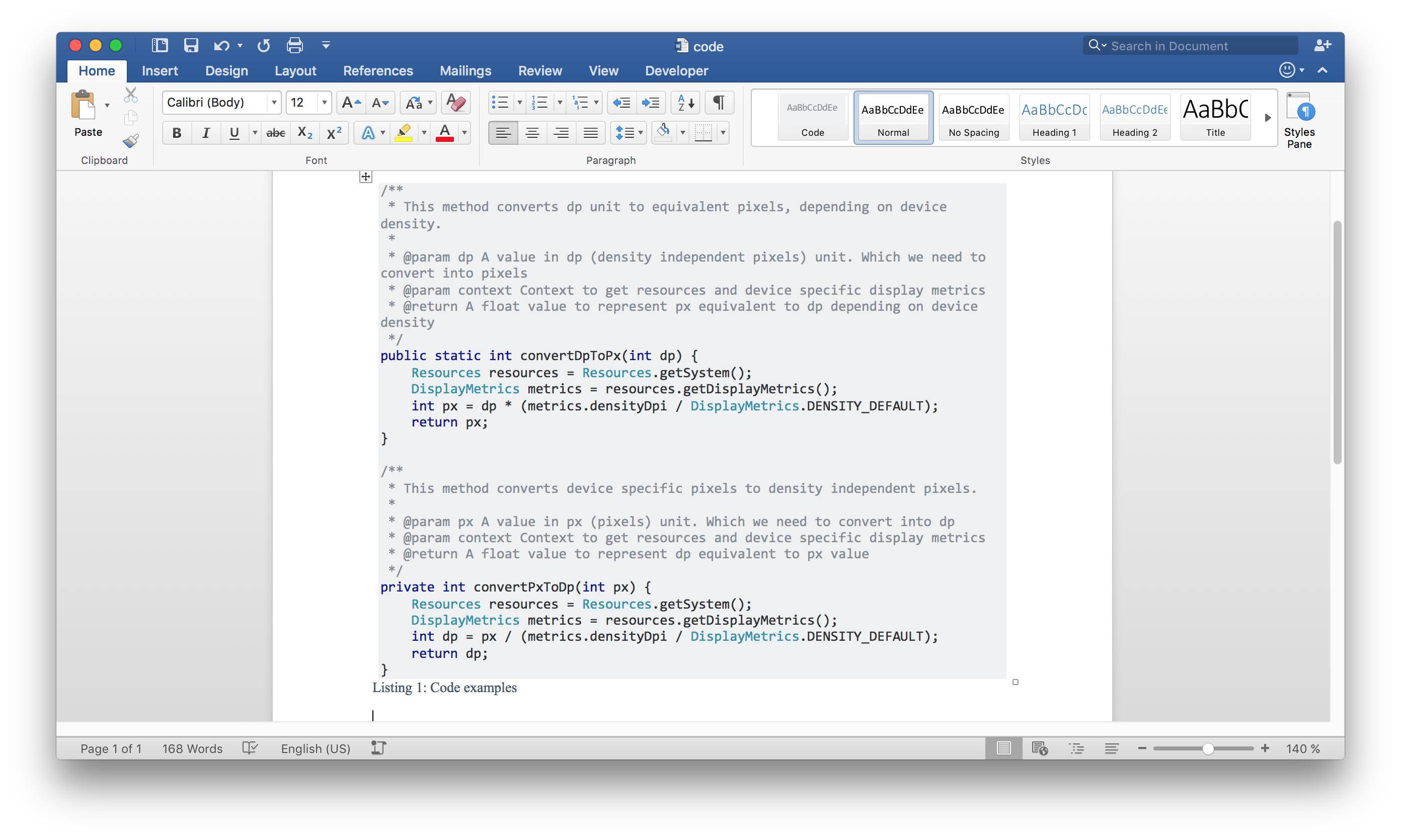
Как вы можете видеть, это та же подсветка синтаксиса, что и при переполнении стека, что довольно удивительно.
при переполнении стека
пример кода спасибо этот парень
Я набираю свой код в Visual Studio, а затем копирую-вставляю в word. он сохраняет цвета.
просто скопируйте сгенерированный код и вставьте его в программное обеспечение для редактирования word. До сих пор я пробовал это на MS Word и WPS Writer, работает очень хорошо. Не играет хорошо с Firefox, но отлично работает в Chrome (и IE тоже, но кто хочет это использовать).
одним из основных преимуществ является то, что, в отличие от надстройки формата кода для Word, она не возиться с вашим кодом, и уважает синтаксис различных языков. Я пробовал много других вариантов, предложенных в другом ответе, но я нашел этот наиболее эффективным (быстрый и действительно эффективное).
существует также другой инструмент onlinz, указанный в другом ответе (markup.su) но я нахожу выход planetB более элегантным (хотя и менее универсальным).
вход :
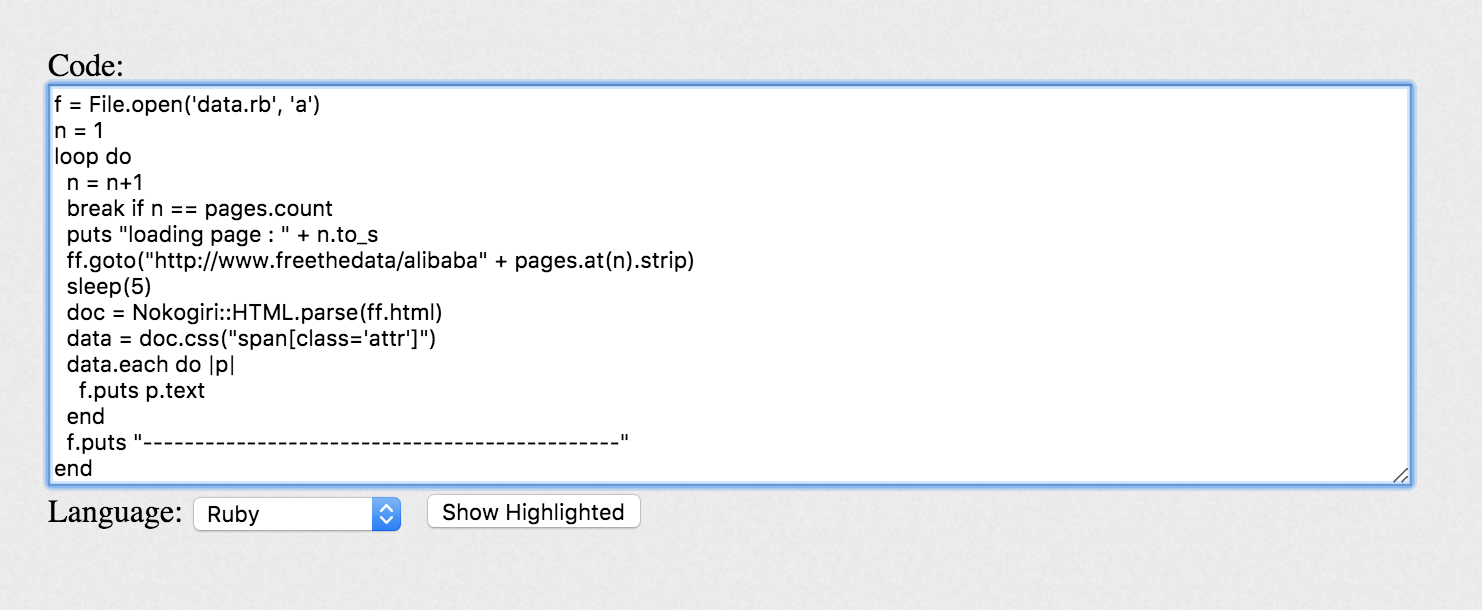
выход :
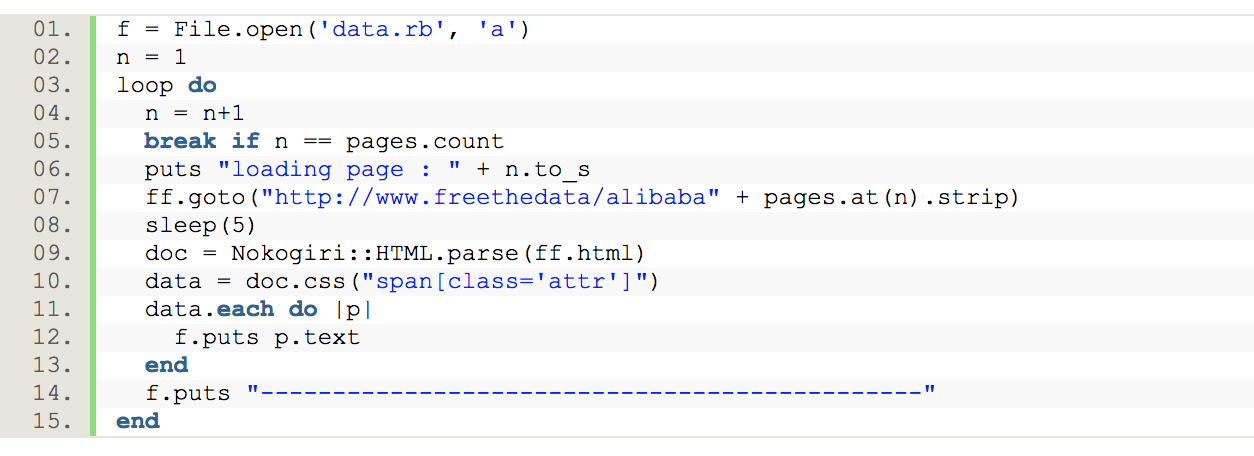
когда я это сделал, я широко использовал стили. Это очень помогает.
то, что я делаю, это создать стиль абзаца (возможно, называемый» Code Example » или что-то в этом роде), который использует моноширинный шрифт, тщательно выбранные вкладки, очень светло-серый фон, тонкую черную границу выше и ниже (что помогает видимости много) и с орфографией выключен. Я также убедиться, что в строке и между абзацами устанавливаются правильно. Затем я создаю дополнительные стили символов сверху (например,, » Comment «,» String «,» Keyword «,» Function Name Decl «,» Variable Name Decl «), который я накладываю сверху; те устанавливают цвет и является ли текст полужирным/курсивом. Затем довольно просто пройти и пометить вставленный пример как код, и он выйдет очень хорошо, и это хорошо работает для коротких фрагментов. Длинные куски кода, вероятно, не должны быть в чем-то, что собирается ехать на мертвое дерево. 🙂
преимущество делать его таким образом что легко приспособиться к какой бы код вы ни делали; вам не нужно полагаться на какую-то IDE, чтобы выяснить, что происходит для вас. (Главная проблема? Печатные страницы обычно не так широки, как окна редактора, поэтому упаковка будет сосать. )
попробуйте определить стиль под названием » Код » и сделать его использовать небольшой шрифт фиксированной ширины, он должен выглядеть лучше.
использовать CTRL + пробел для сброса стиля.
может быть, это слишком просто, но вы пытались вставить свой код и установить шрифт на нем, чтобы курьер новый?
Если вы похожи на меня и слишком ленивы или спешите и не хотите загружать дополнительное программное обеспечение, вы можете использоватьhttp://markup.su/highlighter/. Это очень прямолинейно и поддерживает несколько тем подсветки и многие языки программирования. 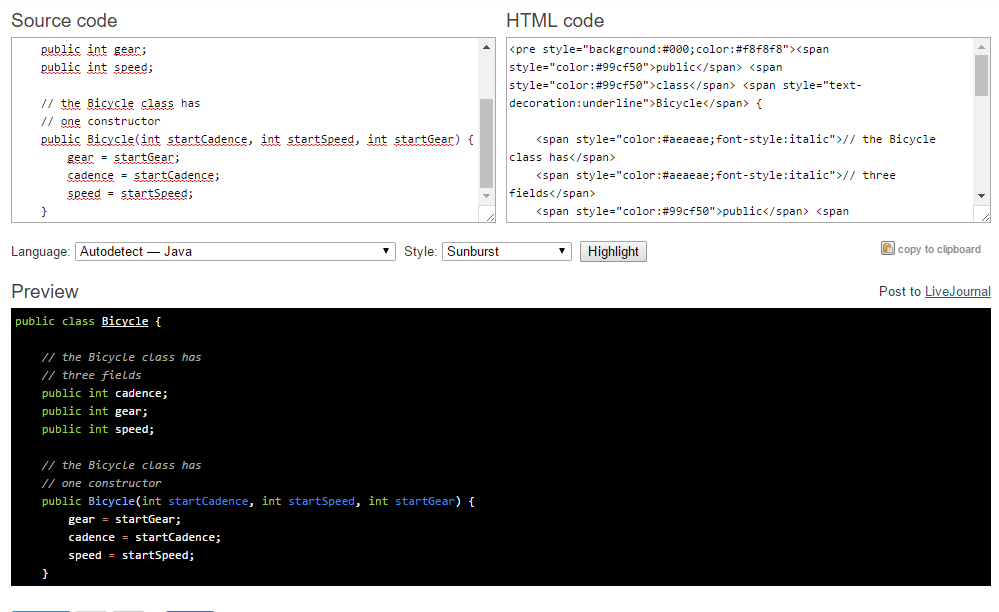 в моем случае я использую Код Visual Studio, что не позволяет копировать с форматом из-за CSS, участвующего в стилизации (как сообщалось здесь).
вот как выглядит код, наконец.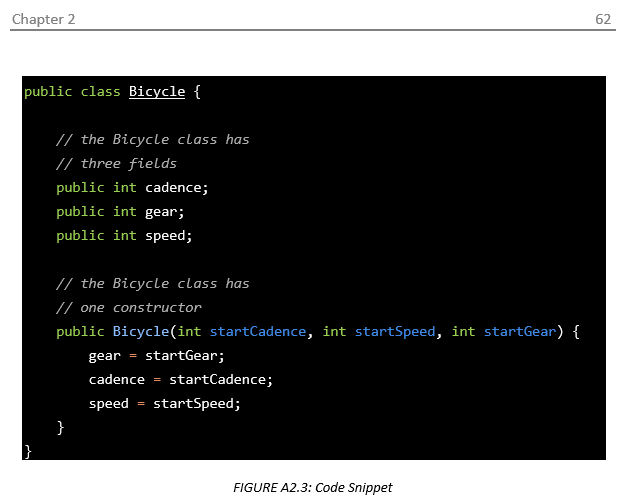
Если вы используете Возвышенное Текст, вы можете скопировать код из Sublime в MS Word, сохранив подсветку синтаксиса.
установить пакет под названием SublimeHighlight.
в Sublime, используя курсор, выберите код, который вы хотите скопировать, щелкните его правой кнопкой мыши, выберите «Копировать как rtf» и вставьте в MS Word.
Это немного косвенно, но работает очень хорошо. Получить LiveWriter и установить этот плагин:
вставьте свой код с помощью плагина в сообщение в блоге. Выберите все и скопируйте его в Word.
Он отлично выглядит и может включать номера строк. Он также охватывает страницы прилично.
по моему опыту copy-paste из eclipse и Notepad++ работает непосредственно с word.
Как сказали другие ребята, создайте новый стиль абзаца. Что я делаю, так это использую моно-разнесенный шрифт, такой как courier new, небольшой размер, близкий к 8px для шрифтов, один разнесенный без пространства между абзацами, сделайте табуляции небольшой (0,5 см,1 см. 5 см), поместите простую границу строки вокруг текста и отключите проверки грамматики. Таким образом, я достиг линейного торможения eclipse, поэтому мне больше ничего не нужно делать.
надеюсь, что помогла 😉
используйте моноширинный шрифт, например Консоль Lucida,, который поставляется с Windows. Если вырезать / вставить из Visual Studio или что-то, что поддерживает подсветку синтаксиса, часто можно сохранить цветовую схему подсветки синтаксиса.
Vim имеет отличную функцию, которая преобразует код в формат HTML, сохраняя подсветку синтаксиса, стиль шрифта, цвет фона и даже номера строк. Запустить :TOhtml и vim создает новый буфер, содержащий разметку html.
затем откройте этот html-файл в веб-браузере и скопируйте/вставьте все, что он отобразил в Word. Vim советы wiki имеет дополнительная информация.
Это самый простой подход, которому я следую. Рассмотрим, что я хочу вставить java-код.
я вставляю код здесь, чтобы пробелы, вкладки и цветочные скобки были аккуратно сформированы http://www.tutorialspoint.com/online_java_formatter.htm
затем я вставляю код, полученный из Шага 1 здесь, чтобы цвета, шрифты были добавлены в код http://markup.su/highlighter/
вставить предварительный код, полученный от шага 2 до MS word. Наконец, это будет выглядеть так
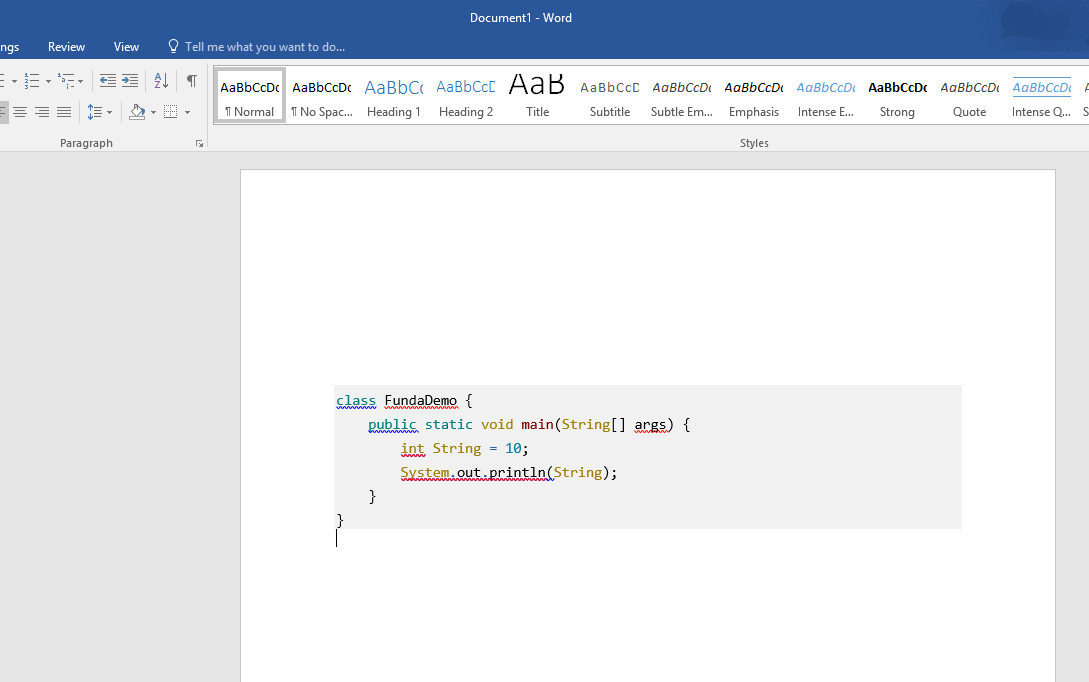
на самом деле нет чистого способа сделать это, и он все еще может выглядеть подозрительно на основе ваших точных настроек стиля.
Что вы можете попытаться сделать, это сначала запустить преобразование кода в HTML (есть много программ, которые это делают), а затем попытаться открыть HTML-файл с помощью word, который, надеюсь, предоставит вам форматированный и красивый код, а затем скопировать и вставить его в документ.
вы также можете использовать SciTE для вставки кода, если вы не хотите устанавливать тяжелые IDEs, а затем загружать плагины для всего кода, который вы делаете. Просто выберите язык из меню язык, введите код, высокий свет код, выберите Редактировать- > Копировать как RTF, вставить в слово с форматированием (по умолчанию вставить).
Я использую Word 2010, и мне нравится копировать и вставлять из GitHub gist. Только не забудьте сохранить исходное форматирование!
затем я меняю шрифт на DejaVu Sans Mono.
вы можете выбрать копирование С или без нумерации.
копирование в Eclipse и вставка его в Word также является еще одним вариантом.
Лучшая презентация для кода в документах-шрифт фиксированной ширины (как он должен отображаться в IDE), с слабым, затененным фоном или светлой границей, чтобы отличить блок от другого текста.
если его исходный код Java скопируйте его в Visual Studio, а затем скопируйте его обратно в Word.
Ok, это странно, но для решения проблемы цвета фона я вставляю текст как обычно, выделяю весь блок, нажимаю на инструмент выделения, чтобы выделить (даже если выделение установлено на «нет цвета»), а затем я могу стиль текстового блока без цвета фона текста, оставшегося белым. Я использую VS 11 и Word 2010, но проблема существует уже давно (см. http://www.visualstudiodev.com/visual-studio-setup-installation/copypaste-code-from-vs-1305.shtml)
Если вы используете Android Studio, вы можете просто скопировать и вставить, и код будет сохранен и цветах, а также. Достаточно просто!
Я также искал его и в конечном итоге создал что-то для моего отображения кода. Вот хороший способ:
Если вы используете TextMate (в OS X), используйте команду «копировать как rtf». Он поместит красиво напечатанный текст в буфер обмена. 
оттуда вы можете вставить в word или что-нибудь еще.
из Powershell ISE скопировать и вставить слово.
То же самое с Visual Studio.
Примечание: очевидно, что ваш документ не может иметь причудливых функций из > word 2007.
примечание 2: размер файла становится больше, если это важно для вас.
Это имеет то преимущество, что код теперь доступен для поиска в документе (в отличие от решения gargamel), а также может форматировать код, который является несколькими страницами.
Создает файл листинга, содержащий код ассемблера.
Синтаксис
/FA [ c ][ s ][ u ]
/Fa контура
Remarks
/FA Параметр компилятора создает файл листинга ассемблера для каждой записи преобразования в компиляции, которая обычно соответствует исходному файлу C или C++. По умолчанию в файл листинга включается только ассемблер, который кодируется как ANSI. Необязательные c s аргументы, и u /FA используются для управления выводом машинного кода или исходного кода вместе со списком ассемблера, а также сведения о том, кодируется ли список как UTF-8.
По умолчанию каждый файл списка получает то же базовое имя, что и исходный файл, и имеет .asm расширение. При включении машинного кода с c параметром файл списка имеет .cod расширение. Можно изменить имя и расширение файла листинга и каталога, в котором он создается, с помощью /Fa параметра.
Аргументы /FA
None В список включен только язык ассемблера.
c
Необязательный параметр. Включает машинный код в список.
s
Необязательный параметр. Включает исходный код в список.
u
Необязательный параметр. Кодирует файл листинга в формате UTF-8 и включает метку порядка байтов. По умолчанию файл кодируется как ANSI. Используйте u для создания файла листинга, который правильно отображается в любой системе, или если в качестве входных данных для компилятора используются файлы исходного кода в Юникоде.
Аргумент /Fa
файлов
Компилятор помещает файл листинга с именем filename. ASM в текущий каталог. Эта форма аргумента допустима только при компиляции одного файла исходного кода.
имя файла. расширение
Компилятор помещает файл листинга с именем filename. extension в текущий каталог. Эта форма аргумента допустима только при компиляции одного файла исходного кода.
каталоги\
Компилятор создает один файл source_file. ASM для каждого файла исходного кода при компиляции. Он помещается в указанный Каталог. Обратная косая черта обязательна. Разрешены только пути на текущем диске.
Каталог \ имя файла
Файл листинга с именем filename. ASM помещается в указанный Каталог. Эта форма аргумента допустима только при компиляции одного файла исходного кода.
Каталог \ имя файла. расширение
Файл листинга с именем filename. extension помещается в указанный Каталог. Эта форма аргумента допустима только при компиляции одного файла исходного кода.
Установка данного параметра компилятора в среде разработки Visual Studio
Откройте диалоговое окно Страницы свойств проекта. Подробнее см. в статье Настройка компилятора C++ и свойства сборки в Visual Studio.
Перейдите на страницу свойств Свойства конфигурации > C/C++ > Выходные файлы.



