
Как сделать «длинный» скриншот на компьютере и телефоне
Иногда нужно сохранить многостраничную статью или страницу сайта, чтобы почитать ее в оффлайн режиме или просто для истории. Для этого придуман длинный скриншот. Он сохранит все страницы в одном файле. Как сделать длинный скриншот на компьютере или телефоне — в этой статье.
На компьютере
У большинства пользователей установлен браузер на основе движка Chromium: Google Chrome, Яндекс.Браузер и так далее. Установите расширение GoFullPage. Скачать его можно с официального сайта разработчика по этой ссылке. Или найти в магазине расширений Хром.
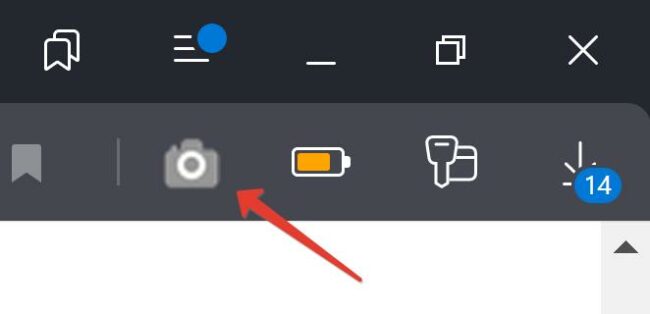
После установки в правом углу браузера появится кнопка с фотоаппаратом.
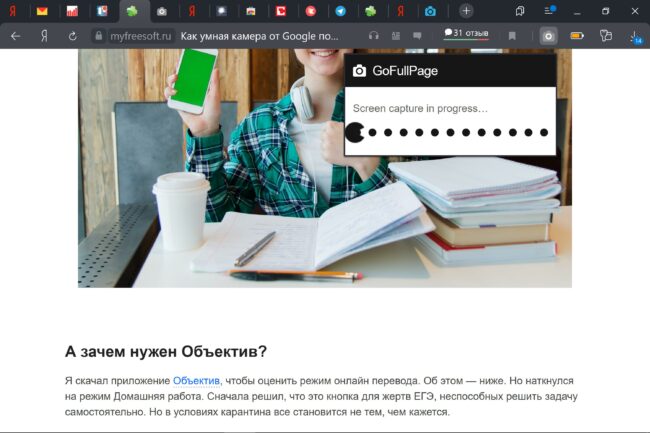
Найдите страницу, которую хотите сфотографировать, и нажмите на кнопку. Прокрутка включится автоматически. Ход процесса показан Пакманом, съедающим черные точки в правом углу экрана.
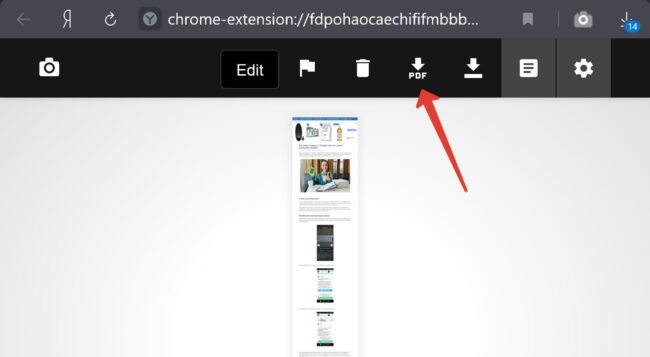
По завершении можно сохранить длинный рисунок в формате PNG или экспортировать интернет-страницу в PDF файл.
Длинный скриншот на телефоне под Android
В последних версиях мобильной операционной системы Андроид эта функция реализована. Но запускается разными кнопками в телефонах брендов. На моем Honor длинный скриншот получается так.
Зажимаем кнопки уменьшения громкости и включения. Активируется обычный скриншот экрана. Картинку миниатюры, появляется в левом нижнем углу, сдвигаем пальцем вниз до появления синей надписи Длинный скриншот. Или нажимаем кнопку Длинный в редакторе.
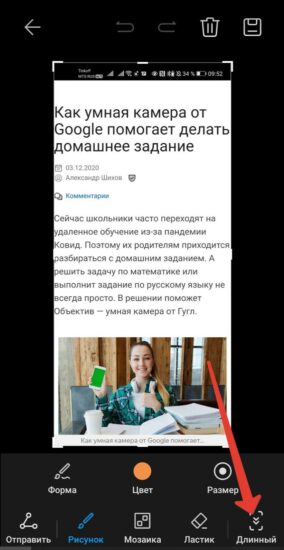
Далее процесс идет автоматически.
На iPhone и iPad
Сделайте снимок экрана обычным способом. На моем планшете — кнопками включения и Домой. В верхнем меню выберите Вся страница.
Как в Windows 10 сделать снимок экрана с прокруткой
Как сделать длинный скриншот всего сайта или документа. Расскажу в этом посте.

Windows 10 предлагает множество способов создания скриншота экрана. Например, достаточно нажать Ctrl + PRTSC или Fn + PRTSC. Есть даже встроенный инструмент Snipping Tool. Но все эти методы позволяют захватывать только то содержимое, которое находится в пределах области просмотра. А что если вам нужно сделать снимок окна прокручиваемой веб-страницы, документа или любого другого содержимого, которое находится за пределами области просмотра? В таких случаях единственным выходом будет использование стороннего приложения.
1. ShareX
Доступное для покупки на собственном сайте, а также на игровой платформе Steam (где оно имеет подавляющее большинство положительных отзывов, а также свой собственный канал Discord), бесплатное приложение для захвата экрана ShareX подтверждает свою широкую популярность в разборчивом сообществе гейм-стримеров.

Это приложение с открытым исходным кодом широко используется геймерами благодаря своим широким возможностям захвата экрана. Среди этих возможностей захват видео, GIF, выбор области, рабочих процессов, а также огромное количество фильтров и эффектов, которые можно добавить к снимкам. Есть и «прокручивающийся скриншот», который нам нужен.
Просто откройте ShareX, нажмите Capture, затем Scrolling capture. Выбрав область, вы можете указать, какое окно вы хотите прокручивать, нужна ли задержка перед началом захвата экрана и сколько прокруток вы хотите захватить.
2. PicPick
PicPick — это надежное программное обеспечение для захвата экрана и редактирования изображений, разработанное и принадлежащее компании NGWIN. Самое лучшее в PicPick — это то, что он бесплатен для личного использования и обладает некоторыми классными функциями, которые вы не найдете даже в платных программах.

PicPick предлагает семь режимов захвата экрана: Полный экран, Активное окно, Управление окном, Прокрутка окна, Область, Фиксированная область и FreeHand. Каждый из этих режимов подходит для различных сценариев и может помочь вам настроить скриншоты по своему вкусу. Например, режим Region поможет вам выделить и захватить диалоговое окно без фонового шума.
Режим Fixed Region позволяет установить желаемую длину и ширину скриншота в пикселях, что обеспечивает единообразие всех скриншотов. В программе также есть режим прокручивающегося окна, который позволяет сделать прокручивающийся скриншот веб-страницы или документа всего за несколько кликов.

Чтобы захватить прокручивающееся окно, выполните следующие действия:
PicPick также поставляется с пиксельной линейкой, которая может использоваться для измерения размера изображений, отображаемых на экране, виртуальной доской, которая позволяет пользователям рисовать на экране, и перекрестием для точного определения положения относительных пикселей.
3. Snagit
Snagit — это популярная программа для создания скриншотов и записи видео, созданная и распространяемая компанией TechSmith. Она имеет элегантный интерфейс, более ориентированный на пользователя, чем PicPicks.
Поскольку основной упор в Snagit сделан на создание скриншотов, он оснащен расширенными функциями захвата и редактирования экрана, которые превосходят конкурентов. Например, в нем есть функция панорамного захвата, которая позволяет захватить только часть прокручивающегося окна.
4. Apowersoft Screen Capture Pro
Apowersoft Screen Capture Pro — это высоконастраиваемый инструмент для создания скриншотов и редактирования изображений. Режим захвата прокручивающегося окна позволяет захватить всю веб-страницу, документ или браузер, включая содержимое, скрытое от зрителя.

Спасибо, что читаете! Подписывайтесь на мои каналы в Telegram, Яндекс.Мессенджере и Яндекс.Дзен. Только там последние обновления блога и новости мира информационных технологий.
Респект за пост! Спасибо за работу!
Хотите больше постов? Узнавать новости технологий? Читать обзоры на гаджеты? Для всего этого, а также для продвижения сайта, покупки нового дизайна и оплаты хостинга, мне необходима помощь от вас, преданные и благодарные читатели. Подробнее о донатах читайте на специальной странице.
Заранее спасибо! Все собранные средства будут пущены на развитие сайта. Поддержка проекта является подарком владельцу сайта.
Как быстро сделать скриншот

Блочный редактор писем, готовые шаблоны email, формы подписки и автоматизация. Запускайте email-рассылки, чтобы быть на связи со своими клиентами.

Где взять базу? Как сделать красивое письмо? Какие показатели смотреть? Расскажем об этом в бесплатном курсе из 16 писем. Татуировка в каждом письме!

Рассказываем про инструменты для email-рассылок. Обсуждаем лучшие примеры и механики. Говорим о деньгах. Публикуем вакансии.
Скриншот — это снимок экрана. Он бывает полезен, чтобы показать или объяснить что-то другим людям, а также подготовить иллюстрации к статье.
Существует множество способов сделать скриншот быстро:
Рассмотрим каждый способ более подробно. Специально для тех, кто заглянул на минутку, сразу расскажу, какой инструмент в каких случаях лучше использовать.
Горячие клавиши
Чтобы сделать скриншот:
Mac все снимки сохраняет на рабочем столе в формате PNG.
Чтобы сделать скриншот:
Скриншот сохраняется в буфере обмена. Это удобно, когда нужно вставить изображение сразу в документ (например, в Google Документы) или в редактор (Paint, Photoshop). Чтобы вставить скриншот нажмите Ctr+v или выберите нужный пункт в контекстном меню (правая кнопка мыши).
Если хотите сразу сохранить снимок в виде файла, нажмите Win/Fn + PrtSc. Файл ищите на системном диске в папке Изображения/Снимки экрана (Screenshots).
Встроенные программы
Снимок экрана (macOS)
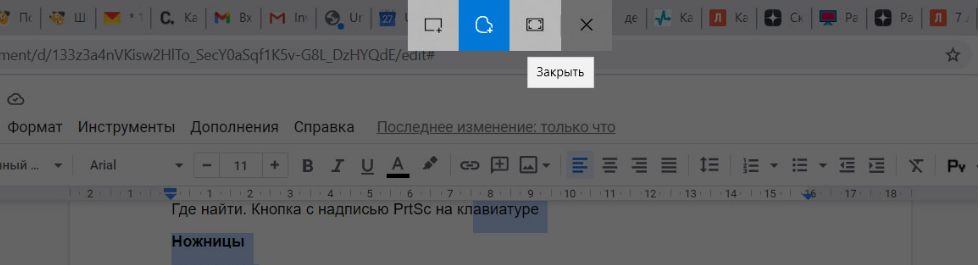
Где найти. Через поиск, или нажмите Shift+Command+5.
Что умеет. Делает скриншот всего экрана, выделенной области, окна браузера или меню экрана. По умолчанию сохраняет снимки на рабочий стол.
Есть таймер, который задерживает снимок на 5 или 10 секунд. Такая функция полезна, когда нужно снять выпадающие меню и системные сообщения.
Утилита позволяет отредактировать изображение: перевернуть, добавить надписи и выделить главное.
Ножницы (Windows 10)
Где найти. Через поиск или в меню «Пуск» — «Стандартные Windows».
Что умеет. Делает снимок экрана, активного окна или выбранной области. Из особенностей — позволяет выделить как прямоугольную область, так и область произвольной формы.
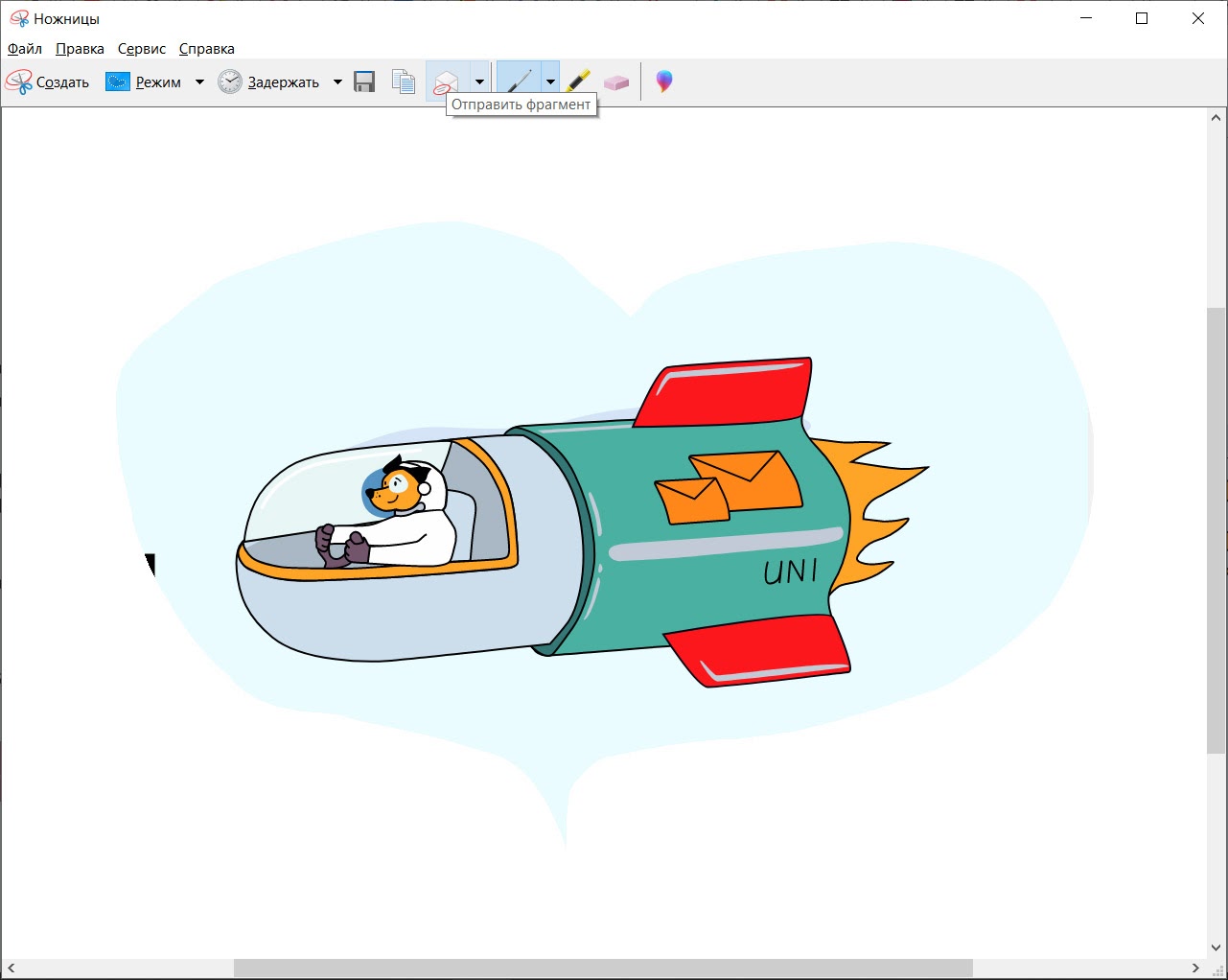
У инструмента «Ножницы» есть таймер для задержки снимка до 5 секунд.
Полученный снимок открывается в редакторе, где есть перо и маркер для выделений. Отменить изменения нельзя, что неудобно. Поэтому если нужно отредактировать скрин, лучше открыть его в Paint (это делается прямо из меню «Ножниц»).
Готовое изображение сохраняется в JPG или PNG.
Команда Windows 10 грозится в одном из следующих обновлений заменить инструмент «Ножницы» на утилиту «Набросок на фрагменте экрана». Чтобы получить к ней доступ, нажмите Win+Shift+S. Здесь нет таймера и возможности снять активное окно, зато есть отмена в редакторе.
Расширения в браузере
Буду двигаться от самых простых к наиболее функциональным.
GoFullPage
Что умеет. Делает скриншот всей страницы в один клик. Для этого нажмите на значок расширения или Alt+Shift+P. Качественно и быстро скриншотит страницу целиком.
Чтобы сохранить готовый скрин в виде файла, перетащите его на рабочий стол.
Формат. PNG или PDF.
Сколько стоит. Бесплатно.

Скриншотер
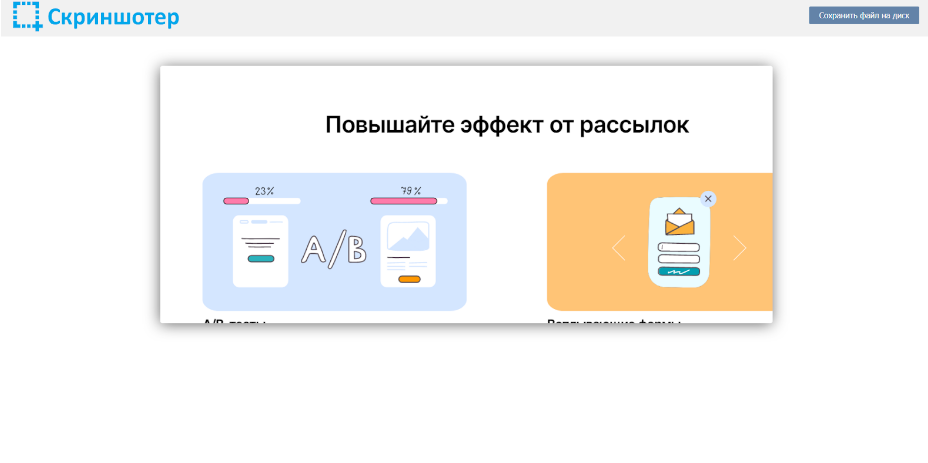
Что умеет. Фотографирует выделенную область в два клика, позволяет делиться ссылкой или сохранять файл на диск. Ссылка сразу копируется в буфер.
Не понравилось, что при выборе инструмента уменьшается видимая область экрана, как будто меняется разрешение (работаю на ноутбуке на Windows 10).
Сколько стоит. Бесплатно.
Lightshot
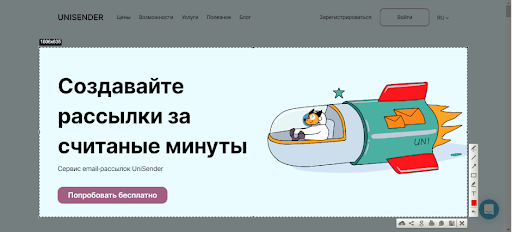
Что умеет. Делает скриншот выделенной области. В отличие от «Скриншотера», в Lightshot есть редактор с основными инструментами. Позволяет добавить текст, выделения, стрелки, линии и формы. Не умеет размывать части скриншота.
Из плюсов — расширение позволяет быстро поделиться снимком в соцсетях (ВКонтакте, Facebook, Twitter, Pinterest) или распечатать скрин.
Ещё одна прикольная функция — поиск похожих картинок в Google прямо через редактор сервиса.
FireShot
Что умеет. Делает скриншот выделенной области, видимой части экрана, окна браузера и всей страницы. Для захвата всей страницы есть горячие клавиши.
Готовое изображение FireShot предлагает сохранить, переслать по почте или распечатать. В платной версии также есть экспорт снимков в OneNote, Twitter и Flickr.
Большой минус — в бесплатной версии нет редактора.
Формат. PDF, JPG, PNG, GIF или BMP.
Сколько стоит. Бесплатно без редактора. Есть пожизненная лицензия — около 3000 руб.

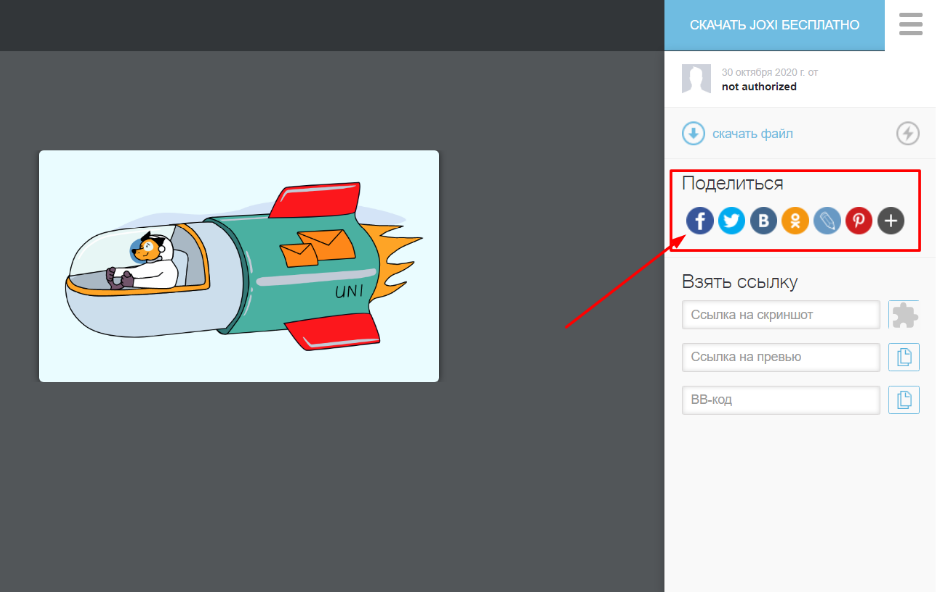
Что умеет. Фотографирует фрагмент или всю страницу. Поддерживает горячие клавиши. Позволяет сохранить картинку на компьютер или опубликовать в облаке и сразу получить ссылку. Удобно, что можно быстро поделиться скриншотом в соцсетях.
В редакторе много инструментов. Рисуйте карандашом; добавляйте прямые линии, стрелки, фигуры и комментарии; скрывайте лишнее с помощью размытия. В редакторе Joxi есть даже последовательность шагов.
Чтобы иметь доступ к истории скриншотов, нужно зарегистрироваться.
Сколько стоит. Бесплатно.
Awesome Screenshot
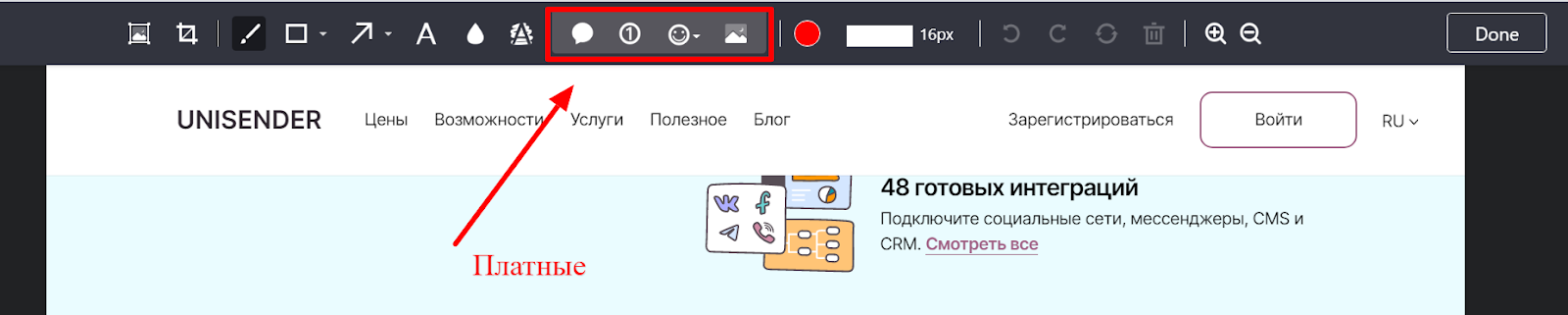
Что умеет. Снимает выделенную область, видимую часть экрана или всю страницу. Позволяет выбрать задержку на 3 или 5 сек, перед тем как будет сделан снимок. Поддерживает горячие клавиши.
В редакторе сервиса есть все стандартные инструменты для редактирования, в том числе размытие и возможность менять размер картинки.
Готовое изображение можно сохранить в виде файла на компьютере или в облаке (бесплатно доступен Google Диск), распечатать или поделиться с командой через Asana, Slack и Trello (требуется регистрация).
Большой плюс Awesome Screenshot — расширение позволяет записывать не только скриншоты, но и скринкасты.
Формат. PNG или JPEG (выбирается в настройках), PDF.
Сколько стоит. Бесплатно. Есть платные тарифы от 300 руб./мес. В основном прокачивают возможности для скринкастов.
Декстопные программы
У Joxi и Lightshot есть декстопные версии примерно с теми же функциями, что и у расширений. Описывать их снова нет смысла. А вот у программы «Скриншотер» функций гораздо больше. Поэтому начну обзор с неё.
Скриншотер
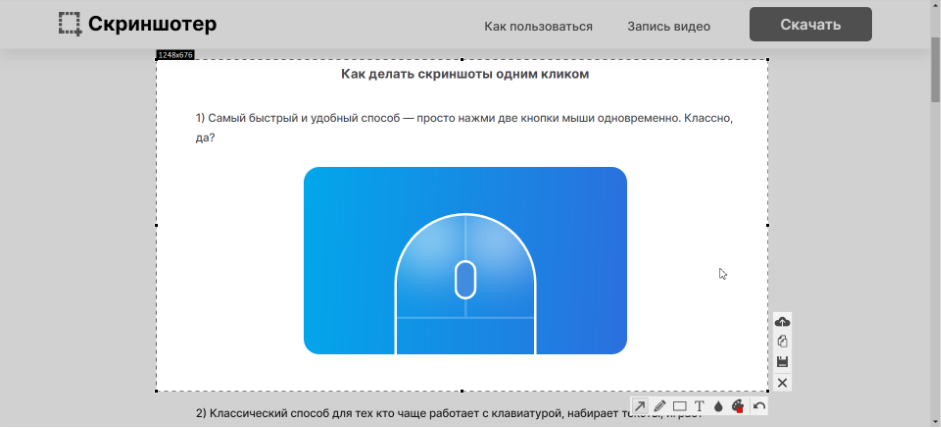
Что умеет. Снимает весь экран, выделенную область или активное окно. Поддерживает горячие клавиши.
В отличие от расширения у программы есть редактор с основными инструментами и размытием.
В настройках можно выбрать формат и качество изображения. Готовый скрин программа позволяет сохранить на диск или загрузить на сервер.
Самая главная особенность декстопной версии «Скриншотера» — программа умеет снимать видео в формате mp4 до 60 минут.
Сколько стоит. Бесплатно.
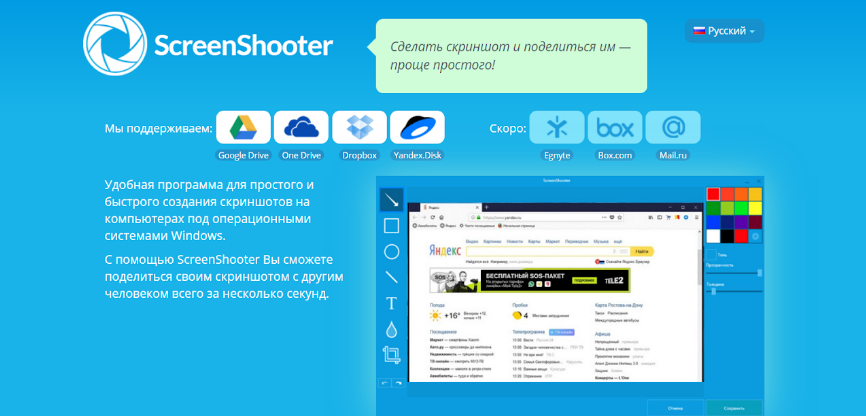
Screen-shooter
Что умеет. Снимает экран, область и активное окно. Можно настроить горячие клавиши.
Среди инструментов есть и размытие, и последовательность шагов.
Готовый скрин сохраняет в облако, на диск или в буфер обмена. Есть возможность поделиться изображением с другими пользователями и отправить по почте.
У программы приятный интерфейс. Одно плохо: при попытке сделать скриншот у меня меняется размер видимого экрана, поэтому делать скрины неудобно.
Сколько стоит. Бесплатно.
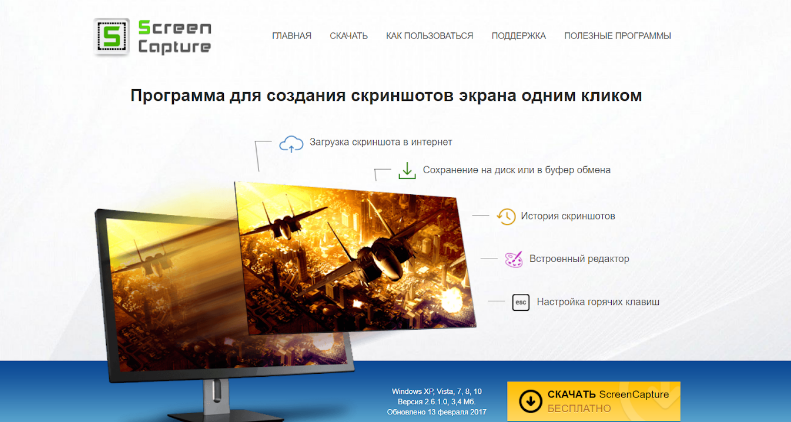
Screen Capture
Что умеет. Делает скриншот выбранной области. Поддерживает управление с помощью горячих клавиш.
Есть редактор со всеми основными инструментами.
Готовое изображение сохраняет в буфер обмена, на жесткий диск или загружает в облако. Есть возможность задавать качество сохраняемых снимков.
Неплохая программа, но и здесь у меня осталась проблема с размером видимой части экрана — она меняется после выбора инструмента. В декстопных версиях «Скриншотера», Joxi и Lightshot этой проблемы нет.
Сколько стоит. Бесплатно.
Как сделать красивый и полезный скриншот
2. Отсекайте лишнее. Ярлыки, посторонние окна и вкладки браузера отвлекают от сути. Старайтесь убирать из кадра такие вещи или хотя бы обрезайте и размывайте наиболее отвлекающие элементы.
3. Акцентируйте внимание на важном. Используйте стрелки и выделения.
4. Делайте аккуратно. На скриншотах не должно быть обрезанных кусков контента, а все стрелки и выделения лучше делать в едином стиле.
5. Убирайте конфиденциальную информация. Не забудьте скрыть все персональные данные, если планируете выложить изображение в сеть. Хорошо для этого подходит инструмент «Размытие».
6. Думайте о цели. Сначала подумайте, зачем делаете скриншот, что хотите показать с его помощью. Когда понятна цель, легче сделать скриншот правильно.
Как сделать скриншот экрана на компьютере или ноутбуке с Windows
Первый способ: кнопка «Print Screen»
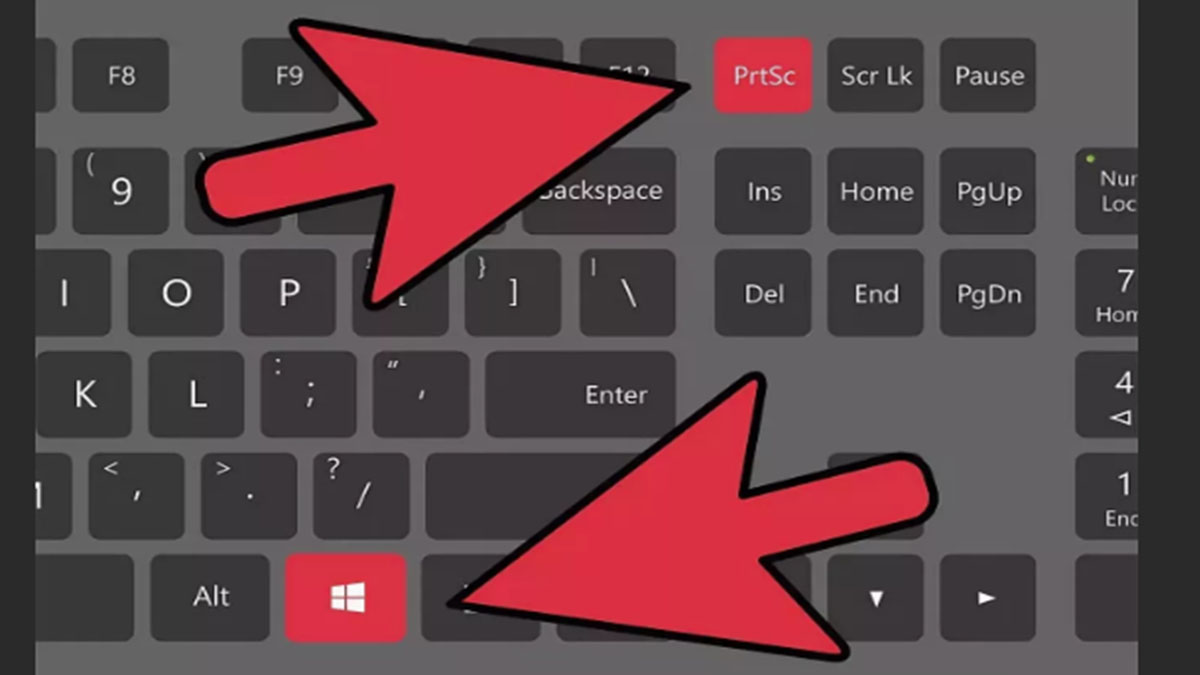
На любой клавиатуре предусмотрена специальная кнопка для снятия скриншотов. Она называется «Print Screen», а иногда «PrntScrn», «PrtScn», «PrtScr» или «PrtSc».
Как сделать
Если у вас компьютер, нажмите кнопку «Print Screen».

Если у вас ноутбук, нажмите одновременно две кнопки: «Print Screen» и «Fn».

Если хотите сделать скриншот только активного окна (программы), нажмите одновременно «Alt» и «Print Screen» на компьютере; «Alt», «Print Screen» и «Fn» — на ноутбуке.

Скриншот сохранится в буфер обмена. Теперь можно вставить его в письмо, фоторедактор или Word (нажать одновременно кнопки «Ctrl» и «V»).
Как сохранить скриншот в отдельный файл
После того, как сделали скриншот, нажмите кнопку «Пуск» > «Все программы» > «Стандартные» > «Paint».

Нажмите одновременно две кнопки: «Ctrl» и «V». На экране появится ваш скриншот.

Нажмите одновременно две кнопки: «Ctrl» и «S».

Появится окно для сохранения. Напишите имя файла и выберите место его для сохранения. Тип файла лучше использовать JPEG.

Способ второй: программа «Ножницы»
Такая программа есть в Windows 7, 8, 8.1, 10.
Как сделать
Нажмите кнопку «Пуск» > («Все программы») > («Стандартные») > «Ножницы».

Или в поле поиска напишите «Ножницы» (в Windows 7 и 8 поле поиска появляется при нажатии кнопки «Пуск», в Windows 10 — при нажатии кнопки с лупой).

Программа запустится и вместо курсора мыши появится крестик. Выделите нужный кусок экрана.

Скриншот сохранится в буфер обмена. Теперь можно вставить его в письмо, фоторедактор или Word (нажать одновременно кнопки «Ctrl» и «V»). Также на скриншоте можно что-то написать или нарисовать (значки в виде карандаша и фломастера).

Как сохранить скриншот в отдельный файл
Нажмите на значок дискеты.

Появится окно для сохранения. Напишите имя файла и выберите место его для сохранения. Тип файла лучше использовать JPEG.

Где найти скриншоты
В той папке, которую выбирали при сохранении. Лучше хранить скриншоты в папке «Изображения».
Как сделать скриншот на ноутбуке Виндовс 10
Скриншот экрана – это цифровое изображение информации, выводимое на экран компьютера или ноутбука. Это может быть некий фрагмент или полный экран. Способы создания снимков для всех версий Windows идентичны. Рассмотрим, как сделать скриншот на ноутбуке Виндовс 10.
Самые простые способы создания скриншотов
Есть несколько стандартных инструментов для создания экранного снимка.
Кнопка «PrtSc»
С помощью клавиши PrtScr (на стандартной клавиатуре) можно запечатлеть изображение с экрана в момент нажатия кнопки. Эта клавиша указана на клавиатуре в укороченном виде, ее полное название – Print Screen.
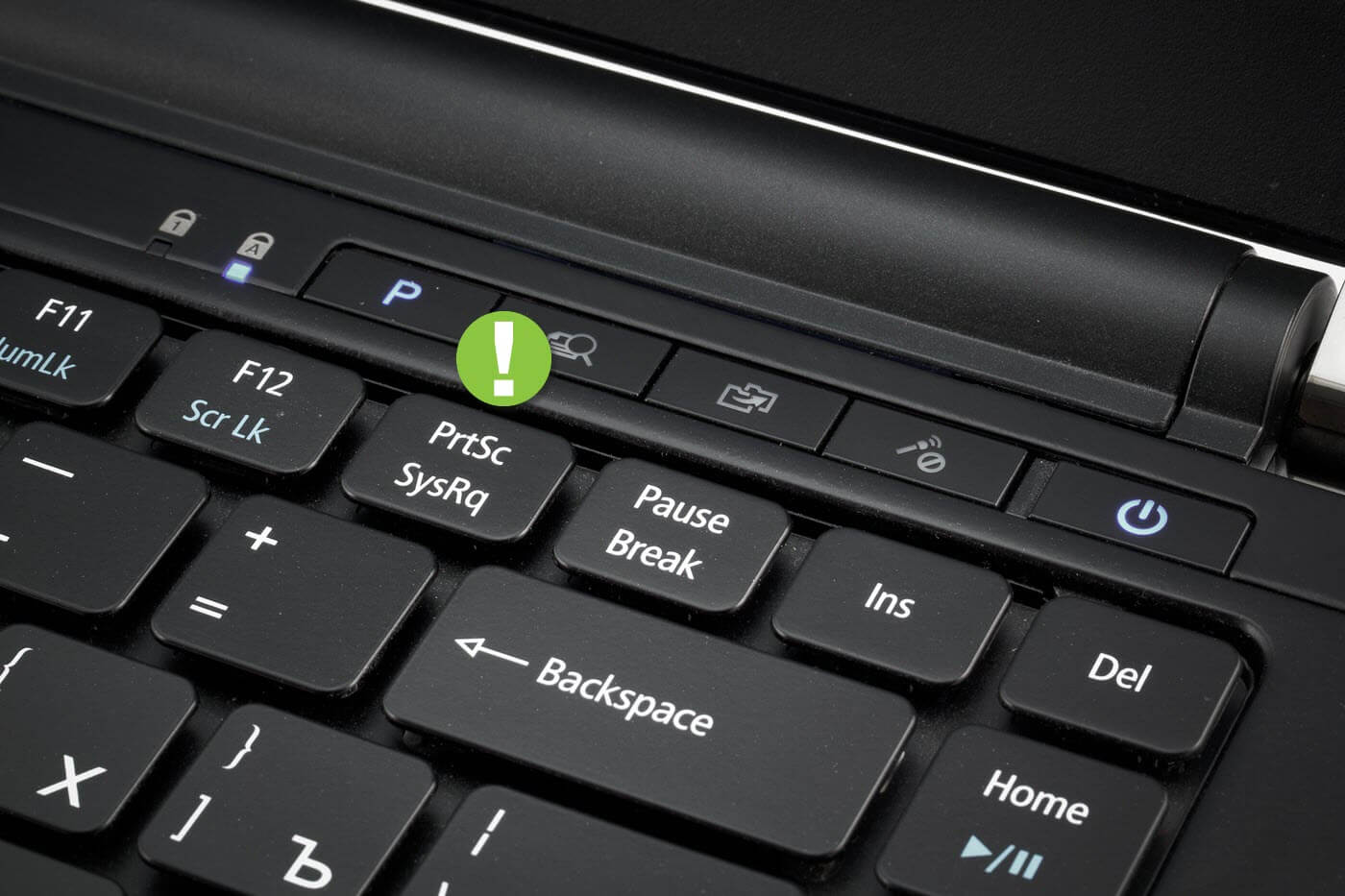
После ее нажатия компьютер сохранит изображение в буфер обмена для того, чтобы в дальнейшем скрин можно было использовать. К примеру, скриншот можно вставить в Paint или Photoshop для дальнейшего редактирования. После чего изображение сохраняется в виде файла на компьютер. Но в некоторые мессенджеры скрин можно вставить без предварительного сохранения файла.
Есть один нюанс – в маленьких ноутбуках не всегда кнопка создания скриншотов срабатывает после нажатия. Необходимо воспользоваться комбинацией клавиш, зажав Fn (расположена слева внизу) и PrtSc.
Программа Joxi
Рассмотрим следующий способ, как сделать скриншот на ноутбуке Виндовс 10. Программу Joxi создали как раз для создания экранных снимков. С ее помощью можно выделить как целый экран, так и какой-то определенный фрагмент. К тому же, если нужно указать на важное место в изображении, можно воспользоваться панелью, где находятся стрелочки, цифры, текст и т.д.
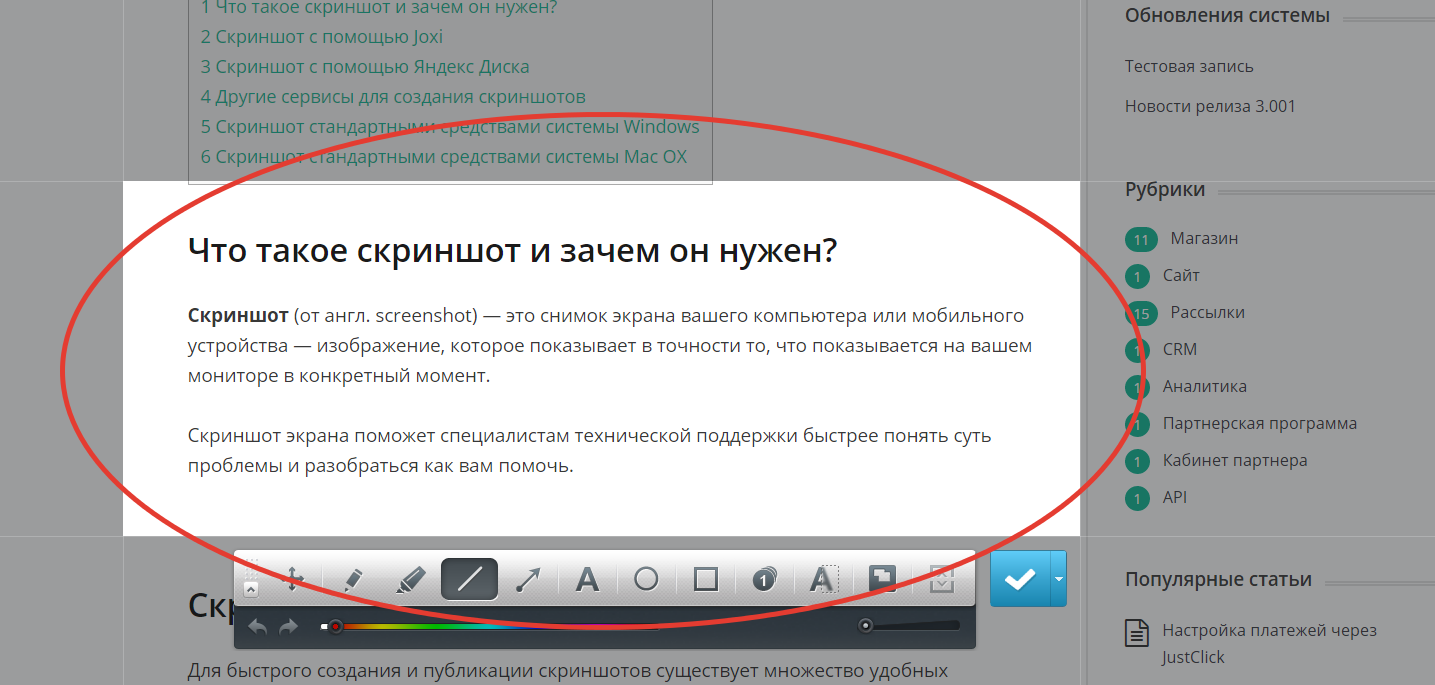
Для скачивания программы Joxi необходимо перейти на официальный сайт и скачать соответствующий файл, затем установить, следуя указаниям установщика. Установилась программа или нет, можно проверить, нажав на стрелочку для открытия маленького окошечка (находится справа внизу, где отображаются установленные программы).
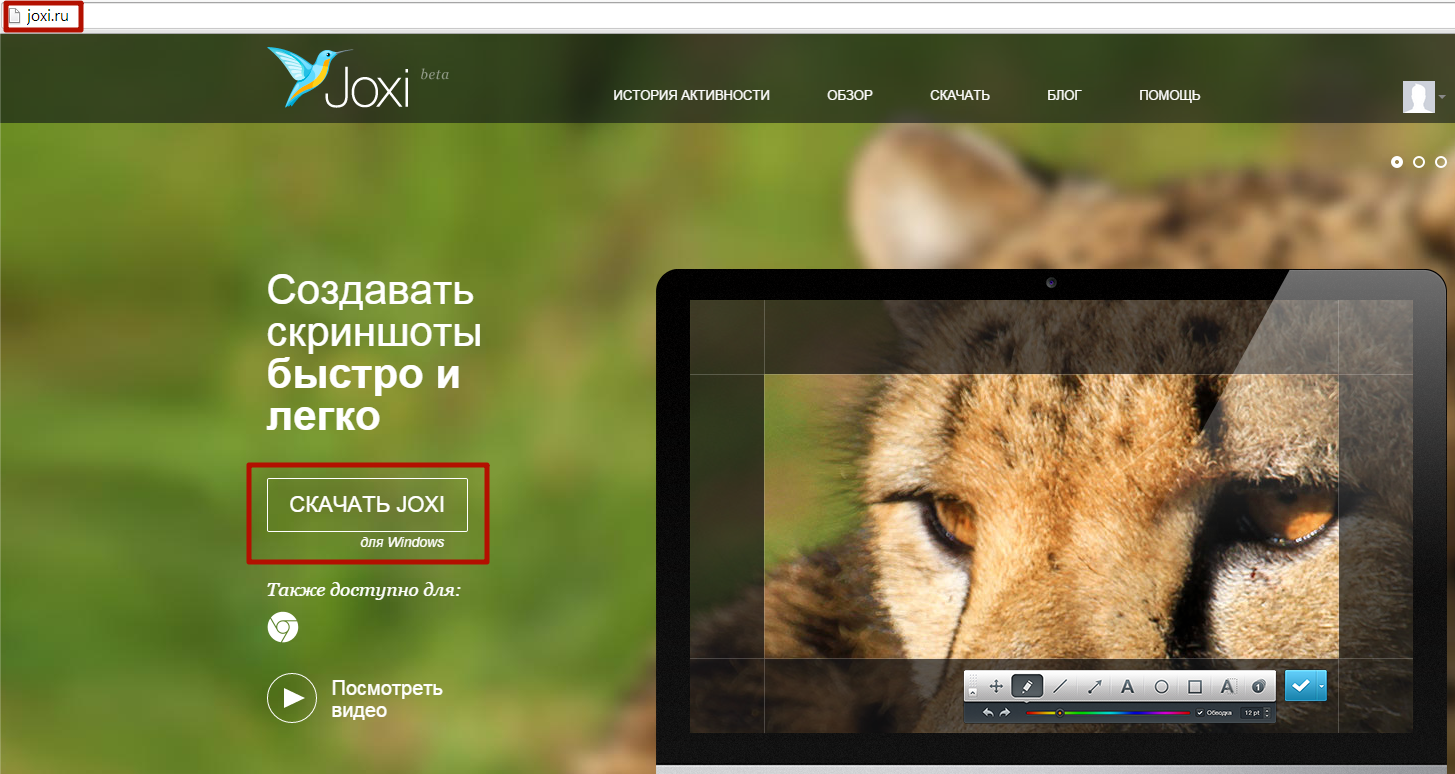
Если нажать на голубой ярлык, то экран скопируется автоматически. После чего ним можно делать что угодно: обрезать, подставлять эффекты, проставлять визуальные обозначения).
Приложение «Ножницы»
Приложение «Ножницы» отличается от предыдущей программы тем, что его не нужно устанавливать. В версии Виндовс 10 оно уже установлено и готово к работе.
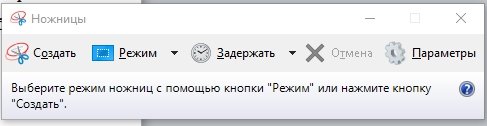
Еще одним плюсом может стать то, что в этом приложении гораздо меньше функций и весьма понятный интерфейс, что не может не радовать.