
Как сканировать QR-код с помощью смартфона SAMSUNG.
 Сегодня QR-код можно найти в самых неожиданных местах. Такая форма матричного штрих-кода (QR-код от англ. Quick Response Code — «код быстрого реагирования», сокращенно QR code) была разработана в Японии и применялась в автомобильной промышленности для идентификации деталей и узлов при сборке на конвейере.
Сегодня же его широкое распространение было вызвано тем, что сам QR-код имеет малый размер и его можно разместить на небольшой поверхности. Теперь каждый современный смартфон, имеющий камеру, умет читать и расшифровывать QR-коды. Поэтому отсканировав такой код камерой смартфона можно быстро получить полную информацию об объекте или товаре.
QR-код оказался удобен, и теперь такой вид матричного шифрования используется на современных визитках, на табличках на исторических зданиях, и даже на упаковках товаров небольшого размера.
А как расшифровать QR-код и что с ним делать дальше?
Все просто. Допустим, вы заинтересовались каким-то товаром в магазине. Чтобы получить о нем всю информацию, достаточно отсканировать QR-код камерой своего смартфона. В результате смартфон либо расшифрует и выведет на экран информацию, помещённую в QR-коде, либо автоматически вы перейдете на сайт производителя данного товара, где и сможете узнать все данные о товаре и его производителе.
Прочитать (или сканировать) QR-код с помощью телефона Samsung без установки дополнительных специальных программ можно с помощью приложений смартфона:
1 способ: Сканирование QR-код через приложение Камера.
2 способ: Сканирование QR-код через приложение Google Lens.
3 способ: Сканирование QR-код через приложение Яндекс.
1 способ: Сканирование QR-код через приложение Камера.
1. Перед началом сканирования проверьте:
1А) Проверьте, что ваш смартфон подключен к интернету, либо по Wi-Fi, либо по мобильной передаче данных.
1Б) Проверьте, что в настройках приложения Камера включена функция «Сканирование QR-кода». Для этого:
— С Главного экрана смартфона запустите приложение Камера.
 Скрин №1 – запустить приложение Камера.
— Войдите в настройки Камеры, нажав на значок «Настройки» в верхней строке экрана.
 Скрин №2 – нажать на значок «Настройки»
— Проверьте, чтобы функция «Сканирование QR-кода» была включена.
 Скрин №3 – проверить: функция «Сканирование QR-кода» должна быть включена.
2. Сканирование QR-кода с помощью Камеры можно запустить двумя способами:
— с Панели уведомлений смартфона;
— запустить приложение Камера с Главного экрана смартфона.
2А) Для запуска сканирования QR-кода с Панели уведомлений нужно опустить шторку Панели уведомления свайпом вниз от верхнего края экрана и нажать на значок «QR Scanner».
 Скрин №4 – открыть Панель уведомлений свайпом вниз от верхнего края экрана. Скрин №5 – нажать на значок «QR Scanner».
2Б) запустить приложение Камера с Главного экрана смартфона.
 Скрин №6 – нажать на значок приложения «Камера».
3. Теперь, находясь в приложении Камера, мы наводим объектив Камеры на QR-код.
В результате приложение само находит QR-код, сканирует его, расшифровывает и выдаёт на экран результаты своей работы:
— По результату расшифровки QR-кода на экране может появиться текст, который был зашифрован, например: «Happy New Year!».
 Скрин №7 – расшифровки QR-кода: текст «Happy New Year!».
— Смартфон расшифровал QR- код и определил, что здесь был записан адрес сайта. В этом случае смартфон вежливо предложит перейти на этот сайт. Для перехода на сайт нужно нажать на текст расшифровки на экране телефона.
После этого запускается интернет-браузер смартфона и мы переходим на сайт. Им оказался сайт фирмы IBM.
 Скрин №8 – расшифровки QR-кода: адрес сайта. Для перехода на сайт нужно нажать на текст расшифровки с адресом сайта. Скрин №9 – вид сайта в интернет-браузере по адресу из QR-кода.
2 способ: Сканирование QR-код через приложение Google Lens.
Приложение Google Lens для сканирования QR-кода проще всего запустить через Голосового Помощника Google Assistant.
1. Для этого нужно нажать на кнопку «Домой» на Навигационной панели смартфона и удерживать её некоторое время.
 Скрин №10 – нажать и удерживать кнопку «Домой» для запуска Голосового Помощника Google Assistant.
2. После этого запустится Голосовой Помощник Google Assistant.
 Скрин №11 – первая страница Голосового Помощника Google Assistant.
Далее нужно подождать несколько секунд, пока «заботливый» Голосовой Помощник прислушивается к вашим командам. Нужно дождаться того, когда 4 цветных квадратика в нижней строке экрана сменятся на значок микрофона. С левой стороны значка микрофона появится значок приложения Google Lens. Он-то нам и нужен. Нажимаем на значок Google Lens.
 Скрин №12 – нажать на значок Google Lens.
3. Далее наводим камеру приложения Google Lens на зашифрованный код. В случае необходимости можно пальцем на экране отметить код для расшифровки. Программа захватит код, расшифрует его и результат поместит на экране телефона. Если это был сайт, то нужно нажать на адрес этого сайта и программа запустит интернет-браузер и перейдёт на сам сайт. В нашем случае это была ссылка на сайт Wikipedia.
 Скрин №13 – навести камеру на QR-код. Далее нажать на расшифрованный адрес сайта для перехода на него. Скрин №14 – вид сайта в интернет-браузере по адресу из QR-кода.
3 способ: Сканирование QR-код через приложение Яндекс.
1. Запускаем приложение Яндекс.Браузер с экрана смартфона.
 Скрин №15 – запустить приложение Яндекс.Браузер.
2. Нажимаем на значок «Сервисы Яндекса», расположенного в нижней строке экрана.
 Скрин №16 – нажать на значок «Сервисы Яндекса».
3. Находим значок «Сканер QR» и нажимаем на него.
 Скрин №17 – нажать на значок «Сканер QR».
4. Наведите камеру смартфона на QR_код и Яндекс прочитает его. Результат расшифровки Яндекс помещает внизу экрана. В нашем случае это оказался QR-код сайта. Для перехода на сайт нужно нажать на строчку «Перейти на сайт».
 Скрин №18 – навести камеру на QR-код. Далее нажать на строчку «Перейти на сайт».
5. Теперь вы на странице сайта.
Приложение само перевело текст сайта на русский язык.
 Скрин №19 – вид сайта в интернет-браузере по адресу из QR-кода.
Как сканировать QR-код и зарегистрировать телевизор Самсунг
Самсунг Смарт ТВ — это многофунциональное цифровое устройство с выходом в сеть интернет. С помощью этого девайса на большом экране можно смотреть любое видео, а также скачивать любимые игры в онлайн-магазине. Но прежде чем получить доступ ко всем функциям, необходимо создать учетную запись и зарегистрировать телевизор на сайте signin.samsung.com.

Как создать учетную запись Самсунг для телевизора
Как сканировать код
Еще один вид регистрации: Scan QR code (Сканировать), Scan Wi-Fi (Поиск Wi-Fi) или Use barcode (Использовать штрихкод).
Все вышеперечисленные коды устройства расположены на боковой или задней панели телевизора или коробки. Их также можно найти, используя пульт : Home > Settings > Support > About this TV (Главная> Настройки> Поддержка> Об этом телевизоре).
Вход в Samsung Account
Для входа в аккаунт Самсунг перейдите по ссылке https://signin.samsung.com и введите код, отображаемый на устройстве, на котором вы хотите выполнить авторизацию.
Если все было выполнено верно, вы войдете в свою учетную запись.
Как зарегистрировать телевизор
Для регистрации телевизора необходимо выполнить следующие действия:
Вход в личный кабинет
Чтобы войти в личный кабинет нужно следовать пошаговой инструкции:
Итак, зарегистрировать техническое устройство оказалось не так сложно и не заняло слишком много времени. От вас только требуется внимательность и четко следовать указаниям инструкции, приложенной в комплекте с девайсом. Приятного просмотра!
Как зарегистрировать телевизор Samsung
У вас новый телевизор Samsung Smart TV? Обязательно зарегистрируйте свой телевизор и наслаждайтесь дополнительными услугами для наших клиентов. Мы расскажем о преимуществах регистрации вашего продукта и о том, как его зарегистрировать. Зарегистрировать телевизор можно двумя способами: непосредственно на телевизоре или в приложении Samsung Members.
Преимущества регистрации вашего телевизора
Регистрация ваших продуктов обеспечивает более быструю поддержку и доступ ко всем службам для ваших зарегистрированных продуктов с помощью одной учетной записи. Ваша учетная запись предлагает следующие дополнительные преимущества:
Регистрация продуктов 2020 года выпуска
После регистрации телевизора вам больше не нужно каждый раз проверять и сообщать серийный номер. Модели телевизоров 2020 года предлагают новую удобную функцию регистрации, которая позволяет вам регистрироваться непосредственно на телевизоре. Возможно, вам понадобится серийный номер телевизора, чтобы задать вопросы о телевизоре или обратиться в службу поддержки. Выполните действия, указанные ниже, чтобы зарегистрироваться на телевизоре.
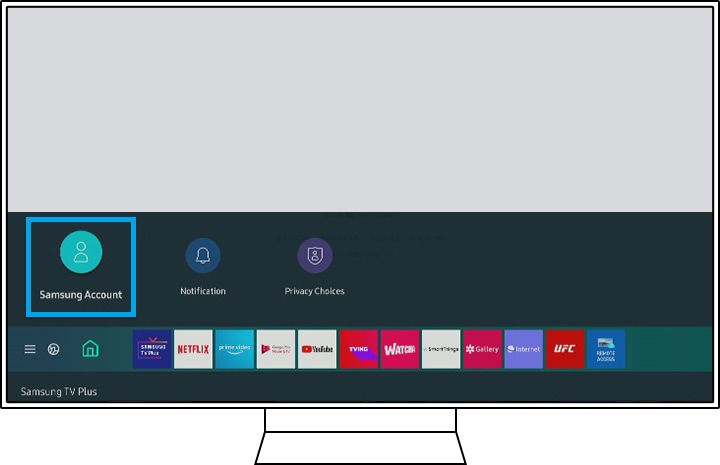
Шаг 1. Нажмите Home (Главная) на пульте дистанционного управления, а затем выберите Samsung Account (Учетная запись Samsung).
Шаг 2. Войдите в учетную запись Samsung. Вы можете использовать ту же учетную запись Samsung, которую вы зарегистрировали на своем мобильном устройстве.
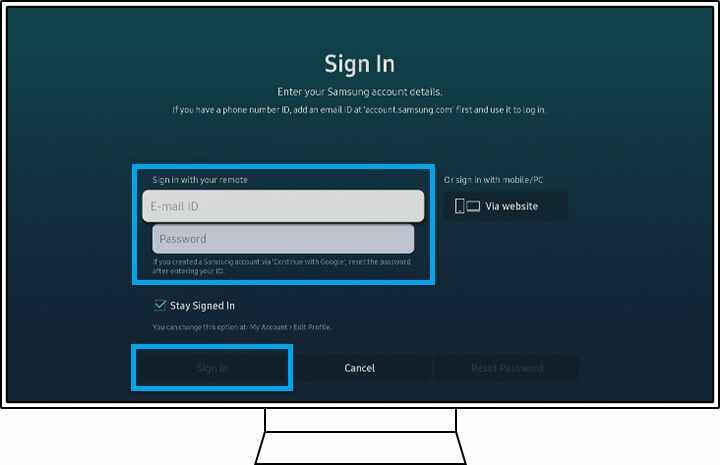
Примечание. Если у вас нет учетной записи Samsung, вам необходимо создать ее, чтобы продолжить регистрацию продукта.
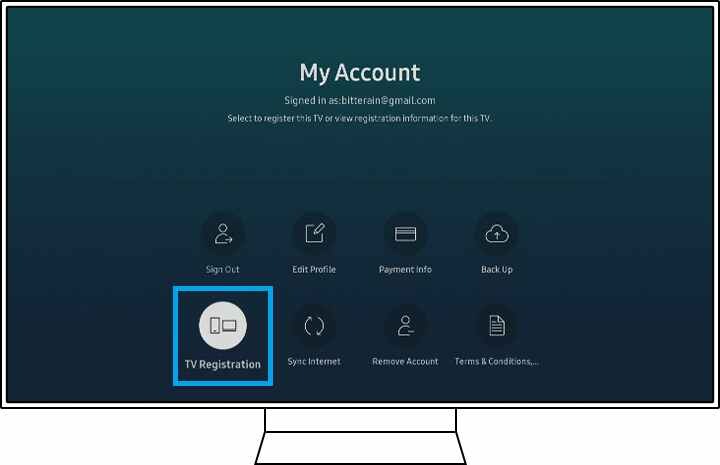
Шаг 3. Выберите TV Registration (Регистрация телевизора) в My Account (Моя учетная запись).
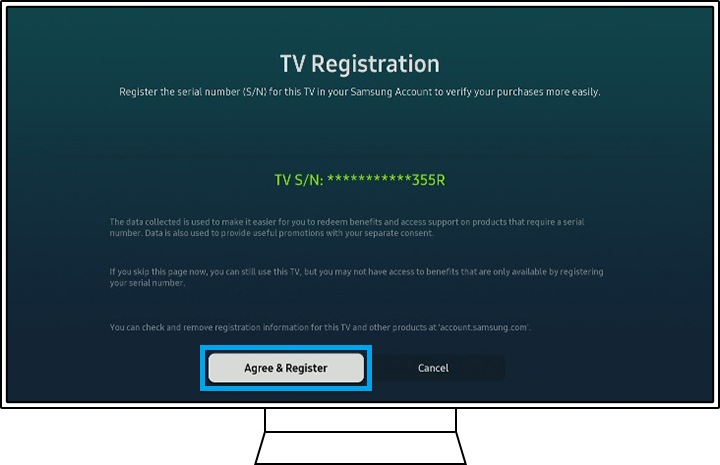
Шаг 4. Нажмите кнопку Agree & Register (Согласиться и зарегистрировать) после прочтения условий на экране телевизора.
Шаг 5. После завершения регистрации нажмите кнопку ввода, чтобы закрыть.
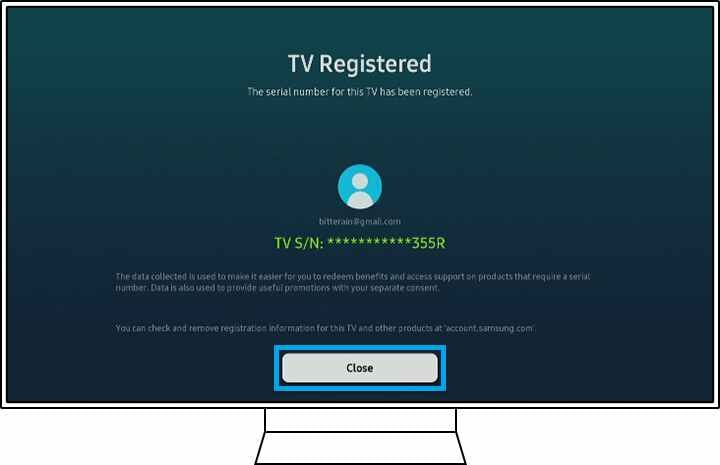
Примечание. Снимки экрана и меню устройства представлены только на английском языке — они также доступны на языке вашей страны.
Как сканировать QR-код (3 простых способа)
QR-код — это штрих-код, в котором зашифрована какая-либо информация: ссылка или текст. Такие можно часто найти на рекламных буклетах, объявлениях или в журналах. Для того чтобы считать информацию не нужны специальные устройства, хватит обычного смартфона.
Без приложения или смартфона
Самый простой способ считать QR-код — использовать смартфон с приложением-сканером, но можно обойтись и без них. Достаточно лишь зайти на специальный сайт. Их довольно много, поэтому можно просто набрать в поисковике что-то вроде «сканировать QR-код онлайн» и выбрать любой сайт. Однако один из самых простых — webqr.com.
Если у вас нет камеры, то изображение можно загрузить. Способ подойдет не только для компьютеров и ноутбуков, но и для других устройств типа смартфонов и планшетов, ведь на них тоже можно запустить браузер.
Как сканировать QR-код на Android
На Android способ сканирования кода зависит от модели телефона, например, на Samsung это можно сделать без сторонних приложений. Если у вас популярная модель смартфона, то поищите конкретную инструкцию, возможно, сканер QR-кодов уже встроен в прошивку.
Универсальный способ, который подойдет владельцам любых смартфонов — установить специальное приложение для считывания QR-кодов. В Google Play их огромное количество. Выбирайте любое, обращайте внимание на отзывы и наличие рекламы.
Кроме того, функция сканирования кодов может быть и в других приложениях. Например, в приложении «Яндекс» такая возможность есть. Если вы уже пользуетесь этой программой, то нет никакого смысла ставить еще одну.
Как сканировать QR-код на iOS
На устройствах с iOS для сканирования кодов ничего устанавливать не нужно. Откройте приложение «Камера» и поднесите смартфон к коду. Программа распознает его автоматически и покажет ссылку, по которой можно будет перейти.
Можно установить и специальное приложение для считывания кодов, но в большинстве случаев это будет избыточно. Стандартных возможностей системы достаточно, а собирать лишние приложения на телефоне не лучшая затея.
Как cчитать QR-код: все способы
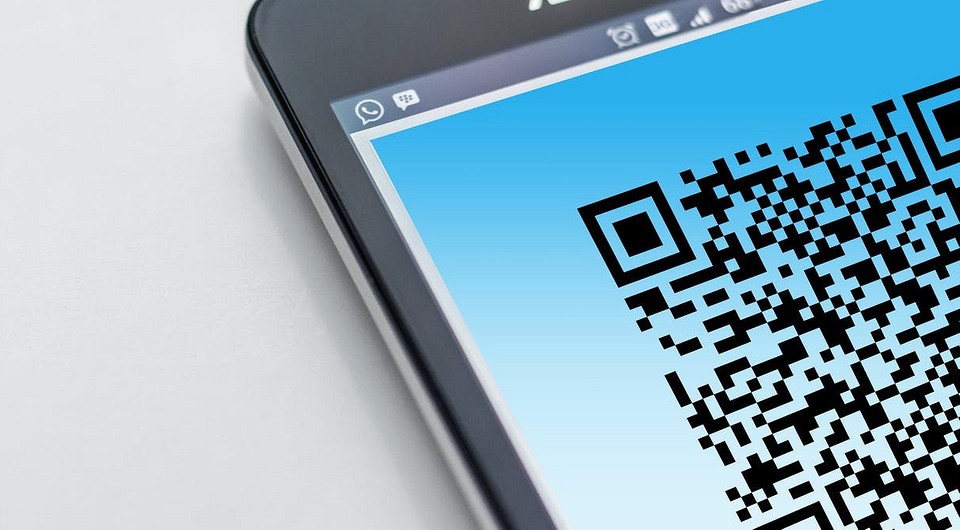
Обычно QR-код читают с помощью специального приложения на смартфоне. Но его можно расшифровать и без дополнительных гаджетов. Мы расскажем про все способы.
В этой статье мы покажем, как считать QR-код с помощью браузера, приложения, ПК на Windows и вручную.
Как считать QR-код без приложения
Если у вас нет приложения для чтения QR-кода, вы все равно можете расшифровать эти непонятные черно-белые квадраты. И самый простой способ сделать это — использовать специальный сайт.
Как считать QR-код с помощью смартфона
Самым простым способом чтения QR-кодов является использование смартфона, на котором установлено специальное приложение.
Как читать QR-коды на ПК с ОС Windows
Как считывать QR-коды на компьютере или ноутбуке, подробно описано в нашем соответствующем материале. Здесь для сканирования штрих-кода вам понадобится веб-камера.
Как расшифровать QR-код вручную
Интересно, что QR-код можно расшифровать совсем без сканера. Надо только знать, что такое QR и как он работает: его структуру, функции и отдельные элементы. Подробную информацию о данном методе можно найти в нашей статье.



