
Для Windows появилась «Связка ключей iCloud». Вот как её настроить и использовать пароли с iPhone

Apple обновила приложение iCloud для Windows, добавив в нее работу с паролями «Связки ключей». Об этом рассказала сама компания на своем официальном сайте в разделе поддержки iCloud.
Нововведение пригодится всем, кто пользуется iPhone или iPad вместе с ПК на Windows. Теперь Apple позволяет полноценно использовать «Связку ключей» и на Windows-машинах. Пользователям нужно загрузить приложение iCloud для Windows из магазина Microsoft Store или обновить свою текущую сборку до версии 12.5.
После установки iCloud для Windows нужно войти в свой Apple ID, на котором обязательно должна быть включена двухфакторная аутентификация. После авторизации вы увидите список типов файлов и контента, который умеет синхронизировать приложение — необходимо поставить галочку возле «Связки ключей» и выбрать, в каких браузерах вы хотите использовать пароли iCloud. Сейчас поддерживаются Google Chrome и Microsoft Edge — после активации соответствующих строк пароли будут подставляться в них автоматически. Apple отмечает, что расширение для паролей iCloud заменяет собой менеджер паролей, который встроен в браузер.
Кроме автоподстановки, вы можете просматривать и редактировать свои аккаунты. Для этого нажмите «Пуск» и найдите сопутствующее приложение «Пароли iCloud». Все действия с аккаунтами и паролями производятся в нём.
Если что-то не получается, инструкции от Apple находятся здесь, здесь и здесь.
Ранее мы писали о нововведении в iOS 15, которое касается паролей — оно запросто может заменить Google Authenticator.
Настройка службы «Связка ключей iCloud»
С помощью службы «Связка ключей iCloud» можно синхронизировать пароли и другую защищенную информацию между устройствами.
Информацию, хранимую в службе «Связка ключей iCloud», можно не запоминать. Ваши данные (такие как имена пользователей и пароли Safari, данные кредитных карт и пароли Wi-Fi) заполняются автоматически на любом подтвержденном вами устройстве. Остались вопросы о службе «Связка ключей iCloud»?
Порядок включения службы «Связка ключей iCloud»
При обновлении устройства до последней версии iOS или iPadOS приложение «Ассистент настройки» предлагает настроить службу «Связка ключей iCloud». Узнайте о доступности службы «Связка ключей iCloud» в зависимости от страны и региона.
Включение службы «Связка ключей iCloud» на iPhone, iPad и iPod touch
Включение службы «Связка ключей iCloud» на компьютере Mac
* На iPhone, iPad или iPod touch с iOS 13 или более поздней версии или на компьютере Mac с macOS Catalina или более поздней версии для включения службы «Связка ключей iCloud» требуется двухфакторная аутентификация. Если вы еще не настроили эту функцию, вам предложат начать использовать двухфакторную аутентификацию.
Если включить службу «Связка ключей iCloud» не удается
Если после выполнения инструкций включить службу «Связка ключей iCloud» не удается, убедитесь, что соблюдены минимальные системные требования для службы «Связка ключей iCloud» и что вы используете двухфакторную аутентификацию.
Если вы не используете двухфакторную аутентификацию, может появиться сообщение с просьбой создать или сгенерировать случайным образом шестизначный код безопасности iCloud из цифр и (или) букв для авторизации дополнительных устройств и подтверждения своей личности. Если вы забыли свой код, его можно сбросить.
Часто задаваемые вопросы
Ответы на некоторые из наиболее часто задаваемых вопросов о службе «Связка ключей iCloud».
Какую информацию хранит служба «Связка ключей iCloud»?
Служба «Связка ключей iCloud» хранит номера и сроки действия кредитных карт (код безопасности не сохраняется и не заполняется автоматически), а также пароли и имена пользователей, пароли Wi-Fi, учетных записей Интернета и т. д. Разработчики также могут обновлять свои приложения для использования связки ключей на устройствах с iOS 7.0.3 и более поздних версий или OS X Mavericks 10.9 и более поздних версий. Если вы не видите элементы, хранящиеся в службе «Связка ключей iCloud», узнайте, что делать в таких случаях.
Как служба «Связка ключей iCloud» защищает мою личную информацию?
iCloud защищает вашу информацию путем сквозного шифрования, что обеспечивает максимальный уровень безопасности данных. Ваши данные защищены с помощью ключа, создаваемого на основе информации, уникальной для вашего устройства, в сочетании с паролем, который известен только вам. Никто другой не сможет получить или прочесть эти данные ни при их передаче, ни в хранилище. Дополнительная информация.
Что произойдет, если отключить на устройстве функцию «Связка ключей iCloud»?
При выключении функции «Связка ключей iCloud» на устройстве появляется запрос выбора действия: сохранить или удалить хранимые пароли и данные кредитных карт. При выборе первого варианта информация не удаляется и не синхронизируется при внесении изменений на других устройствах. Если вы не выберете вариант с сохранением информации хотя бы на одном устройстве, информация из службы связки ключей будет удалена с вашего устройства и с серверов iCloud.
Может ли служба поддержки Apple восстановить код безопасности iCloud?
Нет. Если число неправильных вводов кода безопасности iCloud превысит допустимый порог, вы потеряете доступ к функции «Связка ключей iCloud». Вы можете обратиться в службу поддержки Apple для подтверждения своей личности и повторить попытку. После определенного числа неправильных вводов ваша связка ключей будет удалена с серверов Apple и ее придется настроить повторно.
Как найти сохраненные пароли?
Функция «Связка ключей iCloud» обеспечивает хранение сохраненных вами паролей, чтобы их можно было просмотреть или изменить в любой момент. Узнайте, как найти сохраненные пароли на устройствах iPhone, iPad или iPod touch. Также можно найти сохраненные пароли на компьютере Mac.
Информация о продуктах, произведенных не компанией Apple, или о независимых веб-сайтах, неподконтрольных и не тестируемых компанией Apple, не носит рекомендательного или одобрительного характера. Компания Apple не несет никакой ответственности за выбор, функциональность и использование веб-сайтов или продукции сторонних производителей. Компания Apple также не несет ответственности за точность или достоверность данных, размещенных на веб-сайтах сторонних производителей. Обратитесь к поставщику за дополнительной информацией.
Извлечение паролей из iCloud Keychain

С выходом iOS 11 разработчики Apple уничтожили многоуровневую систему безопасности, ранее существовавшую в экосистеме iOS. Теперь абсолютно вся безопасность iOS зависит исключительно от надежности пасскода — пароля блокировки устройства.
Стоит злоумышленнику получить доступ к устройству и узнать пасскод (а для многих устройств предыдущих поколений это — дело техники, не очень больших денег и не слишком долгого перебора), как владелец устройства и учетной записи моментально становится бывшим. В этой статье я расскажу как зная пасскод извлечь пароли из iCloud Keychain.
Облачная связка ключей — iCloud Keychain
Связка ключей iCloud — облачный сервис для синхронизации логинов и паролей к веб-сайтам из браузера Safari, данных платежных карт и информации о сетях Wi-Fi. Акцент здесь именно на синхронизации паролей: существует по крайней мере один способ настроить облачную связку ключей таким образом, что сами пароли, хоть и будут синхронизироваться через облако, в iCloud храниться не будут.
Вкратце опишем возможные сценарии работы связки ключей iCloud.
Учетная запись без двухфакторной аутентификации.
Если пользователь включит связку ключей iCloud, но не задаст так называемый код безопасности iCloud (это отдельный код, который служит для защиты именно облачной связки ключей и ничего более), то пароли в облако не сохраняются; синхронизация ведется исключительно между доверенными устройствами. Нас этот сценарий не интересует.
Учетная запись без двухфакторной аутентификации.
Если пользователь выбрал код безопасности iCloud, то пароли уже хранятся в облаке, но для доступа к ним нужно будет ввести тот самый код безопасности — по условиям задачи мы его не знаем. Что делать? Можно попробовать активировать двухфакторную аутентификацию в учетной записи пользователя; зная пароль от Apple ID и сменив доверенный номер телефона, сделать это будет очень просто. Таким образом, теоретически задача сводится к сценарию 3 (проверить на практике возможности не было).
Учетная запись с включенной двухфакторной аутентификацией.
Пароли хранятся в iCloud, а для доступа к ним вам потребуется ввести пароль от Apple ID и дополнительно указать пароль блокировки устройства — любого устройства (iPhone, iPad, macOS), которое уже зарегистрировано в облачной связке ключей, включая тот iPhone, который у вас в руках. Задача решена, пароли извлечены.
Извлечение паролей из iCloud Keychain
Рассмотрим извлечение облачной связки ключей подробнее.
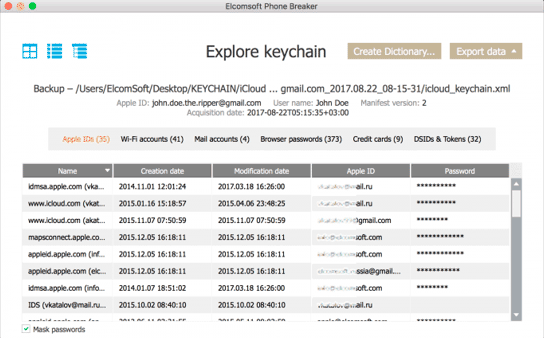
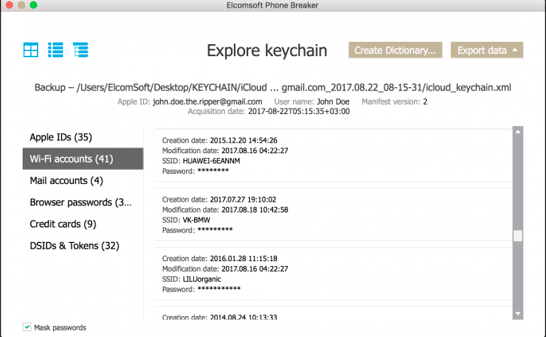
Вам доступны пароли и маркеры аутентификации от Apple ID (кстати, здесь, возможно найти и оригинальный пароль пользователя от его Apple ID — развлечения ради можно будет вернуть его на место), пароли от сетей Wi-Fi, пароли от почтовых аккаунтов, кредитные карты, а также все пароли, сохраненные в браузере Safari.
Не знаю, как вам, а лично мне выходить из дома с iPhone просто страшно.
Пока непонятно. Единственное, что можно (и точно нужно) сделать, — это установить на iPhone пароль блокировки хотя бы из шести цифр. Собственно, начиная с iOS 10 Apple рекомендует именно такие пасскоды. Их перебор в настоящее время технически неосуществим. Впрочем, если злоумышленник подсмотрит пароль или заставит вас его сообщить, тогда у вас проблема.
Если служба «Связка ключей iCloud» не включается или не синхронизируется
В этой статье содержатся подробные сведения об использовании службы «Связка ключей iCloud».
Перейдите на страницу Состояние системы и посмотрите, нет ли там предупреждений о сбоях. Затем проверьте, доступна ли служба «Связка ключей iCloud» в вашей стране или регионе. Все еще нужна помощь? Выберите проблему из списка и прочитайте дальнейшие указания.
Если служба «Связка ключей iCloud» не включается на новом устройстве
Убедитесь, что на новом устройстве установлена последняя версия iOS или iPadOS и последняя версия macOS, а затем выполните указанные ниже действия.

Если служба «Связка ключей iCloud» не синхронизируется с другими устройствами
Убедитесь, что на новом устройстве установлена последняя версия iOS или iPadOS либо последняя версия macOS. Затем убедитесь, что устройство подключено к сети Wi-Fi или сотовой сети. Если подключение стабильно, включите службу «Связка ключей iCloud» на устройствах, с которыми требуется выполнить синхронизацию.
Просмотр паролей, сохраненных в службе «Связка ключей iCloud»
Если вы хотите просмотреть пароли, сохраненные в службе «Связка ключей iCloud», выполните следующие действия для соответствующего устройства.
На устройстве iPhone, iPad или iPod touch с iOS 14:
На iPhone, iPad или iPod touch с iOS 13 или более ранней версией:
На компьютере Mac
Отсутствуют элементы службы «Связка ключей iCloud»
Есть несколько причин, по которым данные службы «Связка ключей iCloud» могут быть недоступны. Если ничего из вышеперечисленного не подходит, обратитесь в службу поддержки Apple.
Вы выполнили восстановление из резервной копии iCloud, а затем заметили отсутствие элементов службы «Связка ключей iCloud»?
Элементы службы «Связка ключей iCloud» не входят в резервную копию iCloud, поскольку уже содержатся в облаке. Чтобы восстановить элементы службы «Связка ключей iCloud», включите службу «Связка ключей iCloud».
Вы выключали службу «Связка ключей iCloud» на всех своих устройствах?
Если да, то служба «Связка ключей iCloud» была удалена из облака. Кроме того, элементы службы «Связка ключей iCloud» на том или ином устройстве могли быть стерты, если при отключении службы было выбрано удаление связки ключей с этого устройства. Настройте службу «Связка ключей iCloud» и снова добавьте элементы.
Если вы выключили службу «Связка ключей iCloud» на всех устройствах и выбрали локальное удаление службы «Связка ключей iCloud» на них, компания Apple не сможет восстановить данные службы «Связка ключей iCloud».
Вы использовали на компьютере Mac утилиту «Связка ключей» для сброса службы «Связка ключей iCloud»?
Если да, macOS удалит все элементы службы «Связка ключей iCloud». Если необходимо заново сбросить данные связки ключей в macOS, временно отключите службу «Связка ключей iCloud» в настройках iCloud, а затем настройте ее.
Служба «Связка ключей iCloud» включена, но Safari не сохраняет или не заполняет автоматически данные учетной записи либо кредитной карты
Если Safari не заполняет поля с именами учетных записей, паролями или данными кредитных карт автоматически либо даже не предлагает сохранить эту информацию, проверьте настройки автозаполнения и частного доступа на своем устройстве.
На iPhone, iPad или iPod touch
Вам по-прежнему требуется помощь в устранении проблемы с автозаполнением данных кредитной карты? В Safari нажмите поле номера кредитной карты, затем нажмите «Автозаполнить информацию кредитной карты» над клавиатурой.
На компьютере Mac
Вам по-прежнему требуется помощь в устранении проблемы с автозаполнением данных кредитной карты? В Safari нажмите поле номера кредитной карты. Появится сообщение с предложением выбрать нужную кредитную карту, сохраненную в службе «Связка ключей iCloud».
* Всегда вводите код безопасности своей карты вручную. В службе «Связка ключей iCloud» не хранятся коды безопасности кредитных карт.
Safari не сохраняет пароль для одного из посещаемых веб-сайтов
Некоторые веб-сайты запрещают сохранение паролей. Safari не будет сохранять или автоматически заполнять имена и пароли учетных записей на этих сайтах.
Не было получено SMS-сообщение с проверочным кодом
При использовании двухфакторной аутентификации указанные ниже действия неприменимы, так как вы не получите отдельный проверочный код в SMS-сообщении для службы «Связка ключей iCloud». Узнайте, используется ли двухфакторная аутентификация, и убедитесь в правильности номера телефона, привязанного к учетной записи.
Узнайте, используется ли двухфакторная аутентификация
Проверьте или обновите свой номер телефона
Если двухфакторная аутентификация отключена, выполните следующие действия, чтобы убедиться в правильности своего номера телефона или обновить его.
Если не удается изменить номер телефона для получения SMS с проверочным кодом для Связки ключей iCloud
Если вам нужна помощь с кодом безопасности iCloud
Если вы забыли код безопасности iCloud или видите предупреждение о том, что код безопасности iCloud вводился слишком много раз, сбросьте код безопасности для службы «Связка ключей iCloud» или создайте новый код безопасности. Если ваша учетная запись защищена двухфакторной аутентификацией, вам не требуется код безопасности iCloud.
Как использовать пароли связки ключей iCloud на ПК с Windows
Если у вас несколько устройств Apple, скорее всего, вы вообще не используете сторонний менеджер паролей. Это связано с тем, что Apple предлагает интегрированное решение, которое без проблем работает на ее устройствах. Но что происходит, когда вы переключаетесь на ПК с Windows? Узнаем ниже.
Что такое связка ключей iCloud?
Связка ключей iCloud — это собственная система управления паролями Apple, встроенная в iPhone, iPad и Mac. Вы могли получить доступ к этой функции при входе в приложения или веб-страницы в Safari. Помните те всплывающие окна «Хотите сохранить этот пароль», которые появляются при входе на новый сайт? Да, мы об этом и говорим.
Когда Safari обнаруживает веб-сайт, для которого у вас есть сохраненный пароль, вы получаете возможность быстро заполнить данные для входа в систему одним касанием, а затем выполнить аутентификацию Face ID / Touch ID.
Все происходит без проблем, если вы используете устройство iOS, iPadOS или macOS. Однако это не означает, что пользователи Windows, у которых есть iPhone или iPad, остаются в стороне, поскольку у Apple есть решение.
Apple недавно выпустила расширение Google Chrome, которое позволяет пользователям Windows получать доступ ко всем сохраненным паролям в Связке ключей iCloud. Это означает, что вам не нужно использовать отдельный сторонний менеджер паролей, когда вы находитесь на компьютере.
Требования для использования Связки ключей iCloud в Windows
Вы не можете просто установить расширение Apple Chrome и сразу приступить к работе. Это не так. Прежде чем вы сможете начать использовать пароли Связки ключей iCloud на ПК с Windows, вам сначала необходимо убедиться, что у вас есть следующие готовые вещи:
Вам не только понадобятся все эти вещи, но вам также придется пройти несколько шагов, чтобы настроить все на вашем компьютере. Итак, давайте посмотрим, что они из себя представляют, ладно?
Настройка паролей iCloud в настольном приложении
Считайте это начальной настройкой, чтобы расширение Chrome работало в вашем браузере. Apple требует, чтобы вы авторизовали функции в Windows с помощью одного из ваших устройств iOS, iPadOS или macOS. Предполагая, что у вас уже установлены Google Chrome и расширение, вам нужно сделать следующее:
Функция паролей теперь будет отмечена как отмеченная в настольном приложении iCloud. На этом этапе вы готовы использовать расширение Chrome и получить доступ к сохраненным паролям в iCloud.
Использование паролей связки ключей iCloud в Google Chrome
Прежде чем переходить к следующим шагам, вам нужно помнить об одном. Чтобы расширение работало, настольное приложение iCloud должно работать в фоновом режиме на вашем компьютере. Обычно закрытие приложения сворачивает его в системный трей. Теперь давайте посмотрим на шаги:
Это все, что вам нужно, чтобы узнать об использовании паролей iCloud на ПК с Windows. Обратите внимание, что вам нужно будет аутентифицировать расширение с помощью шестизначного кода каждый раз, когда вы выходите и перезапускаете браузер.
Использование паролей связки ключей iCloud в Microsoft Edge
Одной из интересных особенностей нового Microsoft Edge на основе Chromium является поддержка расширений Chrome. Благодаря этому вы можете установить пароли iCloud в собственном веб-браузере для Windows. При этом возможность установить расширение Chrome является дополнительной функцией, и вам нужно сначала включить ее.
Просто запустите браузер и выполните следующие два шага:
Когда вы закончите, вы можете выполнить шаги, которые мы рассмотрели для Chrome, так как все, от настройки до использования паролей iCloud в Edge, остается прежним.
Помимо Microsoft Edge, вы можете установить и использовать это расширение в любом другом веб-браузере на основе Chromium, таком как Brave, Opera и т.д. Независимо от того, какой браузер вы используете, не забывайте, что Chrome должен быть установлен на вашем компьютере, поскольку приложение iCloud постоянно его проверяет.
Об изменении значков паролей iCloud
Расширение iCloud Passwords может отображать четыре разных значка, и все они указывают на что-то важное. Они действительно помогут определить, есть ли у вас сохраненный пароль, без необходимости кликать значок и проверять его.
Поскольку у многих пользователей iPhone и iPad есть ПК с ОС Windows, имеет смысл добавить на платформу Связку ключей iCloud. Конечно, работа может быть не такой простой, как на устройствах Apple, поскольку на ПК с Windows нет Face ID или Touch ID, но, эй, это лучше, чем ничего, не так ли?
Приятно знать, что Apple рассматривает людей, которые находятся за пределами ее экосистемы. Вот несколько хороших примеров: AirPlay, запатентованная функция, появилась на телевизорах сторонних производителей от LG, Sony, Samsung и т. Д. Приложение Apple TV доступно для игровых консолей, смарт-телевизоров и других потоковых устройств.