
Просмотр HTML кода страницы сайта в android.
Обычно, на ПК смртим код при помощи клавиш Ctrl+U или правой кнопко мыши выбрать Просмотр кода страницы или Исходный код страницы, в зависимости от браузеров Хром, Яндекс, Интернет эксплорер, Опера, Мозилла. Исходный код страницы сайта на устройствах андроид можно посмотреть двумя способами:
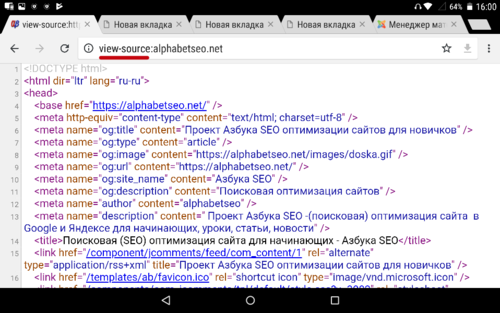
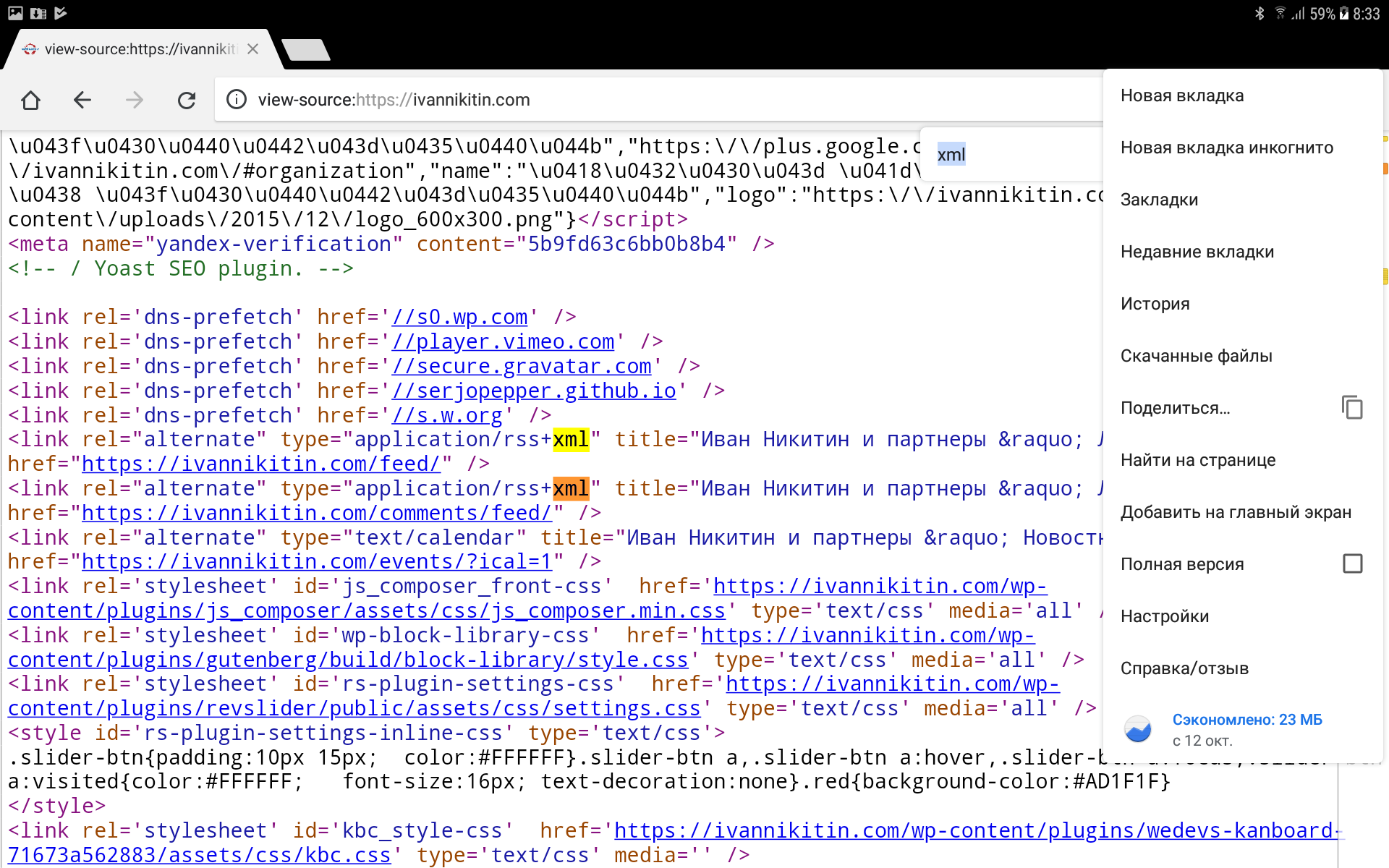
1. Как на ПК, вставить в адресную строку браузера перед доменом или адресом сайта символы view-source:.
2. Установить и посмотреть при помощи небольшой программы VT View Source, которую можно скачать в Play Market.
Отличием от других подобных программ является подсветка элементов кода (синтаксиса) различными цветами, что повышает удобство чтения кода и другие полезные функции.
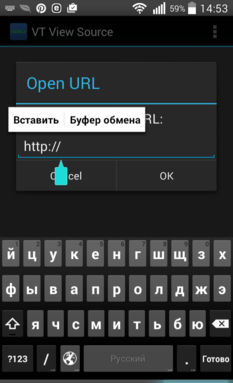
Для просмотра исходного кода сайта в смартфоне или планшете, в программе VT View Source наобходимо ввести адрес рассматриваемой страницы либо вручную, либо вставить из буфера обмена заранее скопированный, и нажать ОК.
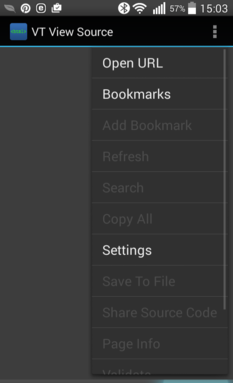
Что позволяет программа:
Работать как в вертикальном, так и горизонтальном режиме.
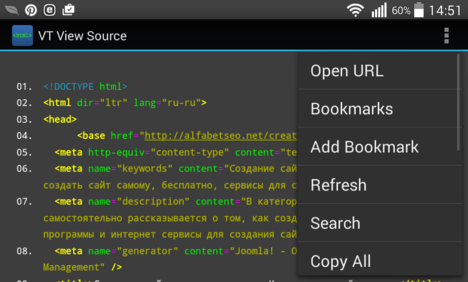
Адреса потом можно сохранять в закладках программы, чтобы потом не вводить заново.
Код можно обновлять.
Искать в коде необходимый текст.
Копировать как весь код, так и отдельные его части.
Программа позволяет менять свой цветовой интерфейс (подсветка текста, цвет фона и текста, размер шрифта) как стандартными включенными темами, так и вручную, включать и отключать увеличение и нумерацию строк.
Как открыть исходный код страницы сайта в любом браузере
Веб-страница, которую вы читаете, состоит, среди прочего, из исходного кода. Это информация, которую ваш веб-браузер загружает и преобразует в то, что вы сейчас читаете.
Большинство веб-браузеров предоставляют возможность просматривать исходный код веб-страницы без дополнительного программного обеспечения, независимо от того, на каком устройстве вы находитесь. Некоторые даже предлагают расширенные функциональные возможности и структуру, облегчая просмотр HTML и другого программного кода на странице.
Зачем нужен исходный код
Есть несколько причин, по которым вы можете захотеть увидеть исходный код страницы. Если вы веб-разработчик, возможно, вы захотите увидеть конкретный стиль или реализацию другого программиста. Может быть, вы занимаетесь обслуживанием сайта и пытаетесь выяснить, почему определенная часть веб-страницы отображается или ведет себя не так, как должна.
Вы также можете быть новичком, пытаетесь научиться кодировать свои собственные страницы и ищите примеры из реальной жизни. Конечно, возможно, что вы не попадаете ни в одну из этих категорий и просто хотите просмотреть исходный код из чистого любопытства.
Ниже приведены инструкции по просмотру исходного кода в выбранном вами браузере.
Исходный код страницы в Google Chrome
Настольная версия Chrome предлагает три различных способа просмотра исходного кода страницы, первый и самый простой с использованием следующей комбинации клавиш быстрого доступа: CTRL + U ( COMMAND + OPTION + U в macOS).
При нажатии этой комбинации вы откроете новую вкладку браузера с HTML и другим кодом активной страницы. Этот источник имеет цветовую кодировку и структурирован таким образом, чтобы упростить выделение и поиск того, что вы ищете. Вы также можете получить это, введя следующий текст в адресную строку Chrome, добавив выделенную часть слева от URL-адреса веб-страницы, и нажав клавишу Enter : view-source: (например, view-source:https://webznam.ru).
Третий метод заключается в использовании инструментов разработчика Chrome, которые позволяют вам глубже погрузиться в код страницы, а также настроить её на лету для целей тестирования и разработки. Интерфейс инструментов разработчика можно открывать и закрывать с помощью сочетания клавиш: CTRL + SHIFT + I ( COMMAND + OPTION + I в macOS).
Вы также можете запустить их по следующему пути:
Google Chrome на Android
Просмотр источника веб-страницы в Chrome для Android также просто: добавьте следующий текст перед адресом (или URL) – view-source:. HTML и другой код рассматриваемой страницы будет немедленно отображаться в активном окне.
Google Chrome на iOS
Хотя нет собственных методов просмотра исходного кода с помощью Chrome на iPad, iPhone или iPod touch, наиболее простым и эффективным является использование стороннего решения, такого как приложение View Source.
Исходный код страницы в Microsoft Edge
Браузер Edge позволяет просматривать, анализировать и даже манипулировать исходным кодом текущей страницы через интерфейс инструментов разработчика.
После первого запуска инструментов разработчика Edge добавляет в контекстное меню браузера две дополнительные опции (доступные по щелчку правой кнопкой мыши в любом месте веб-страницы): Проверить элемент и Просмотреть источник, последний из которых открывает интерфейс инструментов разработчика с исходным кодом страницы сайта.
Исходный код страницы в Mozilla Firefox
Чтобы просмотреть исходный код страницы в настольной версии Firefox, вы можете нажать CTRL + U ( COMMAND + U на macOS) на клавиатуре, чтобы открыть новую вкладку, содержащую HTML и другой код для активной веб-страницы.
При вводе следующего текста в адресную строку Firefox, непосредственно слева от URL-адреса страницы, на текущей вкладке будет отображён исходный код: view-source: (например, view-source:https://webznam.ru).
Ещё один способ получить доступ к исходному коду страницы – воспользоваться инструментами разработчика Firefox, доступными с помощью следующих шагов.
Firefox также позволяет вам просматривать исходный код для определенной части страницы, что позволяет легко выявлять проблемы. Для этого сначала выделите интересующую область мышью. Затем щелкните правой кнопкой мыши и выберите Исходный код выделенного фрагмента из контекстного меню браузера.
Mozilla Firefox на Android
Просмотр исходного кода в Android версии Firefox достижим через использование view-source: в URL-адресе.
Mozilla Firefox на iOS
Исходный код страницы в Apple Safari
Хотя Safari для iOS по умолчанию не включает возможность просмотра источника страницы, браузер довольно легко интегрируется с приложением View Source, доступным в App Store за 0,99 долл. США.
После установки этого стороннего приложения вернитесь в браузер Safari и нажмите кнопку «Поделиться», расположенную в нижней части экрана и представленную квадратом и стрелкой вверх. Теперь должен быть виден общий лист iOS, перекрывающий нижнюю половину окна Safari. Прокрутите вправо и нажмите кнопку «Просмотр источника».
Теперь должно отображаться структурированное представление с цветовой кодировкой исходного кода активной страницы вместе с другими вкладками, которые позволяют просматривать ресурсы страницы, сценарии и многое другое.
На MacOS
Чтобы просмотреть исходный код страницы в настольной версии Safari, сначала необходимо включить меню «Разработка». Следующие шаги помогут вам активировать это скрытое меню и отобразить исходный HTML-код страницы:
Исходный код страницы в браузере Opera
Чтобы просмотреть исходный код активной веб-страницы в браузере Opera, используйте следующую комбинацию клавиш: CTRL + U ( COMMAND + OPTION + U в macOS). Если вы предпочитаете загружать источник в текущей вкладке, введите следующий текст слева от URL-адреса страницы в адресной строке и нажмите Enter : view-source:
Настольная версия Opera также позволяет просматривать исходный код HTML, CSS и другие элементы с помощью встроенных инструментов разработчика. Чтобы запустить этот интерфейс, который по умолчанию будет отображаться в правой части главного окна браузера, нажмите следующую комбинацию клавиш: CTRL + SHIFT + I ( COMMAND + OPTION + I в macOS).
Исходный код в браузере Vivaldi
Вы также можете добавить следующий текст в начало URL-адреса страницы, который отображает исходный код на текущей вкладке: view-source:
Другой метод – через интегрированные инструменты разработчика браузера, доступные по сочетанию клавиш CTRL + SHIFT + I или через опцию средств разработчика в меню.
Браузеры для Android с функцией исследования элемента
Исследование элемента (оно же веб-инспектор) – это полезная функция, которая существует во всех ПК-браузерах и позволяет отлаживать верстку в режиме «Live» без внесения изменений непосредственно в файлы сайта.
Простыми словами – у вас есть сайт, и вы визуально (на своей стороне) можете изменить цвет, например, кнопки или размер шрифта без изменений самого сайта. Помимо этого, вы можете исследовать тот или иной элемент на странице, просмотреть его верстку и ознакомиться с его стилями.
С ПК в принципе все понятно, ведь именно на них идет основная часть всех разработок. Но есть умельцы, кто программирует или создает сайты на смартфонах/планшетах. Казалось бы неким безумием (сами понимаете удобство и возможности смартфонов), но вполне имеет место быть. Признаюсь, я сам на начальном этапе своего обучения пробовал создавать простенькие игры на телефоне с помощью Basic, но сейчас не об этом.
Поискав информацию в Интернете, я нашел несколько браузеров для Android, которые позволяют в некоторой степени исследовать элементы на том или ином сайте, о которых я вкратце и с удовольствием вам расскажу.
HTML/CSS Website Inspector – мощный браузер с веб-инспектором для Android
Многофункциональный браузер, содержащий в себе необходимые инструменты для веб-разработчика.

Отличительными особенностями являются:
Помимо этого, хочется отметить, что на момент написания статьи приложение активно развивалось автором и имело более 1 000 000 установок.
Поддержка Android 4.1+. Интерфейс на английском языке.
Web Inspector (Open Source) – браузер с инструментами разработчика для Android
Это приложение, в отличие от первого, немного проще, менее популярнее (всего чуть более 10 000 установок) и обновлялось несколько лет назад.

Несмотря на это, наделено своими интересными функциями, в числе которых:
Поддержка Android 4.0+. Интерфейс на английском языке.
Droid Web Inspector – браузер с полным набором инструментов разработчика для Android
Это приложение должно было быть первым в списке ввиду своего богатого функционала, но тогда бы вы не обратили внимание на другие, ничуть не уступающие ему браузеры.

Браузер с консолью разработчика, в функции которой входит:
В отличие от приложения Web Inspector (Open Source), на момент написания статьи имело всего чуть более 5 000 установок, но, несмотря на это, активно развивалось автором.
Поддержка Android 5.0+. Интерфейс на английском языке.
Как посмотреть код элемента с телефона
Хозяйке на заметку: Если вы работаете на телефоне или планшете и вам нужно посмотреть код страницы или найти что-то в коде HTML, выполните следующие простые действия:
Телефон вместо компьютера
Так вот, из этих трех групп в одной уже однозначно телефоны заменили ПК — это работа дома. Включать персональный компьютер чтобы посмотреть рецепт пиццы или погоду на завтра уже никто не будет. Аналогично шоппинг и большей частью хобби давно и успешно решаются на телефоне или планшете.
Ну а первые два пункта, думаю, всё зависит от направленности бизнес-задач. Конечно же, фотошоп или какой нибудь CAD на телефоне запустить очень и очень проблематично, если вообще возможно, но все остальные задачи решаются легко, хотя и немного непривычно первое время. Например, я уже не раз и не два отправлялся в командировки на неделю и более вообще без ноутбука, планшет, мышка и хорошая BT-клавиатура (это важно!) вполне заменяют рабочее место.
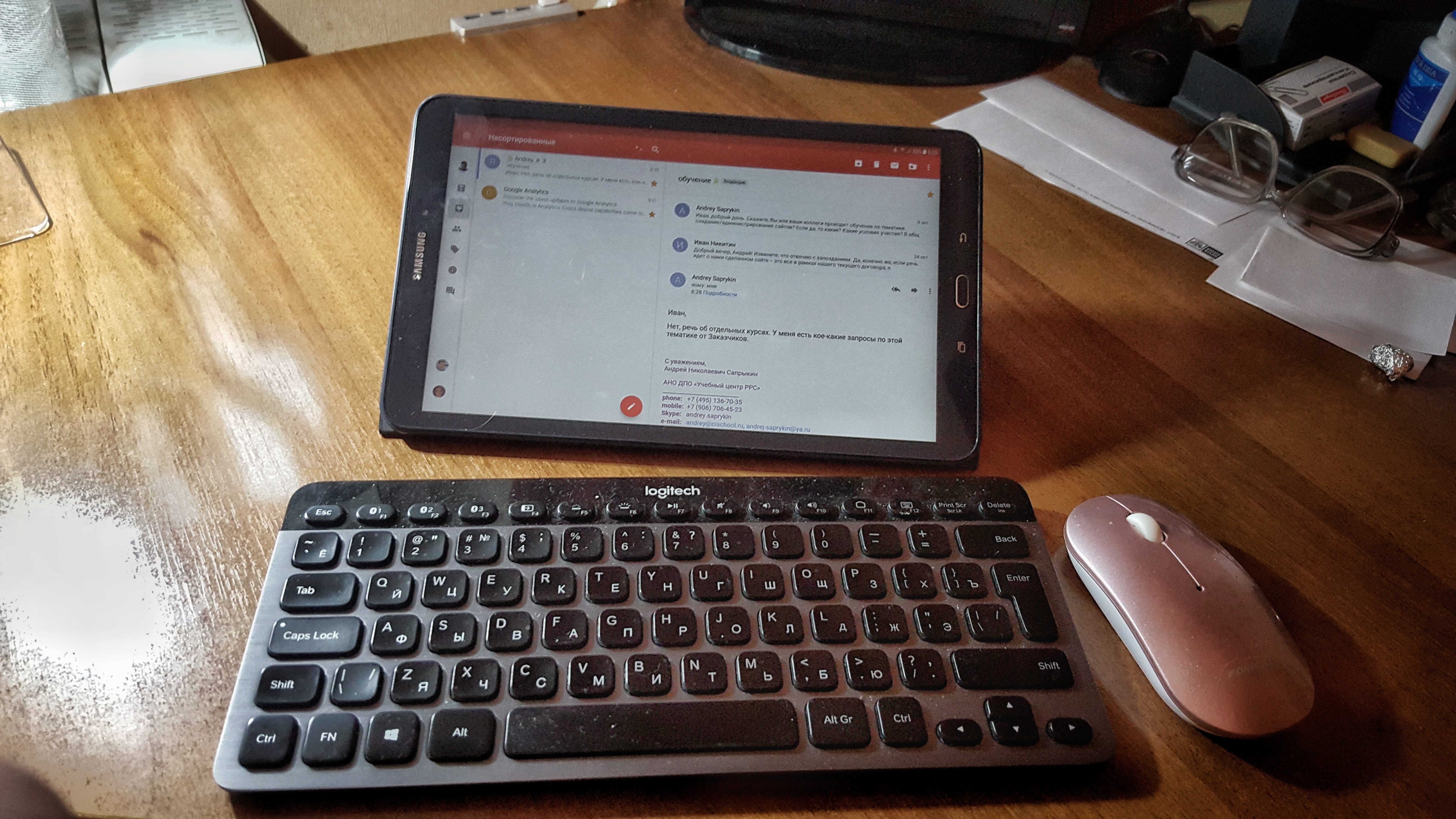
Ведь первоочередная задача в работе — это не специализированный софт, а всё же коммуникации, а они как раз на мобильных устройствах более-менее полно реализованы.
Всевозможные ERP / CRM — опять же, зависит от реализации. У нас в компании худо бедно наша система работает с мобильника (хотя клиенты и жалуются, что не очень удобно. Мы это слышим и что-то даже исправляем). Про всякие 1С молчу, это — харам, мы не пользуемся!
Следующий момент — сами приложения. Казалось бы, да — можно напечатать текст даже на смартфоне. Хорошо, но нам ещё нужно подобрать изображения для статьи, обрезать их под нужное соотношение сторон и ширину пикселей, а потом вставить в админку CMS.
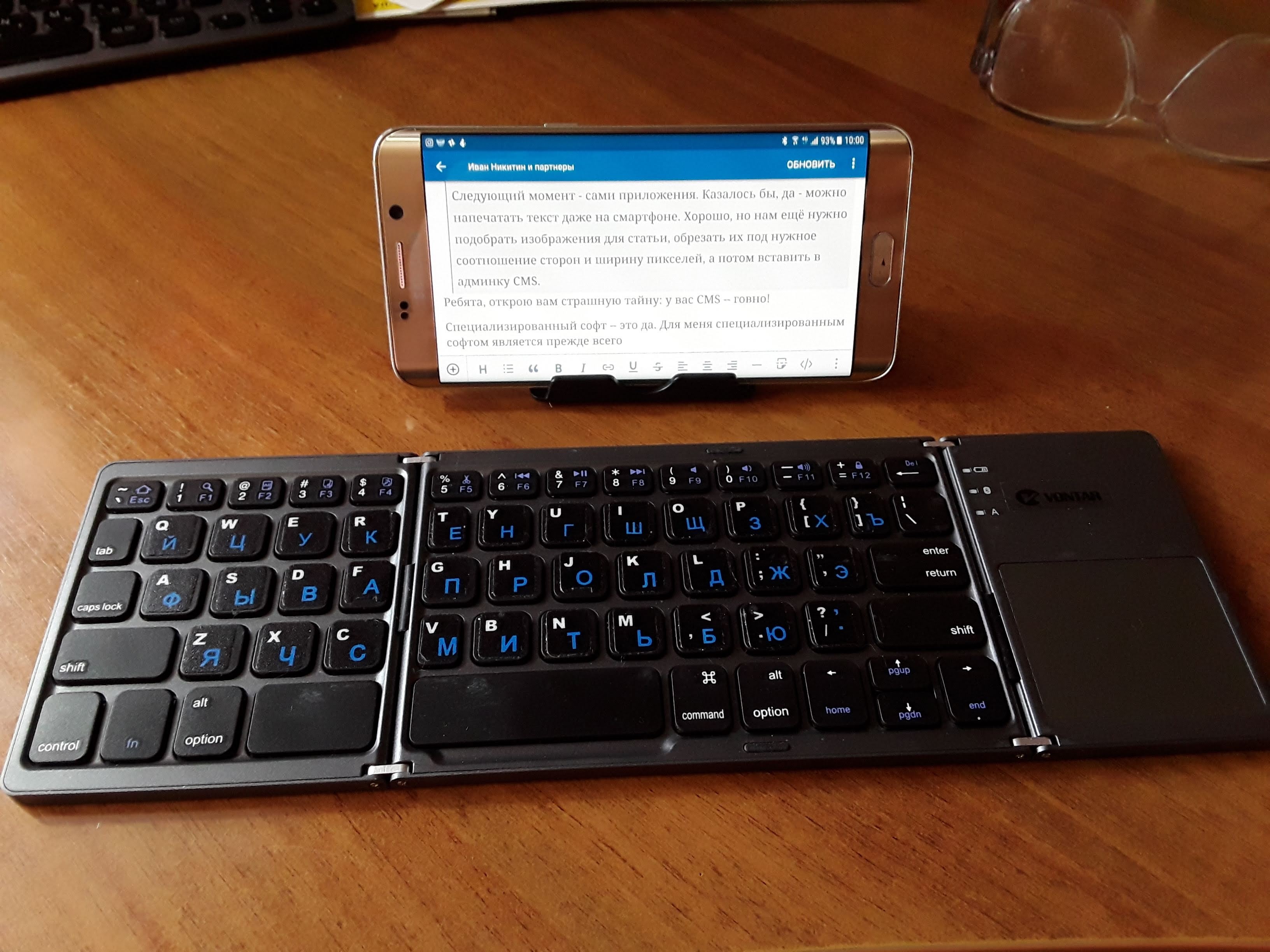
Ребята, открою вам страшную тайну: у вас CMS — говно! Нормальные CMS давно и успешно решают любые задачи, связанные с публикацией либо полностью автоматически («обрезать их под нужное соотношение сторон и ширину пикселей»), либо великолепно это делают с любого устройства. Например, эту заметку я пишу хоть и на десктопе (большей частью), но и на телефоне в том числе:
Так что, проблема в конкретной CMS, а не в возможности удобной работы. У Ферры самописка из разряда «Самостряп-303», ну и если разработчики не предусмотрели таких функций — то это проблемы коллектива Ферры.
Специализированный софт — вот это да. Для меня специализированным софтом является прежде всего IDE для написания софта и работы с сайтами (собственно об этом и заметка), и вот здесь не все так гладко. Нет, сама IDE есть на планшете и мобильнике, но из-за особенностей клавиатуры и мышки Android писать софт не совсем удобно. Хотя допускаю, что я просто не настроил клавиатуру должным образом.
Ну и наконец, выезды и командировки. Для себя я давно перешел на исключительно на телефон. Таскать с собой ноут (хотя он и легкий у меня — менее 1.5 кг.) или даже планшет с клавиатурой и мышкой не очень хочется. Поэтому я перешел на работу в командироках, курсах и выездах с исключительно телефона.
Например, вот такой нехитрый набор позволяет легко проводить лекции и презентации. В Московском Политехе я вот так недавно отчитал трехмесячный курс. В набор входят:
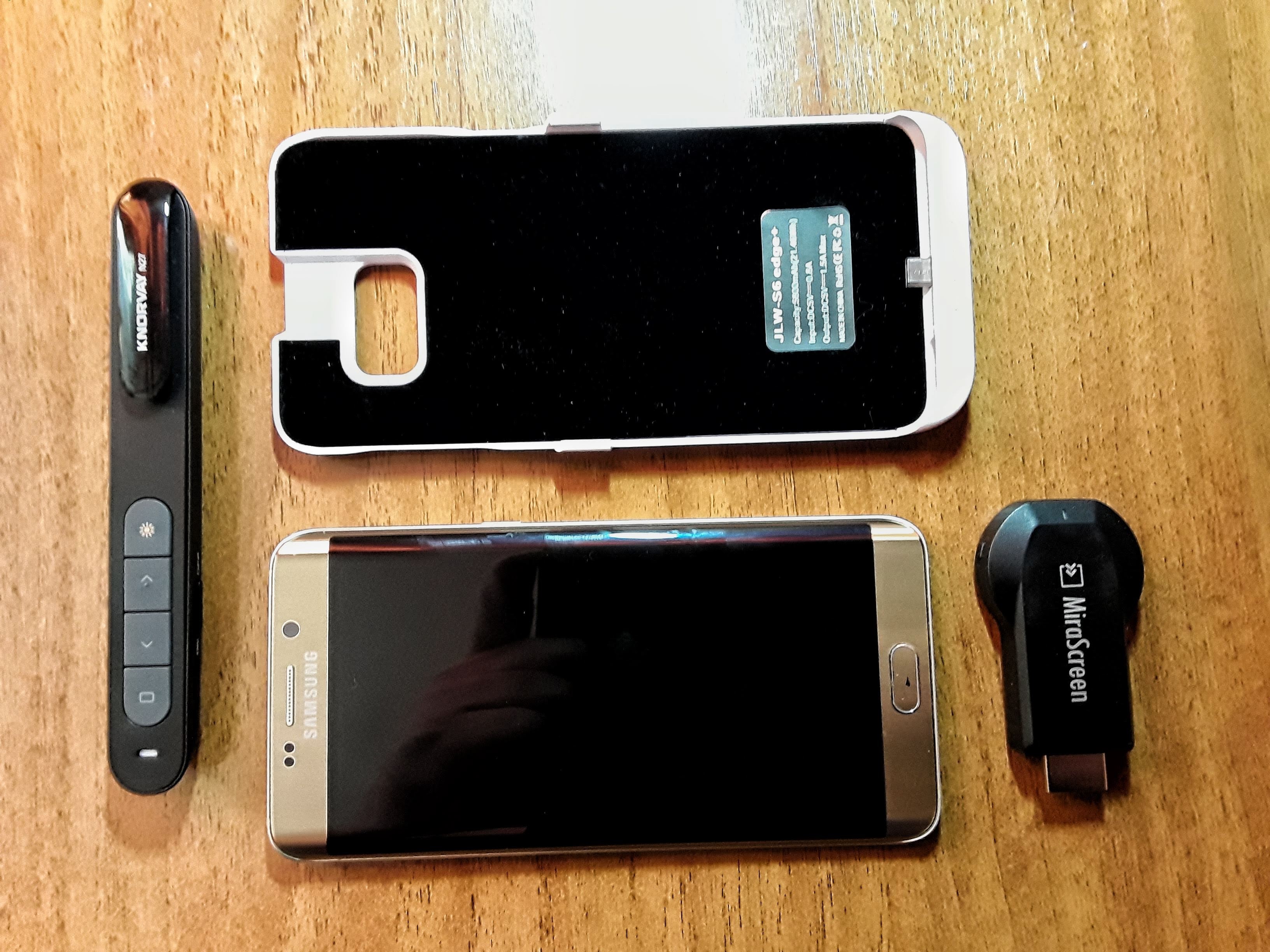
Все это весит менее 500 гр. и легко помещается в маленькую сумку или барсетку.
В качестве резюме можно сказать, что ПК, конечно же, полноценно телефон пока не заменяет, но львиную долю задач на смартфоне или планшете вполне можно делать и делать успешно. Важно лишь правильно подобрать софт.
Казалось бы, телефоны не приспособлены для полноценной разработки сайтов, но все же есть ряд полезных программ для веб-разработчиков, облегчающих их жизнь в этом плане. Сегодня же я хотел бы показать вам, как посмотреть исходный код сайта на Android, не используя при этом специальных программ.
Воспользуемся мы обычным браузером, а также правилом, которое работает и на компьютере. Для этого в адресную строку браузера перед url добавьте «view-source:»:

и нажмите «Поиск» или «Перейти». После чего вы сможете наблюдать исходный код сайта

Помимо этого способа, исходный код сайта в Android можно посмотреть с помощью специальных программ, которые мы разобрали в этой статье.
исходный код страницы сайта на устройствах андроид можно посмотреть двумя способами:
1. Вставить в адресную строку браузера перед доменом или адресом сайта символы view-source:.
2. Установить и посмотреть при помощи небольшой программы VT View Source, которую можно скачать в Play Market.
Отличием от других подобных программ является подсветка элементов кода (синтаксиса) различными цветами, что повышает удобство чтения кода и другие полезные функции.
Для просмотра исходного кода сайта в смартфоне или планшете, в программе VT View Source наобходимо ввести адрес рассматриваемой страницы либо вручную, либо вставить из буфера обмена заранее скопированный, и нажать ОК.
Что позволяет программа:
Работать как в вертикальном, так и горизонтальном режиме.
Адреса потом можно сохранять в закладках программы, чтобы потом не вводить заново.
Код можно обновлять.
Искать в коде необходимый текст.
Копировать как весь код, так и отдельные его части.
Программа позволяет менять свой цветовой интерфейс (подсветка текста, цвет фона и текста, размер шрифта) как стандартными включенными темами, так и вручную, включать и отключать увеличение и нумерацию строк.
Как посмотреть код страницы на телефоне или как обходиться в работе без ПК
Хозяйке на заметку: Если вы работаете на телефоне или планшете и вам нужно посмотреть код страницы или найти что-то в коде HTML, выполните следующие простые действия:
Телефон вместо компьютера
Так вот, из этих трех групп в одной уже однозначно телефоны заменили ПК — это работа дома. Включать персональный компьютер чтобы посмотреть рецепт пиццы или погоду на завтра уже никто не будет. Аналогично шоппинг и большей частью хобби давно и успешно решаются на телефоне или планшете.
Ну а первые два пункта, думаю, всё зависит от направленности бизнес-задач. Конечно же, фотошоп или какой нибудь CAD на телефоне запустить очень и очень проблематично, если вообще возможно, но все остальные задачи решаются легко, хотя и немного непривычно первое время. Например, я уже не раз и не два отправлялся в командировки на неделю и более вообще без ноутбука, планшет, мышка и хорошая BT-клавиатура (это важно!) вполне заменяют рабочее место.
Ведь первоочередная задача в работе — это не специализированный софт, а всё же коммуникации, а они как раз на мобильных устройствах более-менее полно реализованы.
Всевозможные ERP / CRM — опять же, зависит от реализации. У нас в компании худо бедно наша система работает с мобильника (хотя клиенты и жалуются, что не очень удобно. Мы это слышим и что-то даже исправляем). Про всякие 1С молчу, это — харам, мы не пользуемся!
Следующий момент — сами приложения. Казалось бы, да — можно напечатать текст даже на смартфоне. Хорошо, но нам ещё нужно подобрать изображения для статьи, обрезать их под нужное соотношение сторон и ширину пикселей, а потом вставить в админку CMS.
Ребята, открою вам страшную тайну: у вас CMS — говно! Нормальные CMS давно и успешно решают любые задачи, связанные с публикацией либо полностью автоматически («обрезать их под нужное соотношение сторон и ширину пикселей»), либо великолепно это делают с любого устройства. Например, эту заметку я пишу хоть и на десктопе (большей частью), но и на телефоне в том числе:
Так что, проблема в конкретной CMS, а не в возможности удобной работы. У Ферры самописка из разряда «Самостряп-303», ну и если разработчики не предусмотрели таких функций — то это проблемы коллектива Ферры.
Специализированный софт — вот это да. Для меня специализированным софтом является прежде всего IDE для написания софта и работы с сайтами (собственно об этом и заметка), и вот здесь не все так гладко. Нет, сама IDE есть на планшете и мобильнике, но из-за особенностей клавиатуры и мышки Android писать софт не совсем удобно. Хотя допускаю, что я просто не настроил клавиатуру должным образом.
Ну и наконец, выезды и командировки. Для себя я давно перешел на исключительно на телефон. Таскать с собой ноут (хотя он и легкий у меня — менее 1.5 кг.) или даже планшет с клавиатурой и мышкой не очень хочется. Поэтому я перешел на работу в командироках, курсах и выездах с исключительно телефона.
Например, вот такой нехитрый набор позволяет легко проводить лекции и презентации. В Московском Политехе я вот так недавно отчитал трехмесячный курс. В набор входят:
Все это весит менее 500 гр. и легко помещается в маленькую сумку или барсетку.
В качестве резюме можно сказать, что ПК, конечно же, полноценно телефон пока не заменяет, но львиную долю задач на смартфоне или планшете вполне можно делать и делать успешно. Важно лишь правильно подобрать софт.
Иван Никитин
Похожие записи
Встречайте PWA! Windows улучшает поддержку Progressive Web Apps
Как удалить ботов в Инстаграм?
Блокировки Telegram и DigitalOcean. Пострадали многие — решение есть!
2 комментария
Milo Lika
Здравствуйте.
Вообще-то это комментарий к Вашей старой статье про вынимание «защищённого» текста.
https://ivannikitin.com/2012/03/09/anti-copy-protection
Если совсем грустно, и текст — картинка, сохраняешь эту картинку. Ужимаешь её до 115х115см в, допустим, MS Picture Manager. Потом нужен Adobe Acrobat Pro. Конвертируешь картинку в PDF и натравливаешь на неё адобовский оптический распознаватель знаков. Проблема в том, что эта процедура ужасно геморройна.
Вот есть сайт https://litnet.com В потрохах его HTML файла слово «Шкаф», например, выглядит так:
Шкаетф
Соответственно, если тупо копировать текст, копируется «Шкаетф».
Значит поэкранно в Фаерфоксе снимаем картинки при помощи «screenshot —fullpage» и распознаем. А экранов в книге, допустим, 100.
Не присоветуете ли что-нибудь?
Спасибо
Иван Никитин
Нет, особо не присоветую. Если описанный метод не работает, то проще найти книгу где-то на просторах Интернета или торрентов….



