
Как поменять пин код сим карты на андроиде
Изменить PIN-код SIM-карты на мобильном телефоне Xiaomi или Redmi довольно просто. Но, возможно, вам сложно найти эту опцию, скрытую в настройках устройства.
Чтобы вам не приходилось перебирать настройки своего смартфона Xiaomi или Redmi, мы покажем вам, где найти эту опцию и как внести изменения.
Таким образом, вы можете изменить PIN-код SIM-карты на смартфонах Xiaomi и Redmi
Если вы уже пытались изменить PIN-код SIM-карты, вы наверняка перешли непосредственно к SIM-картам и мобильным сетям. Но этой опции нет в этом разделе, поскольку MIUI интегрирует ее вместе с остальными опциями для установки паролей и поддержания безопасности мобильного телефона.
Итак, чтобы внести это изменение, выполните следующие действия:
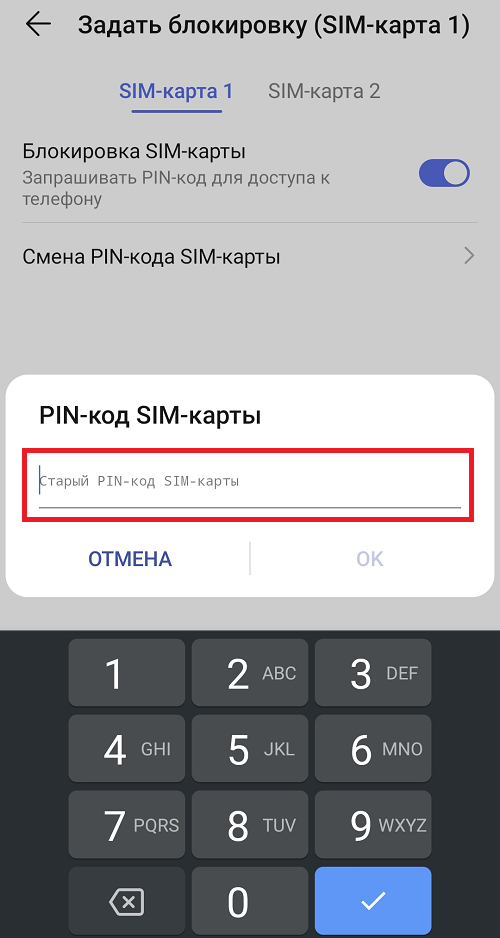
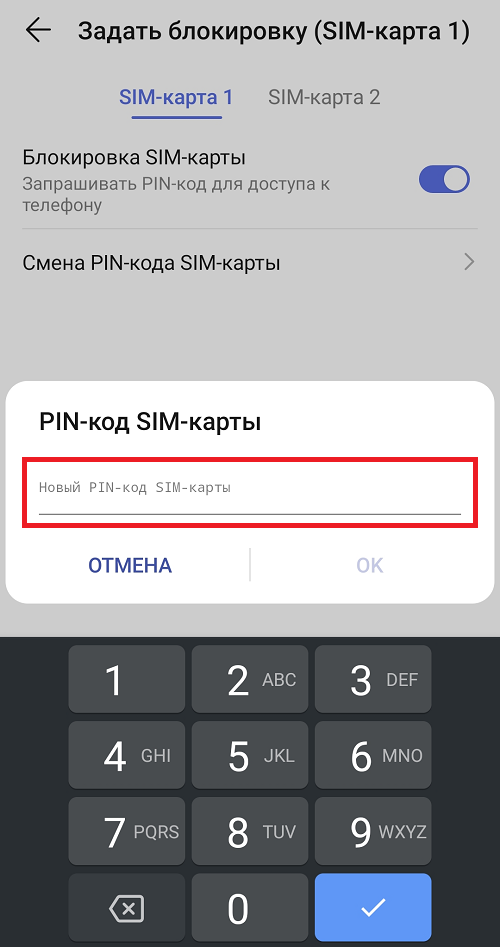
После того как вы выполните все эти шаги, вы найдете опцию «Изменить PIN-код SIM-карты». Процесс внесения изменений очень прост. Как вы видите на изображении, когда вы нажимаете эту опцию, вас попросят ввести старый PIN-код. То есть текущий PIN-код, который вы собираетесь изменить. Как только вы напишете PIN-код, подтвердив, что это ваш мобильный телефон, вы получите возможность написать новый PIN-код SIM-карты.
Вам придется дважды ввести новый PIN-код, как и при установке нового пароля для любой услуги. Если вы без проблем завершили процесс, вы увидите сообщение «PIN-код SIM-карты был успешно изменен». А если вы ошиблись при установке ПИН-кода, вы получите уведомление, что вы сделали ошибку, и у вас осталось 4 попытки.
Поэтому убедитесь, что вы правильно вводите новый PIN-код при каждом запросе, иначе вы заблокируете SIM-карту. В таком случае вам придется найти PUK-код или связаться с вашим оператором телефонной связи, чтобы помочь вам с процессом восстановления SIM-карты.
Как поставить пин-код на сим-карту на телефоне Android?

Пин-код на новой сим-карте, как правило, по умолчанию отключен, то есть вводить его, когда вы вставили карту в смартфон, не нужно. С одной стороны, это удобно, с другой — ничего не случится, если вы введете 4 цифры, ведь на кону безопасность ваших средств. Если сим-карта без пин-кода попадете в ненужные руки, кто знает, что с ней могут сделать… Поэтому мы советуем всегда устанавливать пин-код. Покажем, как это делается на смартфонах Android.
Откройте приложение «Настройки».
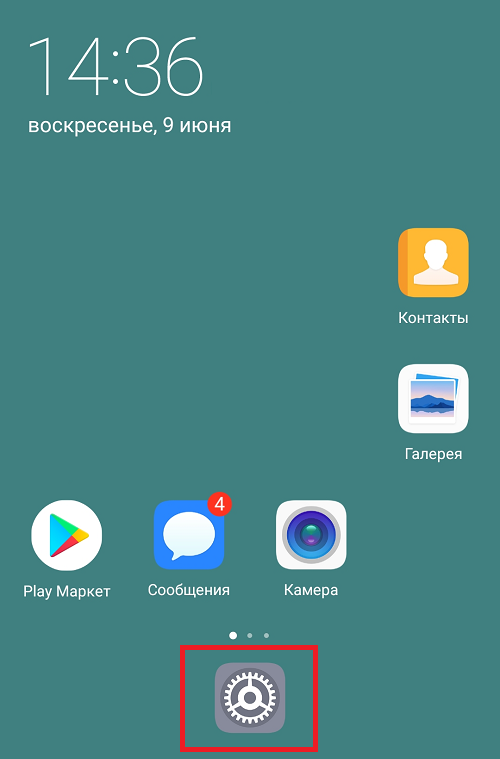
Зайдите в раздел «Безопасность и конфиденциальность».
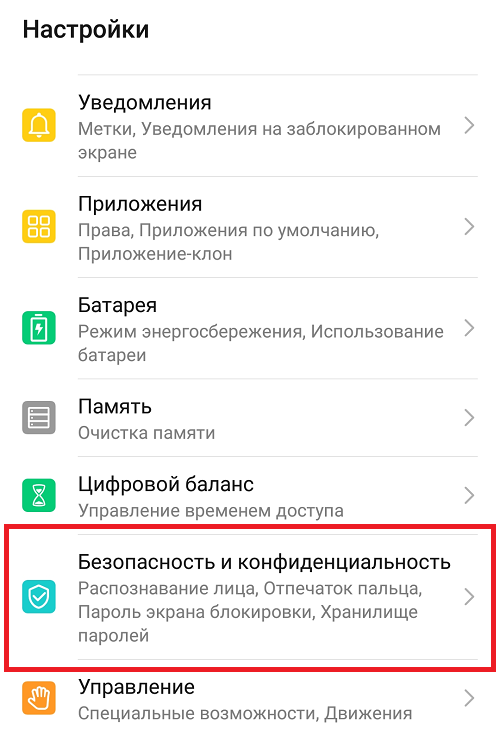
Далее — «Дополнительные настройки».
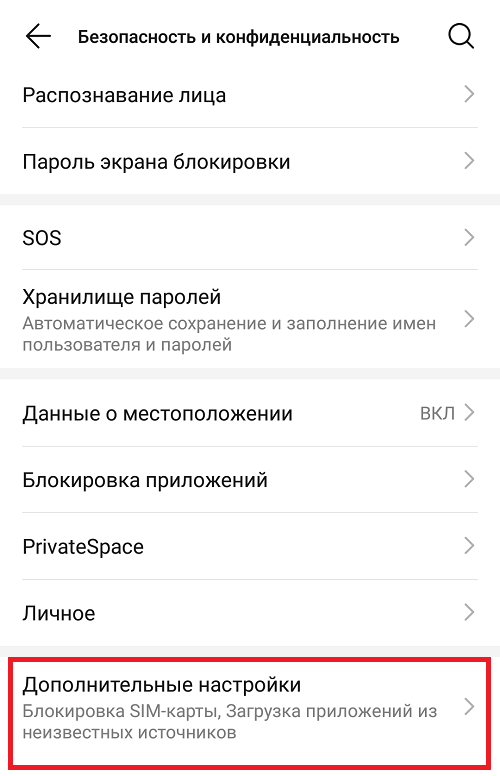
Здесь — строчка «Шифрование и учетные записи».
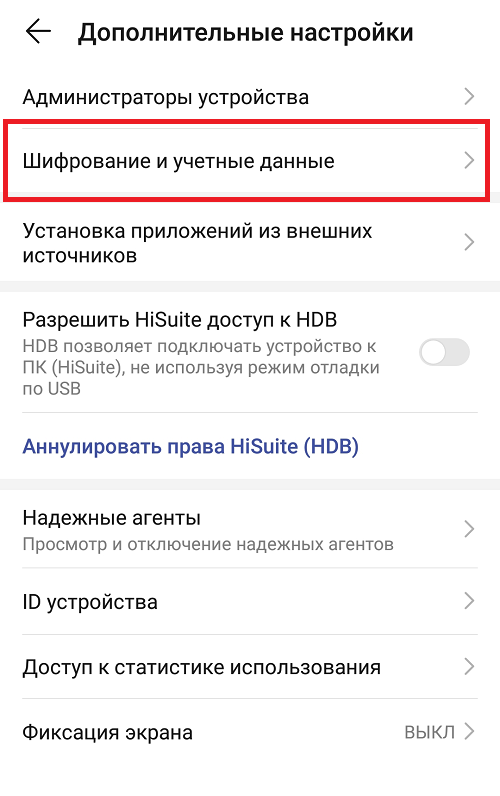
Тапните по пункту «Задать блокировку».
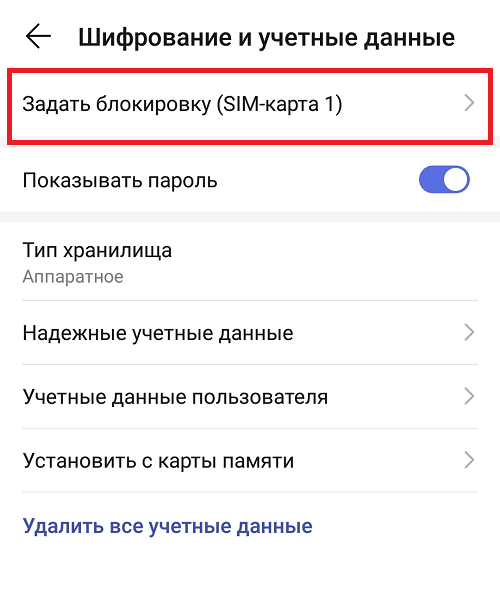
И выберите, для какой сим-карты нужно установить пин-код. Допустим, это первая сим-карта — переведите переключатель в строке «Блокировка SIM-карты» в положение «Вкл».
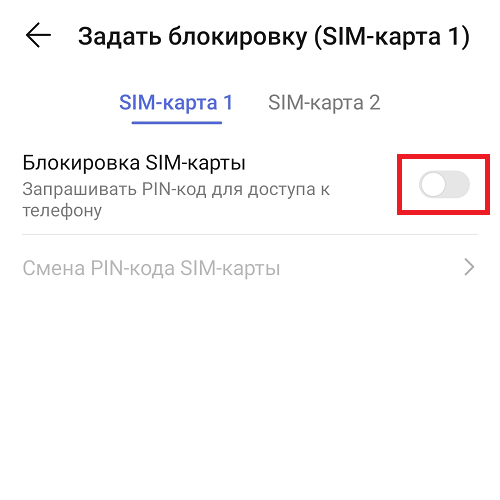
А теперь интересный момент: нужно добавить тот пин-код, который указан на комплекте, что шел вместе с сим-картой. Как правило, заводской пин-код простой — вроде 0000 или 1234, но лучше узнайте его у своего оператора.
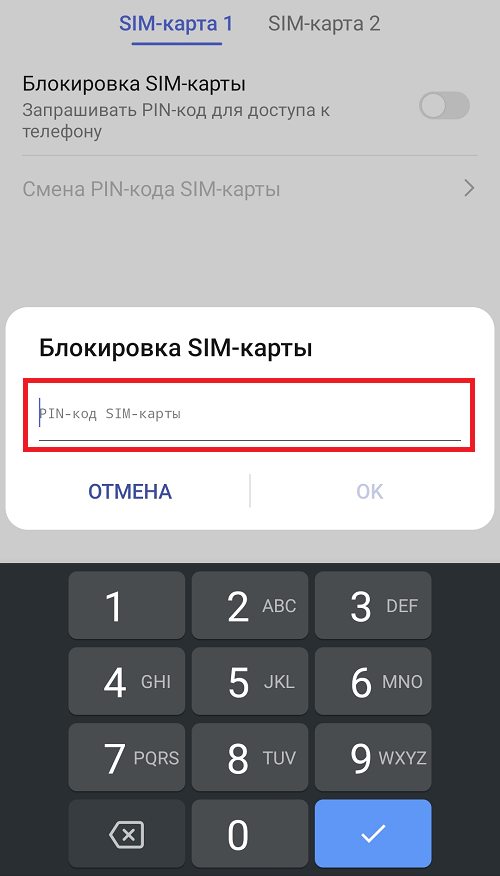
Блокировка сим-карты установлена, но в данном случае используется заводской пин-код. Для смены нажмите «Смена PIN-кода SIM-карты».
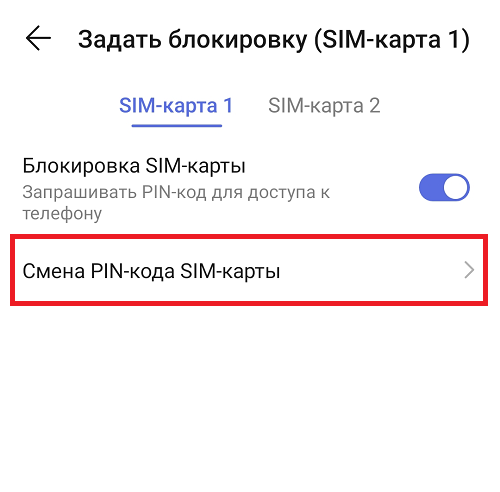
Укажите старый пин-код и новый два раза.
Готово. Теперь при перезагрузке смартфона или после того, как вы вставите свою сим-карту в любой телефон или смартфон, система потребует ввода пин-кода.
Кстати, если у вас другое меню (в примере — прошивка EMUI для Honor/Huawei), используйте поиск по меню по ключам «pin», «безопасность», «блокировка» (запрос указывается без кавычек) для нахождения нужного раздела. И к слову, оператор роли не играет — данная инструкция подходит для Билайн, МТС, Мегафон, Теле2 и т.д.
Друзья! Если наш сайт помог вам или просто понравился, вы можете помочь нам развиваться и двигаться дальше. Для этого можно:
Хочу изменить пин-код на Андроид, как сделать?
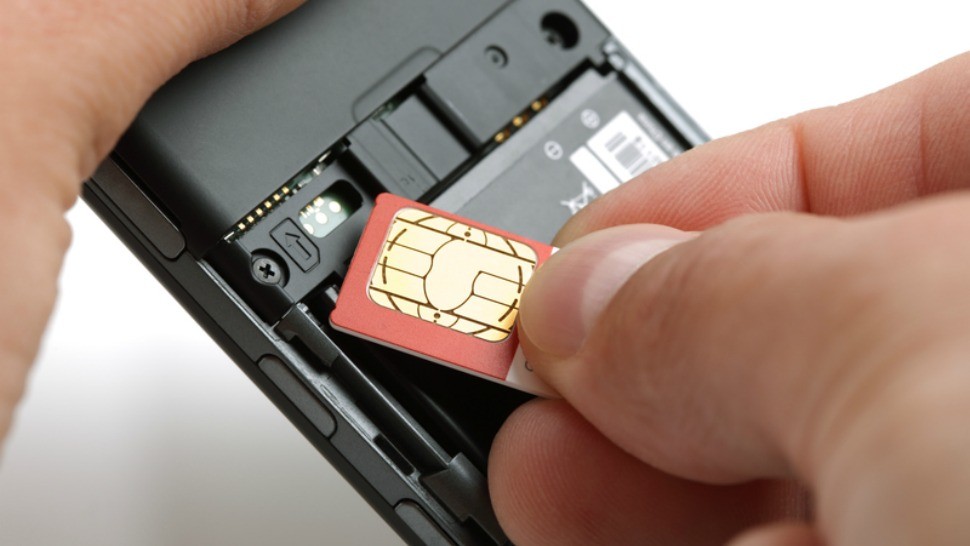
Каждая SIM-карта, которую вы подключаете к смартфону, имеет PIN-код. Чтобы ваше устройство могло использовать SIM-карту, вам необходимо ввести ее PIN-код. Некоторые операторы мобильной связи используют стандартные PIN-коды для всех своих SIM-карт, например 0000 или 1234. Другие генерируют уникальные PIN-коды для каждой SIM-карты. В любом случае, вы можете персонализировать этот PIN-код и использовать выбранный вами код. Или же вы можете отключить ввод PIN-кода SIM-карты при каждом запуске смартфона. Прочтите этот мануал и посмотрите, как выполняются обе задачи.
Это руководство охватывает Android 8 Oreo и Android 9 Pie. Снимки экрана для Android 8 всегда слева, а для Android 9 — справа.
Чтобы продолжить изучение этого руководства, вам необходимо знать существующий PIN-код SIM-карты. Если вы ввели этот PIN-код неправильно три раза, SIM-карта блокируется до тех пор, пока не будет введен персональный код разблокировки (PUC или PUK), предоставленный вашим оператором мобильной связи.
Доступ к настройкам блокировки SIM-карты в Android
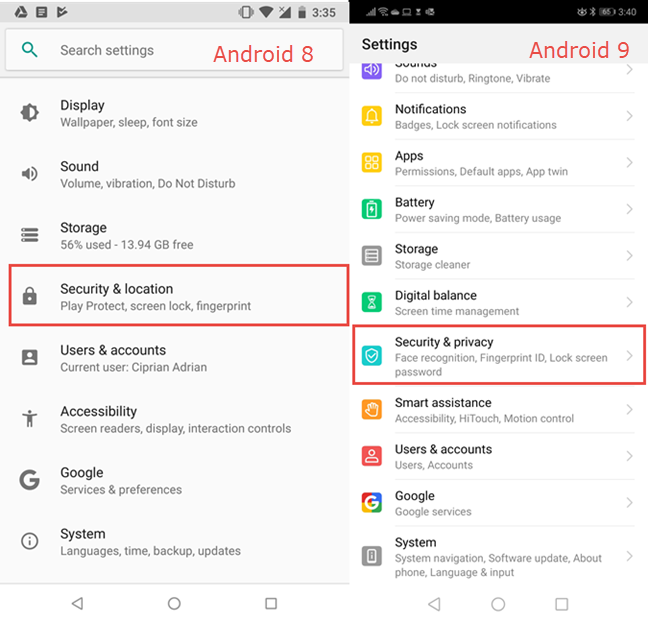
Сначала откройте Настройки для вашего смартфона или планшета Android. Затем прокрутите вниз список настроек. В Android 8 нажмите Безопасность и местоположение, а в Android 9 нажмите Безопасность и конфиденциальность.
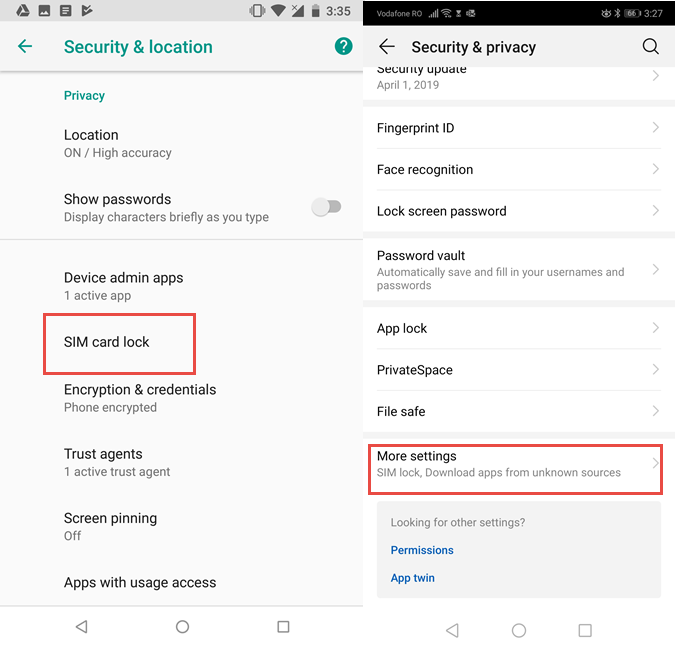
Вы видите длинный список настроек безопасности. В Android 8 прокрутите вниз, пока не найдете запись с именем «Блокировка SIM-карты», и нажмите на нее. В Android 9 прокручивайте, пока не найдете «Дополнительные настройки» и нажмите на него.
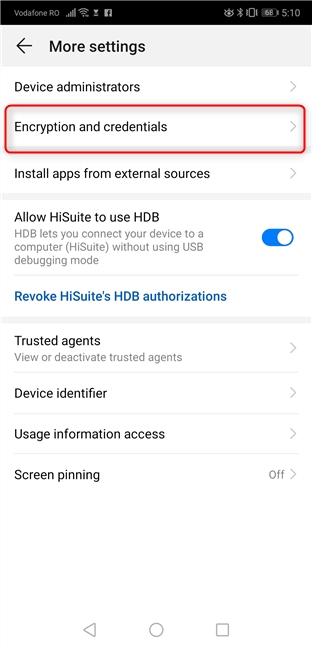
В Android 8 вы открыли настройки блокировки SIM-карты. В Android 9 нужно выполнить еще два шага. Сначала нажмите «Шифрование и учетные данные».
Затем нажмите «Установить блокировку SIM-карты». Если у вас смартфон с двумя SIM-картами, нажмите «Установить блокировку SIM-карты 1» или «Установить блокировку SIM-карты 2» в зависимости от SIM-карты, для которой вы хотите изменить или отключить PIN-код.
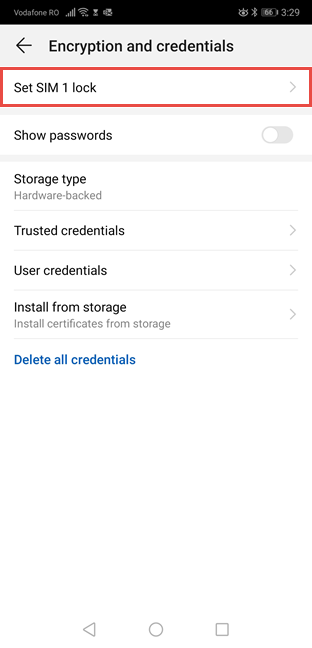
В обеих версиях Android вы должны увидеть переключатель для блокировки SIM-карты и параметр для изменения PIN-кода. Читайте дальше, чтобы увидеть, как использовать каждый из этих вариантов.
Как отключить PIN-код SIM-карты при запуске смартфона или планшета Android
Если вы не хотите вводить PIN-код SIM-карты при каждом запуске смартфона или планшета Android, установите переключатель «Блокировка SIM-карты» в положение «Выкл.», коснувшись его.
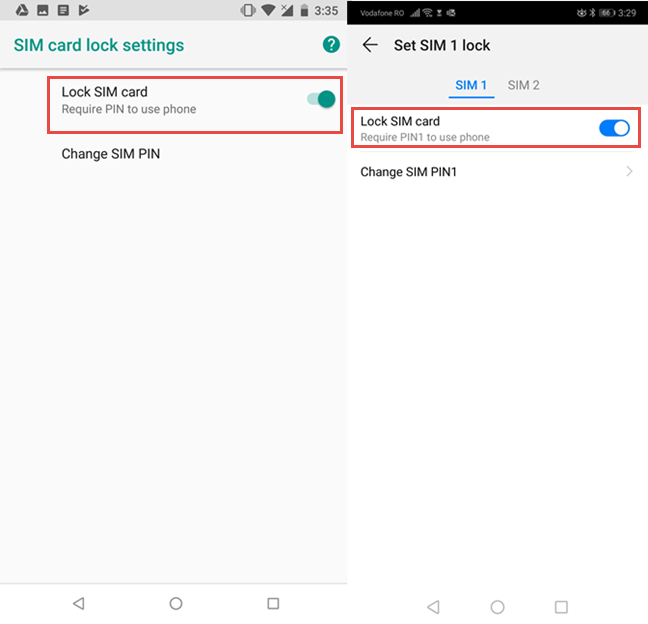
Теперь вас попросят ввести существующий PIN-код для SIM-карты. Введите PIN-код и коснитесь OK.

Отныне требование вводить код блокировки SIM-карты при каждом запуске смартфона или планшета снимается. Вам нужно только ввести PIN-код устройства, шаблон, пароль, положить палец на сканер отпечатков пальцев или использовать функции разблокировки лица на смартфоне.
Как изменить PIN-код SIM-карты на смартфоне или планшете Android
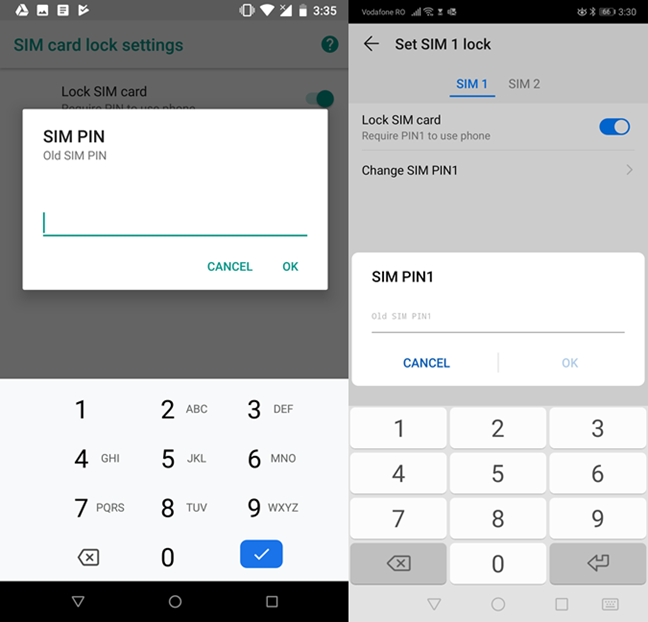
Если вы хотите использовать другой PIN-код и изменить существующий, в настройках блокировки SIM-карты нажмите «Изменить PIN-код SIM-карты».

Вас попросят ввести ваш старый PIN-код, тот, который у вас есть в настоящее время. Введите его и нажмите ОК.
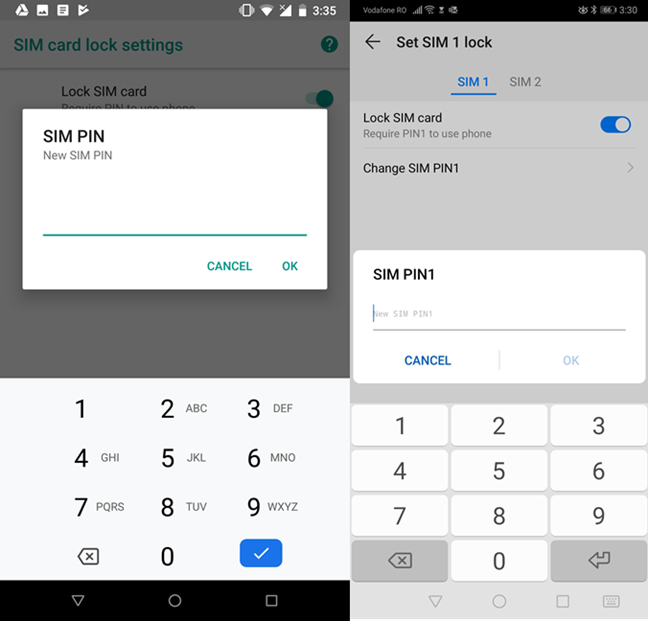
Теперь вас попросят ввести новый PIN-код, который вы хотите использовать. Вы можете ввести код длиной от четырех до восьми цифр. Введите его и нажмите ОК. Затем вам необходимо подтвердить ваш вновь введенный PIN-код. Введите его еще раз и нажмите ОК.
Теперь PIN-код вашей SIM-карты изменен. Помните, что этот PIN-код отличается от того, который используется для вашего устройства Android. Этот PIN-код требуется каждый раз, когда вы запускаете или перезагружаете свой смартфон или планшет на Android или когда вы вставляете SIM-карту в устройство. Он не нужен, когда вы разблокируете устройство после загрузки Android, а SIM-карта уже разблокирована.
Вы изменили свой PIN-код SIM-карты по умолчанию или удалили PIN-код SIM-карты?
Прежде чем закрыть это руководство, мы хотим знать, что вы сделали: изменили ли вы свой PIN-код SIM-карты по умолчанию на другой PIN-код? Сколько символов в вашем новом ПИН-коде? Или, возможно, вы отменили требование вводить PIN-код SIM-карты при каждом запуске или перезагрузке смартфона или планшета Android? Комментарий ниже и давайте обсудим.
Как на сим-карту поставить пароль
Как на сим-карту поставить пароль

Если установить запрос пинкода на используемой вами сим-карте, то это позволит получить дополнительную степень защиты своего номера от использования посторонними — не зная пин код, невозможно будет включить использование симке без пароля, даже если поставить ее в другой телефон. При использовании вашей сим-карты в любом устройстве, обязательным условием будет ввод данного пароля. Даже если потеряете телефон либо симку, то сможете не переживать за сохранность своих данных и денег на балансе номера.
Рассказываем про установку запроса пин кода для сим-карты: как поставить пароль на Андроид, Айфоне, и кнопочном телефоне, как при необходимости заменить PIN, и что делать, если забыли свой пароль от SIM-карты.
Как работает блокировка по PIN
При подключении к любому сотовому оператору, вместе сим-картой абонент получает персональные коды, используемые для защиты сим-карты. Всего может быть два либо четыре кода — PIN1 и PUK1, PUK1 и PUK2. Для защиты доступа к телефонному номеру, используется первая пара.
Если запаролить свою сим-карту, то при каждом включении телефона будет запрашиваться пинкод. Если не ввести его, то невозможно будет использовать услуги на телефонном номере.
Обратите внимание, что данный вид защиты действует для симки, и не позволяет ограничить доступ к остальным данным на вашем устройстве. Так, если поставить на смартфоне Андроид либо Айфоне запрос пин кода симки, то это не повлияет на возможность пользования другими видами блокировки доступа к устройству — touch и face id, пароль либо графический ключ.
Использование пин кода не является обязательным, и каждый абонент самостоятельно решает, стоит ли поставить запрос PIN для симки при каждом включении телефона, либо не защитить сим-карту паролем. Установить запрос PIN кода от сим-карты можно через настройки своего телефона, и в любой момент можно отключить такую защиту.
Если сделать обязательным введения кода сим-карты, то при включении необходимо будет вводить пароль, чтобы использовать услуги связи. Для ввода предусмотрено только три попытки, и если неправильно указать пароль, то сим будет заблокирована.
Для разблокировки потребуется ввести второй код защиты — PUK. Для его ввода предусмотрено десять попыток, после чего карточка полностью блокируется, и продолжить использовать свой номер можно только после получения новой SIM у оператора — номер, тариф, деньги на балансе сохраняются.
Отметим, что у всех сотовых операторов по умолчанию используется стандартный пин — четыре единицы либо четыре нуля. Учитывая, что изначально устанавливается простое сочетание, перед тем как поставить и использовать блокировку для сим-карты по пин коду, необходимо через настройки сделать пароль уникальным — для своей sim-карты можно установить pin, сочетающий от четырех до восьми цифр.
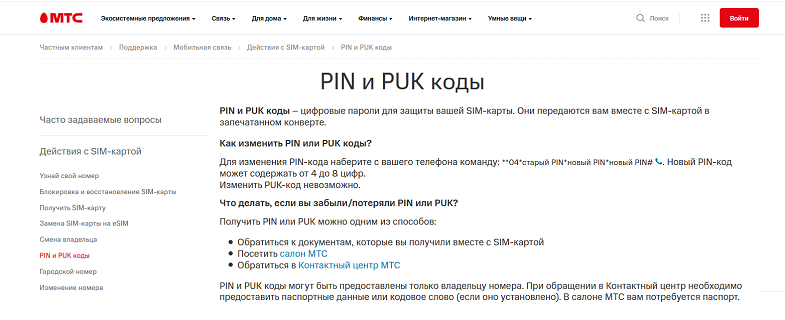
А вот пак код состоит из восьми цифр, и является уникальным для сим-карты. В отличие от пин, заменить его невозможно. Однако, если вы потеряете свой PUK кода, то сможете восстановить его через поддержку сотового оператора по телефону, либо при личном обращении в офис.
Как включить запрос пароля
Если решили поставить запрос пароля для своей сим-карты, то сможете сделать это для симки любого оператора — установить запрос пин кода можно без обращения к оператору как на МТС либо МегаФон, так и при пользовании номером любого другого оператора.
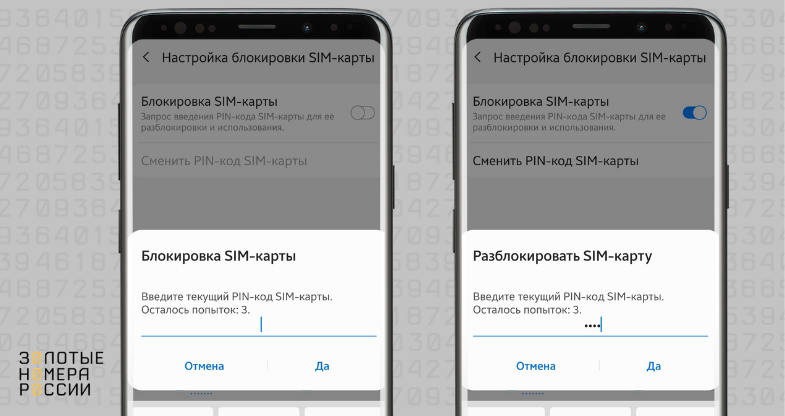
Как именно можно закодировать сим-карту, зависит от модели вашего телефона. Так, если у вас смартфон на Андроид, то в настройках необходимо войти в раздел Безопасность, и далее перейти в Другие настройки. Здесь необходимо перейти в раздел Блокировка SIM — в зависимости от производителя, название этого раздела может отличаться, но в нем всегда есть аббревиатура SIM.
Если у вас Айфон, то в настройках необходимо перейти в раздел Сотовая связь, и далее перейти в SIM-PIN.
Сделать, чтобы сим-карта запрашивала пин код, необходимо будет ввести его для проверки доступа, и предусмотрено три попытки. Если вы правильно ввели код, то защита по пин станет активной для вашей сим-карты.
Как поменять пароль?
При использовании защиты по пин коду, вы сможете в любой момент поменять используемый пароль на более удобный, и тот, что вам легче будет запомнить. Также в случае, если забыли PIN, то сможете установить новый.
Если же вы забыли либо потеряли пин и пак коды своей сим-карты, то не стоит пытаться вводить цифры наугад, в надежде подобрать правильный вариант. После трех попыток ввода PIN, у вас будет десять попыток ввода PUK пароль. Если использовать все попытки, то сим-карта будет полностью заблокирована.
При обращении в поддержку своего оператора по телефону либо при визите в офис, вы сможете получить коды для своей сим-карты. Обратите внимание, что если ранее меняли пин код, то потребуется установить новый, прежде чем установить его для защиты своего номера.
Как установить ПИН-код на СИМ-карту // доп. защита (рекомендуется всем, у кого к телефону подключен интернет-банк!)
 Всем привет!
Если вы пользуетесь интернет-банками и они привязаны к вашему мобильному — я бы настоятельно рекомендовал ознакомиться с сегодняшней заметкой до конца!
👉 В чем суть (и зачем нужен какой-то ПИН) : если вы случайно потеряете мобильный телефон — то весьма неплохим вариантом для вас будет, если его кто-то сдаст в скупку. Однако, всё может быть гораздо хуже — если злоумышленник вынет из него СИМ-карту и через нее получит доступ к интернет-банку. Как итог: можете увидеть пустой счет, или еще хуже, кредит. (к сожалению, таких случаев в этом году очень много — для сомневающихся, можете почитать здесь. ).
👉 Как себя обезопасить от этого :
Ну а в этой заметке рассмотрим, как выполнить «второе» ☝. Итак.
Установка ПИН-кода на SIM’ку
👉 ШАГ 1
Для начала обратите внимание на фото ниже: примерно такое же меню у вас будет появляться (после задания ПИН-кода) при каждой перезагрузке смартфона. Т.е. SIM-карта заблокирована, пока вы не введете ПИН!
С одной стороны это немного неудобно, а с другой — много ли раз нормально-работающий смартфон приходится перезагружать (или выключать/включать)? Мне за последние 3-4 месяца — ни разу. 😉
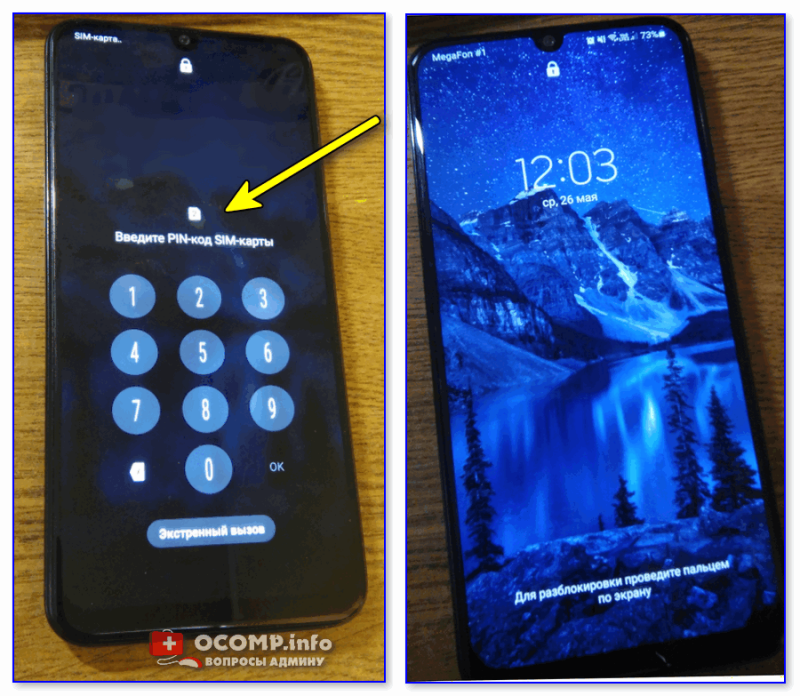
Как это выглядит на практике: телефон при вкл. будет просить ПИН-код
Меня, кстати, даже немного удивляет, почему в целях безопасности операторы связи не ставят такой ПИН по умолчанию.
👉 ШАГ 2
Теперь о том, как его задать.
Для начала нужно открыть настройки смартфона — раздел «Безопасность/Блокировка SIM-карты» (либо «Биометрия и безопасность / другие параметры безопасности / настройка блокировки. « ) 👇.
Примечание : в зависимости от марки телефона и версии Android название нужного меню может несколько отличаться.
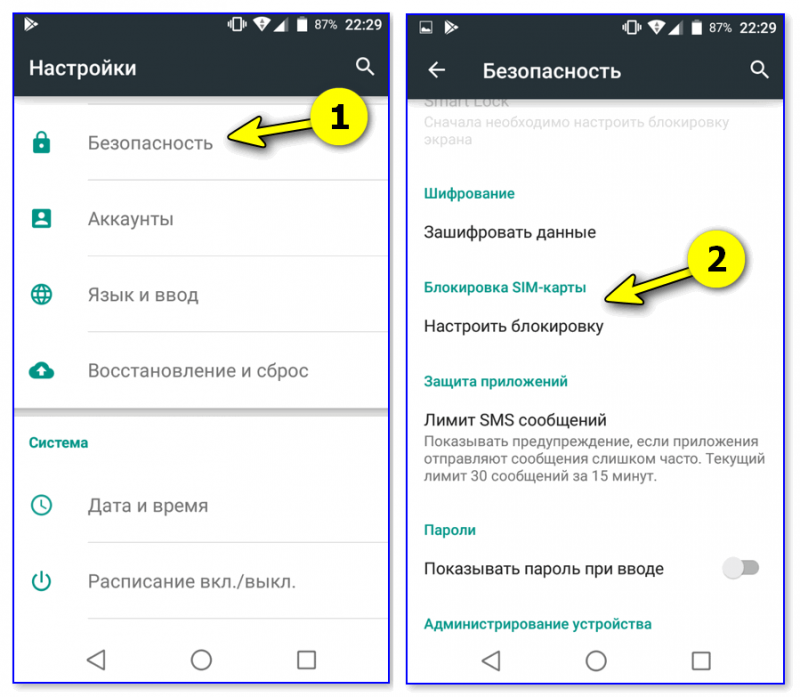
Безопасность — блокировка SIM-карты (Android 7.0, 6.0)
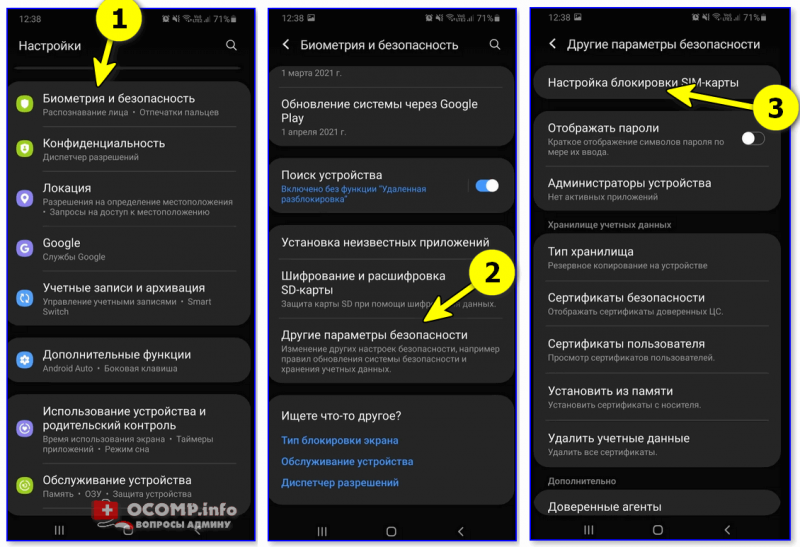
👉 ШАГ 3
Далее произойдет довольно интересный момент (не торопитесь и прочитайте этот шаг до конца).
При попытке установить ПИН-код — телефон попросит ввести текущий дефолтный ПИН SIM-карты (который оператор установил автоматически, и который не спрашивается при вкл. смартфона. Забавно. ).
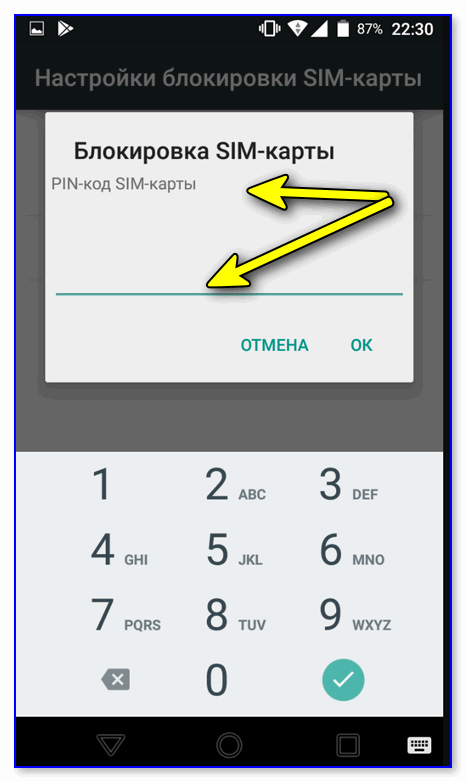
Нужно ввести ПИН-код по умолчанию
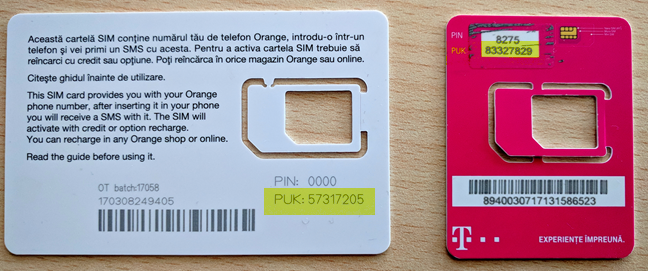
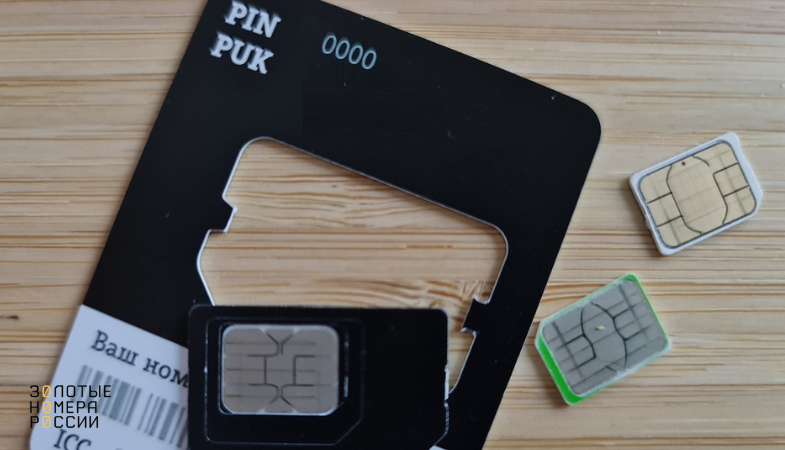
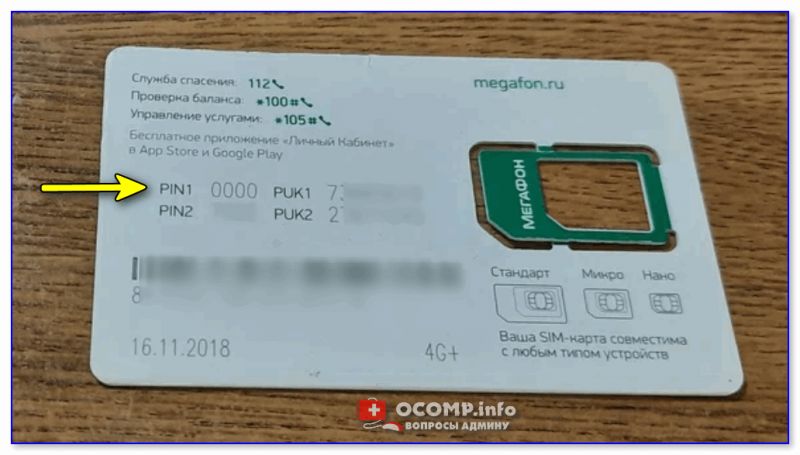
Так вот, найти этот код можно на «пластике», который шел вместе с вашей SIM-картой. Там же указан и PUK-код (он может пригодиться для разблокировки SIM-карты). См. фото ниже. 👇
Чаще всего одним из ПИН’ов по умолчанию явл. «0000» (по крайней мере у операторов МТС и Мегафон одно время было так. ). Само собой, играть в «угадайку» больше 1-го раза явно не стоит (во избежание блокировки номера).
Важно: если вы не знаете свой текущий дефолтный ПИН — то после трех неверных попыток его ввести — SIM-карта будет заблокирована. И без посещения офиса оператора (в некоторых случаях звонка) — будет уже не обойтись.
Как только вы правильно укажите ПИН-код (оператора) — то телефон тут же предложит задать новый. Разумеется, в целях безопасности — не задавайте четыре одинаковых цифры!
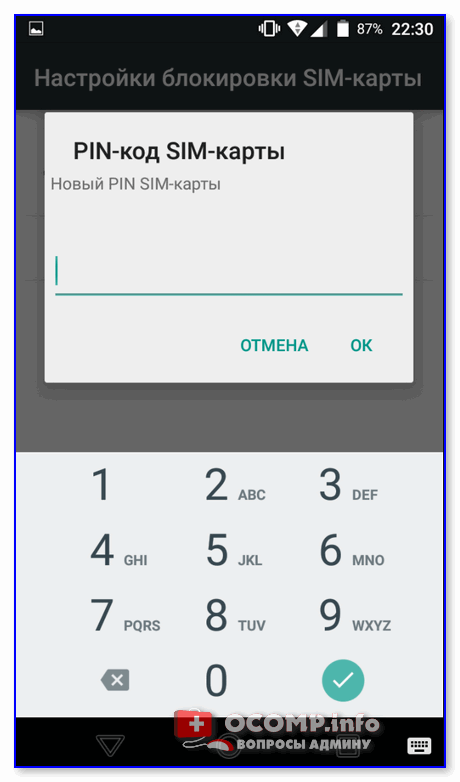
Новый ПИН-код для SIM
👉 ШАГ 4
Если ПИН-код был установлен — напротив пункта с блокировкой появится соответствующая галочка.
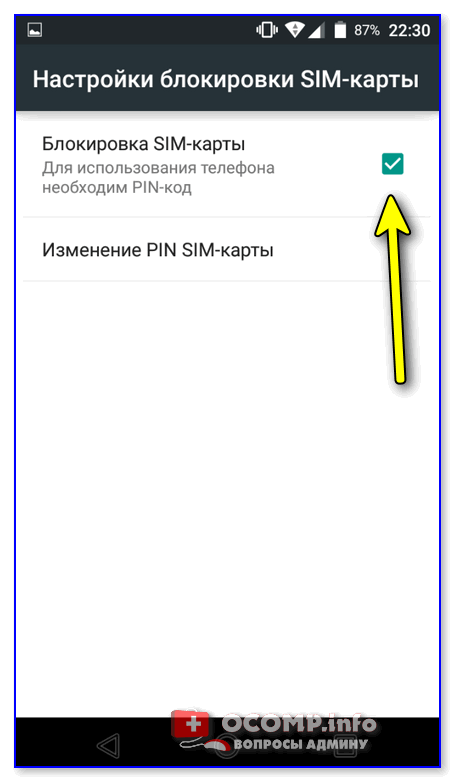
Само собой, лучше бы сразу проверить, как это работает на практике — достаточно просто выключить/включить телефон.
В общем, рекомендую! Хуже быть не должно (если, конечно, из-за своей торопливости с вводом дефолтного ПИН’а вы не заблокируете себе номер. 👀).



