
Как на «Госуслугах» изменить пароль: все способы

Пользуясь государственным порталом, граждане могут быть уверены в безопасности своих данных. При входе в систему используется обязательная идентификация клиента, которая подтверждается вводом логина и пароля. Его клиент придумывает самостоятельно, и он должен соответствовать требованиям безопасности сайта. Если пароль наскучил, или появились сомнения в утечке информации, его можно поменять. Но для этого нужно знать, как на «Госуслугах» изменить пароль.
Способы смены данных
Есть несколько вариантов, позволяющих клиенту придумать себе новый пароль для входа в систему. Каждый из них не требует особых навыков в использовании сервиса.

Как на «Госуслугах» изменить пароль:
Одни варианты предусмотрены для смены пароля по желанию гражданина. Другие являются способами экстренной замены данных. Все способы смены информации бесплатные.
Как изменить пароль в «Госуслугах» в личном кабинете: инструкция
Чтобы придумать новую комбинацию для входа на государственный портал, достаточно:

Это один из самых простых вариантов того, как на «Госуслугах» изменить пароль. Но он подходит только тем пользователям, у которых есть доступ к старым данным. Если информация о предыдущем пароле утеряна, то рекомендуется воспользоваться другим способами.
Смена пароля при входе на сайт «Госуслуги»
Как на «Госуслугах» изменить пароль при входе в систему:
Смена нового пароля происходит сразу после его повторного ввода. При этом ранее генерированные комбинации утрачивают свою силу. Допускается таким образом восстанавливать данные неограниченное количество раз.
Смена в центре обслуживания

В некоторых компаниях обслуживание осуществляется по записи. Получить талон можно электронно, например, на сайте государственного органа. Список адресов указан на сайте «Госуслуги» в разделе «Помощь». Для его уточнения не требуется вход в систему.
Обращение к поддержке сайта
Служба поддержки сервиса помогает клиентам круглосуточно получать доступ к государственным услугам. Доступно несколько вариантов обращения:
Любой из них – быстрый способ изменить пароль на портале «Госуслуги». Обращение в поддержку бесплатное. При звонке требуется подтвердить личность, назвав данные Ф. И. О. и одного из документов.
Как сменить пароль на госуслугах в ПК, с телефона и изменить код доступа в приложении
Многих граждан волнует сохранность личных сведений, не исключением стали и пользователи портала. Это не удивительно, на страницах сайта хранится вся подноготная человека, включая его номер паспорта, ИНН, водительское удостоверение, СНИЛС и т.д. Поэтому следует уделить внимание и рассказать как поменять пароль на госуслугах. Причины, по которым необходимо провести эту процедуру, могут быть разные. Одной из главных, является сохранение персональных данных или составление ненадежного пароля при первичной регистрации.
Как поменять пароль на госуслугах
Личный кабинет сайта госуслуг хранит конфиденциальные сведения: паспортные данные, место жительства и прописку, СНИЛС, ИНН, информацию о транспортном средстве и другое. Вход в личный кабинет осуществляется с помощью пароля. Причина, для его изменения, может быть:
Изменить пароль для входа на госуслуги вы сможете всего в несколько кликов. Все довольно просто при использовании компьютера. Если вас интересует его смена посредством телефона, инструкция будет представлена ниже, но принципиальных отличий нет. Особняком будет стоять приложение.
Наша инструкция дополнена изображениями, чтобы информация была максимально понятна. Приступим:
При вводе новой комбинации символов, система просит сделать ее безопасной. Для этого необходимо:
Если пользователь системы не в силах самостоятельно подобрать ее в соответствии с требованиями безопасности, возможно использование готовой. Останется только применить, сохранить и запомнить ее.
Как изменить пароль в личном кабинете с телефона
При отсутствии ПК можно сделать это на смартфоне, достаточно следовать приведенной ниже инструкции:
После переключения в десктопный вид на Госуслугах, поменять пароль с телефона не составит большого труда. Проделайте процедуру из первого пункта, она идентична действиям при использовании персонального компьютера.
Как сменить код доступа в Мобильном приложении
Одним из преимуществ госуслуг, является возможность использование данного сервиса в мобильном устройстве. Приложение легко установить. Используя его, получать государственные и муниципальные услуги на Едином портале, можно в любом месте и в независимости от времени.
Чтобы войти в ЛК портала госуслуг с помощью телефона, требуется:
Изменение основного пароля в приложении невозможно, такой функционал не реализован. Если требуется сделать смену пароля, вам следует воспользоваться советом из инструкции выше и зайти через мобильный браузер на Госуслуги.
Если вам нужно поменять код доступа для входа в личный кабинет Госуслуг — это производится в несколько движений.
В целях дополнительной безопасности, а также для удобства пользования приложением, система просит придумать код, который состоит из 4 цифр. При его использовании, нет необходимости вводить постоянный логин и пароль для каждого входа в систему.
Изменить код для входа в лк портала госуслуг на телефоне довольно просто. Для этого требуется:
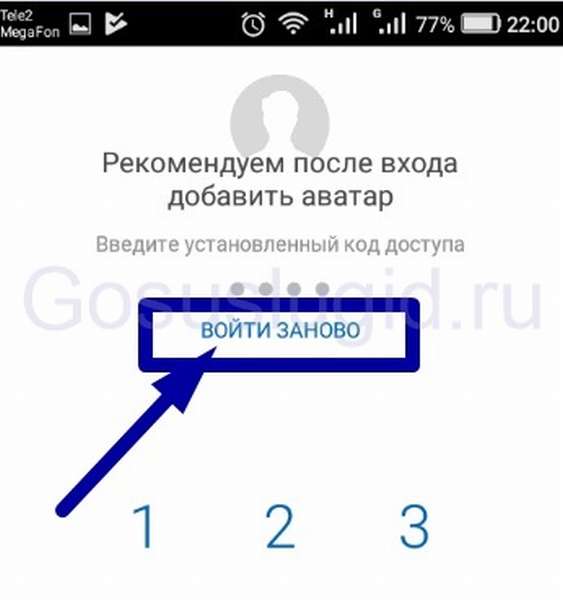
Изменять код в мобильном приложении можно довольно часто, при условии, что вы сможете воспроизвести пароль и логин для входа.
Пользуясь этими простыми инструкциями, поменять «секретный ключ» на госуслугах будет легко и не займет много времени. Надеюсь наши советы вам помогли.
Как изменить пароль на Госуслугах
4 минут Автор: Алексей Шипунов 338

Функции портала Госуслуг существенно упрощают жизнь граждан и деятельность, связанную с запросом и оформлением различных документов. Каждый пользователь должен иметь личный аккаунт, вход в который осуществляется с помощью логина и пароля. Сегодня мы разберемся, как поменять пароль на Госуслугах всеми актуальными способами.
Сначала вам необходимо определиться с целью – вы хотите просто поменять пароль или восстановить доступ к аккаунту? В каждой ситуации используются разные функции сервиса. Рассмотрим подробно оба случая.
Изменение пароля через настройки ЛК
Через личный кабинет Государственных Услуг вы можете менять любые контактные данные и сведения для авторизации. Начнем с изменения пароля через ЛК на официальном сайте:

В блоке «Безопасность» нажмите на «Изменить пароль». В открывшейся форме впишите текущий пароль, а ниже укажите новую защитную комбинацию дважды. Она должна отличаться от предыдущей и состоять минимум из 8 символов (английские буквы разного регистра и цифры, один знак пунктуации). Также можно воспользоваться функцией генерации пароля, которая отмечена на скриншоте.

Для подтверждения нажмите кнопку «Изменить». Новые данные применятся к аккаунту автоматически. При повторном входе вам необходимо вводить уже новую защитную комбинацию.
Ту же процедуру вы можете выполнить на сайте Госуслуги.ру через мобильный браузер на смартфоне. Однако в официальном приложении сервиса данного пункта в настройках аккаунта нет. Вам доступно только восстановление пароль на экране авторизации.
Как восстановить пароль на госуслугах
У многих пользователей портала Государственных услуг gosuslugi.ru возникает проблема при восстановлении доступа. Расскажем, как восстановить пароль на Госуслугах. Видеоверсия инструкции представлена в конце этого текста.
Как восстановить пароль с помощью контактных данных?
Первое – разберем, как восстановить пароль с помощью контактных данных. Заходим на сайт «Госуслуги», нажимаем «Войти». Далее – «Я не знаю пароль».

В первую очередь рекомендую попробовать восстановить доступ с помощью адреса электронной почты, так как при восстановлении доступа с помощью адреса электронной почты у вас не будет ограничения времени на восстановление. А с помощью восстановления доступа по мобильному телефону – у вас будет на это 300 секунд.
Вводим адрес электронной почты и нажимаем «Продолжить».

Далее, отмечаем «Я не робот» и выполняем задание. Далее, кнопку «Подтвердить» и «Продолжить». Мы видим, что была отправлена ссылка на адрес электронной почты.

После этого заходим на адрес электронной почты. Видим письмо на восстановление доступа. Открываем его.

Нажимаем «Создать новый пароль». Пароль должен соответствовать требованиям – это 8 или более символов, прописные латинские буквы, строчные латинские буквы, цифры и знаки пунктуации.

После того, как придумали новый пароль, нажимаете кнопку «Продолжить» и повторяете пароль еще раз. Далее, «Сохранить». Теперь вам нужно зайти с помощью того логина, к которому восстанавливали доступ, и пароля, который вы придумали. Нажимаем кнопку «Войти».
Учетная запись успешно восстановлена.
Далее, разберем с вами восстановление доступа с помощью мобильного телефона. Нажимаем «Я не знаю пароль» и вводим номер телефона, «Продолжить».

Далее, отмечаем «Я не робот» и при необходимости выполняем задание для подтверждения того, что вы не робот. Далее, кнопку «Подтвердить» и «Продолжить». На телефон будет отправлен код.

Вводим код, который вам пришел на мобильный телефон. Необходимо придумать пароль, который соответствовал бы требованиям (см. выше). И нажимаем кнопку «Продолжить». Теперь повторяем пароль, который придумали, и нажимаем кнопку «Сохранить».
Далее система снова предлагает вам войти. В качестве логина вводим мобильный телефон, так как с помощью него восстанавливали доступ.

И вводим новый пароль, который придумали, затем «Войти».
Учетная запись успешно восстановлена.
Восстановление доступа с помощью СНИЛС
Далее, разберем с вами восстановление доступа с помощью СНИЛС. При восстановлении по СНИЛС могут быть 3 ситуации.
Вначале разберем первую – нажимаем «Я не знаю пароль». Выбираем «Восстановить с помощью СНИЛС».

Вводим СНИЛС, нажимаем «Продолжить». Далее, отмечаем «Я не робот» и выполняем задание, если потребуется, чтобы подтвердить, что вы не робот.

Далее нажимаем кнопку «Подтвердить» и «Продолжить».
Контакты введены и актуальны
И первая ситуация: если контактные данные, которые здесь предложены – актуальны для вас, тогда вы пользуетесь способом восстановления доступа с помощью контактных данных, которые мы с вами разобрали ранее.

Контакты отсутствуют
Вторая ситуация: если система пишет, что СНИЛС не имеет подтвержденных контактов, то есть нет ни мобильного телефона привязанного, ни адреса электронной почты. Тогда мы пробуем восстановить доступ с помощью ИНН или паспортных данных, если они у вас указаны в учетной записи.

Нажимаем «Я не знаю пароль» и выбираем паспортные данные, или ИНН. В паспортных данных вводим серию и номер документа. ИНН – просто вводим номер. Далее, пользуясь подсказками, пробуем восстановить доступ.

Восстановление доступа в центре обслуживания
И третья ситуация – это когда при восстановлении с помощью СНИЛС, контакты, которые предложены, не актуальны, или восстановить доступ с помощью паспортных данных и СНИЛС у вас не получилось – тогда восстановить доступ вы сможете только с помощью центров обслуживания. Для этого переходим на главную страницу портала, выбираем раздел «Поддержка». Далее «Как и где подтвердить учетную запись?». И переходим по ссылке «Центры обслуживания».

Здесь обязательно ставим галочку, где написано «Восстановление доступа».

Также можно выбрать «Работает по выходным», «Открывается с 8 утра», или «Закрывается позже 19 вечера». Далее, можно воспользоваться поиском, ввести адрес, где вы находитесь, и система покажет ближайшие центры обслуживания, или по карте.
Обратите внимание: в качестве центров обслуживания могут выступать МФЦ.
Выбираете удобный для вас центр обслуживания. Туда необходимо будет явиться с паспортом, СНИЛС. Вам дадут временный пароль от данной учетной записи.
Первый раз, когда будете заходить в систему, вам нужно будет обязательно выбрать «Вход с помощью СНИЛС». Ввести ваш СНИЛС. А в поле пароль – ввести пароль, который вам придет на мобильный телефон из центра обслуживания. После этого нажать кнопку «Войти» и система предложит поменять вам временный пароль на новый.

Мы рассказали, как восстановить пароль и доступ в личный кабинет сайта «Госуслуги» с помощью электронной почты, или телефона, или данных СНИЛС, паспорта, ИНН, или через центры обслуживания. Надеемся, этот материал окажется вам полезен. Видеоверсия инструкции представлена ниже.
Если у вас остались вопросы, задайте их по бесплатным телефонам горячей линии:
или воспользуйтесь формой для бесплатной консультации.
По материалам канала «Помощник Госуслуг»
Сменился номер телефона в Госуслугах – как войти?
Узнайте, как войти в личный кабинет Госуслуги, если сменился номер телефона, который был указан при регистрации. Пошаговая инструкция поможет вам решить данную проблему.
В момент регистрации на портале госуслуг происходит автоматическая привязка номера телефона к аккаунту. Многие предпочитают использовать мобильный в качестве логина.
В случае смены сим-карты старый телефон следует удалить из учетной записи, а новый указать в разделе контактной информации. Войти в профиль в этом случае можно через почту или СНИЛС.

Вход по номеру страхового свидетельства или e-mail
После создания аккаунта пользователю предлагается заполнить персональные и контактные данные и подтвердить учетную запись заказным письмом или обратившись в офис МФЦ.
Пренебрегать заполнением не следует, т.к. при смене номера телефона в профиль можно будет попасть только через указанный e-mail или по номеру СНИЛС. В случае незаполненного профиля войти на сайт самостоятельно не получится.
Утерян телефон и пароль – как восстановить доступ?
Пользователям, которые не помнят пароль, при входе на сайт придется дополнительно пройти процедуру восстановления. Данные для активации нового пароля придут на привязанный к аккаунту e-mail.
Для последующего входа на сайт используйте адрес почты или СНИЛС и новый пароль. Тем, кому удобно использовать телефон в качестве логина, после восстановления доступа необходимо добавить новый контакт к данным учетки. Опция по смене номера находится в разделе «Мои данные и контакты» личного кабинета.
Обращение в службу поддержки
Обладатели упрощенных учетных записей, не привязавшие почту или страховое свидетельство к аккаунту, самостоятельно зайти в кабинет Госуслуги после смены СИМ-карты не смогут. Необходимо обратиться в одно из отделений МФЦ или центра обслуживания.



