
Как зайти веб версию в WhatsApp не сканируя QR-код?
С помощью эмулятора
Этот способ идеален для тех, у кого нет Android или iPhone, но все же хотите получить доступ к WhatsApp онлайн без телефона, чтобы общаться с друзьями, семьей или коллегами через WhatsApp.
Загрузка эмулятора Bluestacks
Первое, что вы должны сделать, чтобы использовать WhatsApp без мобильного телефона, – это загрузить Bluestacks – эмулятор Android, который необходимо установить на компьютер, чтобы использовать WhatsApp для ПК. Это бесплатная программа, доступная как для Windows, так и для Mac.
После того, как вы закончите установку этой программы на свой компьютер, вам нужно будет открыть ее. Теперь откроется окно, дождитесь его полной загрузки. Наконец, вы увидите интерфейс ОС Android на вашем компьютере.
Установка Ватцапп в эмуляторе
Откройте приложение «Play Store», чтобы загрузить WhatsApp. После того, как вы попали в Play Store, выполните поиск: WhatsApp. Установите его.
Верификация пользователя WhatsApp
Откройте WhatsApp и нажмите «Продолжить». Будет необходимо ввести номер телефона, вариантов несколько, узнайте о каждом и выберите оптимальный для себя:
После получения смс кода нажмите «Далее».
Подтверждение регистрации
Код подтверждения WhatsApp – это 6-значный номер, который отправляется посредством SMS на ваш номер мобильного телефона, чтобы подтвердить, что вы тот, кто хочет использовать учетную запись WhatsApp, а также синхронизировать ваши контакты с учетной записью. Введите код подтверждения в поле и нажмите « Продолжить », чтобы завершить работу с WhatsApp Pc no phone.
Результат
Вот и все, теперь вы готовы к работе! WhatsApp запустится, и вы сможете добавлять друзей в чат с ними. Вы можете получить доступ ко всем функциям, которые доступны в WhatsApp на смартфоне. Например, вы можете совершать вызовы WhatsApp Video на ПК, читать и отвечать на сообщения WhatsApp на ПК, отправлять фотографии, видео и даже иметь возможность загружать их на свой компьютер.
Источник
Как пользоваться WhatsApp на компьютере без телефона
WhatsApp, в отличие от Telegram, имеет куда больше функциональных ограничений. Помимо того, что вы не можете перенести переписку между iOS и Android, для использования мессенджера на компьютере всегда было нужно держать рядом подключенный смартфон. Естественно, это не делало его удобнее. Ведь ограничение состояло не только в необходимости поддерживать соединение, но и использовать для связи именно мобильную связь, даже если сам компьютер уже подключён к безлимитной сети Wi-Fi. Впрочем, сегодня мы расскажем вам, как пользоваться WhatsApp Web без телефона.
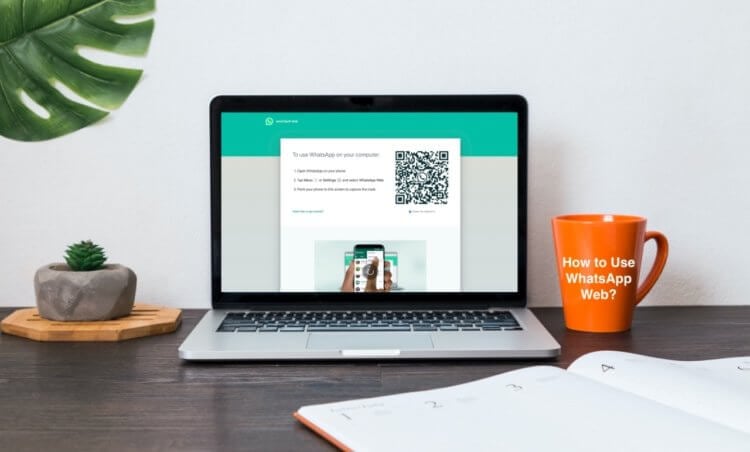
WhatsApp можно пользоваться на компьютере без телефона
Недавно разработчики WhatsApp представили функцию отвязанного запуска десктопной версии мессенджера на компьютере. Это значит, что теперь для использования Ватсап на ПК или Mac не нужно использовать смартфона в качестве донора. Забегая вперёд, скажу, что для первого подключения телефон всё-таки нужен, но его не нужно держать постоянно подключенным.
Как пользоваться Ватсапом на компьютере без телефона
Пока нововведение находится в стадии бета-тестирования, но доступно всем пользователям без исключения в релизной сборке приложения. То есть скачивать тестовую версию WhatsApp, чтобы пользоваться мессенджером на компьютере без смартфона, не нужно. Всего-то и нужно, что включить режим использования WhatsApp без телефона в настройках, а потом открыть десктопную версию мессенджера.
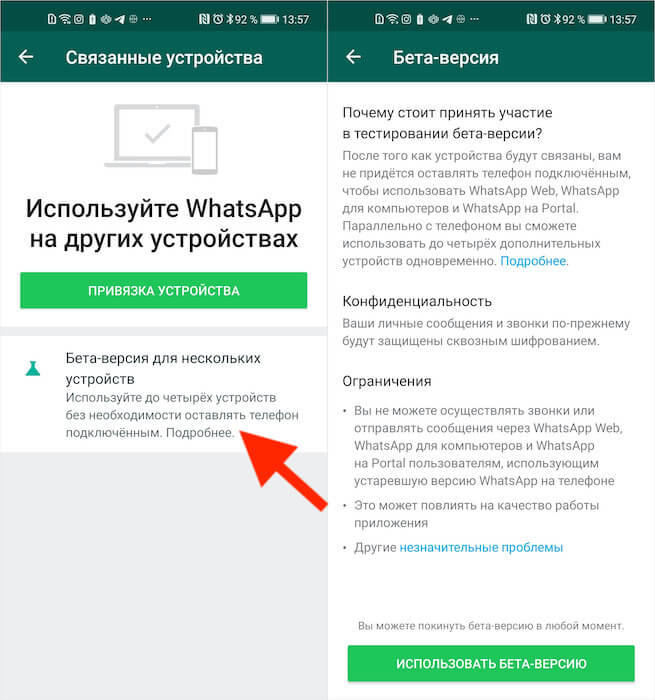
Сначала нужно присоединиться к бета-тестированию функции подключения к нескольким устройствам
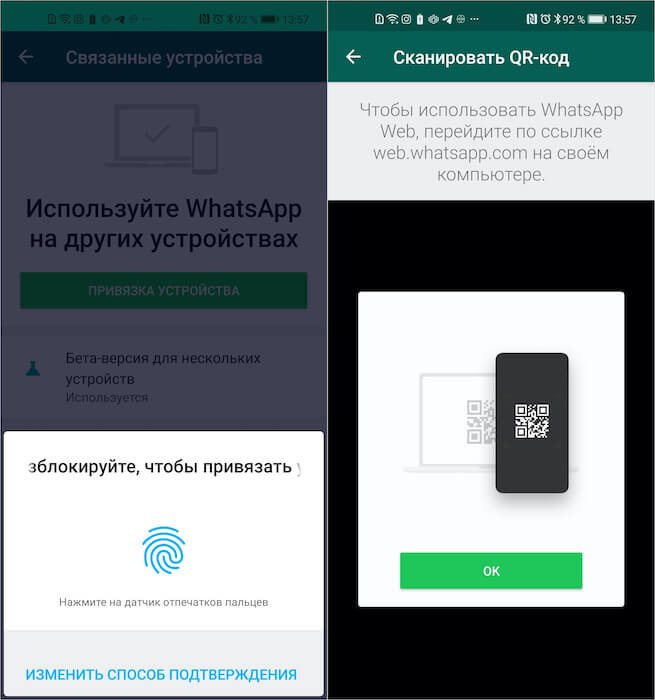
Отсканируйте QR-код на экране компьютера
Всё, на этом функции вашего смартфона заканчивается. Теперь вы сможете пользоваться WhatsApp на компьютере без телефона. Если раньше при использовании десктопной версии мессенджера мобильное приложение оставалось нерабочим, то теперь будет работать и оно, потому что смартфон не исполняет роли донора, и его даже можно отнести куда-то ещё или просто выключить.
Интересно, что на компьютер передаются именно те чаты, которые связаны с устройством, используемым для подключения. То есть, если я подключаюсь к WhatsApp Web с Android-телефона, где у меня больше чатов, то на компьютере появятся они все. А, если я воспользуюсь в качестве донора своим Айфоном, то и чаты подтянутся именно те, которые доступны на нём.
Как пользоваться WhatsApp на iPad
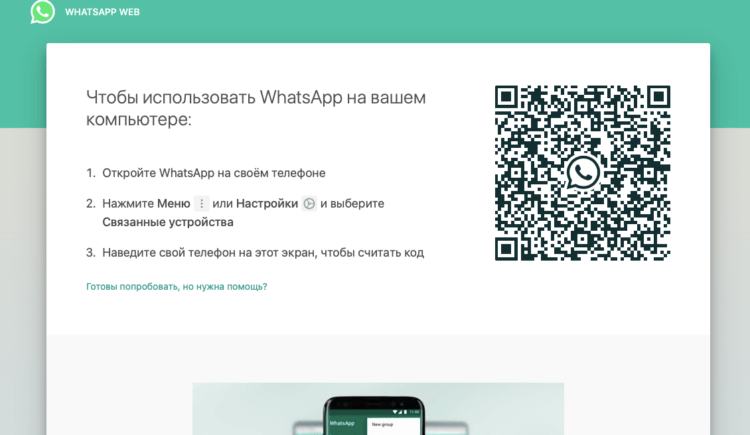
Вот этот QR-код надо отсканировать телефоном
Это очень странная ситуация, учитывая, что WhatsApp в принципе хочет избавиться от привязки разных устройств друг к другу для использования мессенджера. Выходит, что у разработчиков не получается добиться того, чего они хотели, потому что сам факт активации настольной версии WhatsApp всё-таки требует маломальского участия смартфона и совсем без него нельзя.
На данном этапе WhatsApp позволяет таким образом подключать к одному аккаунту до четырёх устройств. Например, я так запустил мессенджер одновременно и на телефоне с Android, и на компьютере Mac, и на iPad. Да-да, на планшетах Apple WhatsApp тоже работает. Правда, не в виде отдельного приложения, а веб-версии, которая запускается в браузере.
Работает это точно так же, как и на компьютере:
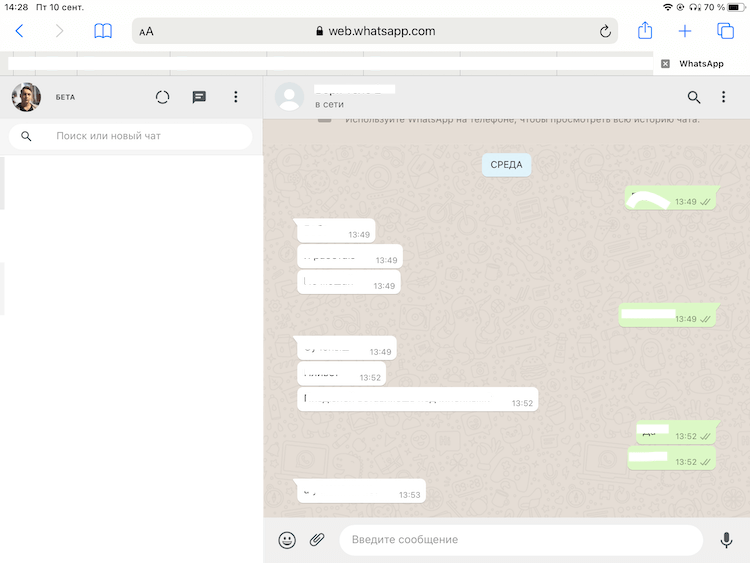
WhatsApp может работать на iPad. Правда, только в браузере
Никаких ограничений по использованию десктопной версии WhatsApp на iPad нет. Мессенджер работает без глюков или глюков. Просто выбираете чат с нужным собеседником и общаетесь с ним через планшет, набирая сообщения на виртуальной клавиатуре. Поддерживать для этого смартфон включенным не нужно. Можете его даже отключить. iPad (и компьютер) будут использовать Wi-Fi-подключение и работать без проблем.

Новости, статьи и анонсы публикаций
Свободное общение и обсуждение материалов

Несмотря на то что мобильные ОС изначально проектировались под сотовые телефоны с сенсорным экраном, с точки зрения архитектурного устройства и особенностей взаимодействия с аппаратным обеспечением они довольны близки к настольным. Многие функциональные элементы десктопных и мобильных платформ совпадают, едва ли не копируя их друг у друга. Поэтому не стоит удивляться, что пользователи зачастую ищут в прошивках своих смартфонов те функции, к которым привыкли на компьютерах. Например, корзину. Но стоит ли это делать?

Приложение Zenly стало третим по счету скачиваемым приложением в России, согласно отчету аналитической компании App Annie за второй квартал 2021 года. У программы предельно простая идеология. Приложений подобного рода было очень много, но в этот раз «Check-In» концепция снова стала верхом продаж в Google Play и App Store. В статье постараюсь рассказать что это за приложение, в чем его особенности и почему нам стоит от него отказаться.

Instagram уже давно перекочевал из простого приложения по обмену фотографиями в средство для заработка денег. Многие крупные блогеры имеют контракты со знаменитыми компаниями и занимаются их раскруткой. После просмотра контента от знаменитостей волей-неволей задумываешься о том, чтобы не ударить в грязь лицом. Качество снимков должно быть если не на таком же уровне, то хотя бы стремящимся к ним. Специально для того, чтобы ваши снимки казались еще лучше, а качество сториз не вызывало реакции «вырвиглаз», мы сделали для вас подборку лучших приложений для работы с контентом в Инстаграм.
Установить WhatsApp на ноутбук последнюю версию на русском языке
Установить Ватсап на ноутбук можно разными способами, разработчики придумали официальный клиент и веб-версию мессенджера. Чтобы начать переписку, нужно войти в свой аккаунт, номер телефона не потребуется, достаточно отсканировать QR. Разберемся, как установить WhatsApp на ноутбук с Windows, какие способы есть для запуска мессенджера.
Установить WhatsApp на ноутбук
Поставить Ватсап на ноутбук можно бесплатно. Сервис работает на новых и старых компьютерах, для работы не потребуется настройка или загрузка платных приложений. Чтобы начать переписку, нужно подключить ноутбук к интернету и синхронизироваться со смартфоном.
Как можно запустить WhatsApp на ноутбуке:

Важно. WhatsApp для компьютера не поддерживает голосовые вызовы. Чтобы позвонить другу, придется установить мобильный мессенджер с помощью эмулятора ОС Андроид.
Способ 1: официальный клиент
Установить Вацап на ноутбук можно разными способами. Рассмотрим загрузку официального клиента. Для этого придется скачать установочный файл и запустить его. Последнюю версию можно закачать на официальном сайте WhatsApp.
Инструкция, как найти и установить последнюю версию Ватсап на ноутбук с Windows:
Установить Ватсап на ноутбук можно на Windows 10 или на более ранние версии. Если для работы используется старый компьютер и официальный клиент не устанавливается, можно войти в переписку через браузер.
Важно. Мессенджер Ватсап можно скачивать и использовать бесплатно. Клиент устанавливается на русском языке и не требует настройки. Все контакты и сообщения загружаются после синхронизации со смартфоном.
Способ 2: веб-версия WhatsApp
Установить Ватсап на ноутбук получится бесплатно. Что делать, если операционная система устарела или нет возможности скачать установочный файл? В этом случае запустите WhatsApp через браузер, для этого есть специальная версия Web.
Пошаговая инструкция, как найти веб-версию WhatsApp:
Устанавливать официальный клиент не придется. Веб-версия подойдет на старые компьютеры с Windows 7 или более ранней версией ОС.
Способ 3: запуск WhatsApp через эмулятор
Чтобы начать переписываться через Ватсап на ноутбуке, достаточно установить официальный клиент для Виндовс или открыть веб-версию мессенджера.
Важный момент. Компьютерная версия WhatsApp отличается от мобильной. Через мессенджер для ноутбука нельзя позвонить или выполнить видеовызов.
Чтобы звонить по Ватсапу через ноутбук, придется установить мобильную версию. Для этого нужно закачать эмулятор Android и найти мессенджер через встроенный магазин Google Play. Вот как это сделать:
Использовать такую версию мессенджера можно без телефона. Для входа в профиль нужно указать свой номер и ввести код из СМС. Сканировать QR-код с помощью установленного в мобильнике Ватсапа не нужно.
Как войти в свой аккаунт
Как установить WhatsApp на ноутбук теперь понятно. Разберемся, как войти в свой профиль в браузерной версии и официальном клиенте. Для работы потребуется мобильный телефон с установленным ранее мессенджером.
Инструкция, как войти в аккаунт WhatsApp на ноутбуке:
После инициализации загрузятся все контакты, чаты с фотографиями. При поступлении нового СМС на рабочем столе ПК будут появляться уведомления.
Обратите внимание. Если вход выполняется через BlueStacks, действуйте как в версии для мобильного устройства. Введите свой номер, затем подтвердите действие с помощью кода из СМС.
Плюсы и минусы WhatsApp для ноутбука
К плюсам компьютерной версии WhatsApp можно отнести:
Из минусов выделим только отсутствие голосовых звонков и видеовызовов. Чтобы позвонить другу, придется брать мобильное устройство или устанавливать Вотсап через эмулятор BlueStacks.
Скачать и установить Ватсап на ноутбук можно бесплатно. Мессенджер не потребует настройки, копирование контактов и чатов осуществляется сразу после синхронизации со смартфоном. Если нужно установить Вацап без использования телефона, скачивайте эмулятор BlueStacks.
Скачать Ватсап Веб на компьютер без сканирования штрих кода
Интересуешься вопросом, можно ли скачать Ватсап веб на компьютер без сканирования штрих кода? В этой статье ты найдешь ответ, а также интересную информацию и рекомендации.
Новая версия для ПК
В 2019 году появилась возможность скачать Whatsapp Web, однако без сканирования Qr кода не обойтись. Благодаря ему происходит синхронизация данных аккаунта. После входа в профиль, тебе будут доступны все ранее полученные и отправленные сообщения.
Установить Ватсап онлайн без сканирования кода может потребоваться для:
Не важно, будет ли установлена программа на ноутбук или стационарный компьютер. Правила использования и порядок действий идентичны.
Важно! У приложения есть компьютерная версия, а есть веб версия. В чем разница? Для ПК есть отдельная программа, которая скачивается на устройство. Web Whatsapp — это онлайн общение в браузере.
Скачивание и установка версии Whatsapp для ПК
Скачать приложение разрешается, однако запустить его, не воспользовавшись QR-кодом, ты не сможешь. Чтобы все работало правильно, следует осуществить следующие действия:
Авторизация в профиле произойдет автоматически. Вводить какие-либо дополнительные данные не придется. Повторная регистрация также не понадобится.
Учитывай, что скачать Ватсап Веб на компьютер без сканирования штрих кода можно бесплатно. Система не взимает плату. Воспользоваться ею могут только обладатели смартфонов и на Андроиде и владельцы Айфонов.
А здесь расскажем, как обойти блокировку, если это возможно.
Можно ли открыть Whatsapp не сканируя QR-код
По личным причинам тебе не удобен «правильный» способ установки компьютерной версии? Ты находишься в поисках ответа на вопрос, как взломать Ватсап без штрих кода? Есть одна небольшая уловка, о которой мы расскажем далее.
Как войти в Ватсап на ПК без Qr-кода?
Вацап начинает полноценно работать без кода. Что происходит? Ты просто пользуешься ОС Андроид, скачанной на ПК. С установкой эмулятора проблем не возникнет. Его использование бесплатное.
Мы разобрались, как восстановить Ватсап без кода. Это неофициальный способ, однако действенный. Он актуален для владельцев Андроид и в случаях, когда осуществление синхронизации с мобильным невозможно.
Всё про программное обновление на ПК по ссылке, расскажем важные моменты.
Как подключить WhatsApp на компьютер без смартфона — руководство
Ватсап Веб на компьютере без телефона онлайн запустить не получится. Во время входа мессенджер требует сканирование специального кода, выполнить которое можно с помощью смартфона. В инструкции разберемся, есть ли способы запуска WhatsApp на ПК без использования мобильника, рассмотрим плюсы и минусы мессенджера на компьютере.
Ватсап без телефона на компьютере
Запустить Ватсап без телефона на компьютере, используя официальные методы, не получится. Сервис может работать в двух режимах:
При входе в свой профиль через ПК, Ватсап запрашивает сканирование QR-кода. Окно для ввода номера не появляется, поэтому войти в аккаунт, используя только симку, не получится.
WhatsApp без смартфона на компьютере работать не будет. Продвинутые абоненты придумали неофициальный способ запуска мессенджера на ПК, который не требует сканирования кода, поговорим об этом ниже.
Зачем нужен смартфон
Работать в Ватсапе Веб на компьютере без телефона онлайн не получится. После запуска мессенджера через браузер, на экране появляется код. Его нужно отсканировать с помощью камеры смартфона.
Более того, используется сканер, встроенный в WhatsApp, с помощью стороннего сканера войти в профиль не получится. Во время считывания выполняется проверка аккаунта, затем начинается синхронизация. После выполнения подключения, на экране появляется переписка, и становятся доступны все контакты.
Как использовать Ватсап без телефона и можно ли зарегистрировать новый профиль через компьютер? Официальное приложение и веб-версия мессенджера для этого не подойдут, придется скачивать эмулятор Android и запускать мобильный Ватсап.

Внимание. Использовать WhatsApp Web и клиент для ПК без сканирования кода для входа не получится.
Как использовать Ватсап на ПК без телефона
Чтобы зайти в Ватсап без телефона, можно установить мобильную версию мессенджера. Сделать это можно бесплатно. Для работы потребуется:
Эмулятор BlueStacks можно скачать бесплатно. Его меню переведено на русский язык. Единственным недостатком является высокая требовательность к процессору и оперативной памяти. На слабых ПК может существенно снизиться быстродействие.
Инструкция, как установить Ватсап на компьютер и подключиться к аккаунту без телефона:
После выполнения регистрации на компьютере запустится версия Вацап для телефона. Через нее можно звонить и писать сообщения. Сканирование кода с помощью мобильника не потребуется.
Важно. С помощью такого способа можно подключить WhatsApp на компьютере, даже если используется старый кнопочный телефон. Сканирование QR не потребуется.
Если нет сим-карты или нет возможности принять сообщение с кодом, можно купить временный номер через онлайн сервисы:
Такие сервисы позволяют покупать номера, а также получать на них сообщения. Стоимость услуги зависит от выбранного сервиса и пакета.
Плюсы и минусы Ватсапа на ПК
Пользоваться WhatsApp без телефона на компьютере можно только через эмулятор. Официальный клиент и веб-версия требуют сканирование QR-кода, которое можно выполнить только через смартфон с установленным WhatsApp.
Зачем устанавливать WhatsApp на компьютер, в чем плюсы:
К минусам можно отнести необходимость установки эмулятора и снижение производительности на старых устройствах.
Выводы
Как установить Ватсап на ПК без скачивания на телефон? Официальных вариантов, к сожалению, нет. При входе в Ватсап онлайн потребуется сканирование кода, которое можно сделать только через камеру мобильника.
Если нет возможности загрузить мессенджер на смартфон, установите эмулятор на ПК и скачайте сервис. Для входа потребуется только номер симки и проверочный код.



