
Как направить QR код для оплаты в мессенджер (WhatsApp, Viber, Telegram)
Вы ведёте свой бизнес и Ваши клиенты находятся удалённо. Иногда возникает потребность переслать Ваши реквизиты для оплаты клиенту (плательщику) оперативно. Желательно, чтобы клиенту было удобно и быстро оплатить (например, через мобильный банк). Для этих целей подходят современные мессенджеры такие как WhatsApp (Вацап), Viber (Вайбер), Telegram (Телеграм). Пересылать реквизиты можно сразу в виде QR кода для оплаты, который нужно лишь отсканировать через мобильное приложение (Сбербанк-Онлайн, Тинькофф, ВТБ-онлайн и т.п.).
В данной статье разберём подробнее как сформировать QR код для оплаты в виде изображения (картинки) и направить его клиенту по мессенджеру. Сделать это можно прямо с телефона.
Как сформировать изображение QR кода для оплаты
Или же создать личный кабинет для Вашей организации (или ИП). В личном кабинете будет удобнее настроить перечень необходимых атрибутов для формирования QR кода для оплаты. А банковские реквизиты уже будут зафиксированы, и их не нужно будет вводить вручную.
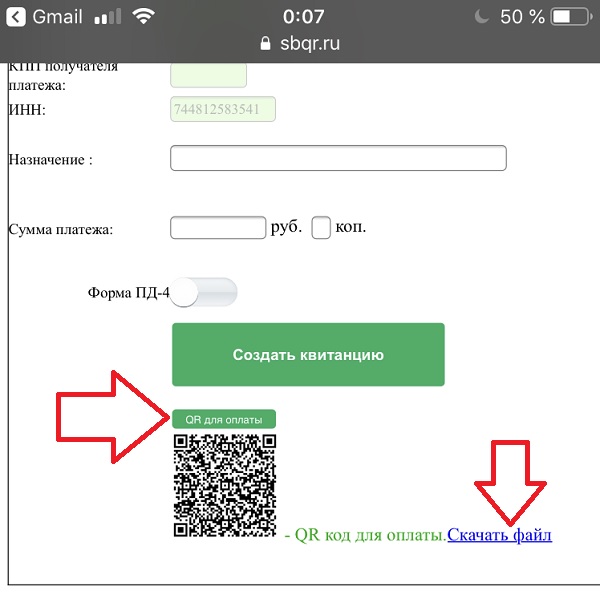
На странице сервиса создания QR кодов для оплаты или в личном кабинете заполните нужные реквизиты, и нажать на кнопку «QR для оплаты»
После появления изображения QR кода нажмите на ссылку «Скачать файл»
Как отправить в Вацап, Вайбер, Телеграм QR код для оплаты на iPhone (айфоне)
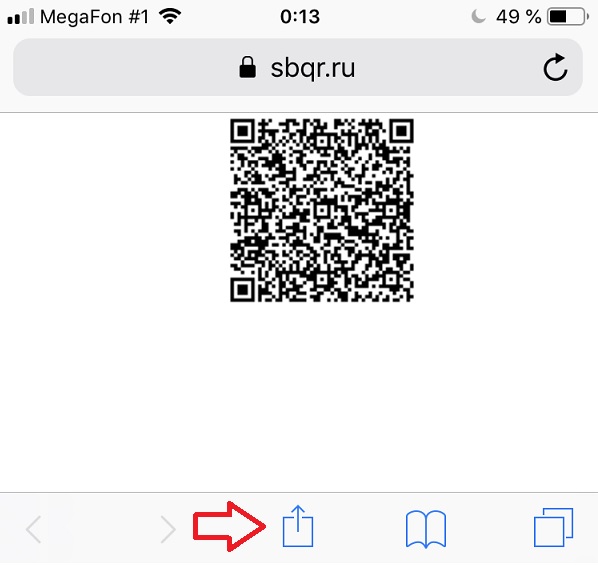
После того как изображение QR кода для оплаты будет открыто в отдельном окне, нажмите на пиктограмму квадратика со стрелочкой (поделиться).
В диалоговом окне выберите ярлычок нужного мессенджера. В данном примере WhatsApp

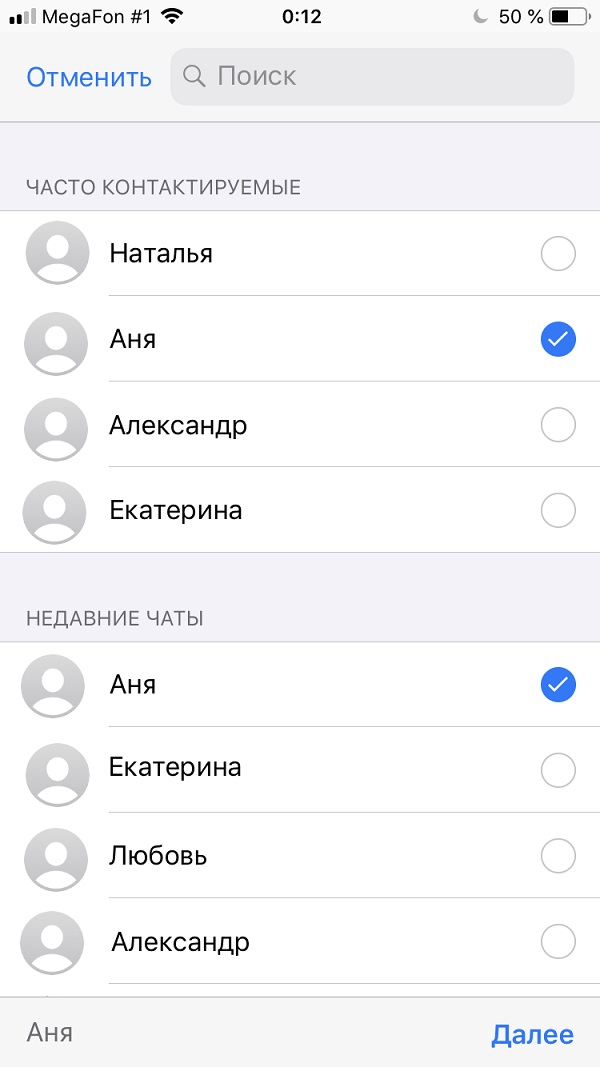
Выберите нужный контакт, которому хотите отправить QR код для оплаты.
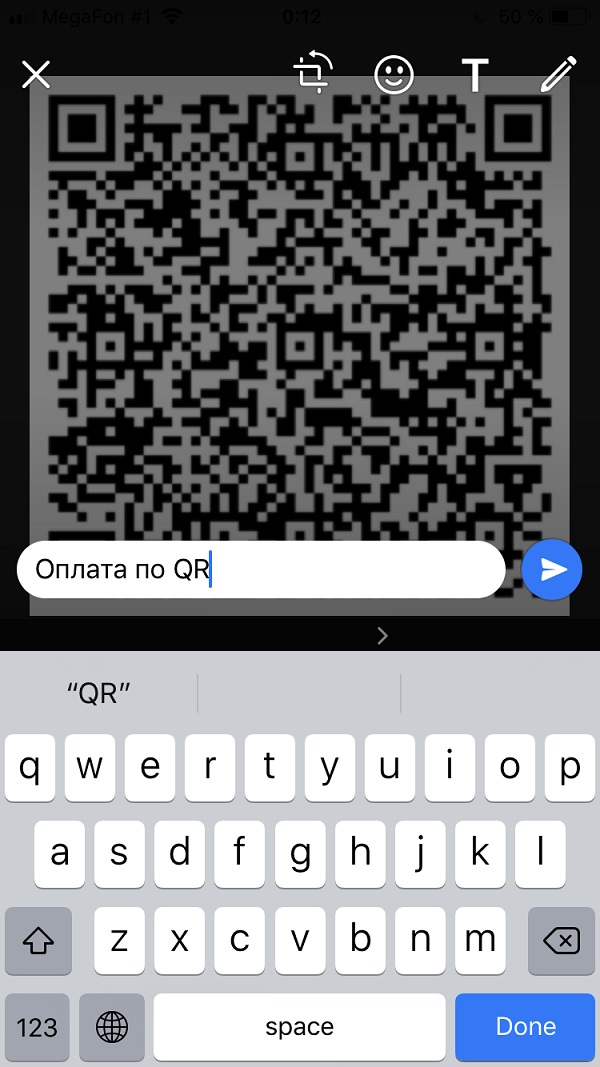
При отправке изображения QR кода для оплаты обязательно подпишите, зачем этот QR код, за какие услуги и т.д. Так плательщику будет понятнее принятое сообщение QR кода.
Как отправить в Вацап, Вайбер, Телеграм QR код для оплаты на Android (андроиде)
После нажатия на ссылку «скачать файл» появится диалоговое окно для сохранения файла. Можно просто ничего не менять и нажать «Скачать»
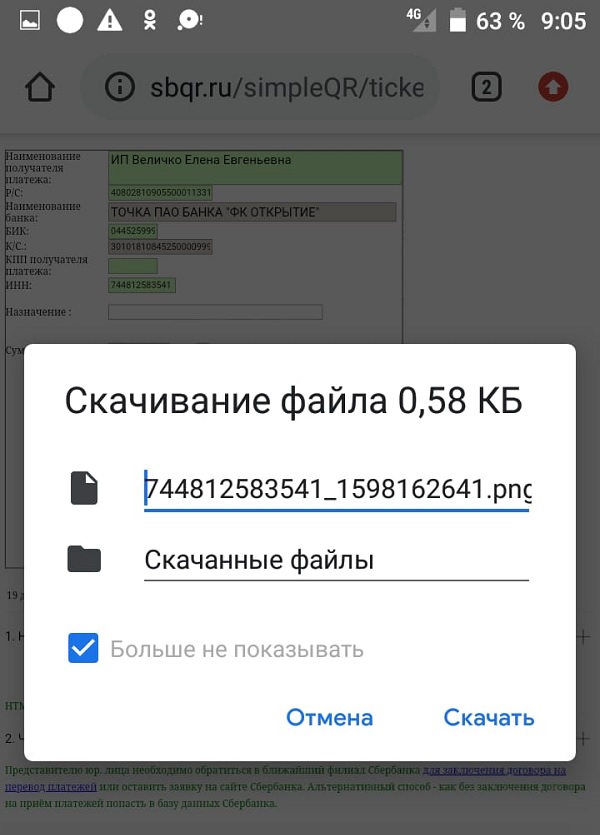
При скачивание файлов может возникнуть предупреждающее сообщение. Нужно согласиться и сохранить файл в галерее.
Перейдите в галерею. В данном примере в раздел скаченные

Нажмите на иконку «поделиться». В зависимости от версии Android внешний вид иконки поделиться, может быть разный
Примеры кнопок «поделиться»
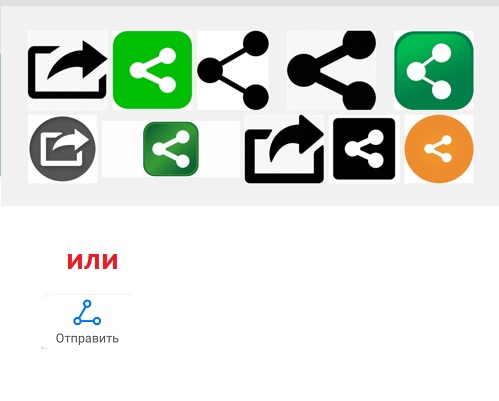
В диалоговом окне выберите мессенджер. В данном примере WhatsApp.
Другой способ — просто откройте WhatsApp выберите контакт, которому хотите отправить. Затем выберите изображение QR кодя для оплаты из галереи.
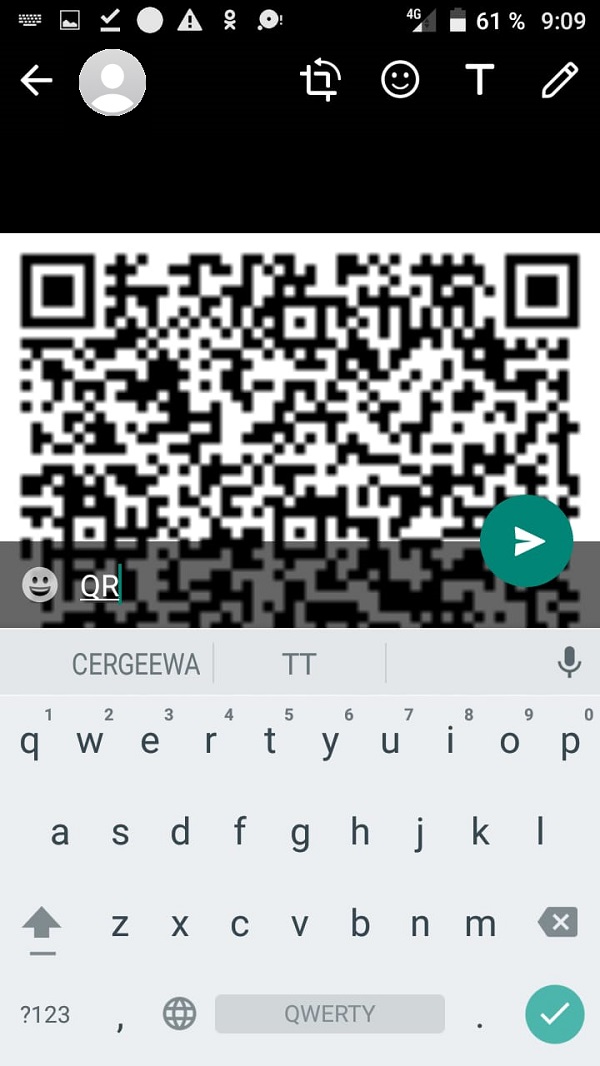
Чтобы плательщику было понятнее, как использовать присланный QR код. Вы можете направить ему несколько ссылок на инструкции по оплате в мобильных приложениях:
А Вы пробовали отправлять QR код для оплаты через мессенджер (вацап, вайбер, телеграм)? Оставляйте Ваши комментарии внизу.
Как направить QR код для оплаты в мессенджер (WhatsApp, Viber, Telegram): 1 комментарий
Спасибо! Наконец я нашёл сервис для генерации QR кода и отправки изображений клиентам.
Оплата по QR коду: как отсканировать его и сделать платеж с телефона
 Здравствуйте!
Наверное, уже почти все видели на различных платежках (например, за ЖКХ, электричество, штрафы и т.д.) небольшой прямоугольник, внутри которого мозаика из точек и квадратиков. См. картинку слева — это и есть QR код.
Благодаря этому QR коду можно в мгновение ока оплатить квитанцию (например), без долгого и нудного заполнения номера счета, БИК, и прочих банковских реквизитов, которые обычно требуются для перевода средств.
В этой заметке покажу на простом примере, как можно легко и быстро произвести такую оплату с помощью обычного телефона (без беготни к банкомату 👌).
Примечание : для выполнения подобной процедуры ваш телефон должен быть оснащен камерой, и у вас должна быть возможность установки банковских приложений (например, от Сбербанка, ВТБ, Яндекс-Денег и пр.).
В общем-то, любой современный смартфон (даже самый бюджетный) отвечает этим требованиям.

Как сделать оплату по QR коду
Как это работает (пару слов о главном)
Любую текстовую строку (до определенной длины) можно закодировать в QR код (т.е. зашифровать ее в штрих код). Разумеется, закодировать можно и номер счета с суммой, и любые другие реквизиты, нужные для оплаты.
Собственно, это и делают банки и организации, предоставляя вам различные квитанции.

Устройство, оснащенное камерой (тот же мобильный телефон) с помощью специального приложения может считать (отсканировать) этот код и автоматически заполнить все нужные реквизиты.
От пользователя же останется лишь проверить сумму перевода и дать свое согласие на транзакцию.
Согласитесь, это удобно и быстро?!
Установка на телефон спец. приложения
Теперь перейдем к практике.
Первое, что нужно сделать — это установить на смартфон специальное приложение от того банка, которым вы пользуетесь (в моем примере ниже будет представлен Сбербанк, т.к. он наиболее популярен).
Удобное приложение от Сбербанка, позволяющее всегда быть в курсе состояния всех своих счетов и карт, совершать платежи, покупки, задавать вопросы банку и т.д. Приложение очень функциональное и рассчитано на неподготовленного пользователя 👌.
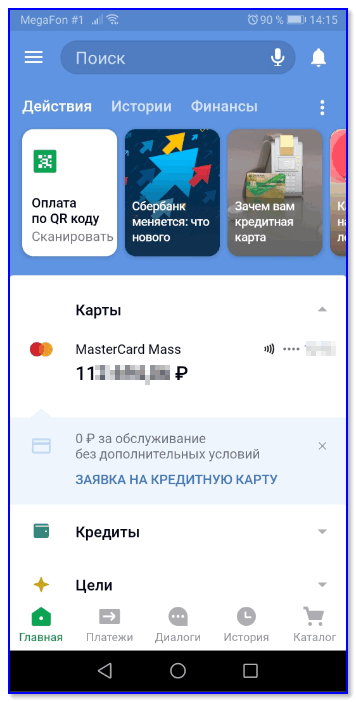
Приложение Сбербанк онлайн
Весьма неплохое приложение для повседневных небольших трат. Очень удобно, что ваш номер счета = вашему номеру телефона (легко запомнить, легко объяснить любому, кто хочет вам сделать перевод).
Кошелек можно пополнять с любых банковских карт (без процентов от 3000 Руб.). Более подробно о Киви кошельке.

Сканирование QR кода и проведение платежа
И так, приложение на смартфоне установлено, работает.
Теперь, чтобы оплатить какую-нибудь квитанцию вам потребуется всего 3 шага и 1-2 мин. свободного времени! Приведу простой пример ниже.
1) Запускаем приложение и открываем вкладку оплаты по QR коду (как это выглядит в Сбербанк онлайн представлено на скриншоте).
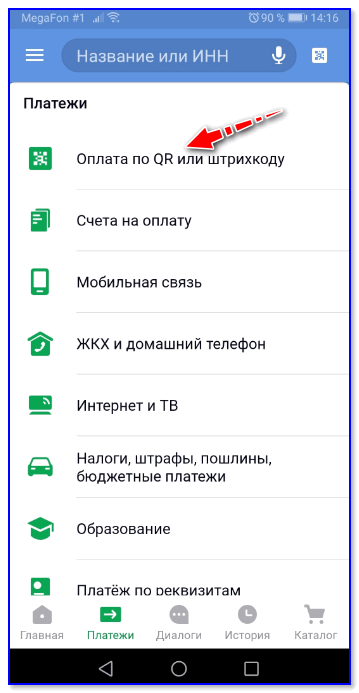
Оплата по QR или штрих коду
2) Далее приложение попросит нас навести камеру телефона на QR код: обратите внимание, что прямоугольное окно в приложении должно совпасть со штрих кодом. Как только это произойдет — в течении секунды код считается и у вас на экране появится следующий шаг.
Примечание : иногда QR код может не считываться (например, он может быть слегка смазан из-за попадания на бумагу воды).
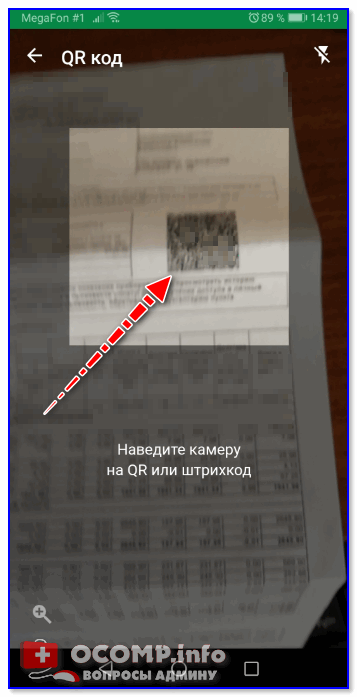
Наводим камеру на код
3) Последний момент:
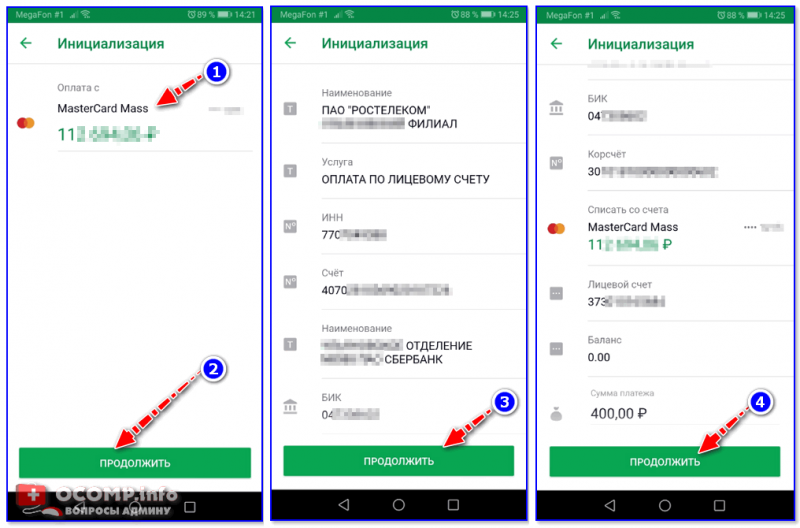
Подтверждение оплаты (проверка суммы) / Сбербанк онлайн
Это существенно быстрее, чем идти куда-то в банк или к банкомату, стоять очередь, просить провести платеж и т.д.
Что это может дать в будущем, чем QR коды лучше NFC
2) Использование QR существенно увеличивает скорость заполнения любых типовых платежек, реквизитов, бланков и т.д. Не обязательно даже, что это будет покупка.
4) Производить оплату по QR кодам может практически любой смартфон с камерой (для NFC* же требуется спец. модуль, который не встречается в бюджетных аппаратах).
* Пример использования NFC: как добавить карту Сбербанка в Google Pay, чтобы оплачивать покупки телефоном Андроид — https://ocomp.info/oplata-kartoy-sberbanka-cherez-google-pay.html

NFC же лучше? Или нет.
5) Для работы NFC требуется банковская карта (причем, даже на сегодняшний день не каждая карта подойдет и будет работать. ). Для работы с QR нужно иметь простой банковский счет (даже не обязательно карту), и установить приложение на телефон.
6) Есть у QR кодов и один «минус»: без спец. приложения непонятно, что в нем зашифровано. Может так стать, что вам «подсунут» не тот QR код (например, поменяют квитанцию) и вы по невнимательности отправите средства не «туда».
Как передавать файлы с компьютера на смартфон и обратно при помощи Qrcp и QR-кода
Для того, чтобы передать файлы с ноутбука или ПК на мобильное устройство или в обратном направлении, можно воспользоваться большим количеством разных способов и инструментов. Наиболее простой и распространенный — USB кабель. Но что если нужного провода нет, а передать файл жизненно важно? В этом случае можно использовать передачу при помощи QR-кода без всяких проводов. Для этого потребуется Qrcp.
Версии Qrcp есть для Linux, Windows и macOS. Работает все это благодаря привязке веб-сервера к IP-адресу машины со случайным номером порта. Затем система генерирует уникальный QR-код, который предоставляет устройству-получателю всю необходимую для передачи файлов информацию. Веб-сервер прекращает работу сразу после завершения передачи данных.
Как установить Qrcp
Как и говорилось выше, версии Qrcp доступны для Windows, Mac и Linux систем, включая Raspberry Pi. В этой статье рассказывается о связке Linux и Qrcp. Система создает пакеты deb и rpm для 32- и 64-битных машин, включая поддержку архитектуры ARM, если вам потребуется установить Qrcp на Raspberry Pi. Установить все это несложно и с использованием исходного tarball.
Загружаем последнюю версию системы для вашей машины. На момент написания это версия 0.8.4. Извлекаем загруженный файл в новую папку, которая называется qrcp, в папке Downloads.

Открываем командную строку и идем в новосозданную директорию.
Перемещаем извлеченные файлы в /usr/local/bin, что дает возможность запускать команду из любого места. Если у вас Windows, то загружаем все в папку Windows, что предоставляет ту же возможность.
$ sudo mv qrcp /usr/local/bin/
Передача файлов на мобильные устройства
Возможностей конфигурации по умолчанию должно хватить для большинства пользователей. Как только вы укажете файл, который хотите передать, qrcp создаст уникальный URL-адрес, с которого этот файл можно загрузить. Кроме того, в процессе передачи генерируется QR-код, позволяющий передать данные об адресе устройству-получателю.
В примере ниже в качестве сканера QR-кода используется Google Lens, но, конечно, можно использовать и любой другой сканер, включая встроенные.
В командной строке указываем директорию, которая содержит передаваемый файл. В примере это PDF на рабочем столе, который планируется передать на смартфон.
Применяем qrcp для передачи файла.
На мобильном устройстве открываем сканер QR-кода и, соответственно, сканируем код.
Нажимаем на появившийся адрес, и файл моментально начинает передаваться.
Передача нескольких файлов
$ qrcp filename1 filename2 filename3
Передача файлов с мобильного устройства на компьютер
Аналогичным образом файлы можно передавать и с компьютера или ноутбука на смартфон.
Открываем командную строку на ПК и вводим команду
Она позволяет получить файл.
Используя мобильное устройство, сканируем QR-код и нажимаем на полученный адрес.
Открывшаяся веб-страничка предложит указать файлы, которые нужно передать.
Выбираем файлы, нажав на соответствующую кнопку.
По умолчанию система загрузит файлы в текущую директорию. Но, если такой вариант не подходит, указываем другую папку.
Сканер QR и штрих-кода
Waqas Ahmed
Снимки экрана

Описание
Чрезвычайно быстрый сканер QR-кодов и сканер штрих-кодов, который поддерживает несколько форматов QR-кодов и штрих-кодов.
Он может сканировать и создавать множество распространенных форматов штрих-кодов, таких как QR, штрих-код, матрица данных, ацтек, UPC, EAN, код 39, и многие другие Google Auth.
Приложение для сканера QR с самыми полезными и мощными функциями :
— Мы предоставили Вам возможность сканировать и генерировать множество типов QR-кодов, таких как URL, Текст, SMS, Wifi, Контакт, События, Электронная почта, Адрес, ГЕО, Социальные сети и т.д.
— Создайте свой собственный стильный QR-код.
— Мы также предоставляем Вам возможность генерировать штрих-коды, такие как штрих-коды продукции.
— С помощью QR Code Reader вы можете легко отсканировать фотографии или настроить масштаб с помощью функции автофокусировки.
— Также поддерживается фонарик.
— С помощью этого устройства для считывания штрих-кодов и сканера вы можете создать QR-коды и штрих-коды.
— Вы можете легко создать Стильные QR-коды.
— Ты можешь поделиться ими с друзьями через приложения, социальные сети, электронную почту и текстовые сообщения, сохранить их для дальнейшего использования.
— QR-сканер автоматически распознает, сканирует и декодирует QR-код.
— Сканируйте любой QR-код или штрих-код, чтобы получить дополнительную информацию, включая результаты работы популярных онлайн-сервисов.
ПОДДЕРЖИВАЕМЫЕ QR КОДЫ:
Ссылки на сайт (URL), контактные данные (MeCard, vCard, vcf).календарные события, информация о доступе к точке доступа WiFi,
Местоположения GEO, информация о номерах телефонов, электронная почта, SMS и MATMSG.



