
В приложении «Файлы» на Android появилась папка с защитой PIN-кодом

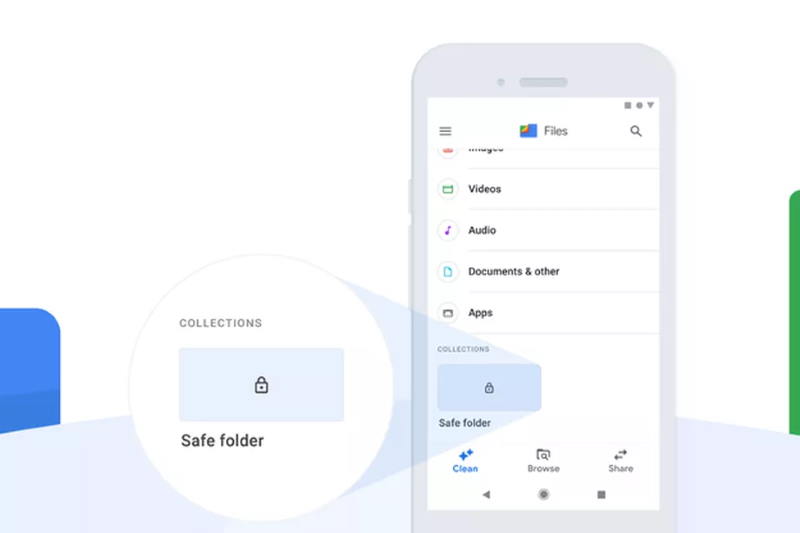
Компания Google обновила приложение «Файлы» для Android. В нём появилась возможность хранения данных в специальной папке с дополнительной защитой 4-значным PIN-кодом.
По словам Google, это нововведение предназначено для тех, кто даёт попользоваться своими смартфонами другим людям. В защищённой папке можно хранить фотографии документов и другие конфиденциальные файлы, чтобы уберечь их от случайного удаления или просмотра, например, детьми. Там же можно держать личные фотографии, не предназначенные для посторонних.
При переносе файла в защищённую папку этот файл пропадает из галереи и становится недоступен в прочих файловых менеджерах. Он зашифровывается, поэтому доступ к нему нельзя будет получить даже при подключении смартфона к компьютеру. Если забыть PIN-код от защищённой папки, вернуть доступ к содержащимся в ней файлам не получится.
В 2019 году почти аналогичная защита файлов появилась в принадлежащем компании Microsoft облачном хранилище OneDrive. Пользователь может создать защищённую папку с доступом к файлам только после прохождения двухфакторной аутентификации (например, с помощью отпечатка пальца, сканирования лица или получения кода на смартфон). OneDrive защищает файлы как в облаке, так и в локальном хранилище, а защита PIN-кодом в приложении «Файлы» доступна только на смартфоне, файлы не синхронизируются с облаком Google Drive.
Защита папки PIN-кодом доступна в приложении «Файлы» версии 1.0.323, которое уже доступно в Play Маркете для части пользователей.
Забыл пароль от папки личное Huawei и Honor. Секретные вопросы не подходят
Восстановление пароля через жесткий сброс опций
Если же модель не новая, например Honor 10 или 7, а также Huawei Lite, то можно попробовать решить проблему таким способом:
Если используется сканер отпечатка пальца
Для устройств, где для защиты личных данных используется сканер отпечатка пальца, существует еще один отличный способ разблокировки. Для его использования придется войти в свою учетную запись Google на компьютере, планшете или любом другом устройстве. Затем перейти по вкладке блокировки потерянного устройства, и согласиться с требованиями, которые предъявляет система.
Если все сделано верно, появится кнопка, предлагающая заблокировать устройство, очистить цифровой и графический ключи. После подтверждения этого действия останется задать новый пароль и разблокировать смартфон с его помощью.
Забыл пароль от папки личное huawei и honor. секретные вопросы не подходят
Не просто так существует совет всегда записывать где-то логины и пароли. К сожалению, но не все люди пользуются этой рекомендацией. Поэтому часто можно встретить вопросы на просторах интернета, что делать, если забыл именно эту информацию? В этой статье мы рассмотрим ситуацию, когда человек забыл пароль от папки личное Huawei и Honor.
Мы постараемся дать ответы на эти вопросы.
Итак, существует единственное решение этой проблемы:
Это – единственные решения. Если человек не знает ответов на секретные вопросы, не может зайти в личный аккаунт от Хуавей, то восстановить доступ к вышеописанной папке не получится.
Если у вас именно такая ситуация, то папочку можно удалить, ведь в противном случае она будет занимать место в памяти телефона, представляя собой фактически «мертвый груз». Делается это следующим образом:
Естественно, это желательно делать только в тех случаях, когда пользователь на сто процентов уверен, что восстановить доступ к папке «личное» у него не получится.
Профилактика лучше, чем лечение
Чтобы не пришлось разблокировать телефон с утратой личных данных, необходимо заранее позаботиться о безопасности. Первый, и самый надежный «дедовский» способ – записать пароль. В современном мире такое не часто встретишь, но надежность метода зашкаливает, так точно не придется применять способ сброса до заводских настроек.
Восстановить потерянную информацию даже при использовании Hard Resert поможет своевременный бэкап. Все нужные данные будут перенесены в очищенное устройство буквально за несколько минут.
Избежать проблем в будущем поможет использование функций разблокировки по лицу и отпечатку пальца. При них нет необходимости запоминать или вводить код на экране, а также думать, как разблокировать Хонор, если забыл пароль.
Разблокировка с помощью hard reset
В новых моделях смартфонов Honor восстановление пароля через Google невозможно. Значит, единственный способ вернуть устройству работоспособность – жесткий сброс до заводских настроек с утратой всей информации. Для этого необходимо:
Теперь остается задать новый пароль и заново наполнять смартфон необходимыми данными.
Разблокировка с помощью аккаунта google
Если есть возможность, всегда можно воспользоваться мягким восстановлением с помощью учетной записи Google. Для этого необходимо несколько раз вводить предполагаемый пароль в окошко. При первой ошибке смартфон заблокируется на 60 секунд, при второй на 30 минут, а после третей предложит воспользоваться кнопкой «Забыли пароль». На разных устройствах может быть своя формулировка, но смысл сохраняется.
Далее, при наличии стабильного подключения к Wi-Fi, следует действовать следующим способом.
Сброс к заводским настройкам
Возможно, к телефону не был привязан аккаунт в Google, и в этом случае придется делать откат системы к заводским настройкам.
Для этого необходимо:
Способ 1. как разблокировать honor через учетную запись google
Данный способ позволит Вам достаточно легко восстановить доступ к Вашему телефону. Приятным бонусом является возможность сохранения всех имеющихся на телефоне данных, чем многие методы похвастаться не могут. Однако данный вариант работает только на старых версиях EMUI, так как в EMUI 9.
0 на заблокированном экране просто нет доступа к подобной функции. Поэтому, если Ваш телефон Honor выпущен до 2020-2020 гг. и на нем установлена версия операционной системы не выше Android 9 (но не ниже Android, 4.4), то Вы можете попробовать снять блокировку Вашего устройства следующим образом.
Способ 2. как снять блокировку на honor
Начиная с версии Android 5.0 на смартфонах появилась функция «Smart Lock», которая позволяет оставлять устройство разблокированным или снимать блокировку в определенных пользователем условиях. Так, Вы можете настроить на своем устройстве «умную разблокировку» при физическом контакте с Вами (при нахождении телефона в руке или сумке);
в указанных Вами местах, определяемых устройством с помощью геолокации; в окружении доверенных устройств, подключенных к телефону через Bluetooth или NFC; при распознавании Вашего лица фронтальной камерой или распознавании Вашего голоса. Таким образом, если Вы не знаете, как разблокировать Honor 7, но при этом функция Smart Lock на нем активирована, просто используйте настроенный Вами вариант для разблокировки смартфона без ввода пароля. Чтобы включить данную функцию, выполните следующие действия (делать это следует, конечно же, до потери пароля).
Способ 3. разблокировка смартфона honor путем восстановления заводских настроек
Радикальным решением, как разблокировать Honor 7a, является сброс настроек телефона до заводских. Стоит отметить, что в данном случае все данные и пользовательские настройки будут удалены с устройства. Чтобы воспользоваться данным вариантом, следуйте приведенному ниже описанию действий.
Способ 4. как разблокировать телефон honor c помощью лучщой программой
Пожалуй, самым простым вариантом будет использование специализированной программы для удаления блокировки экрана на устройствах Android – 4uKey for Android. Достоинствами данного способа является высокая эффективность, отсутствие необходимости проведения сложных операций (программа сама выполнит все необходимые для достижения нужного результата действия) и оперативность: для разблокировки телефона Honor Вам потребуется всего несколько минут.
Чтобы быстро и легко разблокировать телефон Honor с помощью программы, выполните действия согласно представленному далее руководству.
Проблемы с открытием защищенных файлов на мобильном телефоне: как их исправить
Мобильные телефоны постепенно превращаются в компьютер, что позволяет нам сохранять документы и файлы на наших телефонах. В то же время появляются новые проблемы, которые до сих пор мы не представляли с заблокированные файлы или что мы не можем открыть на нашем мобильном телефоне. Чтобы решить эту проблему, мы предложим вам ряд решений, с помощью которых вы сможете получить к ним доступ.

Эти решения могут быть использованы на мобильных устройствах Android, а также на iPhone, нам просто нужно следовать методикам, которые мы объясняем. Это также не влияет на модель смартфона, нам нужно только найти файл, чтобы начать выполнять соответствующие тесты и тестировать с каждым из методов, которые мы можем использовать.
Открытые защищенные файлы на мобильном телефоне
Файл поврежден из-за ошибки сети
В некоторых случаях мы можем найти документ, который был загружен неправильно. К счастью, в этой ситуации есть простое решение, нам просто нужно повторно скачать, чтобы убедиться, что у нас стабильный WiFi или мобильное соединение для передачи данных. Если это не решит нашу ошибку, нам нужно будет скачать проблему и перейти к следующей опции.
У нас нет приложения, которое его поддерживает
В других случаях проблема не может выходить за рамки совместимости. Android-смартфоны чаще всего сталкиваются с этой ошибкой, хотя с интеграцией сервисов Google она была устранена. Только имея в нашем распоряжении Google Drive мы можем использовать это для открыть все документы Нам нужно только загрузить его, и мы сможем увидеть все виды защищенных документов и файлов.
На iPhone вам не нужно загружать его или даже записывать в файл, вам просто нужно использовать приложение для файлов, которое мы найдем в Ios. Из этого же приложения у нас есть доступ к широкой совместимости для всех типов документов.
Заблокированный паролем документ
Если в Google Дисках или файлах iPhone указано, что файл заблокирован паролем, мы не можем ввести его напрямую в случае Android. Чтобы написать ключ безопасности, нам нужно только загрузить альтернативное приложение документа в магазине приложений.
При доступе к нему и попытке открыть файл или документ будет отображена панель для ввода пароль файла и тогда мы можем изменить это или сделать все, что мы хотим с этим.
Разблокировать файлы на мобильный
Как запаролить папку на Андроиде — все способы
На современных смартфонах хранится много секретных данных – доступ к банковским счетам, личные фотографии и видео, деловая переписка. Поэтому вопрос защиты данных на девайсе беспокоит многих людей, для которых становится актуальным вопрос, как запаролить папку на Андроиде. Это поможет не только защитить важную информацию от посторонних, но и уберечь детей от просмотра ненужного контента.
Зачем создавать защищенную папку на Андроиде
В жизни часто складываются так, что нужно передать девайс в посторонние руки. Повлиять на ситуацию бывает достаточно сложно, поскольку это происходит в аэропортах, на таможнях. Отказ показать свой телефон может привести к тому, что человека не пропустят через границу или на самолет. Но что делать, если нет желания показывать личную информацию даже человеку при исполнении.
Скрыть содержимое своего девайса от любопытных глаз можно при помощи пароля. Установив его, не придется переживать, передавая телефон в чужие руки. Нужно только знать, как поставить пароль на папку в телефоне Андроид, чтобы защитить важные данные, но при этом не потерять их.
Можно ли запаролить папку на Android без сторонних программ
Защита данных является важной задачей. Но многим потребителям необходимо сделать это быстро. Поэтому им нужно знать, можно ли без сторонних программ запаролить данные. На некоторых смартфонах Galaxy, Huawei, Redmi, Xiaomi, ZTE, Самсунг действительно есть такая возможность с применением стандартных настроек.
Чтобы скрыть какую-либо папку, нужно в настройках выбрать «Безопасность», а затем задать ПИН-код. После этого ввести цифровой код. Дальнейшее открытие файлов станет возможным только после введения пароля.
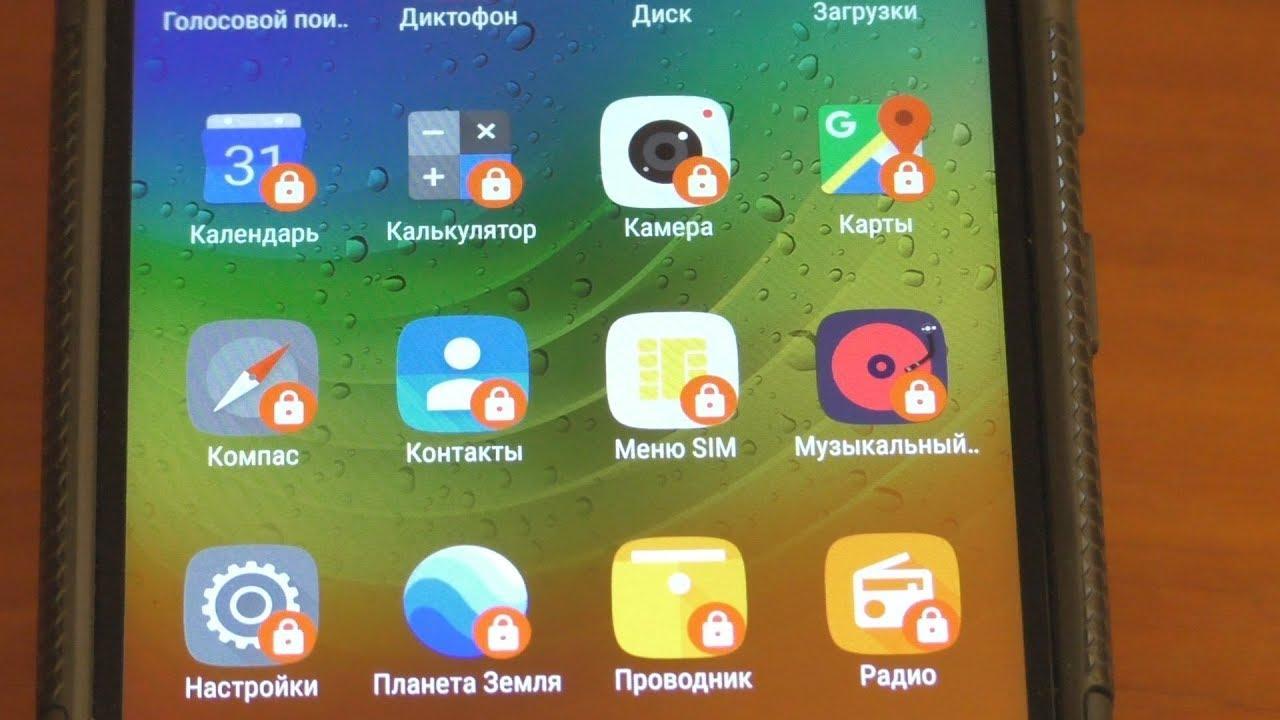
Обратите внимание! Применение возможностей стандартных настроек является самым простым способом защиты данных. Но, к сожалению, на большинстве устройств с Андроид для установки шифра необходимо скачивать специальные приложения.
Как поставить пароль на папку
Повысить защиту девайса с помощью шифра позволяют специальные приложения. Для этого необходимо зайти в Play Market и скачать выбранную программу, которая надежно защитит телефон и при этом не нарушит работу системы.
AppLock
Это очень эффективное и многофункциональное приложение, позволяющее устанавливать пароль с помощью простых действий. Программу надо скачать на телефон. После запуска она попросит установить шифр на данные, которые нужно скрыть.
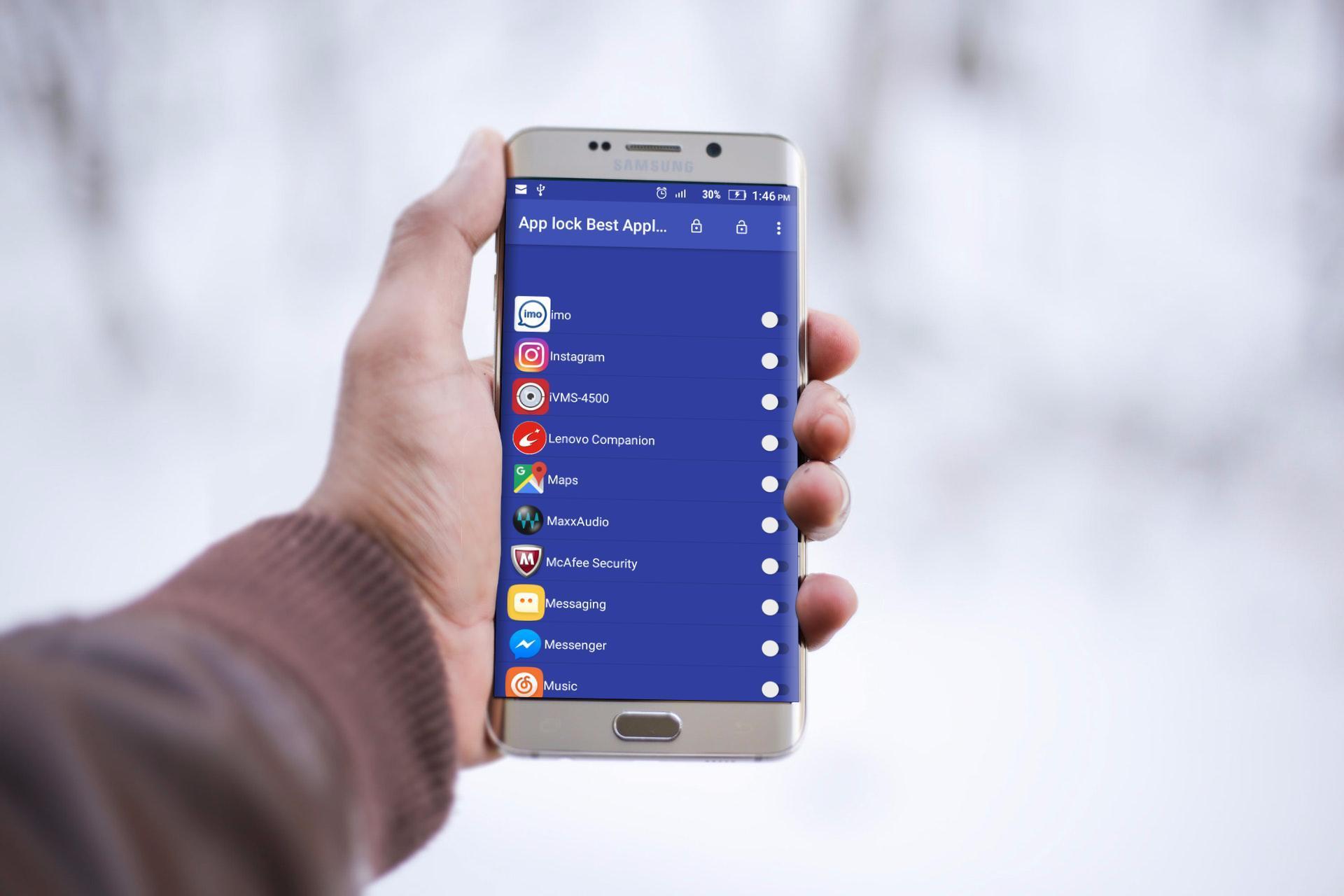
Код должен состоять из четырех цифр. После выполнения этих простых манипуляций доступ к данным будет ограничен.
File Folder Secure
Это одно из самых простых и удобных приложений, которое не имеет лишних функций, рекламы и не угнетает работу Android. Программу надо скачать на гаджет, а затем с ее помощью установить пароли. Но нужно помнить, что после этого открыть папку без введения пароля будет невозможно. Нужно указывать адрес электронной почты, с помощью которой потом можно будет восстановить доступ. После запуска программы нажатием пальца следует выбрать папки, которые нужно скрыть, тапнуть по значку замка и ввести числовой код.
LOCKit
Данная программа позволяет установить защиту как на целую папку, так и на файлы по отдельности. Большой плюс в том, что приложение позволяет скрыть не только файлы, но и иконку программы, поэтому никто не догадается, что она установлена на гаджет. Утилиту надо скачать на смартфон, запустить и поставить пароли.
ES Проводник
ПО предназначено для использования в качестве диспетчера задач. Также оно обладает возможностью блокировать отдельные кнопки. Проводник надо скачать и запустить на телефоне. После этого нужно найти домашнюю папку и в меню выбрать «Создать». Затем завести новую папку и перенести в нее все файлы, которые надо скрыть. В главном меню выбрать функцию шифровки и ввести пароль, который нужно отправить на email.
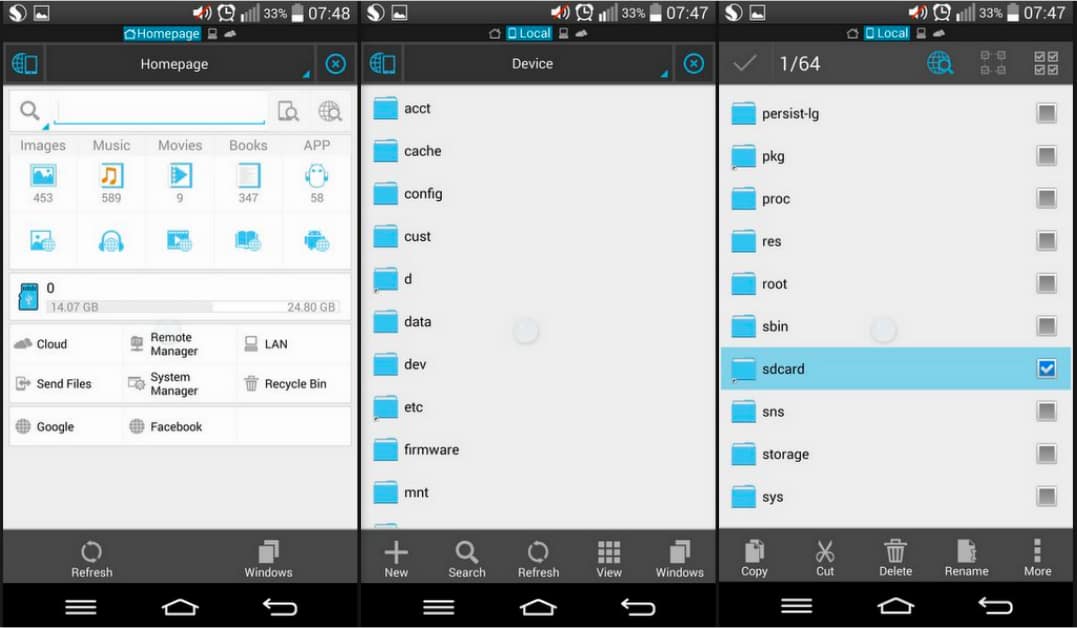
Установка ES Проводника
Важно! Шифр устанавливается только на папку с файлами. Нужно сначала туда сохранить все данные и только после этого ставить шифр. После запароливания внести изменения не получится.
Как заблокировать другие важные данные
Процедура установки пароля на разнообразные файлы отличается. Способы, как заблокировать текстовые документы или программы, могут отличаться от тех, которые применяются для галереи. Поэтому так важно выбрать тот способ защиты который подходит к определенным файлам.
Как заблокировать «Галерею»
На Андроид наиболее надежной защитой считается установка графического ключа. Такой метод применяется для того, чтобы обезопасить «Галерею» на своем телефоне. Сделать это можно с помощью программ Smart Loock Free, App Protector, Smart AppLock. Чтобы установить графический код, необходимо выбрать в программе иконку «+» и приложить свой палец в специальном окне.
Приложения
Защита нужна для файлов, содержащих личную информацию: контакты, записи, реквизиты онлайн-банков. Код устанавливается без специальных программ. Для этого необходимо:
При таком способе защиты запароленных приложений может быть сколько угодно.
Что делать, если пароль от папки забыт или утерян
Случаются разные непредвиденные ситуации, когда теряется код. Решить проблему можно с помощью опции «Дешифровать» в стандартных настройках. После выполнения этой процедуры защита с папок будет снята. Также можно попробовать восстановить доступ с помощью Google-аккаунта, на котором хранятся пароли.
Важно! Восстановление паролей с помощью Google-аккаунта возможно только при условии, что они были сохранены там во время шифрования файлов.
Безопасность личных данных на смартфоне является важным аспектом в работе с ним. Поэтому так важно знать, как поставить пароль на папку на Андроиде и какие способы для этого используются.
Как вытащить фото или извлечь файлы из защищенной папки телефона Самсунг
Сейчас я расскажу как извлечь файлы или фотографии из защищенной папки телефона Samsung, а так же как найти такую папку и выключить защиту. Обо всем по порядку.
Защищенная папка на телефоне Самсунг обеспечивает сохранность программ и личных данных пользователей. Функция конфиденциальности сохраняется даже в ситуации, когда гаджет не заблокирован.
Безопасная папка – это отдельное место в памяти телефона.
Как вытащить файлы/фото из защищенной папки
Функционал защищенной папки позволяет переместить ее содержимое в другие места. В виде примера рассмотрим ситуацию, когда из безопасной папки Самсунг требуется вытащить фото:
Указанные файлы по умолчанию будут перемещены во вкладку телефона «Галерея».
Не знаешь как решить проблему в работе своего гаджета и нужен совет специалиста? На вопросы отвечает Алексей, мастер по ремонту смартфонов и планшетов в сервисном центре.Напиши мне »
Как найти защищенную папку
Мы уже знаем, для чего нужна такая папка – защита информации от посторонних пользователей. Давайте рассмотрим, где находится защищенная папка на телефоне Samsung:

Как отключить защиту
Отключить защищенную папку очень просто. Выполняем следующие шаги:


Телефон Samsung Galaxy S8, пользуюсь защищённой папкой, а сейчас собираюсь купить новый телефон, как перенести защищённую папку на новый телефон?
Заранее благодарю…
Здравствуйте, столкнулся с проблемой у меня Samsung a6 захожу в Защищенная папка в этот момент она окрывается но не отображаются папки и тд. Телефон просто зависает с настройками самой папки так же. Как извлечь фото?
У меня удалилась в защищённой папке все заметки,что нужно делать для восстановления их?
Я ввела код на ЗП а фигуру из 3 то?ек не сделала.Теперь я хочу фото из З П вернуть в галерею.Спасибо
Здравствуйте, Samsung A30 разбился экран, необходимо извлечь файлы из Защищенной папки.
Подскажите как вытащить из защищенной парки инфу при разбитом экране?
На самсунге гэлекси с8 пропала защищенная папка с файлами. Пытаюсь восстановить отображение на экране,но появляется как создание новой папки
Можно ли вытащить из защищённой папки фотографии, при утерянном телефоне.
А можно ли перенсти файлы из защищеной папки через пк или еще как нибудь, если дисплей сломан
Телефон-samsung a70
Как вытащить из защищенной парки инфу при не работающем экране? Разбил телефон, до этого была сделана резервная копия на компьютере через самсунговское приложение. Перенес данные на новый телефон, однако данные с защищенной папки не перенеслись. Как исправить?
Как вытащить данные из защищенной папки через пк? Galaxy s10
Доброго времени суток! Украли телефон Самсунг а51, возможно ли удалить данные из защищённой папки удалённо, через аккаунт Самсунг? Заранее благодарю!
Вопрос всё тот же. Разбил сенсор, надо вытащить файлы.
У меня телефон заблокировал защищенная папку. Не даёт открыть.
На моем Samsung был раздавлена матрца, но сенсор остался цел. Так как все же вытащить все данные с защищенной папки?
Спасибо все работает
Почему установили несанкционированное по. Защищенная папка не открывается.
после обновления на телефоне самсунг А6+ не могу войти в защищенную папку появляется надпись папка заблокирована для предпреждения не санкционированного доступа
Защищённая папка заблокирована на телефоне установлен на несанкционированный пишет Как меня открыть мне надо достать свои файлы
Здравствуйте! Подскажите пожалуйста если телефон поврежден и не включается можно ли вытащить видео из защищенной папки.
Телефон: SAMSUNG GALAXY S6 EDGE
Проблема: перестала работать защищенная папка, она просто не открывается. При выборе данной папки, тел. как будто замирает на пару секунд потом отмирает, но в папку не заходит.
Что делать, помогите!
Спасибо!
Как переместить приложение из защищённой папки.
Как вытащить из защищенной парки инфу при неработающем экране.
Здравствуйте Samsung A600fn/ds разбит модуль как вытащить контакты?
Поддержите нашу работу монетой на странице сбора donationalerts.com »
Мы рады любой сумме и продолжим свою бесплатную работу по оказанию помощи всем, кто в ней нуждается.



