
Как обновить Java до последней версии
Написал admin. Опубликовано в рубрике Интернет
Приветствую, уважаемые читатели MyFirstComp.ru. В начале, несколько слов о том, что такое Java и зачем она вообще нужна. Если коротко, то Java – это такой язык программирования. Но для чего обычному пользователю требуется устанавливать или обновлять данную платформу? Дело в том, что нам с вами нужна не среда разработки, а, так называемая Java Runtime Environment – среда выполнения. Установка этого программного обеспечения необходима для запуска и работы многих сайтов, игр и различных программ, написанных на языке программирования Java.
Вполне возможно, что у вас уже установлена Java Runtime Environment. Чтобы не гадать, можно легко проверить это с помощью сервиса, который предоставляет сайт java.com. Также он позволит узнать текущую версию Java.
Переходим вот по этому адресу http://www.java.com/ru/download/installed.jsp, и нажимаем большую красную кнопку Проверить версию Java.

После недолгих раздумий, браузер покажет вашу текущую версию Java, а также последнюю версию на данный момент, до которой можно обновиться.

Таким образом, если желаете сиюминутно обновить Java до последней версии, то смело жмите кнопку Загрузить Java сейчас. Начнется скачивание установщика, который мы потом просто запускаем и следуем его инструкциям.
Обновление с помощью Java Control Panel
Еще один способ – это обновление с помощью панели управления Java. Чтобы попасть туда, нажимаем Пуск/Панель управления, и там выбираем пункт Java.

В открывшемся окне выбираем вкладку Update. Затем жмем на кнопку Update Now. Кстати, в этом окне можно настроить автоматическое обновление Java.

Скачивание новой версии с официального сайта
Ну и самый простой, на мой взгляд, способ обновления Java – это скачать последнюю версию с официального сайта. Для этого переходите по этому адресу http://www.java.com/ru/download/ и нажимайте кнопку Загрузить Java бесплатно.
Чтобы скачать полную версию установщика (для установки в автономном режиме), то вам сюда http://www.java.com/ru/download/manual.jsp.
Подписывайся на канал MyFirstComp на YouTube!
Как обновить Java до последней версии?
Корректная работа некоторых приложений и игр возможна только при наличии актуальных версий программных компонентов. Поэтому нужно знать, как обновить Java до последней версии. Далее вы узнаете как скачать и установить Java 8 в сборке Update 45, если вам требуется именно эта модификация.
Зачем обновлять Java
Благодаря программной среде Джава пользователи могут соревноваться между собой в компьютерных играх, просматривать трехмерные картинки, общаться друг с другом из любой точки мира.
Обновление Java дает возможность усовершенствовать ПО, поднять уровень безопасности. Пользователи смогут работать и играть с помощью приложения, используя разработанную вычислительную среду. Подробнее о значении Java для запуска и разработки программ рассказано в отдельной статье.
Как обновить Java до последней версии
Установите или обновите модуль до последней версии с помощью нашего сайта. Подробнее об этом расскажем ниже, а пока узнайте, какая модификация программы действует на вашем компьютере.
Загрузить ПО на компьютер можно и без проверки обновлений. Для этого в шапке сайта перейдите к загрузке для вашей версии операционной системы. Поменяйте разрядность программы, если предложенная версия не подходит используемой ОС.
Автоматическое обновление
Чтобы обновить программный компонент автоматически, запустите Java и настройку Update Available. Для этого выполните следующую инструкцию:
Обновить до последней версии таким образом можно Java 32 и 64 bit.
Раздел Java Update используется для предоставления системе возможности самостоятельно обновить ПО. Для этого поставьте галочку в единственно возможном месте, затем нажмите Advanced, чтобы указать системе расписание для загрузки программы.
Если проверка обновлений программируется на каждодневный запуск, что является лучшим вариантом для пользователей, то открывается возможность установить точное время для проверки. Это актуально для владельцев ПК со слабой сборкой, где работа каждого ПО может серьезно нагрузить систему.
Соответственно, выбор еженедельной проверки подразумевает установку конкретного дня, а поиск обновлений раз в месяц делит календарный отрезок на четыре части. При этом уведомления о необходимости обновить приложение (при проверке раз в месяц) приходят в течение 30 дней после выхода доработанных компонентов.
Если обновление важное и решает критические ошибки в работе пользователей, то уведомление приходит быстрее.
Уведомления настраиваются на вкладке Update, в строке Notify me. Есть два режима:
Отключаются оповещения только совместно с возможностью автоматически обновить ПО. Для этого снимается флажок со строки проверки.
Видео: Простой способ автоматически обновить Java.
Скачать последнюю версию
Перед тем как скачать обновление для программы, нужно удалить ранее загружаемые компоненты Java Version 8. После этого можно бесплатно скачать Java 8 Update 181, кликнув по кнопке ниже.
Update 45
Некоторым пользователям требуется определенная версия программы. Чаще всего это Update 45. Обновление рекомендуется к установке на ПК с проблемами в работе приложения.
Как правильно удалить предыдущую версию
Для скачивания обновленного ПО удалите старые компоненты программы с компьютера. Чтобы сделать это правильно, воспользуйтесь инструкцией:
Это полностью очистит компьютер от следов приложения. Для надежности можно воспользоваться CCleaner. Теперь можно устанавливать новую программу.
Java для Windows 7 – загрузка и установка последней версии
Для работы некоторых приложений на Windows 7 требуется скачать виртуальную машину Java 64 bit или 32 bit. Из статьи вы узнаете, какие возможности у программы, для чего она нужна и как установить её на компьютер.
Что такое Java
Java для Windows 7 – вычислительная платформа и язык программирования. Приложения, написанные на Джаве, переводятся в промежуточный байт-код и выполняются в Java Virtual Machine. Без нее не смогут работать апплеты в браузере, онлайн-игры.
Java используется для разработки:
Скачайте Java 32 или 64 bit последней версии на компьютер с ОС Windows 7, чтобы использовать все возможности языка и среды разработки. Для рядового пользователя достаточно минимального JRE, который состоит из набора библиотек и виртуальной машины.
Преимущества Джава
Java – популярный язык программирования. Каждый пользователь сталкивается с приложениями, написанными на нём. Даже серверные части таких гигантов, как Google, Facebook, YouTube, eBay, созданы на Джаве.
Благодаря этим плюсам приложения запускаются на любом устройстве, где установлена Джава, а любые несанкционированные операции, превышающие заданные полномочия виртуальной машины, немедленно прерываются.
Недостатки платформы
Кроме преимуществ, Java 8 Update 191 (32 bit и 64 bit) для Windows 7 обладает рядом недостатков:
Скачать версии Java на Windows 7
На нашем сайте вы можете бесплатно скачать Java на компьютер под управлением ОС Windows 7 – 64-разрядную или версию 32 bit. Загрузка последней редакции Джавы и более старых релизов, седьмая и шестая версия, также доступны с официального сайта.
Для загрузки ПО, выберите необходимую разрядность, кликните по кнопке, примите условия лицензионного соглашения. Файл программы будет загружен в память компьютера по умолчанию в папку «Загрузки».
Для 32-битных операционных систем нужно качать виртуальную машину такой же разрядности. Для Windows 7 64 bit нужна Java x64. Если вы одновременно используете 32- и 64-разрядные браузеры, нужно скачивать обе версии Джавы.
Установка на компьютер
Инсталляция длится 2-5 минут, в зависимости от скорости интернет-соединения.
Настройка Java Win 7
Возможности панели управления JRE:
При переустановке Java Virtual Machine на Windows 7 настраивать ее для рядового пользователя нет необходимости. В программе по умолчанию установлены оптимальные настройки.
Обновление Java на Windows 7
Для корректной работы программ и компонентов важно, чтобы в системе была установлена последняя Джава. Разработчики регулярно выпускают новые версии с исправлениями уязвимостей. Улучшают производительность виртуальной машины, добавляют полезные функции.
При появлении очередной версии пользователь получает системное сообщение о необходимости обновить Java Virtual Machine. Для этого нужно скачать и установить Джаву на Виндовс, как описано в инструкции выше.
Обновите Java 8 Update 45 до последней версии вручную в разделе Update, при этом удалять старую необязательно.
Как скачать, установить, обновить Java
Как скачать последнюю версию Java
Откроем официальный сайт, чтобы скачать Java — ссылка
На открывшейся странице нажимаем кнопку Загрузить Java бесплатно
💡 Я рекомендую использовать установку через автономный файл установки, в этом случае на компьютер скачивается полный файл установочный файл. При этом вы можете выбрать нужна вам Java 32 bit или Java 64 bit.
В данном окне нажимаем пункт Просмотрите все загружаемые файлы Java
В открывшемся окне нам предлагается несколько файлов для установки Java.
Windows Интерактивная — в этом случаем скачивается небольшой файл и установка происходит через интернет, если у вас плохое качество связи, установка может прерываться.
Windows В автономном режиме — при выборе этого пункта вы скачиваете полный файл установки 32 разрядной Java, этот файл вы можете использовать для установки Java 32 bit на другом компьютере не подключенном к сети интернет. Я рекомендую именно этот способ.
Windows В автономном режиме (64-разрядная версия) — при выборе этого пункта вы скачиваете полный файл установки 64 разрядной Java, данный файл вы можете использовать для установка Java 64 bit на другом компьютере не подключенном к сети интернет.
Внимание: для государственных сайтов или клиентов онлайн банков используйте только 32 разрядную версию Java.
Для корректной работы таких сайтов на компьютере должна быть установлена только 32 bit версия, не должно быть установлено 32х и 64х разрядных версий Java одновременно.
Для игр использующих Java (например Minecraft), используйте Java 64 bit.
В моем случае, мне нужна только 32 разрядная версия, поэтому у нажимаю на ссылку Windows В автономном режиме.
Ожидаем скачивания файла.
Как установить Java
Запускаем скачанный файл (из предыдущего пункта)
Нажимаем кнопку Install
Ожидаем закачки и установки программы
Если ранее у вас была установлена другая версия Java, может появится окно восстановления настроек Java, в этом окне проверим, что установлена галочка Restore Java security promt и нажмем кнопку Next. Нажимаем кнопку Close.
На этом последняя версия Java успешно установлена на ваш компьютер.
Как обновить установленную версию Java
Чтобы обновить Java уже установленную на вашем компьютере, не обязательно переходить на официальный сайт, обновить можно средствами самой Java.
Переходим на вкладку Update, нажимаем кнопку Update Now.
Если у вас уже установлена последняя версия Java, то выйдет следующее сообщение You already have the latеst Java Platform on this system
В окне Java Setup — Welcome, нажимаем кнопку Update.
Ожидаем завершения работы установщика.
Появление сообщения You have successfully installed Java, свидетельствует об успешном обновлении Java до последней версии.
Нажимаем кнопку Close.
Java успешно обновлена до последней версии.
Полезные ссылки
Скачать самую последнюю версию Java можно здесь — ссылка
Скачать любую старую версию Java получится вот здесь — ссылка
Как скачать и обновить JAVA [Что это вообще такое, и для чего нужно]. Решение ошибки «Java update needed».

Доброго времени суток!
Работаете вы, работаете. и вдруг, неожиданно запустив одну из программ, видите сообщение «Java update needed» («Требуется обновление Java»). Многие просто недоумевают, что это за компонент, и где его взять.
В этой статье покажу, как происходит установка и обновление Java (и разберу сопутствующие с этим вопросы). Думаю, материал пригодится многим, у кого возникла «проблема» с этим пакетом.

Как обновлять Java
Где скачивать пакет, способы обновления
Способ 1
#Установка через веб-установщик
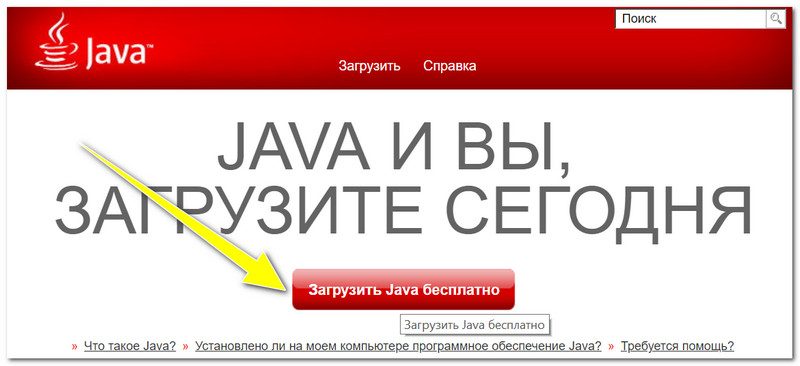
Главная страничка офиц. сайта
Далее кликните по кнопке «Согласиться и начать бесплатную загрузку».
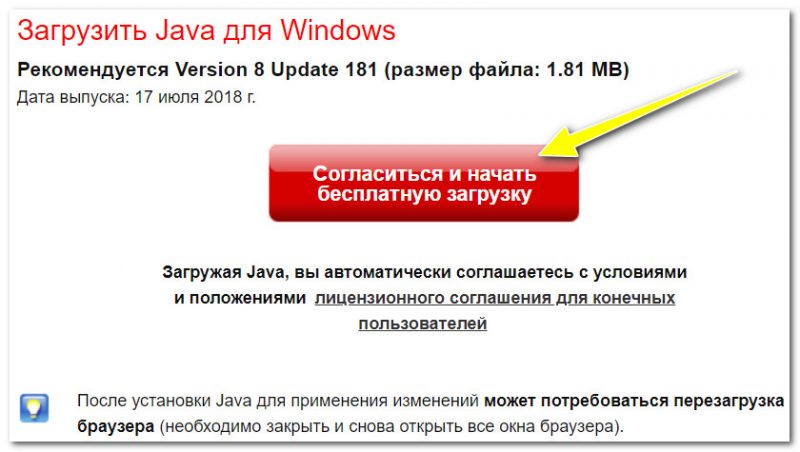
Согласиться и начать загрузку
Затем откройте скачанный файл, и согласитесь с обновлением/установкой Java. После чего, запустится скачивание нужного пакета, подходящего для вашей системы.
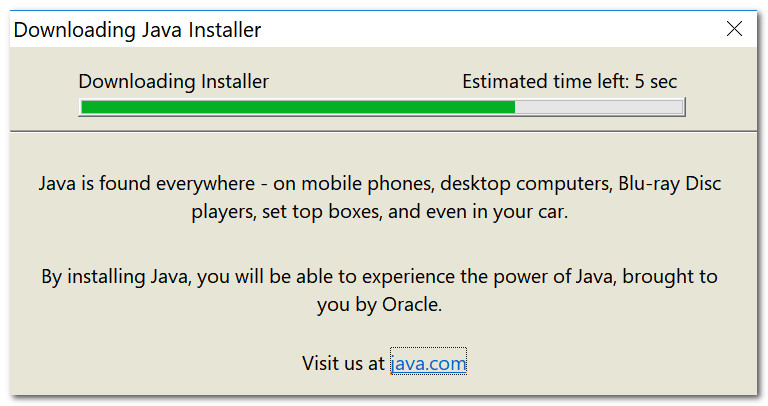
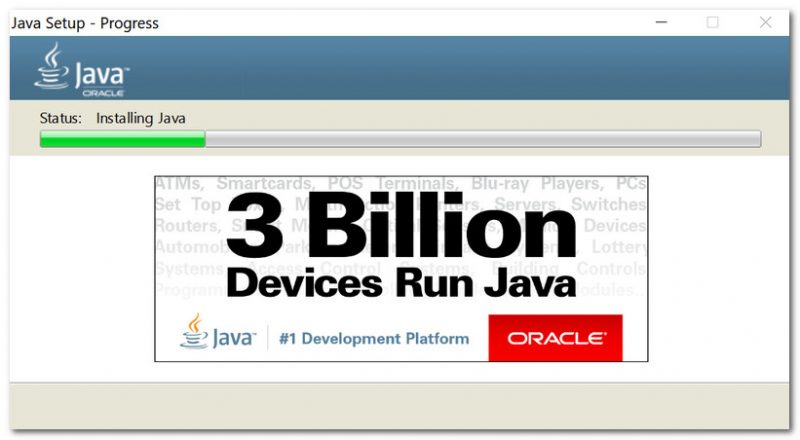
В общем-то, далее автоматически запускается установка, которая стандартна и мало чем отличается от другого софта. Думаю, детально рассматривать ее смысла нет.
#Установка с помощью автономного пакета
Очень выручает, когда хотите установить Java на компьютер/ноутбук, который не подключен к сети Интернет.
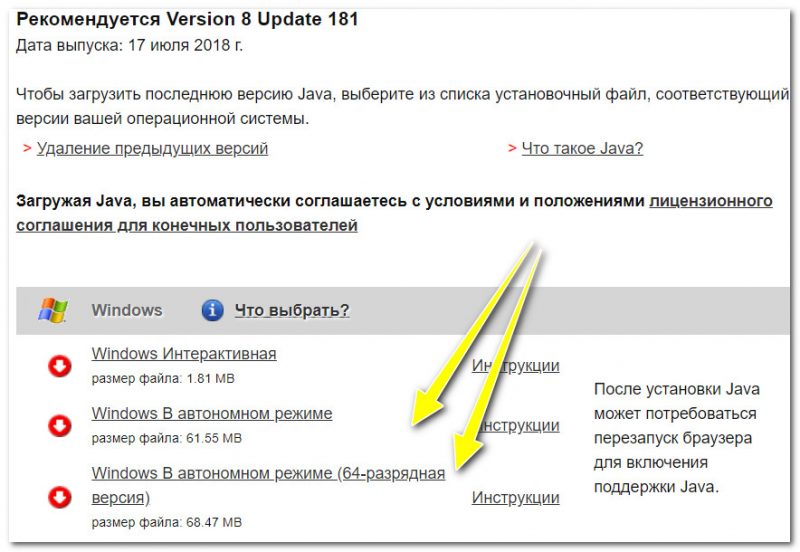
Версия Java для загрузки
В этом случае сразу отмечу, что на сайте Java представлено 2 автономных установщика, различающиеся разрядностью. Выбирайте исходя из своей версии Windows, и разрядности программ (браузеров), которые у вас установлены (о том, как узнать какая у вас Windows).
Что касается непосредственно установки: то после загрузки файла, его достаточно запустить, и далее процесс проходит идентично установки любых других программ.
Способ 2
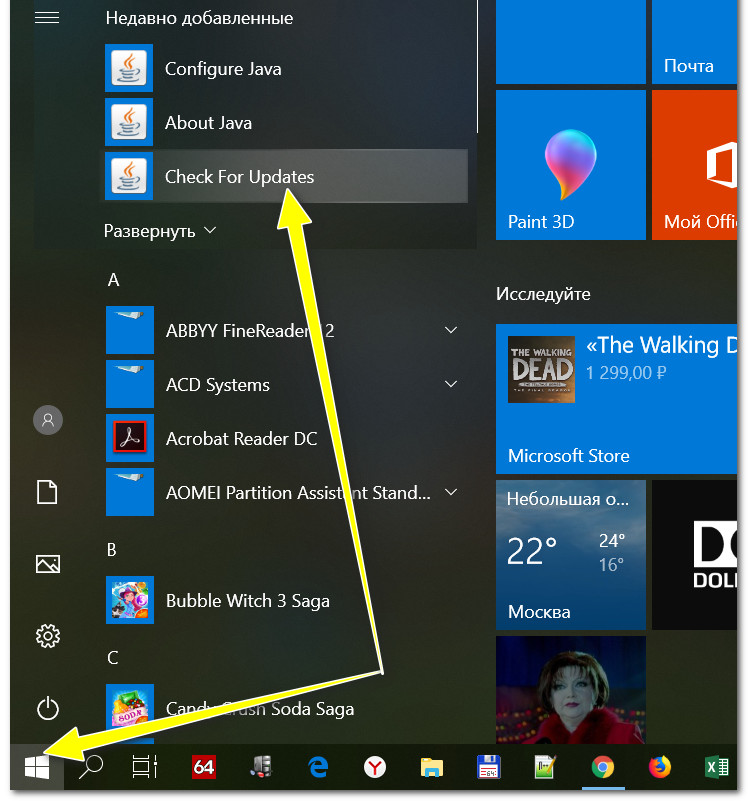
И так, открываете меню ПУСК и щелкаете по ярлыку «Check for Updates» (проверить обновления). См. скриншот ниже.
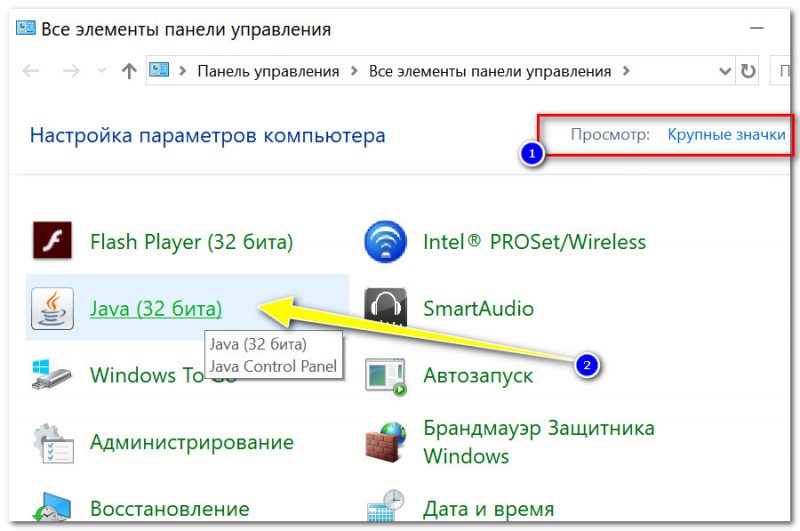
Также вызвать это окно можно не через меню ПУСК, а открыв панель управления Windows (не забудьте перевести отображение в крупные значки, как в примере ниже).
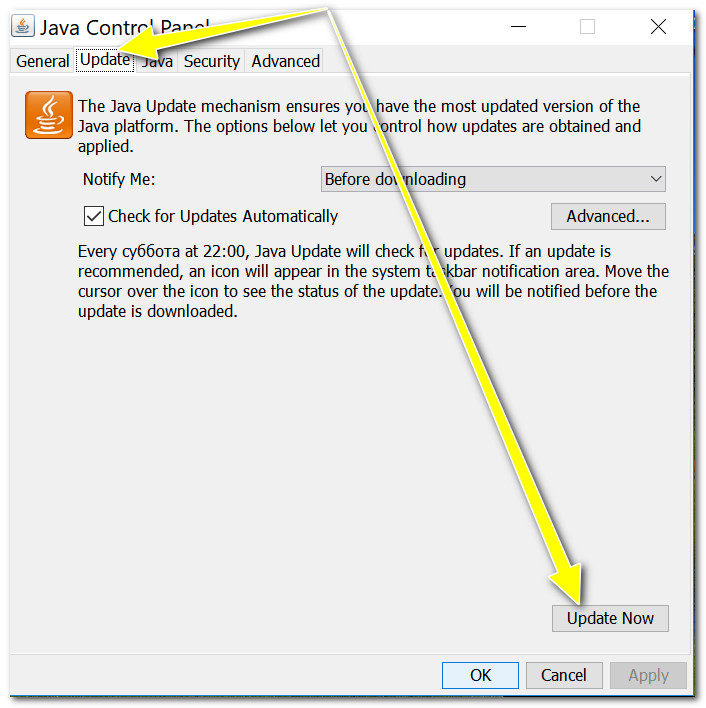
После чего откройте вкладку «Update», и нажмите по кнопке «Update now» (т.е. «обновить сейчас»).
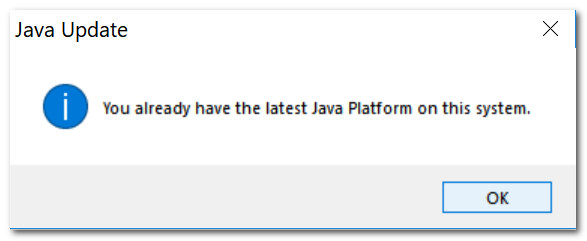
Обновление не требуется
Как правильно удалить предыдущую версию
Пожалуй, самый очевидный и простой способ: зайти в панель управления, и открыть раздел «Панель управления\Программы\Программы и компоненты» (см. скрин ниже). Затем найти в списке «Java 8 Update 181» (например), и удалить оную.
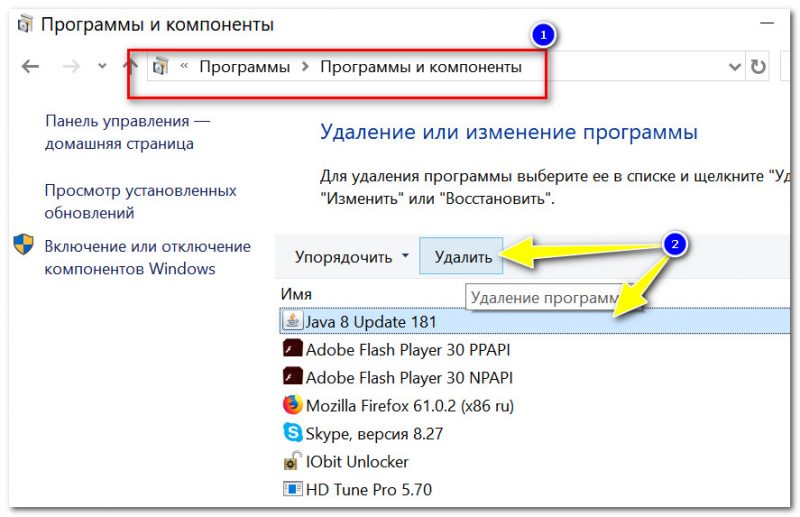
Как удалить Java (программы и компоненты)
После загрузки утилиты, просто запустите ее (установка не требуется).
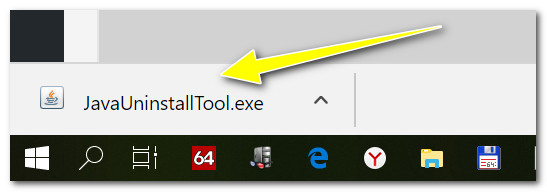
Запуск утилиты для удаления Java
Далее останется только согласиться с удалением (кнопка «Agree»).
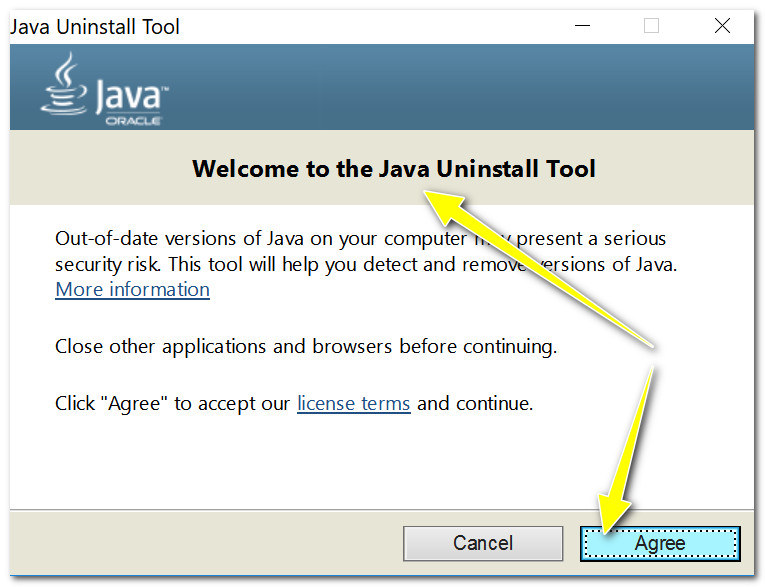
Java Uninstall Tool