
Сканер для кассы Эвотор: эффективное сочетание для оптимизации торговли
Сканер — периферийное устройство, предназначенное для считывания информации о товаре с нанесенных штрихкодов. Устройство применяется для идентификации, учета и поиска продукции. Упрощает работу кассира, способствует увеличению продаж, снижает время проведения инвентаризаций материальных запасов и др. Применяется практически во всех сферах бизнеса, в том числе при работе с ЕГАИС, «Честный ЗНАК», ФГИС МДЛП и прочими информационными системами.
Несмотря не простоту технического оснащения, различные модели имеют свои особенности эксплуатации. В статье подобрана полезная информация о существующих видах устройств и принципах их работы. Рассмотрены особенности подключения и настройки сканера для работы с кассой Эвотор, даны полезные советы, которые помогут предпринимателю оптимально подобрать оборудование исходя из потребностей бизнеса.
Кассовый сканер: классификация и принципы работы
Все устройства работают по одному принципу — считывание информации, запрограммированной в штрихкоде, обработка и передача сведений на ПК, POS-терминал, онлайн-кассу или другое оборудование, к которому подключены. Как правило, это данные о наименовании и стоимости товара, наличие скидки, производитель. Кассовые сканеры принято классифицировать по двум признакам. Первый — технология декодирования:
Второй — способ использования. Различают проводной, мобильный и стационарный сканеры. Первый подключается при помощи кабеля через разъем USB или COM-порт. Имеет небольшую рабочую зону, ограниченную длиной кабеля. Мобильные устройства передают данные по каналам беспроводной связи, преимущественно Bluetooth и Wi-Fi. Обеспечивают бесперебойную передачу информации на расстоянии до 100 метров (в зависимости от модификации), что актуально при проведении инвентаризации на складах и работе в торговом зале.
Не работает сканер штрихкодов

Если не работает 2D-сканер
Если не работает 2D-сканер, необходимо настроить параметр CRLF — суффикс возврата каретки. Для этого отсканируйте штрихкод из инструкции к сканеру.
Если настройка CRLF не помогла, то следует выполнить сброс настроек санера. Для этого подключите сканер к компьютеру и отсканируйте штрихкод «Reset settings to default» или «Default settings» или «Factory settings».
Сброс настроек сканера следует производить, подключив его к персональному компьютеру. После сброса настроек нужно заново настроить CRLF.
Информация по гарантийному обслуживанию сканеров.
Если не работает 1D-сканер
Если у вас не работает 1D-сканер, попробуйте сбросить его настройки.
Для этого подключите сканер к компьютеру и отсканируйте штрихкод «Reset settings to default» или «Default settings» или «Factory settings».
Вы можете найти этот штрихкод в инструкции к сканеру. После сброса подключите сканер к Эвотору и проверьте работу в меню продажи.
Сброс настроек сканера следует производить, подключив его к персональному компьютеру.
Если предыдущие действия не привели к положительному результату
Проверяем сканер
Следует подключить сканер к компьютеру, открыть программу «Блокнот» и отсканировать двумерный штрихкод (следует убедиться, что сканер работает исправно).
Сканер и Эвотор: эффективное сочетание для оптимизации бизнеса
Совместимость сканера и «Эвотор» существенно расширяет функциональные возможности смарт-терминала, делая его одним из наиболее привлекательных предложений на современном рынке. Но обо всем по порядку.
О достоинствах сочетания «Эвотор» со сканером
Как и любое другое дополнительное оборудование, расширяющее возможности онлайн-терминала, сканеры не являются бесплатными. Стоит ли вкладывать деньги в покупку данного устройства или это будут пустые траты? Прежде чем вы найдете ответ на вопрос, вспомним о тех возможностях, которые получает владелец терминалов «Эвотор», ориентированных на совместную работу со сканером ШК.
Работает ли касса «Эвотор» без сканера? Безусловно. Но можно ли назвать работу «Эвотор» без сканера эффективной? Однозначно нет. Использование сканеров штрихкодов:
Подключаем периферийное устройство к онлайн-кассе: начало
Вне зависимости от того, хотите ли вы наладить работу «Эвотор» со сканером или желаете подключить любое другое внешнее устройство, первоначальный алгоритм действий будет одинаков. Сразу после покупки терминала необходимо привязать онлайн-кассу к телефону. Номер вашего телефона станет логином для входа в Личный кабинет и в магазин приложений. Неважно, сколько именно терминалов вы покупаете, привязка будет идти к одному номеру, при этом в вашем Личном кабинете вы увидите все ваши кассы, что очень удобно.
Подключение к «Эвотор» сканера штрих-кода: что нужно знать
На сайте wiki.evotor.ru вы найдете список из восьми сканеров, которые совместимы с терминалом. Но по факту возможна работа «Эвотор» со сканером штрих-кода любой модели. Устройство совместимо даже с моделями многоплоскостных сканеров, отличающихся повышенными требованиями к питанию. Это значительно расширяет возможности по переоборудованию рабочего места: если у вас уже есть работающий сканер, и вы решили перейти на кассы «Эвотор», просто перенастройте периферийное устройство, сократив свои затраты.
Вы сможете найти более подробную информацию о подключении сканера штрих-кодов к «Эвотор» на форуме компании или на ее официальном сайте. Как показывает практика, больших проблем при подключении и настройке периферийного оборудования не возникает. Кроме того, всегда есть обратная связь, и если вдруг терминал «Эвотор» СТ2 не видит сканер для «Эвотор», поддержка вам поможет: консультанты ответят на ваши вопросы и помогут решить проблему максимально быстро и с минимальным дискомфортом.
Как подключить к «Эвотор» сканер ШК: варианты
После того, как настройка сканера для «Эвотор» завершена, производитель рекомендует проверить работоспособность внешнего устройства, считав любой произвольный штрихкод. Если на экране появился числовой код, значит, устройство подключено, настроено правильно и работает.
Сканер для «Эвотор» не сканирует: что делать?
К сожалению, не всегда все идет так гладко, как хотелось бы. Особенно, если с каким-то явлением или оборудованием сталкиваешься впервые. Стоит учитывать и тот факт, что компания «Эвотор» представила свой продукт российским потребителям не так давно, а потому какие-либо недоработки или упущения могут иногда давать о себе знать. Но компания активно поддерживает обратную связь, учитывает мнения пользователей и улучшает свое оборудование.
Итак, если вдруг по каким-то причинам сканер отказывается работать, производитель предлагает следующее решение: если на кассе «Эвотор» не работает сканер, нужно найти сопутствующую документацию периферического оборудования и просканировать штрихкод, расположенный на первой странице. После чего вы можете переподключить устройство и просканировать товар из меню «Продажи». Проблема исчезла? Можете приступать к работе.
Если это не помогло и сканер для «Эвотор» не видит штрих-кода до сих пор, стоит просканировать код CR/LF или Возврат каретки. После чего переподключите периферийное оборудование и снова пробуйте просканировать товар в меню «Продажи».
Еще один важный момент: перед началом работы не забудьте сделать диагностику работоспособности устройства. Подключите сканер ШК к компьютеру, откройте текстовый редактор и отсканируйте ШК с помощью сканера. Теперь проверьте, отобразился ли числовой код после сканирования. При этом курсор должен стоять уже на следующей строке.
Ниже о проблемах, которые могут возникать при подключении, настройке и работе сканера, речь будет вестись более подробно.
Работа с внутренними штрих-кодами
Не столь важно, про что именно мы говорим, про сканер 1101 для «Эвотор» (АТОЛ), подключаемый через USB-порт, или про сканер 1D для «Эвотор» ФН, для настройки которого следует подключить Bluetooth-соединение, обычно рядовой пользователь подразумевает, что внешнее оборудование будет читать штрихкоды производителей.
Сканер с кассой «Эвотор» не работает: что делать?
Касса «Эвотор» без сканера работать может, но функциональность оборудования снижается. Поэтому, если у вас возникла проблема, и «Эвотор» не видит сканер или внешнее оборудование отказывается работать, необходимо предпринимать меры.
В большинстве случаев неисправность удаляется в течение нескольких минут, при этом не требует вмешательства профессионалов. Поэтому, прежде чем паниковать и звонить представителям компании, в сервисный центр, ознакомьтесь с представленным ниже списком самых частых проблем и их решений.
Какие неполадки могут возникнуть?
Вместо вывода
Подводя итог всему вышесказанному, хочется отметить: «Эвотор» Смарт без сканера, конечно, может работать, но об оптимизации бизнес- и торговых процессов в этом случае будет говорить очень сложно, поэтому лучше потратить немного времени и сил на то, чтобы разобраться с процессами настройки оборудования, чтобы потом экономить свое время и силы при работе с покупателями.
Работа на кассе «Эвотор» без сканера оптимальна, если:
Во всех остальных случаях покупку сканера для штрихкодов стоит рассматривать как выгодную инвестицию, которая окупит себя в самом ближайшем будущем.
Работа с шаблонами штрихкодов

Штрихкод обычно поставляется производителем на упаковке товара. Это позволяет быстро идентифицировать и отсканировать товар при продаже.
Цифры в штрихкоде делятся на блоки, каждый из которых несет определенную информацию.
По общепринятому стандарту EAN-13 блоки делятся на:
Штрихкода, который предоставляет производитель, может быть недостаточно. Например, вы хотите продавать товары по весу или поштучно. У магазина появляется необходимость создавать внутренние штрихкоды, в которые будет занесена информация о весе и о стоимости товара.
Внутренние штрихкоды создаются техническими средствами магазина, например, весами. Весы генерируют штрихкод по собственному алгоритму, используя последовательность блоков цифр. Информация об алгоритме кодирования предоставляется производителем весов.
Чтобы Эвотор распознавал такие штрихкоды, необходимо настроить шаблоны:
Вы можете проверить шаблон:
Описание блоков
| Наименование | Обозначение | Описание | Дополнительные параметры |
| Код | К | Код товара в Эвоторе | Количество знаков в блоке |
| Штрихкод | Ш | Штрихкод, указанный в карточке товара в Эвоторе | Количество знаков в блоке |
| Цена за единицу | Ц | Цена продажи | Количество знаков в блоке Количество знаков после запятой |
| Сумма | C | Стоимость товара | Количество знаков в блоке Количество знаков после запятой |
| Количество | М | Количество с учётом множителя, приводящего указанное целое число к единице измерения количества из карточки товара | Количество знаков в блоке Количество знаков после запятой |
| Не используется | Н | Префикс, контрольная сумма и т.д. | Количество знаков в блоке |
Расшифровка штрихкода весового товара с префиксом 21: 21 01234 01013 9
Сканер для ЭВОТОР: модели, настройка, решение проблем
Рекомендуемые модели сканеров для Эвотор
Со смарт-терминалом Эвотор можно использовать многие популярные модели сканеров штрих-кодов. Сам производитель рекомендует использовать следующие модели сканеров для Эвотор:
| Рекомендуемые модели сканеров для Эвотор | |||||
| Считываемые штрих-коды | Модель сканера для Эвотор | Скорость сканирования | Класс защиты | Дальность сканирования | Цена, руб (в среднем) |
| 1D-штрих код | Атол SB 1101 | ||||
Подключение других известных моделей сканеров к Эвотор тоже, как правило, обходится без проблем.
Встроенный сканер ЭВОТОР
Еще один вариант — это использование встроенного сканера. Сканер Эвотор можно использовать при наличии на кассе установленного приложения «Смарт-терминал Плюс». Сканер посредством камеры терминала считывает 1D коды. При большой проходимости в магазине это не лучшее решение — скорость сканирование низкая.
Также стоит помнить, что встроенный сканер Эвотор можно использовать только для моделей Эвотор 7.3, 10, 5 и 5i.
Для использования встроенного сканера Эвотор нужно риобрести в Эвотор.Маркете и установить на смарт-терминал комплект приложений для бизнеса «Смарт-терминал Плюс». Плата за этот комплект будет взиматься ежегодно, поэтому более выгодно приобрести отдельный сканер.
Также необходимо, что на терминале была прошивка версии 3.9.7 или выше. Для проверки версии прошивки заходим в «Настройки» → «Обслуживание кассы» в строке «Версия ОС».
Для использования встроенного сканера нужно открыть раздел «Продажа» на главном экране.
В открывшемся окне нажимаем «Скан».
Далее подносим штрих-код к камере и дожидаемся звукового сигнала о проведенном сканировании.
Как настроить рекомендуемые модели сканеров для ЭВОТОР
Сканер штрих кода Motorola Symbol DS4308
Для настройки сканера Motorola Symbol DS4308:
Настройка сканера для Эвотор завершена.
Сканер штрих кода Honeywell Voyager 1450g
Для настройки сканера Honeywell Voyager 1450g последовательно сканируем штрих-коды:
Для корректной работы с кодами маркировки устанавливаем прошивку версии 4.0.1 или выше.
Сканер штрих кода Атол SB2108 Plus
Для правильной работы с кодами маркировки установите прошивку Эвотор версии 4.0.1 или выше. Настройка сканер АТОЛ SB-2108 Plus для Эвотор завершена.
Сканер штрих кода Атол SB 1101
Если сканер не начал работать автоматически, то нужно установить на Эвотор драйвер. При этом версия прошивки Эвотора должна быть 3.9.7 или выше. Проверить версию прошивки можно в «Настройки» → «Обслуживание кассы» в строке «Версия ОС».
В ЭВОТОР названия отсканированных товаров обозначены непонятными символами: инструкция по устранению
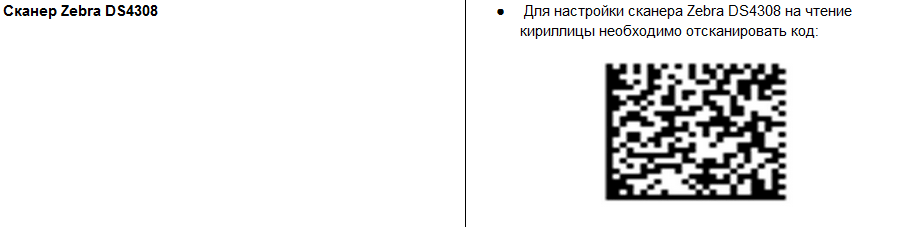
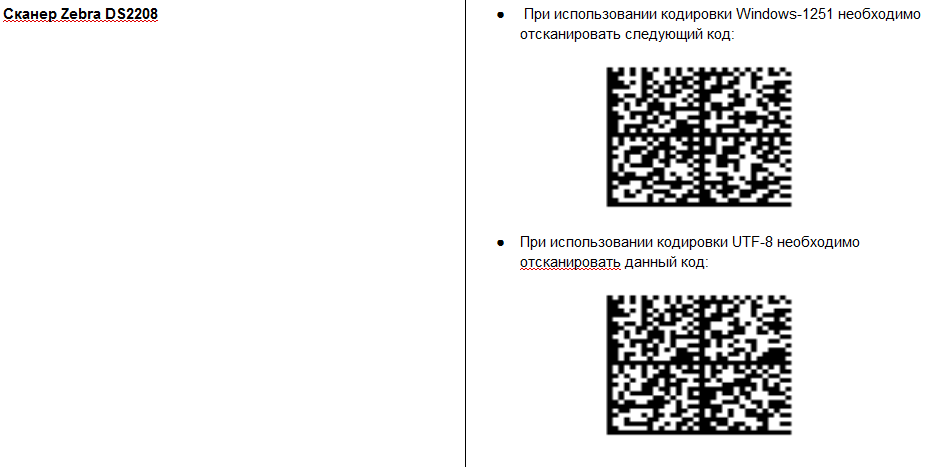
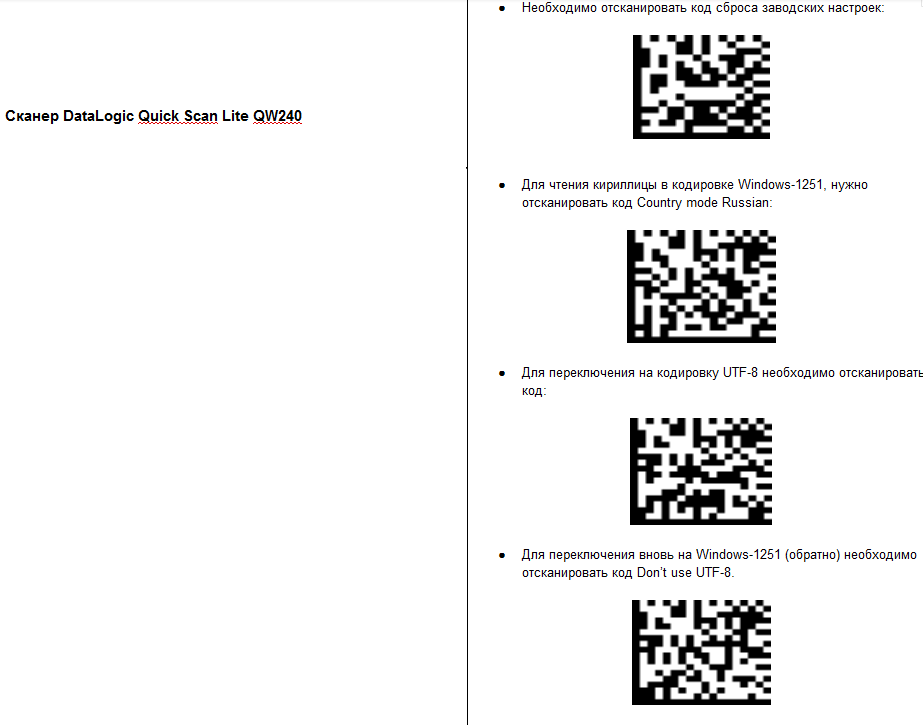
После сканирования кода маркировки у товара, на экране Эвотор вместо наименования товара отображается последовательность различных символов, например, «PР№SР№Р№» или «Р±Р˚Р´Р´Рё» и т.д.. Если произошла именно такая ситуация, то ваш сканер не умеет читать кириллицу.
Производитель маркированного товара может закодировать кириллицу в любой из двух систем кодировки — UTF-8 или Windows-1251. При этом сканер может читать только одну кодировку. Для того, чтобы сканер мог корректно распознать код, нужно переключить кодировку с UTF-8 на Windows-1251 или наоборот.
В Эвоторе нужно установить приложение «2D-драйвер» и настроить сканер, считав несколько кодов.
Сканер Zebra DS4308
Сканер Zebra DS2208
Сканер DataLogic Quick Scan Lite QW240
О том, как подключить сканер к Эвотор, читаем в статье: Как подключить сканер штрих-кодов к Эвотор?



