
Как написать скрипт для браузера?
Сегодня работа с информацией является вполне привычным делом даже для тех, кто не занят непосредственно в журналистике. Речь идёт о том, что сегодня каждый регулярно использует Интернет для получения релевантной информации по конкретному запросу.
Однако, далеко не всегда эта работа осуществляется эффективным образом. Безусловно, оптимизация и автоматизация работы с информацией в браузере, в первую очередь касается профессионалов.
Между тем, полезные аспекты вышеозначенных процессов могут быть рекомендованы и для рядовых пользователей. Постольку-поскольку они могут быть применены без каких-либо специальных знаний. Программа Human Emulator даёт возможность самостоятельно писать скрипты для работы в браузере.
Зачем писать скрипты: что это может дать?

Скрипт – это программный код, который позволяет автоматизировать действие, регулярно повторяющееся. По сути, скрипт будет выполнять действие в точности так, как если бы его выполнял человек лично.
Однако, до недавнего времени решение вышеозначенной задачи было прерогативой исключительно профессиональных программистов. Сегодня же на рынке появилось программное обеспечение (бесплатное, кстати говоря), которое позволяет сделать всё то же самое, только без знания языка программирования.
Преимущества автоматизации работы в браузере очевидны:
Дело в том, что любая работа с информацией располагает своего рода шаблонами. Вне зависимости от направленности информации эти шаблоны повторяются. Именно они и позволяют эффективным образом собирать, накапливать, систематизировать и обрабатывать массивы информации.
Автоматизация – путь к успеху

Выполнение анализа большого количества информации всегда приводит к существенным потерям во времени. Но главная проблема всё же заключается в ошибках. Безусловно, человек – это человек.
Человеческий фактор невозможно исключить при обработке и анализе информации. Скрипт – это программный код, который осуществляет выполнение заложенного порядка действий безошибочно.
Отметим, что для решения сложных задач всё же необходимо будет знать азы языка программирования.
В видео будет продемонстрирован пример автоматизации работы в браузере:
Пишем расширение для браузера Google Chrome
manifest.json
Обязательным для расширения Google Chrome является файл manifest.json в котором описываются параметры, пути к внешним файлам ( *.js, *.css и др.), поддержка версии и т.п. для расширения. Подробнее о файле можно почитать тут. В нашем случае файл manifest.json выглядит следующим образом:
Для удобства мы используем библиотеку JQuery которую положили рядом с файлом manifest.json и основным файлом скрипта (в нашем случае это backTopUserJS.user.js ). Его содержимое следующее:
Думаю скрипт достаточно понятен, чтобы его подробно рассматривать. Пояснить стоит лишь последние 3 строчки. На самом деле это мелкий хак, который вставляет наш скрипт в код страницы сайта. Если кто-то из вас найдет способ лучше можете написать к комментах свои фиксы 🙂
Установка расширения в браузере
В Google Chrome можно устанавливать пользовательские скрипты, аналогично другим браузерам, но поскольку Google печется о нашей с вами безопасности, то их приходится оборачивать в расширения для браузера. Разберем установку по шагам.
Создаем папку для нашего расширения например так C:\MyChromeExtensionUserJS
Ставим галочку «Режим разработчика» 
Нажимаем кнопку «Загрузить распакованное расширение» и выбираем директорию нашего расширения. Нажимаем «OK».
Как начать писать на JavaScript с нуля

Очень сложно представить современные сайты без интерактива с пользователем. Тогда бы они никак не взаимодействовали с нами, а любое нажатие приводило бы к полной перезагрузке страницы. Согласитесь, это очень скучно.
Рассмотрим, из чего состоят веб-странички. HTML (HyperText Markup Language) отвечает за придание странице структуры (показывает, где меню сайта, а где заголовок, логотип или статья) и контента (различные тесты, списки, изображения и т. д.). CSS (Cascading Style Sheets) отвечает за визуальную составляющую страницы: определяет, какого цвета и размера должен быть тот или иной блок, как его оформить и вывести пользователю.
Структура и оформление есть, но где же взаимодействие? Здесь на сцену выходит JavaScript. Виртуальный «диалог» с пользователем — от изменения части содержимого сайта в ответ на действия до современных игр в браузере — реализуется с помощью скриптов JavaScript. Этот язык программирования работает в браузере и позволяет взаимодействовать с веб-страницей в режиме реального времени, оживляя её и предоставляя пользователю обратную связь на все действия.
У JavaScript очень интересная история. Он — реализация стандарта ECMAScript, может работать не только в браузере. Но в статье мы рассмотрим только взаимодействие с браузером.
Создаём самый простой скрипт
В первом задании, которое традиционно выполняет студент при изучении языка программирования, нужно вывести на экран фразу «Hello, world». Это позволяет отработать самый важный аспект — вывод информации пользователю, а также познакомиться с базовой структурой программы. Поступим так же.
Есть множество способов что-то вывести на экран в браузере, но мы выберем самый простой. Откроем «Инструменты разработчика» (Developer Tools) в браузере Chrome. Сделать это можно через сочетание клавиш Ctrl + Shift + I или F12 (Cmd + Opt + I на macOS) или через меню браузера. В Google Chrome нужно нажать на три точки, в других браузерах эта настройка может выглядеть иначе. Далее выбираем пункт «Дополнительные инструменты» и «Инструменты разработчика».
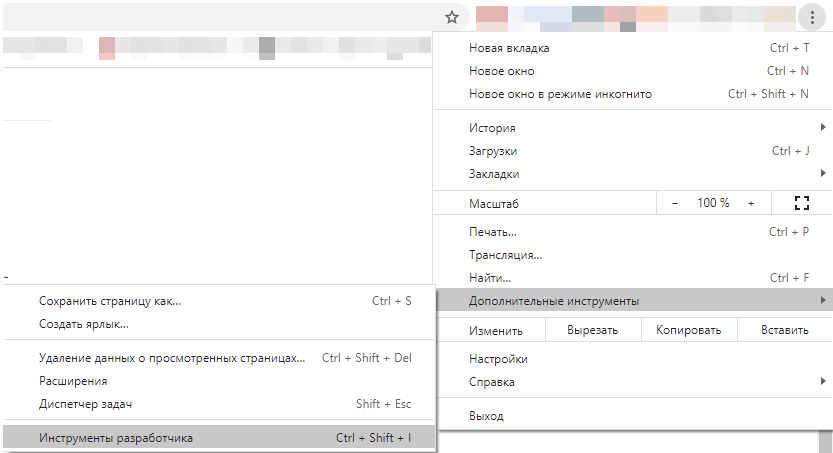
У вас должно появиться примерно такое окно, как ниже. Какой именно сайт выбрать для работы, не важно, можете открыть и GeekBrains.
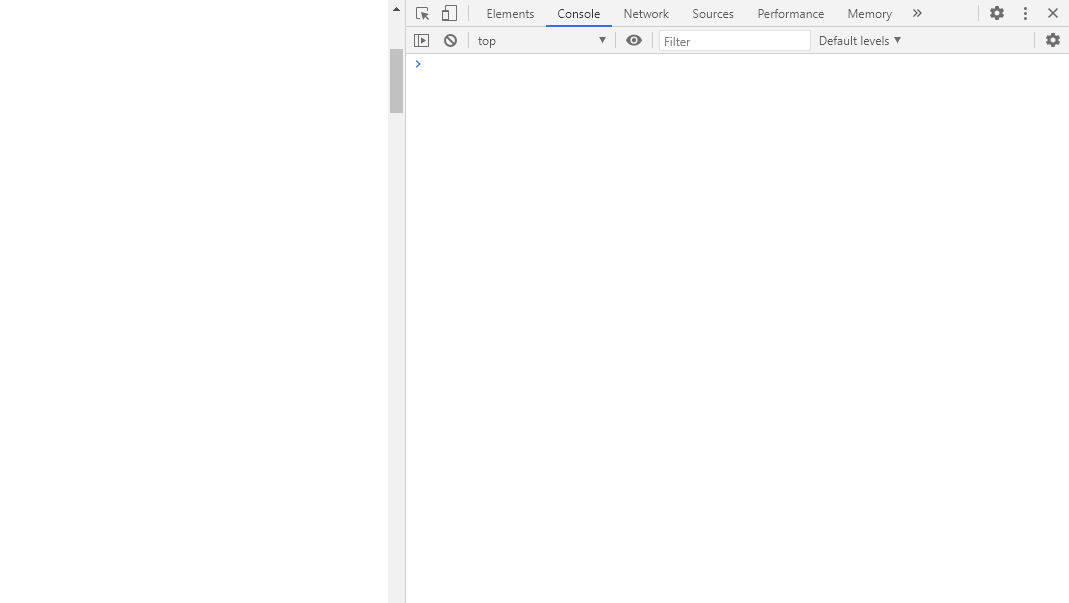
Нас интересует вкладка Console. В ней могут быть ошибки и предупреждения (красные или жёлтые надписи) — не обращайте на них внимания, они нам не помешают. Выполним задание — выведем «Hello, world» на экран. Для этого нам понадобится команда alert(). Она выводит текст, который передан в круглых скобках.
Обратите внимание на регистр — здесь он имеет значение. Также не упустите кавычки — любой текст мы обязаны обрамлять в двойные или одинарные кавычки.
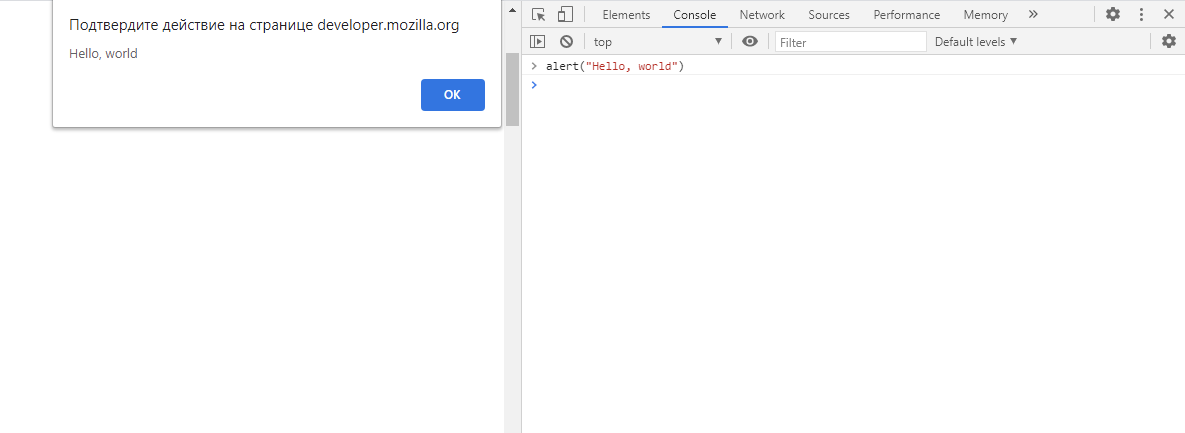
Мы выполнили первое задание — вывели простой текст на экран.
Учимся писать чуть более сложные скрипты
На экране перед нами статичный текст, что не очень интересно. Хотелось бы больше взаимодействия с пользователем. Что, если мы будем спрашивать имя зашедшего на сайт и здороваться с ним?
Для этого нам нужно познакомиться с концепцией переменных в языках программирования. Переменная — это область в памяти компьютера, в которой хранится какое-либо значение. Мы можем использовать его как угодно.
Для создания переменной в JavaScript нужно применить ключевое слово let. Есть и другие, но не будем так глубоко погружаться в детали.
Требования к именованию переменных:
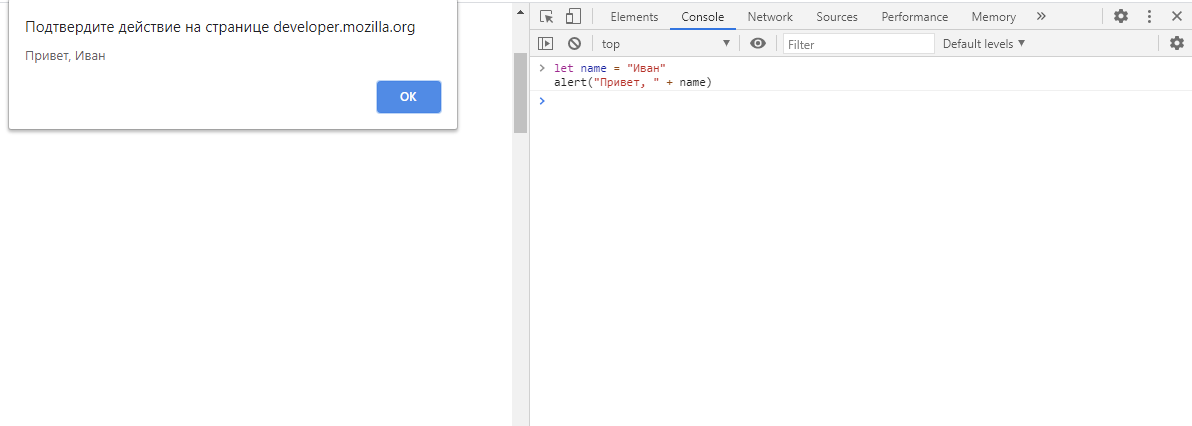
Создадим простую переменную, поместив в неё имя. Например, Иван.
Обратите внимание: мы объединили слово «привет» и переменную. Здесь имеет значение каждый символ: сначала alert, потом открывающая круглая скобка, которая говорит, что дальнейшие инструкции нужно вывести на экран. Затем кавычки, в которых заключён приветственный текст. Далее знак +, который подсказывает программе, что текст справа от знака нужно объединить с тем, что слева. И завершает это закрывающая круглая скобка.
Мы вывели имя из переменной на экран, но ведь было нужно показать имя, которое сообщит пользователь. Исправим это. Нам понадобится команда prompt(). Она задаст пользователю вопрос — запишем его в круглых скобках. Сохраним в переменную результат выполнения команды prompt().
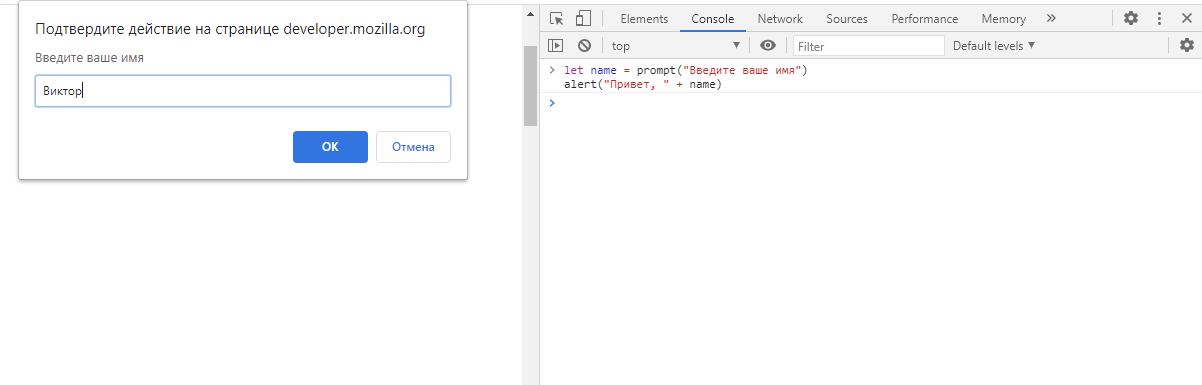
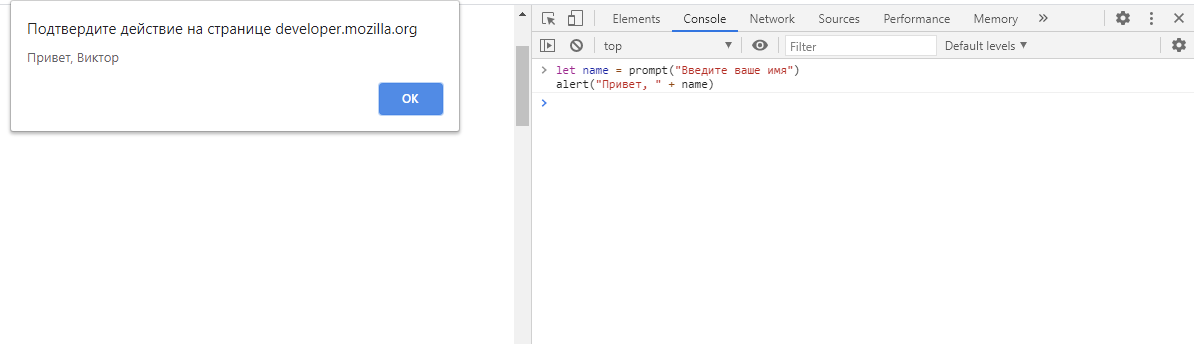
Мы спрашиваем у пользователя имя, а когда он отвечает, здороваемся с ним. Ничего сложного.
Сохраняем наш первый скрипт
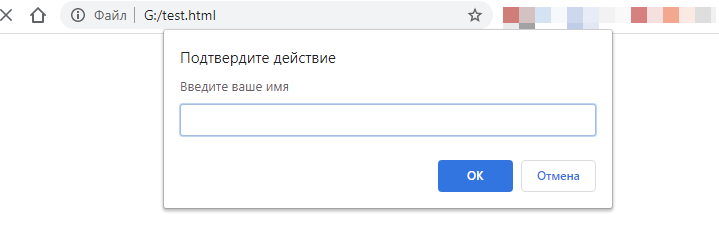
Редактировать и сохранять файлы со скриптами можно с помощью любого текстового редактора. Cамый простой и примитивный — «Блокнот», который поставляется вместе с Microsoft Windows. Есть и специальные редакторы кода, например, Visual Studio Code. В блоге даже выходила специальная подборка редакторов кода JavaScript — выбирайте и дерзайте 🙂
А если хотите извлечь из JavaScript максимум — приглашаем на факультет Fullstack JavaScript-разработки GeekBrains!
Очень сложно представить современные сайты без интерактива с пользователем. Тогда бы они никак не взаимодействовали с нами, а любое нажатие приводило бы к полной перезагрузке страницы. Согласитесь, это очень скучно.
Рассмотрим, из чего состоят веб-странички. HTML (HyperText Markup Language) отвечает за придание странице структуры (показывает, где меню сайта, а где заголовок, логотип или статья) и контента (различные тесты, списки, изображения и т. д.). CSS (Cascading Style Sheets) отвечает за визуальную составляющую страницы: определяет, какого цвета и размера должен быть тот или иной блок, как его оформить и вывести пользователю.
Структура и оформление есть, но где же взаимодействие? Здесь на сцену выходит JavaScript. Виртуальный «диалог» с пользователем — от изменения части содержимого сайта в ответ на действия до современных игр в браузере — реализуется с помощью скриптов JavaScript. Этот язык программирования работает в браузере и позволяет взаимодействовать с веб-страницей в режиме реального времени, оживляя её и предоставляя пользователю обратную связь на все действия.
У JavaScript очень интересная история. Он — реализация стандарта ECMAScript, может работать не только в браузере. Но в статье мы рассмотрим только взаимодействие с браузером.
Создаём самый простой скрипт
В первом задании, которое традиционно выполняет студент при изучении языка программирования, нужно вывести на экран фразу «Hello, world». Это позволяет отработать самый важный аспект — вывод информации пользователю, а также познакомиться с базовой структурой программы. Поступим так же.
Есть множество способов что-то вывести на экран в браузере, но мы выберем самый простой. Откроем «Инструменты разработчика» (Developer Tools) в браузере Chrome. Сделать это можно через сочетание клавиш Ctrl + Shift + I или F12 (Cmd + Opt + I на macOS) или через меню браузера. В Google Chrome нужно нажать на три точки, в других браузерах эта настройка может выглядеть иначе. Далее выбираем пункт «Дополнительные инструменты» и «Инструменты разработчика».
У вас должно появиться примерно такое окно, как ниже. Какой именно сайт выбрать для работы, не важно, можете открыть и GeekBrains.
Нас интересует вкладка Console. В ней могут быть ошибки и предупреждения (красные или жёлтые надписи) — не обращайте на них внимания, они нам не помешают. Выполним задание — выведем «Hello, world» на экран. Для этого нам понадобится команда alert(). Она выводит текст, который передан в круглых скобках.
Обратите внимание на регистр — здесь он имеет значение. Также не упустите кавычки — любой текст мы обязаны обрамлять в двойные или одинарные кавычки.
Мы выполнили первое задание — вывели простой текст на экран.
Учимся писать чуть более сложные скрипты
На экране перед нами статичный текст, что не очень интересно. Хотелось бы больше взаимодействия с пользователем. Что, если мы будем спрашивать имя зашедшего на сайт и здороваться с ним?
Для этого нам нужно познакомиться с концепцией переменных в языках программирования. Переменная — это область в памяти компьютера, в которой хранится какое-либо значение. Мы можем использовать его как угодно.
Для создания переменной в JavaScript нужно применить ключевое слово let. Есть и другие, но не будем так глубоко погружаться в детали.
Требования к именованию переменных:
Создадим простую переменную, поместив в неё имя. Например, Иван.
Обратите внимание: мы объединили слово «привет» и переменную. Здесь имеет значение каждый символ: сначала alert, потом открывающая круглая скобка, которая говорит, что дальнейшие инструкции нужно вывести на экран. Затем кавычки, в которых заключён приветственный текст. Далее знак +, который подсказывает программе, что текст справа от знака нужно объединить с тем, что слева. И завершает это закрывающая круглая скобка.
Мы вывели имя из переменной на экран, но ведь было нужно показать имя, которое сообщит пользователь. Исправим это. Нам понадобится команда prompt(). Она задаст пользователю вопрос — запишем его в круглых скобках. Сохраним в переменную результат выполнения команды prompt().
Мы спрашиваем у пользователя имя, а когда он отвечает, здороваемся с ним. Ничего сложного.
Сохраняем наш первый скрипт
Мы написали программу (скрипт) в консоли браузера. Это было быстро и просто, но не очень практично — такой программой с пользователями не поделишься. Чтобы сделать это, сохраним программу в файл с расширением *.html. Имя можем дать произвольное. Так как HTML подразумевает определённую структуру контента, нужно её отчасти соблюсти, чтобы всё работало. Понадобятся теги и
Делаем своё расширение для браузера за 10 минут
Cнова запускаем снежинки.
В конце 2020 года мы делали проект со снежинками — писали специальный скрипт, который запускал падающий снег на сайтах. Если бы мы хотели сделать такой снег на любом своём сайте, это не составило бы труда: добавляешь скрипт в код страницы, и готово.
А вот на чужих сайтах была проблема. Скрипт нужно было вставлять через консоль. А если на сайте была настроена политика безопасности, которая запрещает запуск внешних скриптов, то магия не срабатывала.
Сегодня мы это исправим — сделаем расширение для браузера, которое может запускать любой скрипт на любой странице. Мы охватим принцип, на основе которого вы сможете сделать собственные расширения, в том числе намного более сложные.
👉 Что такое расширение
Расширение для Chrome — это небольшая программа, которая выполняется внутри браузера и помогает расширить возможности сайтов. Сила расширения в том, что оно может выполняться прямо из меню браузера и не зависит от политик безопасности.
Примеры того, что может сделать расширение:
В этой статье
Мы сделаем самое простое расширение для браузера Chrome, которое позволит запускать скрипт со снежинками на любом сайте, независимо от настроенной политики безопасности. Для этого воспользуемся официальным руководством Google по созданию расширений.
Манифест
В каждом расширении для браузера должен быть манифест — документ, в котором написано:
Манифест задаёт общие правила для всего расширения, поэтому манифест — единственный обязательный компонент. Можно обойтись без иконок и скриптов, но манифест обязательно должен быть.Каждый манифест хранится в файле manifest.json — создадим пустой файл с таким именем и напишем внутри такое:
<
«name»: «Запускаем снежинки на любом сайте»,
«description»: «Проект журнала Код»,
«version»: «1.0»,
«manifest_version»: 3
>
Первые две строчки — это название и подробное описание расширения. Третья отвечает за номер версии расширения, а последняя говорит браузеру, какая версия манифеста используется в описании. На момент выхода статьи в феврале 2021 года используется третья версия.
Сохраняем файл и всё, расширение готово. Оно ничего не умеет, ничего не делает, зато мы уже можем добавить его в браузер. Для этого запускаем Хром и в адресной строке пишем:
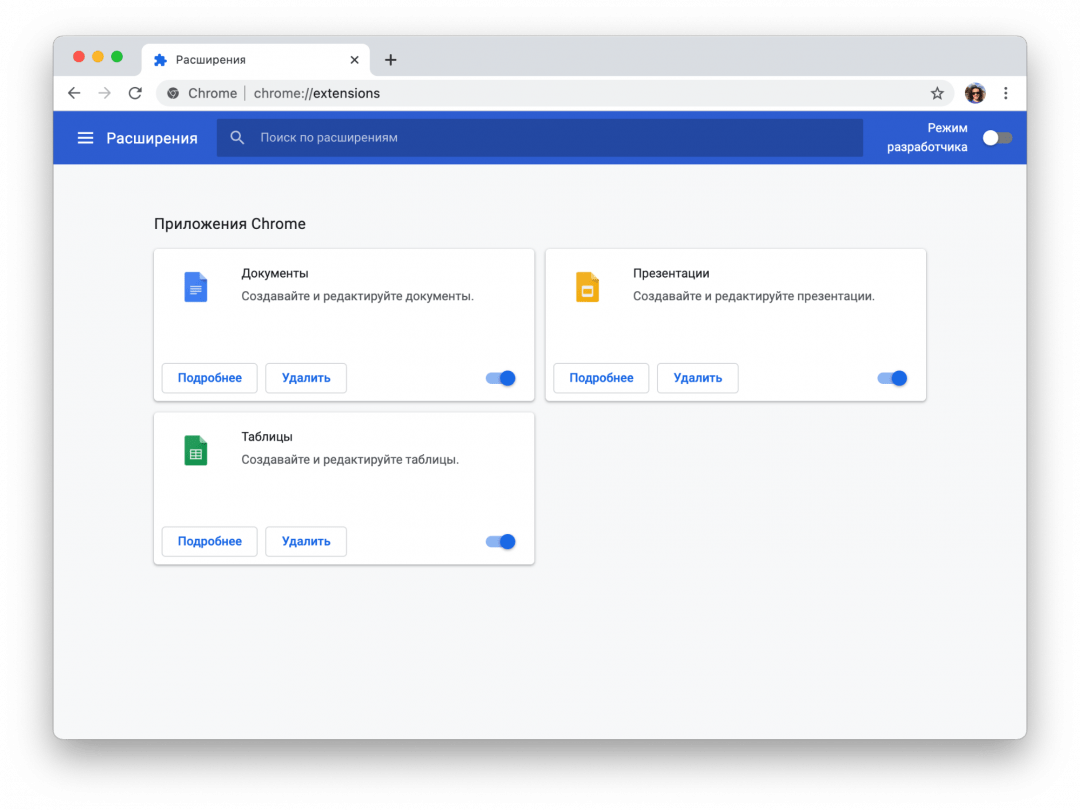
Мы попадаем на страницу, которая нам покажет все установленные расширения:
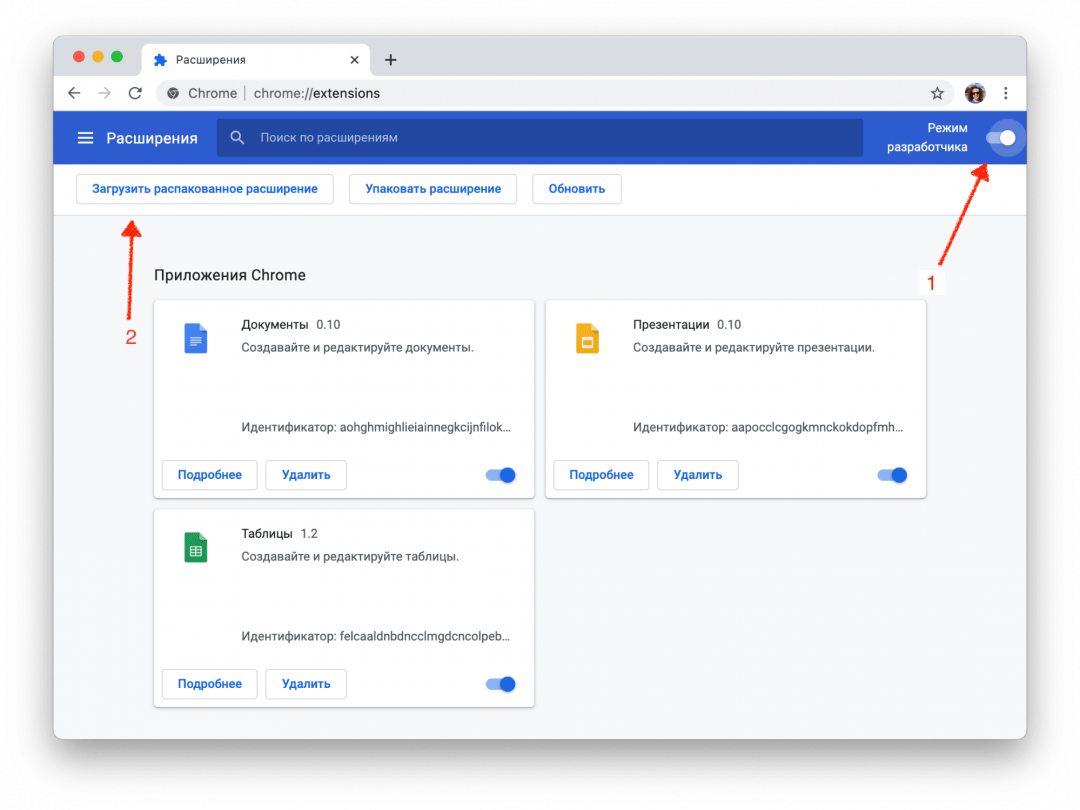
Чтобы добавить своё расширение, в правом верхнем углу включаем режим разработчика, а затем нажимаем «Загрузить распакованное расширение»:
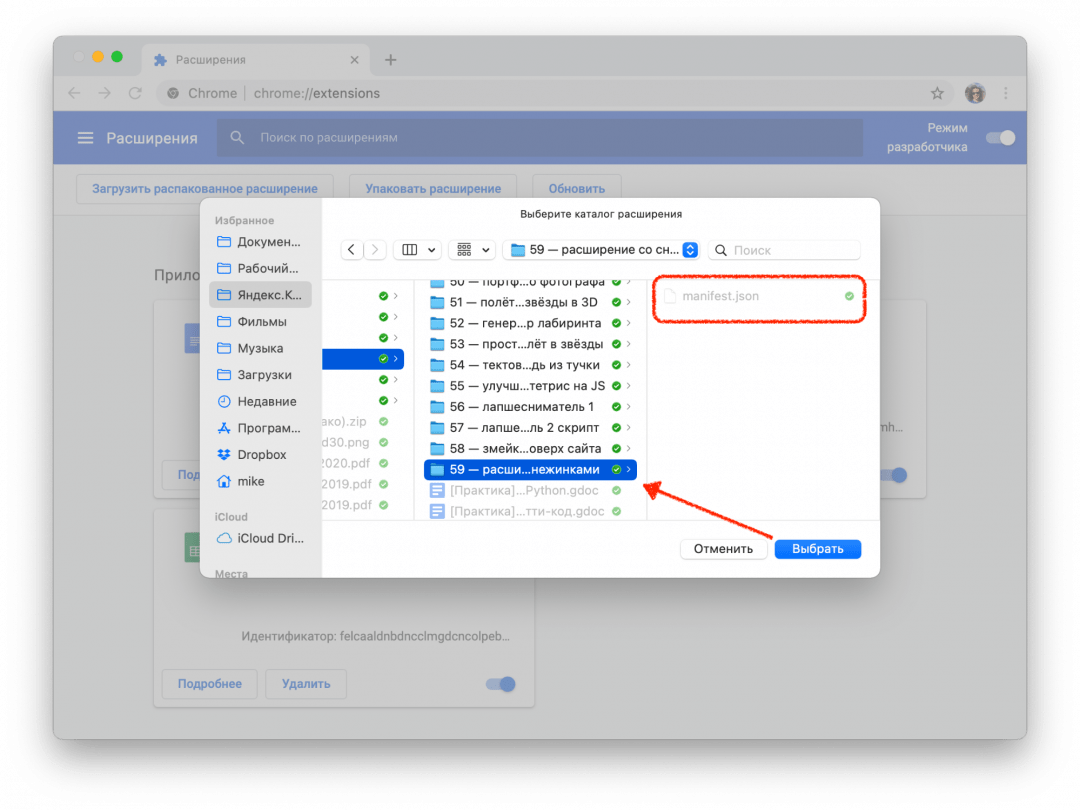
Теперь выбираем папку, в которой лежит наш манифест:
Отлично, мы только что добавили в браузер новое расширение:
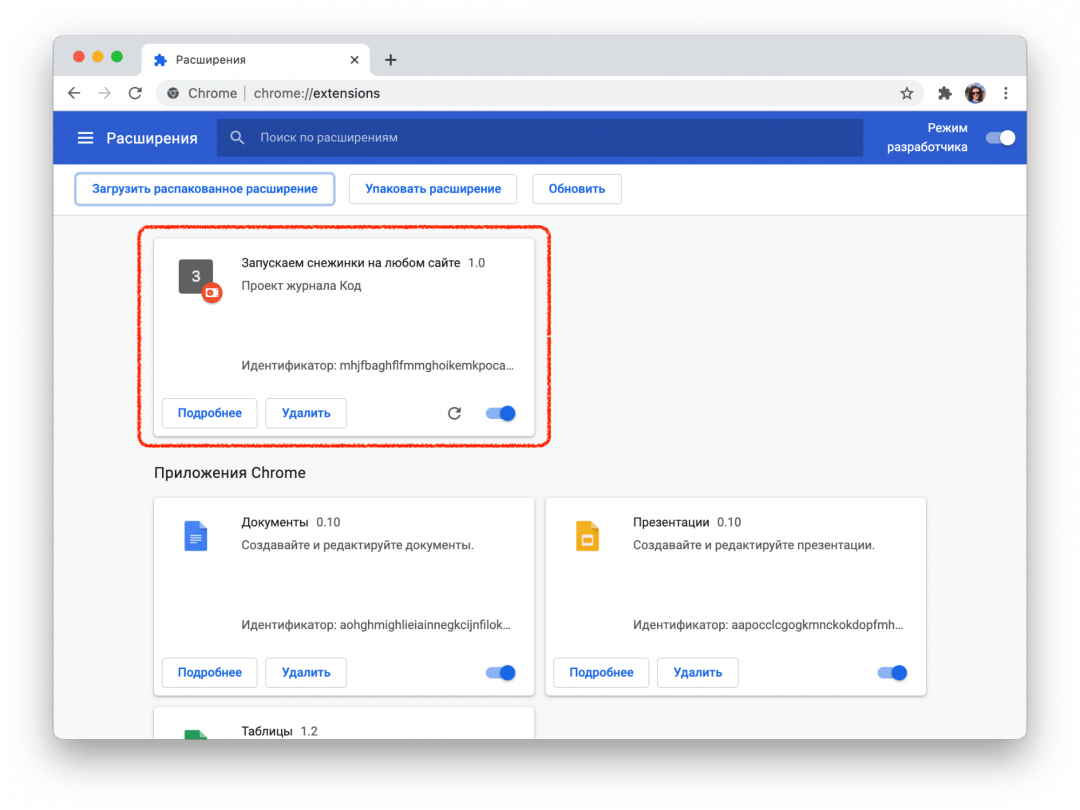
Теперь мы можем обновлять наш манифест, класть в ту же папку дополнительные файлы, а для обновления в браузере достаточно будет нажать на круглую стрелку на карточке расширения.
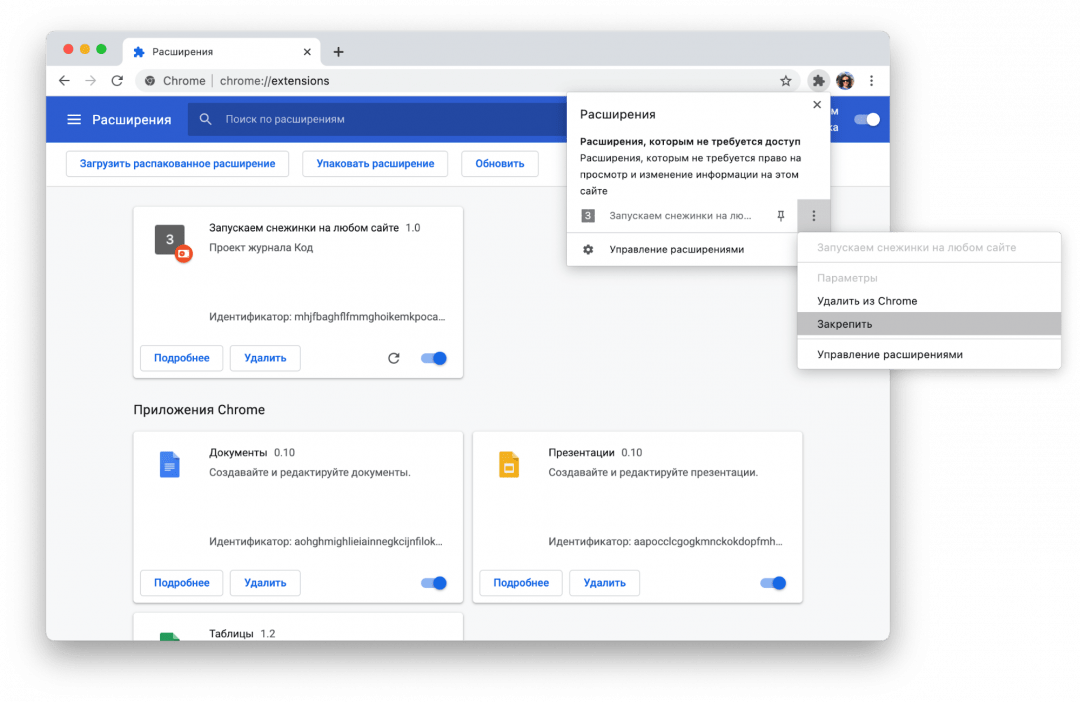
Чтобы было проще работать и тестировать расширение, закрепим его на панели браузера:
Иконки
У расширения есть две иконки, которыми мы можем управлять:
Чтобы не рисовать всё с нуля, скачаем папку с иконками из того же руководства Google и положим её в ту же папку, что и манифест:
Теперь добавим иконки в манифест. За картинку в карточке отвечает блок icon, а за иконку на панели — блок action. Разные размеры картинки нужны для того, чтобы на разных мониторах с любой плотностью пикселей иконки выглядели хорошо:
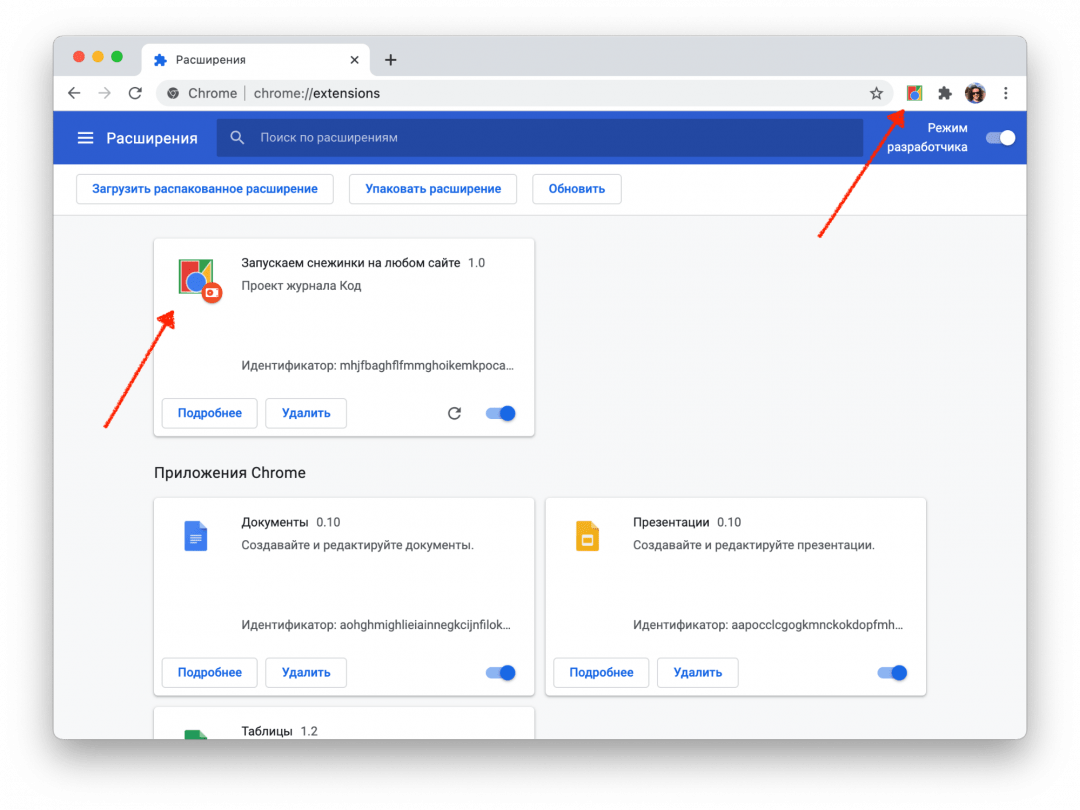
Сохраняем манифест, обновляем расширение на странице настроек и смотрим результат:
Настраиваем разрешения
Разрешения — это то, что браузер позволяет делать расширению со страницами и с их содержимым. Для запуска снежинок нам нужно сделать две вещи:
Чтобы получить доступ к активной вкладке и к запуску скриптов, добавим в манифест такую строку:
«permissions»: [«activeTab», «scripting»],
Показываем меню
Если мы сейчас нажмём на иконку расширения на панели браузера, то ничего не призойдёт, потому что мы ничего не запрограммировали. Исправим это — сделаем так, чтобы при нажатии расширение показывало кнопку запуска. Когда расширение будет уметь больше, вместо одной кнопки можно будет показать целое меню.
Чтобы сделать всплывающее меню, добавим в манифест в раздел action такую строку:
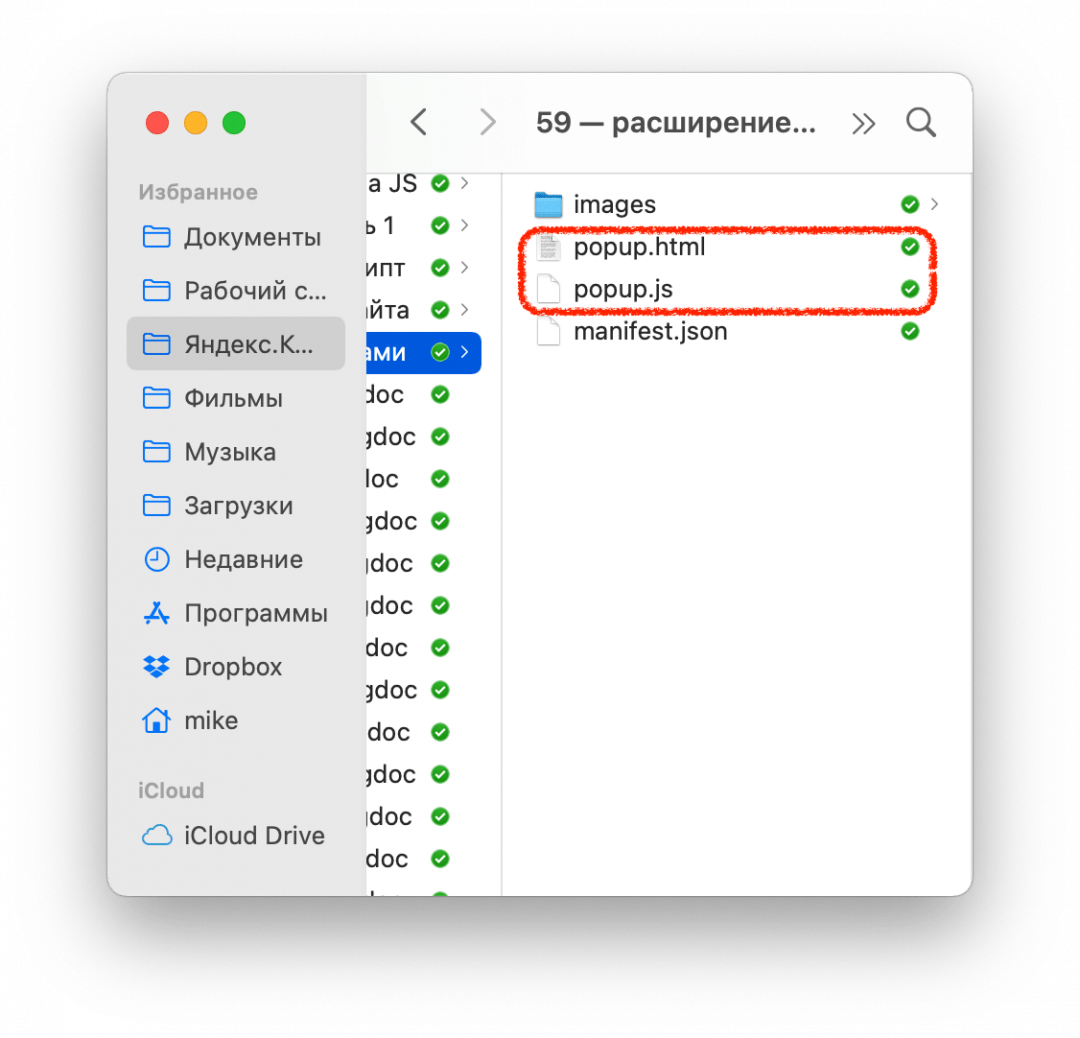
Она означает, что при нажатии на иконку мы увидим рядом с ней мини-страничку, на которой что-то будет.Создадим в той же папке расширения файл popup.html и добавим в него такой код:
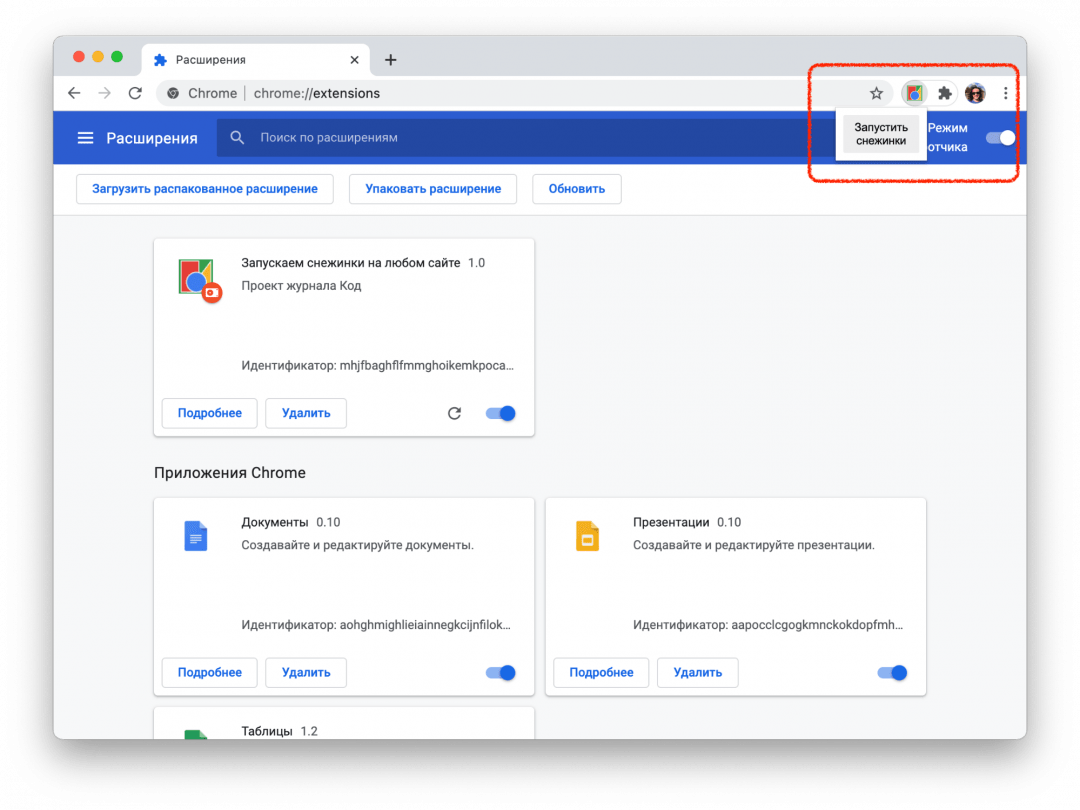
Сохраняем манифест, обновляем его на странице настроек и видим, что у нашего расширения появилось меню с кнопкой:
Запускаем снежинки
Вся магия будет происходить в файле popup.js — откроем его и добавим такой код:
Последнее, что нам осталось сделать, — положить в функцию snowFall() полный код скрипта из проекта со снежинками и сохранить файл.
Проверка
В прошлый раз мы не смогли запустить скрипт на любой странице Яндекса — мешала политика безопасности. Теперь всё работает:
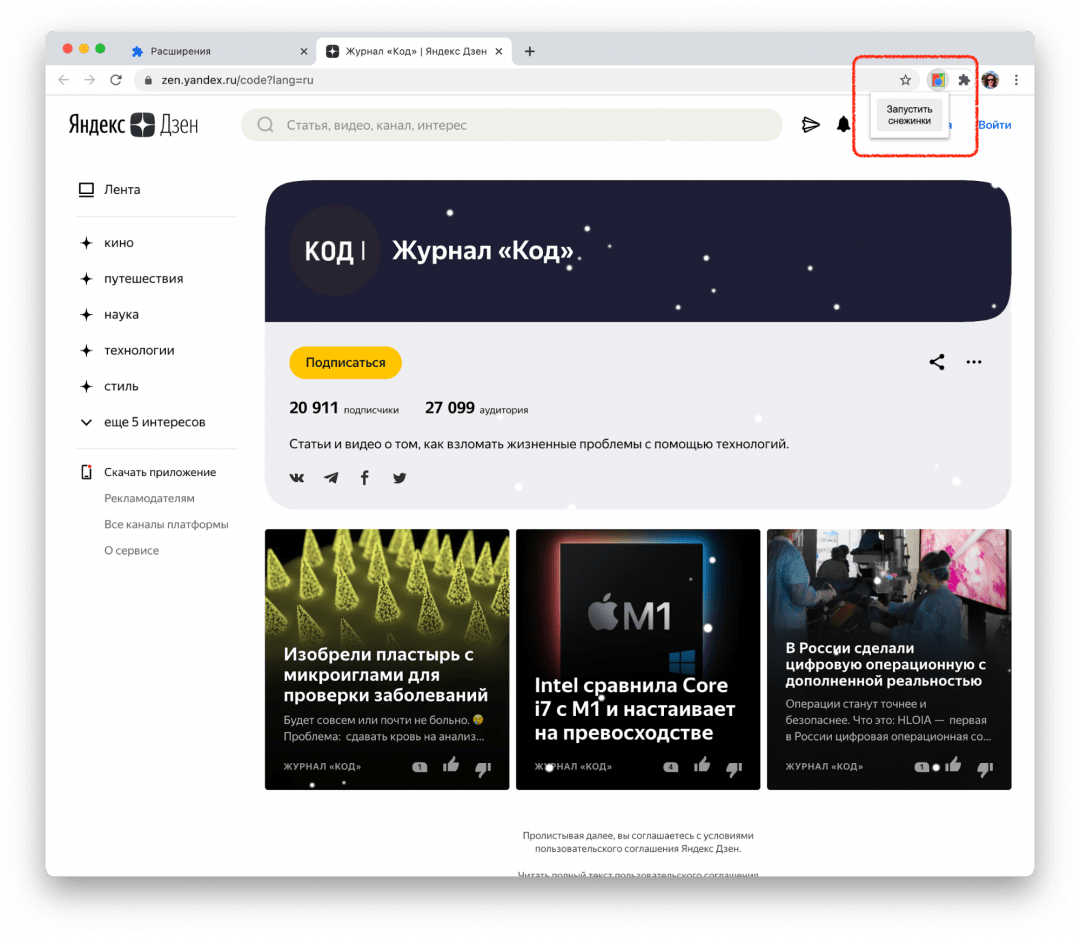
Скачать упакованное расширение. Перед установкой его нужно распаковать в любую папку.
Гайд для начинающих: как написать JavaScript
Современный интернет немыслим без скриптов. Учимся писать на JavaScript.

Если бы для интернета писали Библию, она начиналась бы так:
Сначала была почта. И увидели инженеры, что это хорошо. И создали они WWW с гиперссылками. И увидели инженеры, что это тоже хорошо. И создали они тогда язык JavaScript для оживления страничек.
Примерно так происходило в реальности. JavaScript придумали, чтобы «оживить» HTML. Скрипты JavaScript пишутся непосредственно в текст HTML или хранятся в отдельных файлах, как и стили CSS. Они выполняются сразу после загрузки страницы в браузер.
Даже сам язык в первое время назывался LiveScript. Потом его переименовали в JavaScript, потому что планировали как-то увязать с языком общего назначения Java. Но сейчас у них нет практически ничего общего, а JavaScript — совершенно независимый язык программирования со своей четкой спецификацией ECMAScript.
Формально JavaScript является торговой маркой Oracle, а этот язык — «расширение» ECMAScript, наряду с JScript от Microsoft и ActionScript, но это скорее заморочки владельцев торговых марок. Главное, что свободный ECMAScript никому не принадлежит.
Со временем сфера влияния JavaScript значительно расширилась. Его начали использовать не только для скриптов на странице HTML, но и для серьезных больших веб-приложений и целых программ, которые работают в браузере. Есть инструменты, чтобы специальным образом «упаковать» эти программы и выполнять их отдельно от браузера. Это компиляторы и интерпретаторы, которые более подробно рассматриваются на обучающих курсах «Java-разработчик» и «Веб-разработчик».

Приложения JavaScript выполняются в любой среде, где есть соответствующий интерпретатор.
Как сделать JavaScript? Написать элементарный скрипт не сложнее, чем простую HTML-страничку, ведь скрипты JavaScript пишутся обычным текстом, то есть их можно создавать буквально в том же «Блокноте», сохраняя потом в отдельных файлах или вставляя в тело HTML-документа. Самые простые вещи на JavaScript делаются действительно просто.
Как написать JavaScript
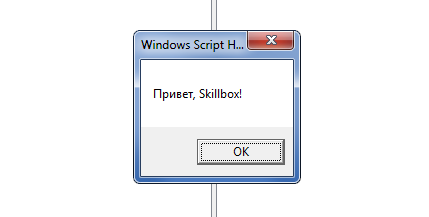
Для примера сделаем простой скрипт для выполнения сервером сценариев Windows. Этот скрипт можно написать прямо в «Блокноте» и выполнить без браузера.
Пишем этот текст в «Блокноте», затем сохраняем файл под именем skillbox.js и запускаем в «Проводнике» Windows.
alert()
Метод alert() отображает окошко с кнопкой «OK». В окне выводится сообщение, которое указано в скобках. Например, «Привет, Skillbox!». То есть в данном случае браузер делает ровно то же самое, что перед этим делал сервер сценариев Windows.
Эти примеры тоже можно писать в «Блокноте», только сохранять в файлах с расширением HTML. Например, skillbox.htm.
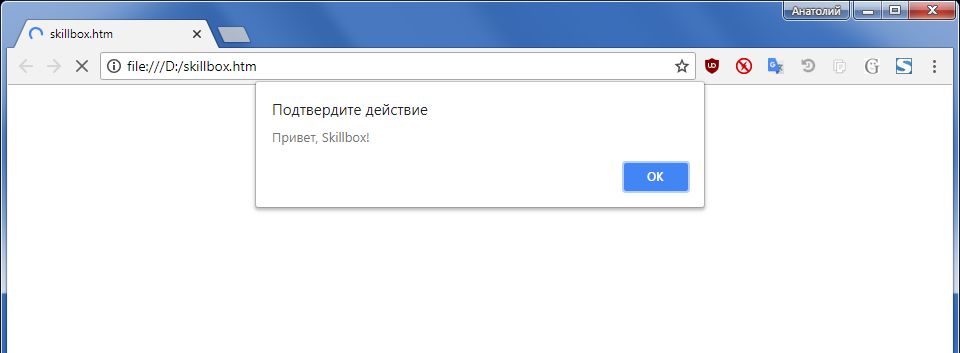
В качестве аргумента alert() можно указать не только конкретный текст, но и результат каких-либо вычислений или обработки других данных. Например, alert(x), где x вычисляется отдельно.
confirm()
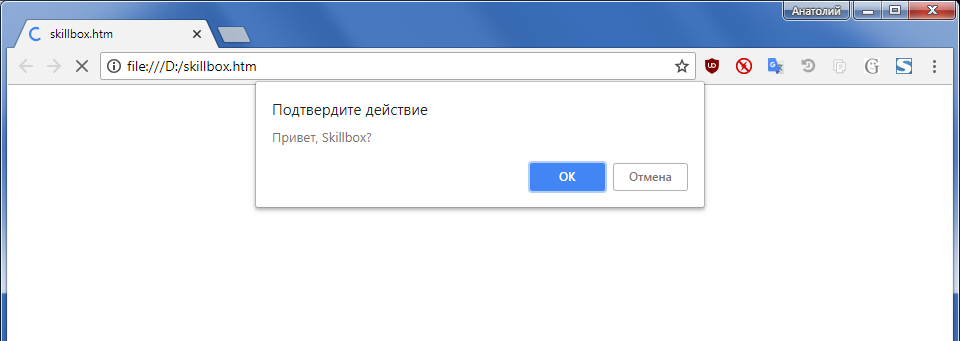
Метод confirm() выводит такое же окно с сообщением, но уже с двумя кнопками — «ОК» и «Отмена». В зависимости от того, какую кнопку щелкнет пользователь, метод возвращает либо значение true, либо false. Сервер получает это возвращаемое значение от пользователя и выполняет какое-то действие, в зависимости от ответа.
Синтаксис такой же, только здесь логически предполагается выбор, так что пользователю задают вопрос.
prompt()
Метод prompt() выводит диалоговое окно с сообщением и текстовым полем, куда пользователь вводит данные. Здесь тоже предусмотрены две кнопки «ОК» и «Отмена». По нажатию первой кнопки метод возвращает на сервер введенный текст, а по нажатию второй кнопки возвращает логическое значение false.
Синтаксис здесь такой:
Значение поля ввода необязательно. Туда можно вписать текст, который изначально введен в поле для удобства пользователя.
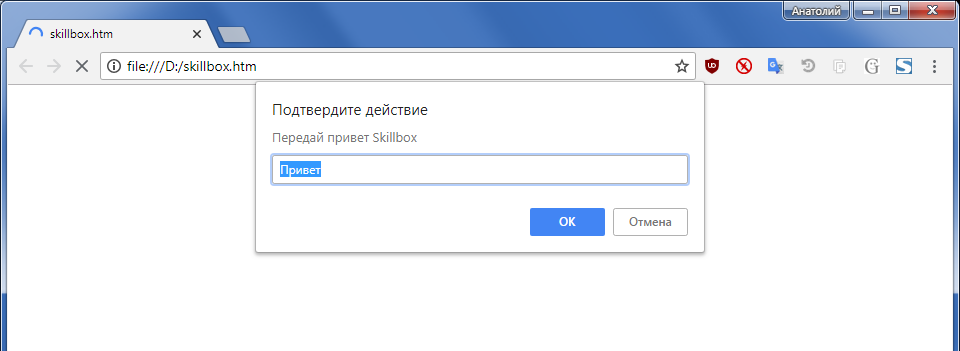
Возможности современного JavaScript выходят далеко за рамки примитивного ввода-вывода данных через формы. Эти методы мы привели только в качестве самых простых примеров. Кроме этого, JavaScript позволяет реагировать на действия пользователя. Например, на движения мышкой или нажатие определенных клавиш. JavaScript часто используется для обеспечения асинхронной работы ( Технология AJAX), когда информация на странице обновляется без ее перезагрузки. В этом режиме данные отправляются на сервер и загружаются оттуда в интерактивном режиме. Кроме того, JavaScript способен манипулировать с HTML-элементами на странице (создавать и прятать теги и т.д.) и делать многое другое.
Полезные инструменты
Консоль разработчика
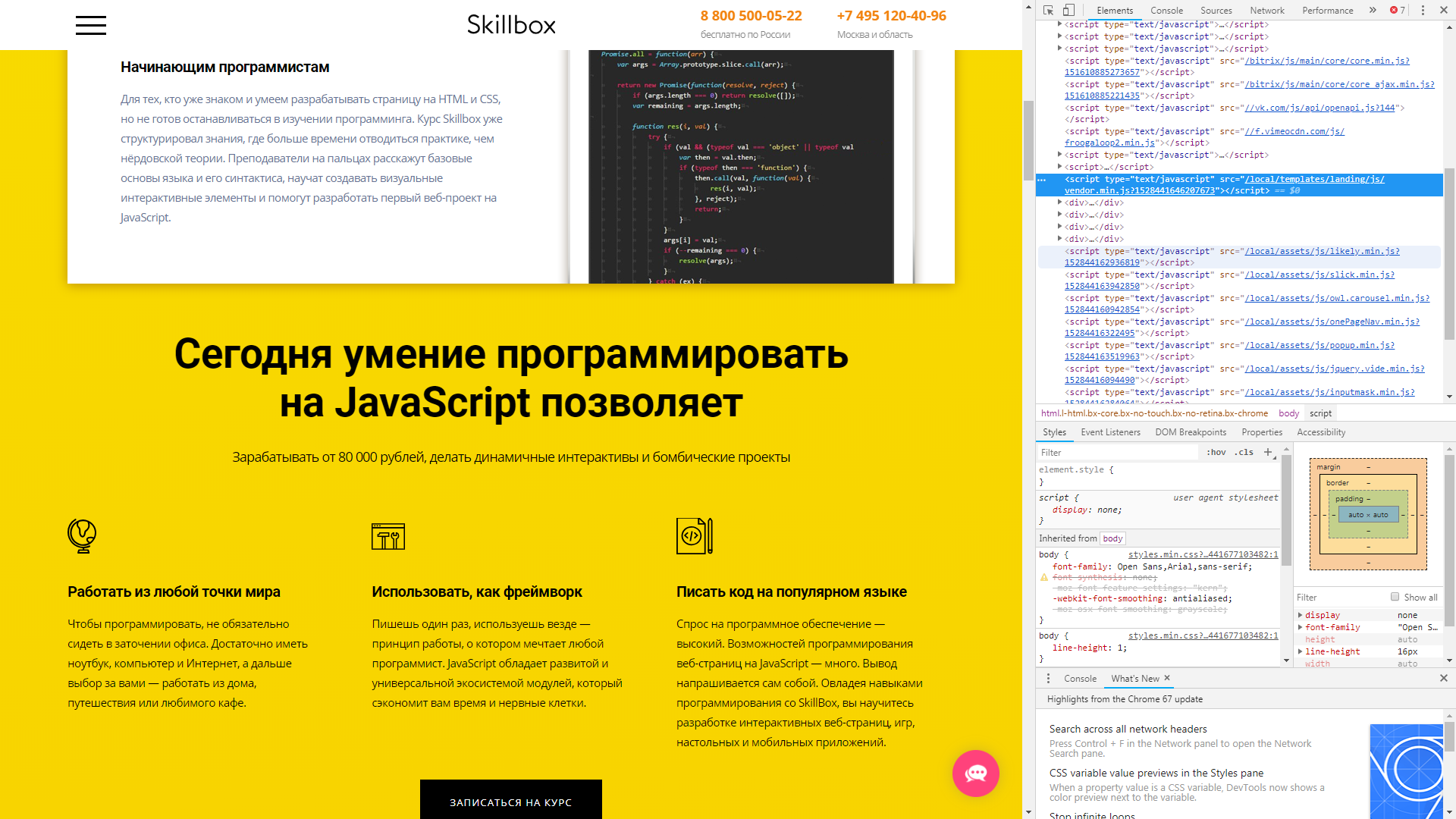
Во всех популярных браузерах есть специальная консоль разработчика. Она показывает код скриптов на странице, а также выводит другую полезную информацию. В Chrome, Firefox и IE консоль разработчика открывается по нажатию горячей клавиши F12, в Safari — Ctrl+Shift+I или Ctrl+Alt+C. На скриншоте скрипты отображаются справа вверху, вместе с другими элементами веб-страницы.
Редакторы кода
В дальнейшем для удобного программирования понадобится установить редактор кода или IDE (Integrated Development Environment), интегрированную среду разработки. IDE — это редактор с расширенной функциональностью, который интегрирован с другими полезными инструментами, поддерживает подключение дополнительных модулей и так далее.
Для начала можно рекомендовать один из легких редакторов:
В будущем есть смысл присмотреться к IDE:
Заключение
Инструкторы на курсе «JavaScript с нуля» посоветуют лучшие инструменты и помогут разобраться с любыми вопросами. Это практический 4-месячный курс для тех, кто хочет научиться основам языка сценариев с индивидуальным наставником, разработать фронтенд для интерактивного веб-проекта и положить кейс к себе в портфолио.
Курс идеально подойдет дизайнерам-разработчикам и начинающим программистам, кто уже знаком и умеет разрабатывать страницу на HTML и CSS, но не намерен останавливаться в изучении программирования. Преподаватели практически «на пальцах» объяснят базовые основы синтаксиса JavaScript, научат создавать визуальные интерактивные элементы и помогут разработать первый веб-проект на JavaScript.

Пишет про разработку в Skillbox. Работал главным редактором сайта «Хабрахабр», ведет корпоративные блоги.