
Как добавить Яндекс Карты на сайт

Всем привет! Сегодня, я хочу вам рассказать о том, как добавить на свой сайт карту от Яндекса. Конечно, сразу напрашивается вопрос, зачем это надо? Если ответить коротко, то это нужно, чтобы вас нашли. Другой вопрос, кому это нужно? Нужно это многим сайтам, поговорим обо всем этом ниже.
Кому это надо?
Вопрос, зачем это надо, подробнее рассматривать не буду. Это элементарно — установка яндекс карты на сайт, нужна просто для того, чтобы ваши оффлайн клиенты, вас нашли. Всегда удобнее найти магазин или офис по карте. Возможно, есть и другие применения для этого сервиса, в этом случае, свои мысли вы можете высказать в комментариях, где я с удовольствием с вами пообщаюсь!
Ну а теперь идем дальше. На очень многих сайтах визитках, можно увидеть контакты, адрес, а также, другие сведения, например, часы работы. Все эти данные, ориентированы для привлечения клиентов в свой офис. К сожалению, далеко не всегда, имеется карта, как доехать. А жаль. Карту на сайт можно поставить легко и быстро. А клиентам компании, это поможет сэкономить кучу времени. И нужна карта для очень многих сайтов: крупным компаниям, мелким магазинам, различным мастерским. Список можно продолжать до бесконечности.
Как вставить Яндекс Карту на сайт.
Одним из крупнейших картографических сервисов в рунете, является – Яндекс Карты. Есть еще и другой, от компании Гугл. Но сегодня, будет разговор именно про Яндекс Карты.
Для установки Яндекс Карты, нужно получить код, а затем, полученный код, вставить в нужное место на сайте. И не важно, на какой платформе ваш сайт. Данная инструкция подойдет и для сайтов на html, и для wordpress и для любых других движков. Достаточно того, чтобы он поддерживал вставку скриптов, что на сегодняшний день, предоставляет практически любой платный хостинг (да и большинство бесплатных).
Для установки, вначале нужно перейти по ссылке — yandex.ru/map-constructor/

Кликните на Создать карту, затем, выберите имя карты, сохранить и продолжить.
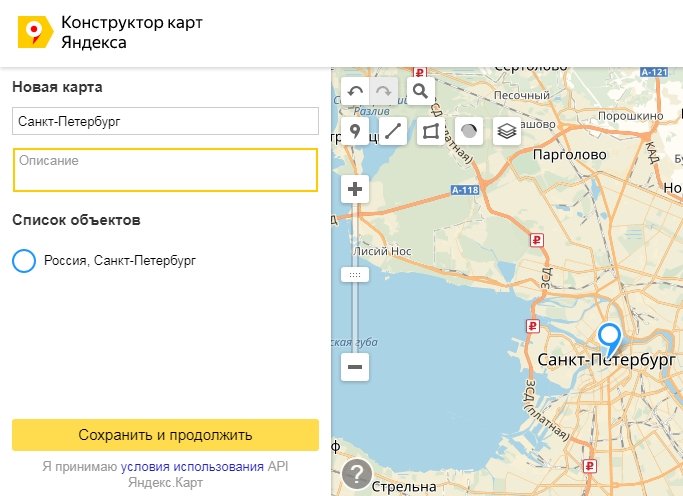
Ну а дальше, можно выбрать тип карты, размер в пикселях, сразу же можно задать нужный масштаб, местоположение карты. Ну и нажать на кнопку – получить код карты.
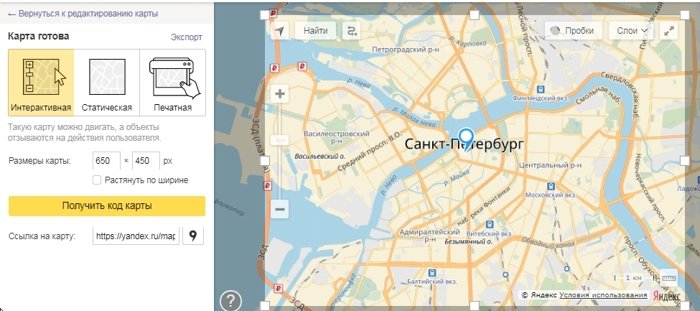
Конструктор карт выдаст код карты, который останется просто добавить на свой сайт.
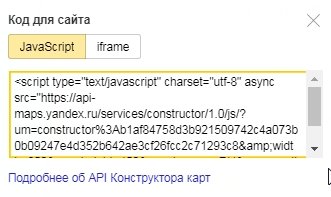
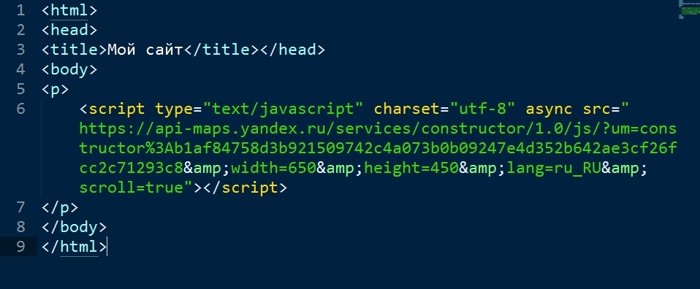
Полученный код карты, нужно вставить на ваш сайт. Если это просто сайт на HTML, то просто вставьте его в нужное место.
Или же, если к примеру, у вас сайт на популярной CMS WordPress, то вы можете установить его в код либо самой статьи и для этого, вам совсем не нужен какой либо плагин, но вставку нужно делать, в режиме «Текст»
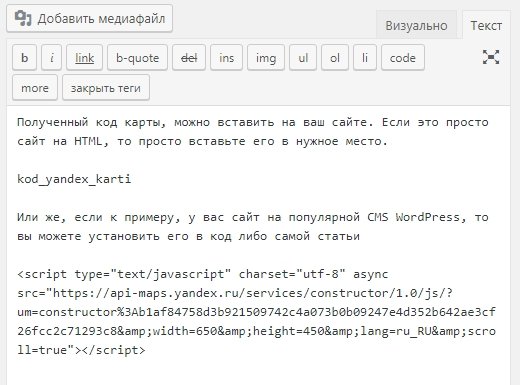
либо, можно вставить в виджет.
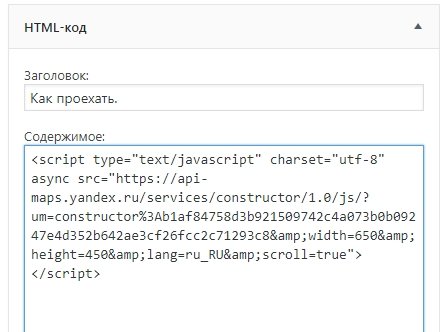
Только не забудьте, выровнять ширину и высоту карты, поскольку, разместив ее в боковом виджете, вы должны вписать ее в вашу ширину боковой колонки.
Как вставить Гугл карту на сайт
Как-то, решив зайти в офис одной компании, я столкнулся с тем, что офис компании переехал. И на дверях старого офиса, был приклеен листок, с новым адресом офиса. Одна проблема — по этому листку, я искал новый офис примерно час, хотя он был, всего в десяти минутах ходьбы от старого. А все из-за того, что на сайте компании не было карты, с новым местонахождением офиса.
На самом деле, разместить карту на сайте, с отмеченным адресом, плевое дело. Однако, к сожалению, многие этого не делают. Да, если у вас просто блог, то карта навряд ли вам пригодится. Но если ваш сайт является представителем реально существующего офиса в оффлайне, то карта на сайте, просто необходима. И неважно, касается это офиса много миллиардной компании, или это всего лишь сайт местной мастерской. Давайте посмотрим, как разместить карту на вашем сайте или блоге.
В русскоязычной части интернета, наиболее популярны карты от двух компаний: Гугл и Яндекс. Не буду говорить, сервис какой компании лучше, но сегодня я расскажу про сервис от компании Гугл.
Как вставить Google карту на сайт.
Существует несколько способов, для того, чтобы вставить гугл карты на свой сайт, и не важно, работает сайт под CMS WordPress или просто на HTML.
Способ № 1.
Перейдем на сайт — google.com/maps и выберем нужный адрес в строке поиска.
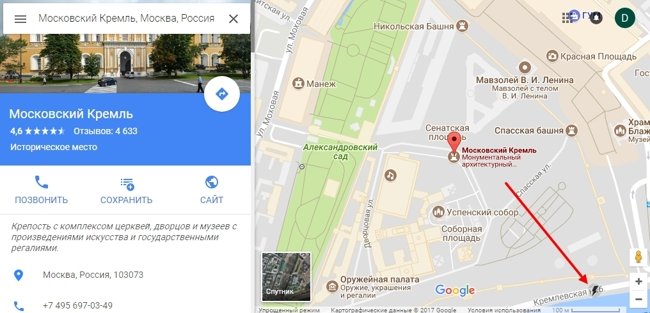
Обратите внимание, у карты есть два режима, упрощенный и полный. Если вы попали на упрощенный вид, то нужно перейти на полный вид. Для этого нужно просто нажать на значок в правом нижнем углу.
После чего, нужно в левом меню, выбрать пункт – «Поделиться».
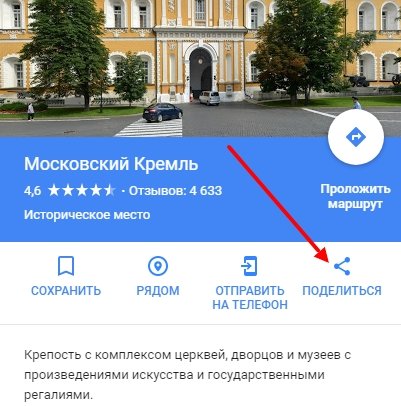
И выбрать пункт – «Код»
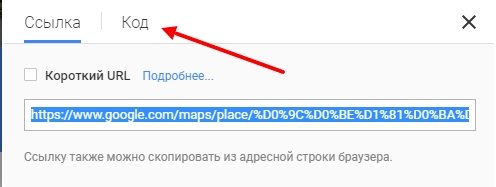
После чего, у вас сразу отобразится карта с несколькими настройками: масштаб и размер карты; маленький, средний, большой, пользовательский. После чего, вы нужно скопировать код.
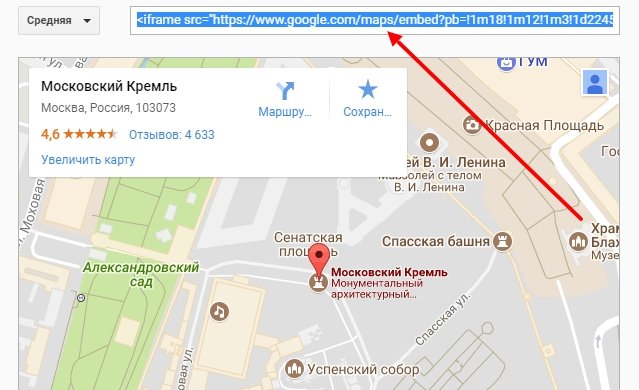
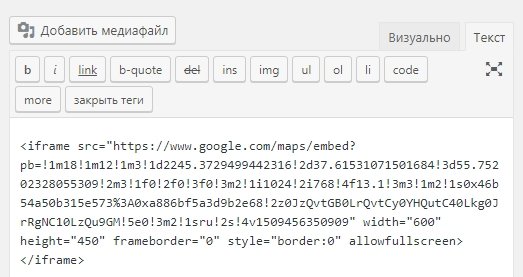
И вставить его в нужное место на сайте. Обратите внимание, если сайт на WordPress, то для вставки кода, достаточно перевести редактор в режим текста, и вставить код в нужное место. Или же вставить код в боковой виджет.
И вот что получится.
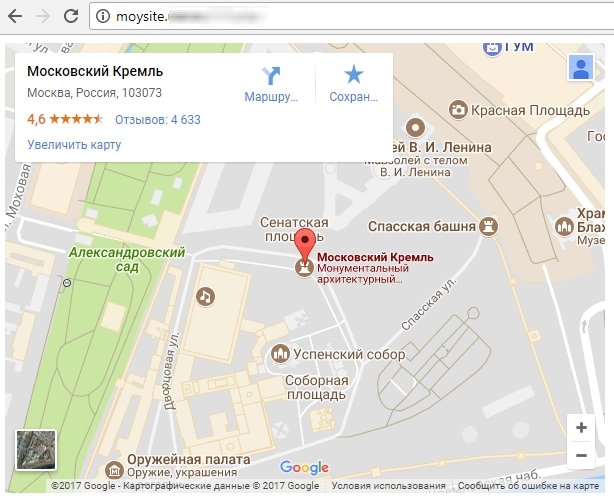
Далее, посетитель сайта, уже сможет дальше изменить масштаб, проложить путь до нужной точки, сделать вид со спутника и так далее.
Способ № 2.
Хотя первый способ, очень простой и позволяет вставить карту Google на сайт буквально в пару кликов, давайте разберем второй способ.
Нужно перейти по адресу — www.google.ru/maps. А далее? Да все как в первом способе. Также выбираете нужное месторасположение, и выбираете код. Единственная разница – сам адрес. А так сервис полностью идентичен.
Подозреваю, что свои адреса для карт имеются для всех доменных зон, коих у Гугл совсем не мало.
Способ № 3.
Но есть и третий способ. Уж он-то отличается от первых двух. Различие – больше настроек. Давайте перейдем на него.
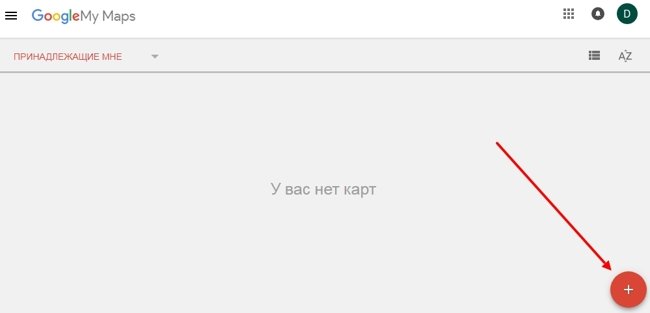
Вначале сервис вам скажет, что у вас нет карт. Что ж, нужно создать. Для этого, необходимо нажать на значок «+»
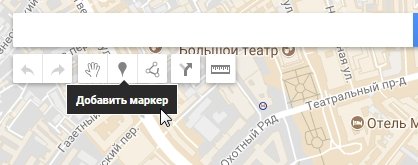
Здесь есть ряд дополнительных элементов: выбрать объекты, добавить маркер, нарисовать линию, добавить маршрут, измерить расстояние или площадь.
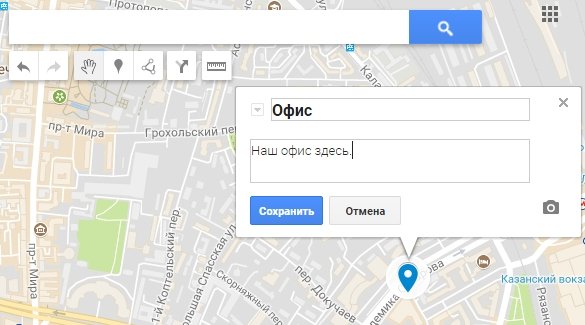
Вставив маркер в нужное место, можно вставить название места и его описание.
При необходимости, можно добавить маршрут, по которому легче проехать.
После этого, нужно нажать на кнопку – «Поделиться»
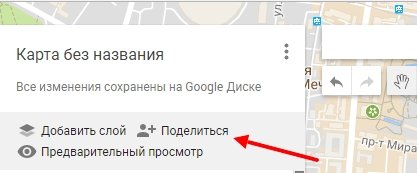
Добавить название и описание карты.
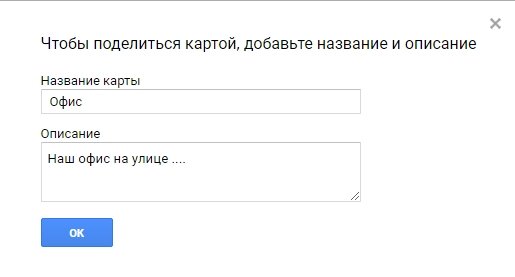
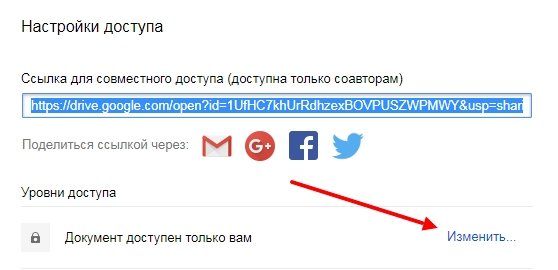
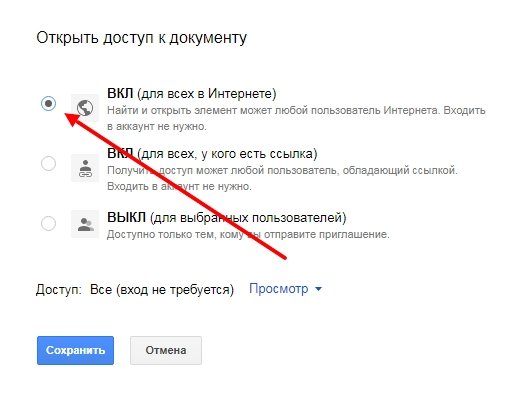
И сохранить изменения
Далее, нажав на три точки справа, выбрать «Добавить на сайт» в появившемся меню.
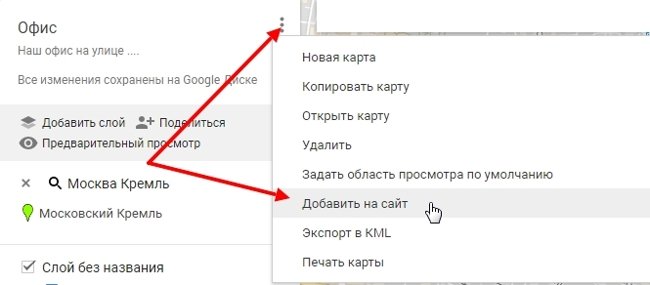
И теперь, можно вставить полученный код на сайт, при этом, можно сразу изменить размеры.
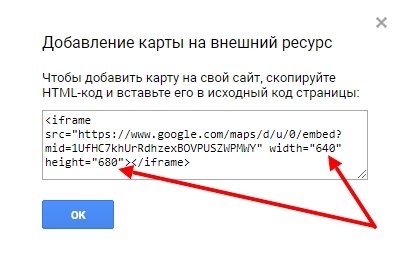
И вот что в результате получится
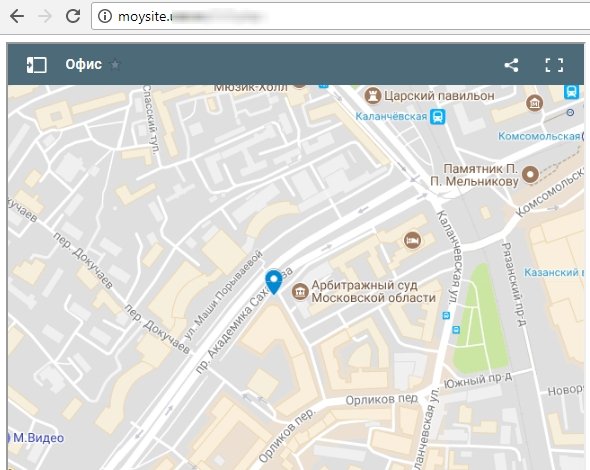
Таким образом, теперь вам не составит большого труда вставить на ваш сайт карту Гугл, и теперь, вашим клиентам, не придется искать ваш офис, как мне когда-то. И еще напомню. Эти методы, можно использовать на всех типах сайтах, будь это чистый HTML или же CMS, например WordPress.
Ну а если у вас есть вопросы, задавайте их в комментариях, и я обязательно на них отвечу.
HTML и SVG: создаём интерактивную карту
 Давайте создадим интерактивную карту. Чего-нибудь. Что значит интерактивную? Ну, она должна взаимодействовать с пользователем и с данными на веб-странице, на которой она расположена. Думаю, этого достаточно, чтобы считать её интерактивной.
Что же, и возьмём мы SVG. Почему? Да потому что с ним легко работать человеку, знакомому с HTML. SVG — это векторный формат, основанный на XML. То есть у SVG-рисунка есть своя DOM, к различным элементам можно применять CSS-правила и управлять старым добрым JavaScript’ом.
Что же, начнём?
Самые нетерпеливые, могут сразу посмотреть демо, но я предлагаю читать обо всём по порядку.
Готовим карту
Для начала нам нужна суть. То бишь сама карта. В случае, если гугл не помогает, то её можно нарисовать и самому, даром что в Inkscape это сделать не трудно.
Я же, к примеру, возьму карту одной круглой страны (исходник на Wikimedia Commons)
Поскольку, по моему замыслу, у областей карты не должно быть различного окраса, то вначале я вырезаю из интересующих меня тегов
стили fill и stroke, зато взамен даю этим элементам нужные мне class и id. Например, для регионов и для городов.
Далее, в секции изображения помещаем до боли знакомое:
Вот и обещанный мною CSS в действии. В принципе, этого уже достаточно. Diff.
Результат:
Вставляем SVG в HTML
Достаточно подробно этот процесс был освещён в хабратопике К вопросу о кроссбраузерном использовании SVG.
Мы же будем использовать HTML5 и воспользуемся самым простым, гуманным и стандартным способом:
Все браузеры, поддерживающие SVG, его корректно «скушают» и покажут. И даже дадут нам с ним поработать. При одном условии: если веб-сервер отдаст его с MIME-типом image/svg+xml. Другой MIME-тип может очень смутить Google Chrome (но не Оперу, которая из тега твёрдо знает, что идёт за SVG и на провокации не поддаётся).
Второй правильный метод — вставка SVG-кода прямо в HTML. Великолепно с точки зрения скриптинга, но поддержка браузерами пока похуже. Кстати, заметьте, что SVG, вставленный в «либеральный» HTML, всё-таки остаётся «суровым» XML’ем. Так что кавычки и закрывающие теги обязательны.
Подводные грабли
Но не всё так просто. Сразу можно заметить, что браузеры упорно не хотят масштабировать нашу карту, а если она не влезает, то показывают полосы прокрутки, вот так:
Чтобы заставить браузеры работать с SVG так, как мы ожидаем, следует убрать в SVG-файле из тега атрибуты width и height (или задать им значения в 100%), а вставить специально предназначенный для браузеров атрибут viewBox со значениями координат левого верхнего и правого нижнего углов изображения:
Diff.
Результат:
Взаимодействуем с SVG
Чтобы нам взаимодействовать с SVG, вписаннным прямо в HTML, ничего не нужно — он уже часть DOM веб-страницы.
Получить доступ к SVG, вставленным через чуть сложнее:
Да, jQuery работает с SVG, но только частично. Например, я заметил, что не работают функции addClass и removeClass, а так же поиск по классам ( jQuery(«.class») ). Приходится извращаться.
Выбор типа карты и получение кода или ссылки
После того, как ваша карта создана, вы можете получить код для вставки своей карты на сайт, в блог или мобильное приложение, а также ссылку, по которой вашу карту можно будет увидеть в интернете.
Кроме того, вы можете экспортировать свою карту в файл. См. раздел Экспорт объектов карты.
При подготовке карты следует помнить о Внимание. \\n
Существуют определенные ограничения на создание объектов:
На карту может быть добавлено не более 10 000 объектов (включая и метки, и линии, и многоугольники).
Одна линия или многоугольник могут включать не более 1 000 вершин.
Если число вершин объекта превышает эту величину, объект можно автоматически упростить: удалить некоторые вершины таким образом, чтобы максимально сохранить общий вид объекта.
Для этого выберите нужный тип карты (нажмите кнопку на панели Тип карты ):
Подробнее об этом типе и существующих ограничениях см. раздел Печатная карта.
Интерактивная карта
Чтобы получить код для вставки на сайт, в блог или мобильное приложение своей карты таким образом, что с ней можно будет взаимодействовать (двигать, менять масштаб, строить маршруты, просматривать описания и т. п.), выберите тип карты Интерактивная :
В открывшейся форме вы можете скопировать код, который позволит отобразить вашу карту на сайте или в блоге (доступны два варианта HTML-кода ─ JavaScript или iframe ):
Использование кода iframe имеет ограничения:
карта может отображаться только на крупных масштабах,
не все теги HTML будут работать (см. \\n \\n Некоторые теги HTML не работают на карте при вставке через iframe: \\n \\n
не показываются произвольные изображения, тег img ( <img src=\\»my-picture.png\\» />);
не запускаются скрипты, тег script ( <script src=\\»\\»></script>);
не обрабатываются \\nинлайн-стили ( style=\\». \\») и инлайн-скрипты ( onclick=\\». \\») и т. п.
При использовании кода JavaScript по умолчанию на карте Конструктора нет поиска / маршрутов / панорам.
Чтобы они появились, нужно получить API-ключ в Кабинете разработчика для продукта «JavaScript API и HTTP Геокодер» и добавить его в код.
Пример кода с использованием API-ключа:
Ваша карта откроется на Яндекс.Картах вместе с информационной панелью (см. выше).
В открывшейся форме вы можете скопировать ссылку на карту (или код, который позволит отобразить вашу карту).
Статическая карта
Чтобы получить код для вставки своей карты в виде статического изображения (такие карты можно размещать на сайтах без поддержки JavaScript), выберите тип карты Статическая :
В открывшейся форме вы можете скопировать код, который позволит отобразить вашу карту. Подробнее см. в разделе API Конструктора Карт.
Печатная карта
Чтобы сохранить на Яндекс.Диске файл, содержащий изображение карты в высоком разрешении, которое можно распечатать, или чтобы непосредственно отправить свою карту на печать в текущем разрешении, выберите тип карты Печатная :
Для печатных карт вы можете выбрать единицу измерения: пиксели ( px ), дюймы ( in ) или сантиметры ( cm ).
Печатные карты высокого разрешения можно создать:
Только для карт вида Схема; для спутниковых снимков и гибридов карты для печати создать нельзя.
Только для крупных масштабов карты; для обзорных (мелких) масштабов печатные карты создать нельзя.
Только в последних версиях настольных браузеров Firefox, Chrome, Яндекс.Браузер, Edge, Safari и Opera.
Файл будет сохранен в автоматически созданной папке Конструктор Яндекс.Карт вашего Яндекс.Диска под тем именем, которое вы дали карте.
Выбор типа карты и получение кода или ссылки
После того, как ваша карта создана, вы можете получить код для вставки своей карты на сайт, в блог или мобильное приложение, а также ссылку, по которой вашу карту можно будет увидеть в интернете.
Кроме того, вы можете экспортировать свою карту в файл. См. раздел Экспорт объектов карты.
При подготовке карты следует помнить о Внимание. \n
Существуют определенные ограничения на создание объектов:
На карту может быть добавлено не более 10 000 объектов (включая и метки, и линии, и многоугольники).
Одна линия или многоугольник могут включать не более 1 000 вершин.
Если число вершин объекта превышает эту величину, объект можно автоматически упростить: удалить некоторые вершины таким образом, чтобы максимально сохранить общий вид объекта.
Для этого выберите нужный тип карты (нажмите кнопку на панели Тип карты ):
Подробнее об этом типе и существующих ограничениях см. раздел Печатная карта.
Интерактивная карта
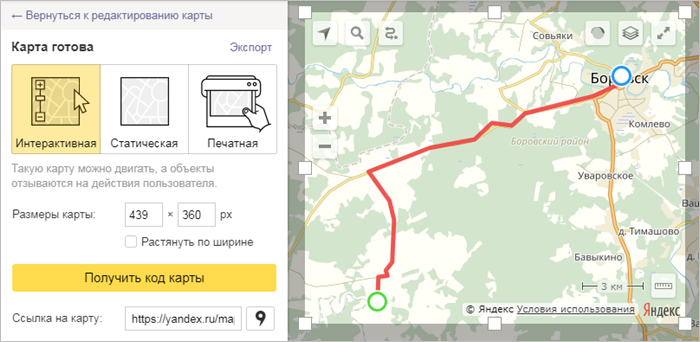
Чтобы получить код для вставки на сайт, в блог или мобильное приложение своей карты таким образом, что с ней можно будет взаимодействовать (двигать, менять масштаб, строить маршруты, просматривать описания и т. п.), выберите тип карты Интерактивная :
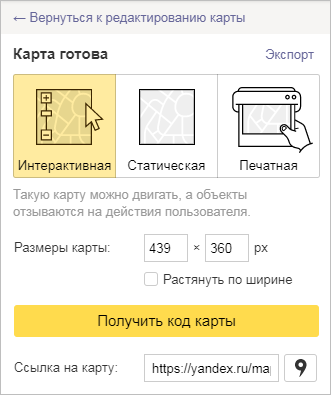
В открывшейся форме вы можете скопировать код, который позволит отобразить вашу карту на сайте или в блоге (доступны два варианта HTML-кода ─ JavaScript или iframe ):
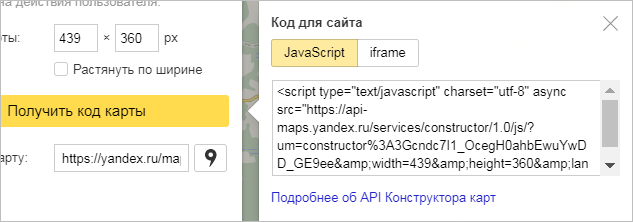
Использование кода iframe имеет ограничения:
карта может отображаться только на крупных масштабах,
не все теги HTML будут работать (см. \n \n Некоторые теги HTML не работают на карте при вставке через iframe: \n \n
не показываются произвольные изображения, тег img ( );
не запускаются скрипты, тег script ( );
не обрабатываются \nинлайн-стили ( style=\». \») и инлайн-скрипты ( onclick=\». \») и т. п.
При использовании кода JavaScript по умолчанию на карте Конструктора нет поиска / маршрутов / панорам.
Чтобы они появились, нужно получить API-ключ в Кабинете разработчика для продукта «JavaScript API и HTTP Геокодер» и добавить его в код.
Пример кода с использованием API-ключа:
Ваша карта откроется на Яндекс.Картах вместе с информационной панелью (см. выше).
Нажмите на этой панели кнопку Поделиться  .
.
В открывшейся форме вы можете скопировать ссылку на карту (или код, который позволит отобразить вашу карту).
Статическая карта
Чтобы получить код для вставки своей карты в виде статического изображения (такие карты можно размещать на сайтах без поддержки JavaScript), выберите тип карты Статическая :
В открывшейся форме вы можете скопировать код, который позволит отобразить вашу карту. Подробнее см. в разделе API Конструктора Карт.
Печатная карта
Чтобы сохранить на Яндекс.Диске файл, содержащий изображение карты в высоком разрешении, которое можно распечатать, или чтобы непосредственно отправить свою карту на печать в текущем разрешении, выберите тип карты Печатная :
Для печатных карт вы можете выбрать единицу измерения: пиксели ( px ), дюймы ( in ) или сантиметры ( cm ).
Печатные карты высокого разрешения можно создать:
Только для карт вида Схема; для спутниковых снимков и гибридов карты для печати создать нельзя.
Только для крупных масштабов карты; для обзорных (мелких) масштабов печатные карты создать нельзя.
Только в последних версиях настольных браузеров Firefox, Chrome, Яндекс.Браузер, Edge, Safari и Opera.
Файл будет сохранен в автоматически созданной папке Конструктор Яндекс.Карт вашего Яндекс.Диска под тем именем, которое вы дали карте.
Добавление интерактивной карты на сайт
Создание карты Яндекса
1. Переходим на сайт https://yandex.ru/map-constructor/ (предварительно необходимо войти в свою учетную запись на Яндексе).
2. Нажимаем «Создать карту» и используем все предложенные инструменты. Можно просто отметить маркер на карте, можно создать линии, многоугольники, выбрать стиль отображения (схема/спутник/гибрид) и т.п. Название и описание для карты заполнять не обязательно, но желательно.
3. Нажимаем желтую кнопку «Сохранить и продолжить» в левом нижнем углу.
4. На этом шаге нужно задать размеры карты. Если надо, чтобы карта отображалась на всю ширину контентной части сайта, ставим галочку «Растянуть по ширине»:
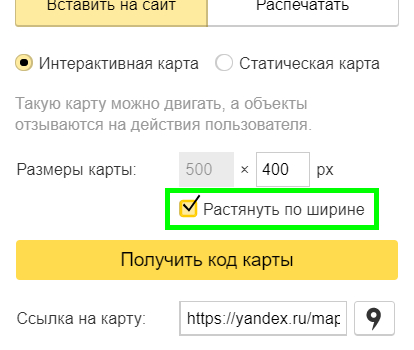
5. Кликаем по кнопке «Получить код карты» и копируем предложенный код – подойдут как JavaScript, так и iframe:
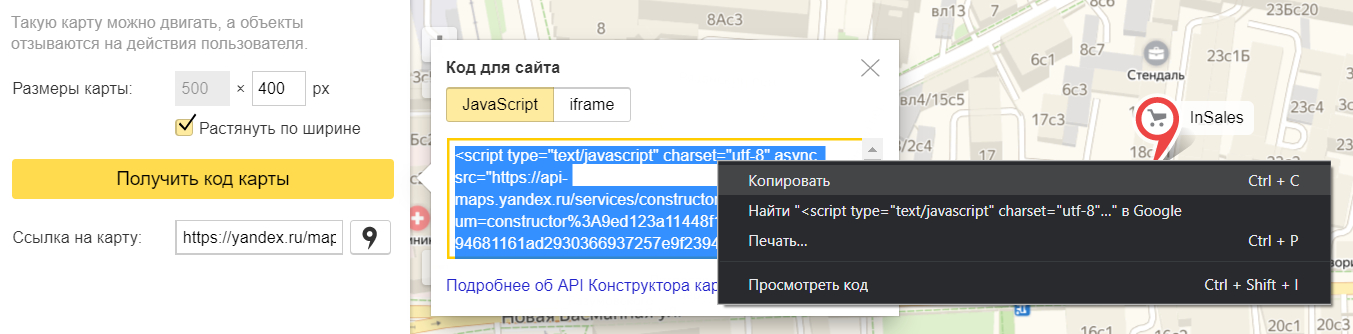
Далее см. секцию «После того, как код был скопирован. » в конце статьи.
Создание карты Google
1. Переходим на сайт https://www.google.com/maps/d/u/0/?hl=ru (предварительно необходимо войти в свою учетную запись в Google).
2. Нажимаем «Создать новую карту». По аналогии с Яндексом, можно использовать любые доступные инструменты.
3. Чтобы карта была видна всем, нужно задать соответствующий уровень доступа. Выбираем «Поделиться»:
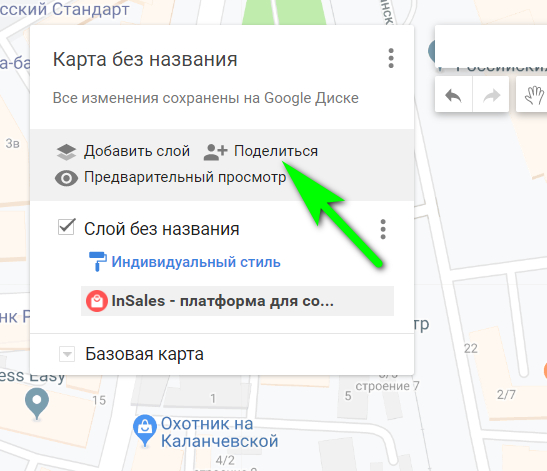
4. Вводим название и описание для карты, после чего задаем публичный доступ:
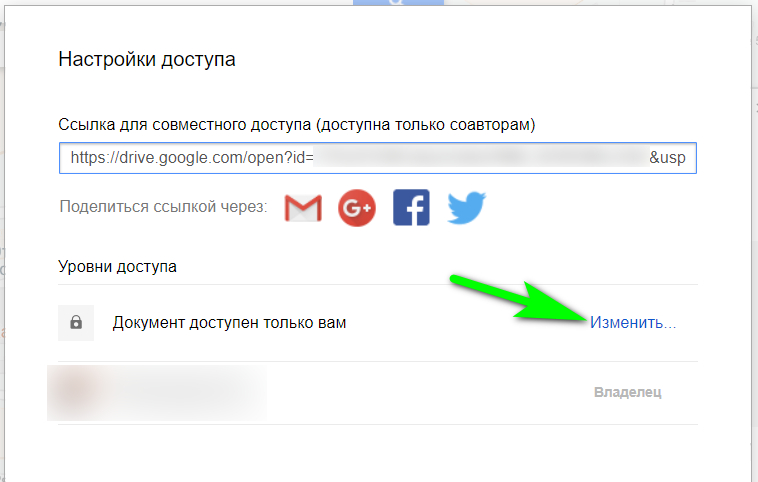
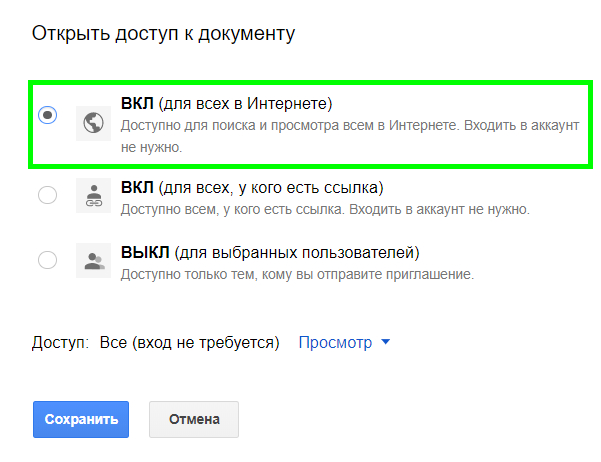
5. Выбираем «Добавить на сайт» и копируем предложенный iframe-код:
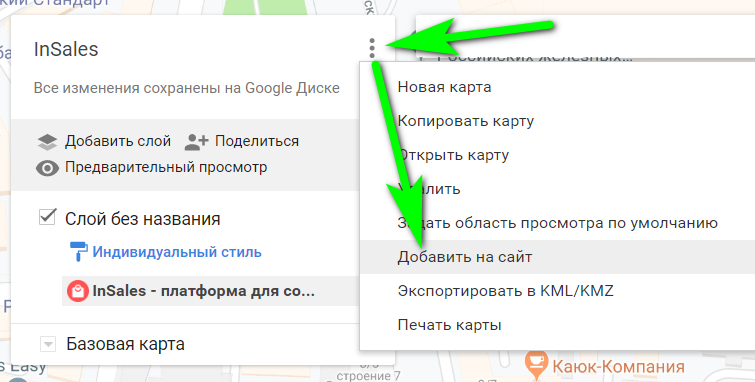
После того, как код был скопирован
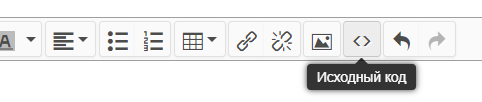
Переходим в бэк-офис и открываем редактор страницы, на которой хотим разместить карту. Нужно выбрать инструмент «Исходный код»:
Код размещаем в самом конце, сделав переход на новую строку при помощи Enter:
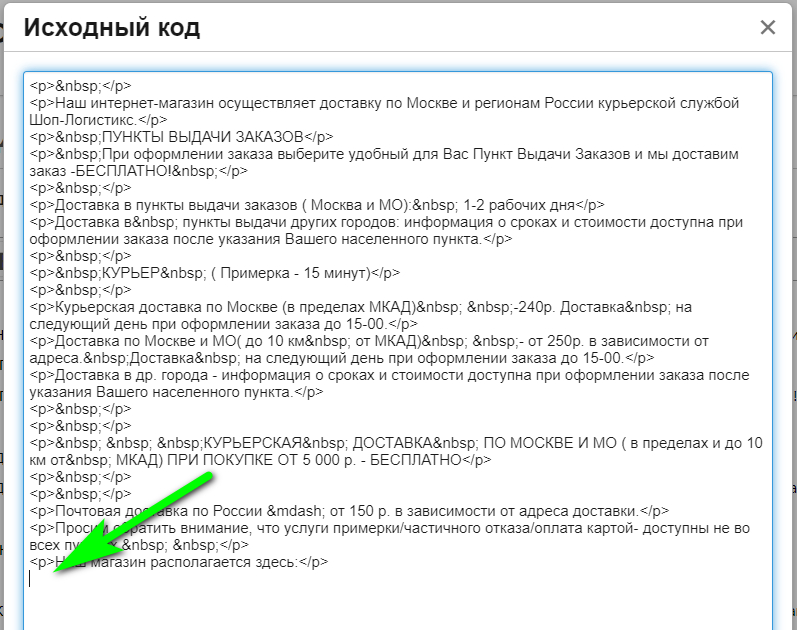
. или в любом другом месте. Если текста на странице немного, возможно, удастся разобраться интуитивно. Но в идеале необходимо знать на базовом уровне HTML, чтобы не нарушить порядок тегов.
В любом случае, Вы можете всегда написать в нашу техподдержку, и мы поможем Вам добавить код.



