
Активация и добавление игр в Origin

Несмотря на то, что многие игры от EA и партнеров можно покупать прямо в Origin, далеко не все пользователи делают именно так. Но это не значит, что продукт теперь не нужно привязывать к своему аккаунту в этом сервисе. Для того, чтобы это сделать, необходимо произвести некоторые действия.
Активация игр в Origin
Активация игр в Origin производится путем ввода специального кода. Получен он может быть самыми разными способами в зависимости от того, как была приобретена игра. Вот несколько примеров:
Как итог, требуется код, и только при его наличии можно активировать игру. Затем уже она будет добавлена в библиотеку аккаунта Origin и ею можно будет пользоваться.
Важно отметить, что код закрепляется за одним аккаунтом, использовать его на другом не будет возможности. Если пользователь захочет сменить аккаунт и перенести туда все свои игры, придется обсуждать этот вопрос с техподдержкой. Без этого шага попытка использовать коды для активации на другом профиле может привести к его блокировке.
Процедура активации
Сразу стоит сказать, что нужно быть внимательным и заранее обратить внимание, чтобы пользователь был авторизован именно на том профиле, для которого требуется произвести активацию. Если есть другие аккаунты, после активации на них код уже будет недействителен на каких-либо других.
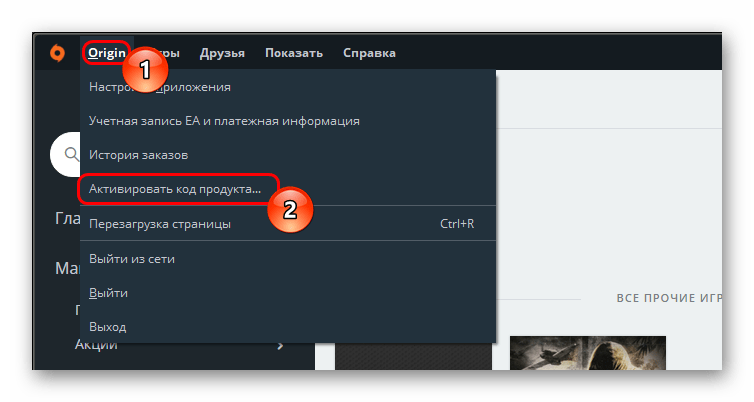
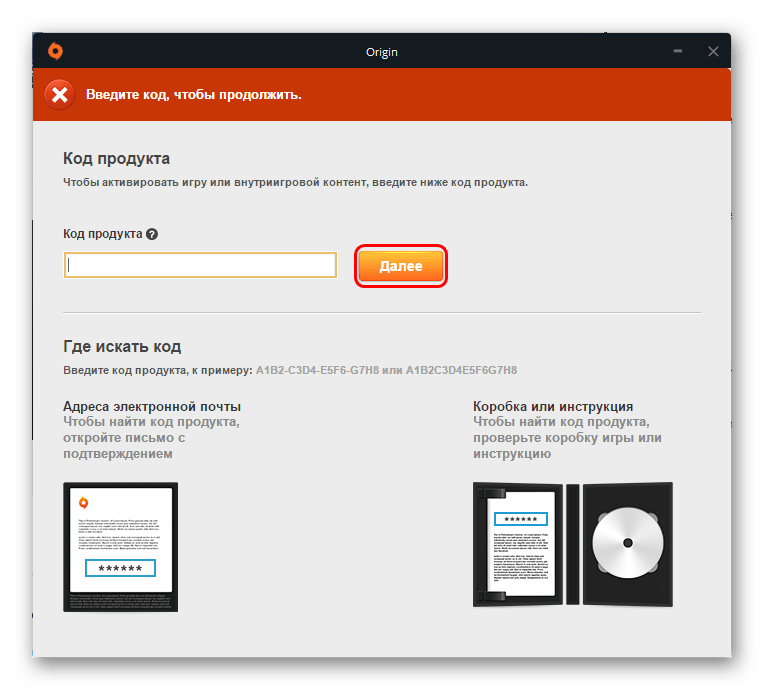
Способ 1: Клиент Origin
Как говорилось ранее, для активации игры потребуется индивидуальный кодовый номер, а также подключение к сети интернет.

Способ 2: Официальный сайт
Также есть возможность активации игры для аккаунта без клиента – на официальном сайте Origin.
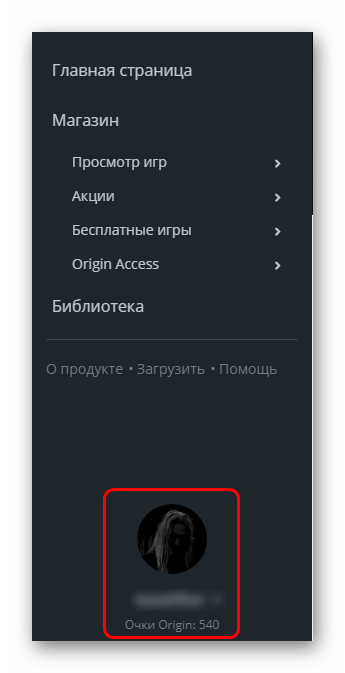


В любом из двух случаев продукт будет быстро добавлен в библиотеку аккаунта, на котором вводился номер. После этого можно произвести загрузку и начать играть.
Добавление игр
Также существует возможность добавления игры в Origin без кода.
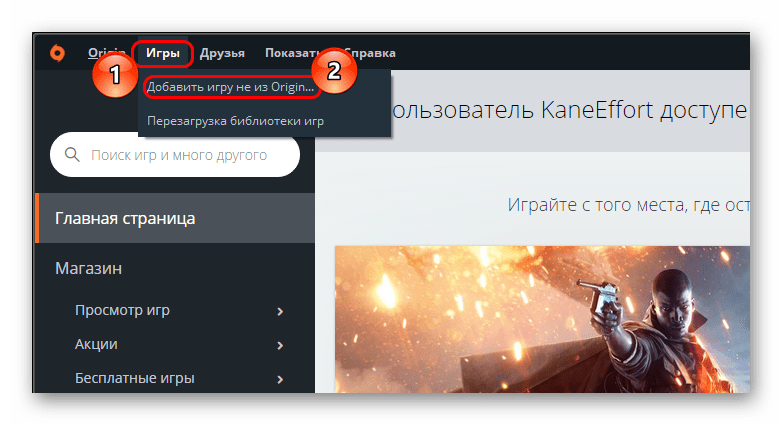
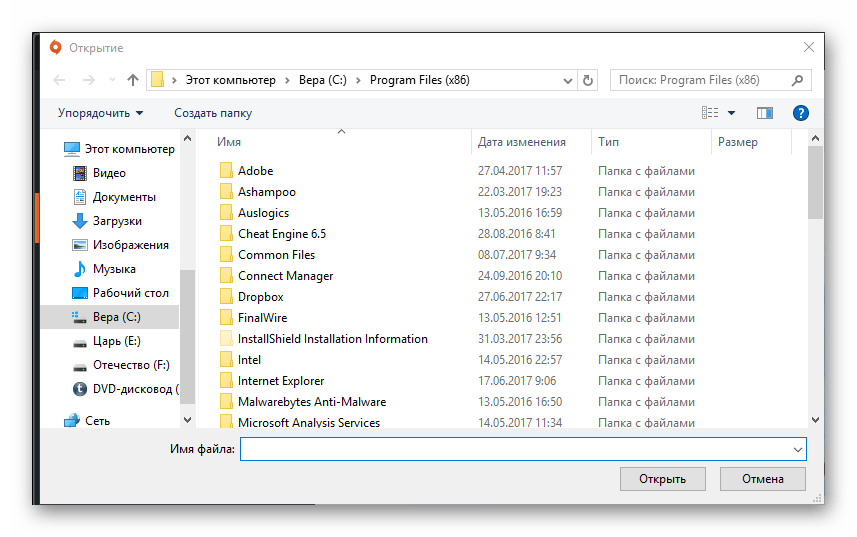
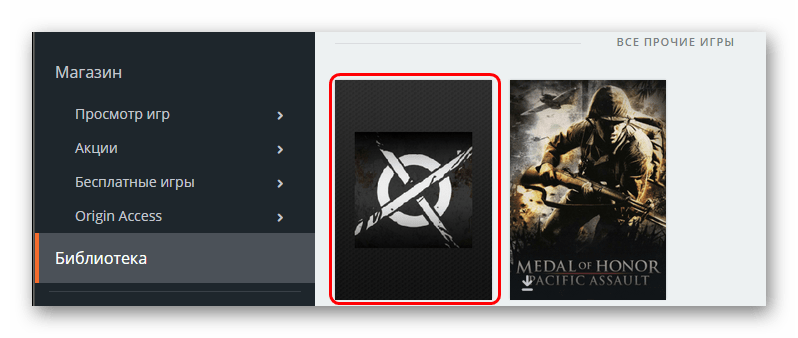
Данная функция в некоторых случаях может использоваться вместо кода. Некоторые партнеры EA могут выпускать игры, имеющие специальные подписи безопасности. При попытке добавить продукт таким образом сработает специальный алгоритм, и программа будет привязана к аккаунту Origin без кода и активации. Однако используется данный способ довольно редко ввиду технической сложности процесса, а также ограничения возможностей распространения продукта через дистрибьюторов. Как правило, если купленная игра использует такую технологию, об этом говорится отдельно, а также предоставляется информация о том, как добавить такой продукт.
Также этот способ позволяет добавлять устаревшие продукты производства EA, которые очень часто могут распространяться бесплатно через систему подарков сервиса Origin. Они будут работать наравне с другими лицензионными продуктами вполне легально.
Не рекомендуется добавлять таким способом пиратские игры от EA и партнеров. Нередки случаи, когда система выявляла факт отсутствия лицензии у игры, и за этим следовал вполне закономерный бан аккаунта жулика.
Дополнительно
Несколько дополнительных фактов, касающихся процедуры активации и добавления игр в Origin.
Заключение
Как можно видеть, процедура добавления игр в библиотеку Origin обычно проходит без проблем. Важно лишь не допускать типичные ошибки, быть внимательными, и не приобретать продукты у непроверенных продавцов.
Помимо этой статьи, на сайте еще 12286 инструкций.
Добавьте сайт Lumpics.ru в закладки (CTRL+D) и мы точно еще пригодимся вам.
Отблагодарите автора, поделитесь статьей в социальных сетях.
Как активировать цифровой ключ от игры в Origin?
Если слово Origin звучит примерно как “Абракадабра“, то это статья для тебя. Если ты читаешь: “установите ключ в Origin“ и не понимаешь в какую службу поддержки звонить и куда вставлять ключ, статья для тебя. Если ты любишь наш магазин, то это статья для тебя (а ещё куча лайков от нашей команды).
Что такое Origin?
Origin — игровая платформа от официальной кампании Electronic Arts. На ней вы можете приобретать любую игру по вашим желаниям. Клиент Origin разработан таким образом, чтобы быть схожим с конкурентом Steam.
Изначально идея об Origin появилась в 2005 году от известных создателей “EA Downloader“. До 2007 года платформу меняли и добавляли всё больше функций. Главным неудобством для игроков являлось то, что покупки совершались в одном месте, а загружались в другом. И только в 2011 году создатели соединили все сайты в одно место и назвали — Origin.
Шаг 1. Установка лаунчера
Первостепенной задачей для активации цифрового ключа является установка лаунчера Origin. Воспользуйтесь прямой ссылкой или посетите официальный сайт. После завершения процесса скачивания, откройте файл и установите приложения, следуя инструкциям.
Шаг 2. Регистрация нового пользователя
Если вы впервые в Origin, то необходимо создать новую учетную запись. После установки лаунчера вам предложат войти в учетную запись EA. Сверху необходимо переключиться на вкладку «Создать учетную запись».
В новом окне, в строке «Страна/регион» выберете пункт «Россия». Затем необходимо указать данные в разделе «Дата рождения». Последовательно заполните поля «День», «Месяц» и «Год». Обязательно нужно ознакомиться с пользовательским соглашением, правилами соблюдения конфиденциальности информации и идентификации пользователя EA, после чего следует поставить соответствующую галочку, затем нажмите кнопку «Далее».
В следующем окне нужно заполнить строку «Адрес электронной почты». В ней укажите электронную почту, которую вы хотите связать с учетной записью EA. Затем в строке «Пароль», требуется придумать пароль, который будет использоваться для входа. Пароль должен отвечать следующим требованиям:
Следуя вышеперечисленным критериям придумайте пароль и введите его в соответствующую строку. Затем нужно придумать и записать некое подобие имени пользователя в строке «Публичный ID». Публичный идентификатор будет использоваться EA, как логин вашей учетной записи. Строка поможет вам с подбором имени и сообщит, если пользователь с таким ником уже существует. После заполнения всей информации необходимо нажать на кнопку «Далее».
Следующее окно позволяет выбрать секретный вопрос. Он нужен для восстановления учетной записи. Выберете любой понравившийся в строке «Выберете секретный вопрос». В строке «Секретный вопрос» напишите ответ на вопрос. Внимательно проверьте чтобы вопрос, совпадал с ответом. Следующая строка отвечает за видимость вашего профиля. Выберете необходимый вариант ответа:
Если вы хотите, чтобы пользователи Origin смогли найти ваш ник по электронной почте, то поставьте соответствующую галочку. Если вы желаете получать новостную рассылку от EA, то кликните на галочку «Я хочу получать по электронной почте информацию о продуктах». Затем кликните на кнопку «Создать учетную запись».
Заключительным этапом регистрации учетной записи в EA, является подтверждение электронной почты. На указанный вами адрес придет информационное письмо с кодом подтверждения. В появившемся окне Origin, необходимо ввести код подтверждения в строку и нажать кнопку «Продолжить». Поздравляем! Вы получили учетную запись в Origin, для продолжения работы нажмите «Начало работы».
Шаг 2.1 Вход в учетную запись EA
Если на момент активации у вас уже имеется учетная запись, то вам необходимо пройти процесс авторизации. После установки Origin появится окно входа. В строке «Адрес электронной почты или идентификатор» введите адрес электронной почты или идентификатор, указанный при регистрации. В строке «Пароль», укажите пароль. Галочка «Оставаться в системе» позволит пропустить процесс авторизации при следующем запуске Origin. Кликните по галочке «Войти как невидимый», если хотите играть в режиме инкогнито. Затем нажмите на кнопку «Войти».
 Шаг №2.1 Вход в учетную запись EA
Шаг 3. Активация кода продукта
После успешной авторизации в Origin, на главной странице лаунчера, нажмите на вкладку «Origin», что находится в левом верхнем углу. При нажатии, в открывшемся окне, кликните на вкладку «Активировать код продукта…».
 Шаг №3. Активация кода продукта
Шаг 4. Ввод цифрового кода
В новом окне, в строке «Введите код продукта», укажите напишите цифровой ключ, полученный в магазине pl4y.ru. Внимательно проверьте каждый символ, чтобы избежать возможных ошибок. Затем нажмите на кнопку «Далее».
 Шаг №4. Ввод цифрового кода
Шаг 5. Подтверждение активации
Origin проанализирует введенный цифровой код и в новом окне укажет какую игру вы собираетесь активировать. Если приведенная информация верна, нажмите на кнопку «Подтвердить», чтобы завершить процесс активации продукта.
 Шаг №5. Подтверждение активации
В новом окне вас оповестят о успешной активации цифровой копии игры и вы можете приступить к загрузке, нажав на кнопку «Загрузить в Origin».
 Шаг №5. Загрузка
Шаг 6. Скачивание и установка игры
В открывшемся окне вам необходимо указать директорию установки игры. Если вас не устраивает автоматический выбор Origin, нажмите на кнопку «Сменить директорию» и самостоятельно укажите папку, куда будет установлена игра. Если вы хотите создать ярлык на рабочем столе и в меню «Пуск», поставьте соответствующие галочки. Для завершения процесса нажмите на кнопку «Далее». Осталось дождаться процесса скачивания и установки, после чего можно запустить игру и «рубиться» в свое удовольствие!
 Шаг №6. Скачивание и установка
Как добавить игру в Origin
Существует несколько способов, как можно прикрепить игру к вашему профилю в Origin. Рассмотрим отдельно каждый из этих случаев.
Добавление скаченной игры
Бывают ситуации, когда вы заранее скачали игру, но по каким-то причинам вам пришлось переустановить клиент Origin. В этом случае скаченная игра может не запуститься, и ее придется добавлять вручную.
Для решения этой проблемы вам необходимо запустить Origin и кликнуть на вкладку Origin → Настройки приложения:

Переходим во вкладку Установки и сохраненные файлы:

Здесь имеется опция Расположение библиотеки игр. Кликаем на кнопку Смена папки, которая находится напротив данной опции:

Учтите, что необходимо указывать лишь общую папку, где хранятся игры, а не саму директорию с конкретной игрой. Например, была установлена игра Bejeweled 3 в папку H:\Program Files\Origin Games\Bejeweled 3\. В этом случае в клиенте Origin следует указать лишь H:\Program Files\Origin Games\.
Как только вы укажите правильный адрес, открываем Библиотеку и нажимаем кнопку Загрузить. Клиент автоматически определит все имеющиеся у вас на компьютере игры из каталога Origin, а также скачает все свежие обновления для них.
Добавление подарков
Все любят получать подарки. Вот и Electronic Arts приготовили для своих пользователей различные презенты в виде бесплатных дополнений и полных версий игр.
Достаточно пройти авторизацию в клиенте и перейти в раздел Магазин → Бесплатные игры → Подарок от Origin:

Кликните на изображение игры (опция Получить), чтобы прикрепить ее к вашему профилю, и загрузите ее себе на компьютер:

Список подарков обновляется с течением времени, поэтому старайтесь чаще проверять ваш аккаунт в Origin.
Все подарки будут добавлены в раздел Библиотека, где вы сможете скачать их в любое удобное для вас время:

Код продукта
Некоторые игры можно добавить в Origin с помощью специального кода. Его нужно вводить в отдельном окне (верхняя вкладка Origin → Активировать код продукта):


Получить код можно либо в ходе специальных акций, либо при покупке ключа в интернет-магазине. Не стоит путать код продукта и промо-код, который используется в качестве купона со скидкой на различные цифровые товары в самом Origin.
После ввода кода игра появится в разделе Библиотека и будет навсегда закреплена за аккаунтом пользователя. Подробности по активации кода читайте в руководстве Как активировать код продукта в Origin.
Покупка

Если вы решите приобрести игру, то после ее приобретения (читайте более подробно об этом в руководстве Как купить игру в Origin) она будет автоматически закреплена за вашим профилем. Скачать ее также можно будет в разделе Библиотека.
Как активировать цифровой ключ от игры в Origin?
Если слово Origin звучит примерно как “Абракадабра“, то это статья для тебя. Если ты читаешь: “установите ключ в Origin“ и не понимаешь в какую службу поддержки звонить и куда вставлять ключ, статья для тебя. Если ты любишь наш магазин, то это статья для тебя (а ещё куча лайков от нашей команды).
Что такое Origin?
Origin — игровая платформа от официальной кампании Electronic Arts. На ней вы можете приобретать любую игру по вашим желаниям. Клиент Origin разработан таким образом, чтобы быть схожим с конкурентом Steam.
Изначально идея об Origin появилась в 2005 году от известных создателей “EA Downloader“. До 2007 года платформу меняли и добавляли всё больше функций. Главным неудобством для игроков являлось то, что покупки совершались в одном месте, а загружались в другом. И только в 2011 году создатели соединили все сайты в одно место и назвали — Origin.
Шаг 1. Установка лаунчера
Первостепенной задачей для активации цифрового ключа является установка лаунчера Origin. Воспользуйтесь прямой ссылкой или посетите официальный сайт. После завершения процесса скачивания, откройте файл и установите приложения, следуя инструкциям.
Шаг 2. Регистрация нового пользователя
Если вы впервые в Origin, то необходимо создать новую учетную запись. После установки лаунчера вам предложат войти в учетную запись EA. Сверху необходимо переключиться на вкладку «Создать учетную запись».
В новом окне, в строке «Страна/регион» выберете пункт «Россия». Затем необходимо указать данные в разделе «Дата рождения». Последовательно заполните поля «День», «Месяц» и «Год». Обязательно нужно ознакомиться с пользовательским соглашением, правилами соблюдения конфиденциальности информации и идентификации пользователя EA, после чего следует поставить соответствующую галочку, затем нажмите кнопку «Далее».
В следующем окне нужно заполнить строку «Адрес электронной почты». В ней укажите электронную почту, которую вы хотите связать с учетной записью EA. Затем в строке «Пароль», требуется придумать пароль, который будет использоваться для входа. Пароль должен отвечать следующим требованиям:
Следуя вышеперечисленным критериям придумайте пароль и введите его в соответствующую строку. Затем нужно придумать и записать некое подобие имени пользователя в строке «Публичный ID». Публичный идентификатор будет использоваться EA, как логин вашей учетной записи. Строка поможет вам с подбором имени и сообщит, если пользователь с таким ником уже существует. После заполнения всей информации необходимо нажать на кнопку «Далее».
Следующее окно позволяет выбрать секретный вопрос. Он нужен для восстановления учетной записи. Выберете любой понравившийся в строке «Выберете секретный вопрос». В строке «Секретный вопрос» напишите ответ на вопрос. Внимательно проверьте чтобы вопрос, совпадал с ответом. Следующая строка отвечает за видимость вашего профиля. Выберете необходимый вариант ответа:
Если вы хотите, чтобы пользователи Origin смогли найти ваш ник по электронной почте, то поставьте соответствующую галочку. Если вы желаете получать новостную рассылку от EA, то кликните на галочку «Я хочу получать по электронной почте информацию о продуктах». Затем кликните на кнопку «Создать учетную запись».
Заключительным этапом регистрации учетной записи в EA, является подтверждение электронной почты. На указанный вами адрес придет информационное письмо с кодом подтверждения. В появившемся окне Origin, необходимо ввести код подтверждения в строку и нажать кнопку «Продолжить». Поздравляем! Вы получили учетную запись в Origin, для продолжения работы нажмите «Начало работы».
Шаг 2.1 Вход в учетную запись EA
Если на момент активации у вас уже имеется учетная запись, то вам необходимо пройти процесс авторизации. После установки Origin появится окно входа. В строке «Адрес электронной почты или идентификатор» введите адрес электронной почты или идентификатор, указанный при регистрации. В строке «Пароль», укажите пароль. Галочка «Оставаться в системе» позволит пропустить процесс авторизации при следующем запуске Origin. Кликните по галочке «Войти как невидимый», если хотите играть в режиме инкогнито. Затем нажмите на кнопку «Войти».
 Шаг №2.1 Вход в учетную запись EA
Шаг 3. Активация кода продукта
После успешной авторизации в Origin, на главной странице лаунчера, нажмите на вкладку «Origin», что находится в левом верхнем углу. При нажатии, в открывшемся окне, кликните на вкладку «Активировать код продукта…».
 Шаг №3. Активация кода продукта
Шаг 4. Ввод цифрового кода
В новом окне, в строке «Введите код продукта», укажите цифровой ключ. Внимательно проверьте каждый символ, чтобы избежать возможных ошибок. Затем нажмите на кнопку «Далее».
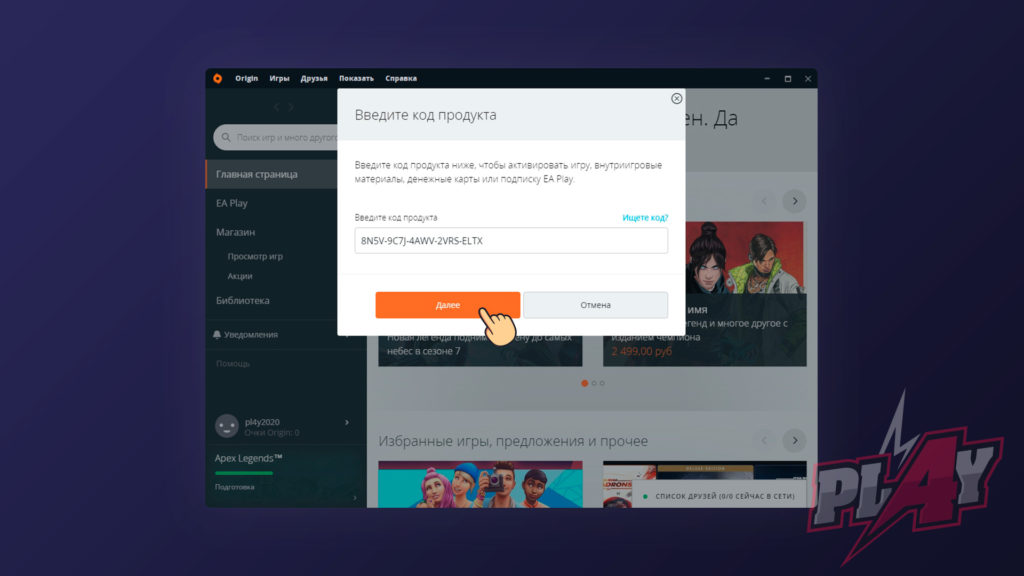 Шаг №4. Ввод цифрового кода
Шаг 5. Подтверждение активации
Origin проанализирует введенный цифровой код и в новом окне укажет какую игру вы собираетесь активировать. Если приведенная информация верна, нажмите на кнопку «Подтвердить», чтобы завершить процесс активации продукта.
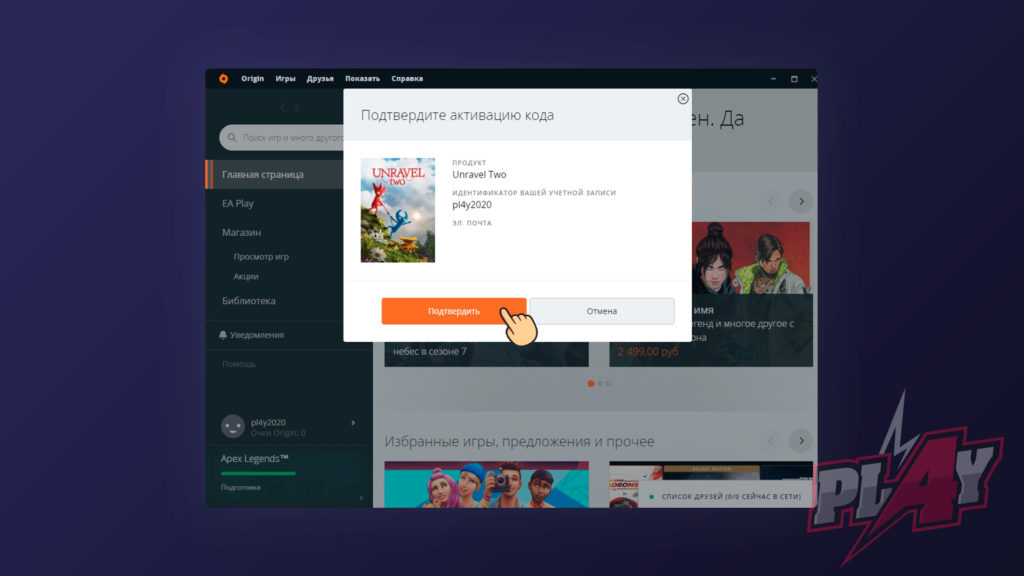 Шаг №5. Подтверждение активации
В новом окне вас оповестят о успешной активации цифровой копии игры и вы можете приступить к загрузке, нажав на кнопку «Загрузить в Origin».
Шаг 6. Скачивание и установка игры
В открывшемся окне вам необходимо указать директорию установки игры. Если вас не устраивает автоматический выбор Origin, нажмите на кнопку «Сменить директорию» и самостоятельно укажите папку, куда будет установлена игра. Если вы хотите создать ярлык на рабочем столе и в меню «Пуск», поставьте соответствующие галочки. Для завершения процесса нажмите на кнопку «Далее». Осталось дождаться процесса скачивания и установки, после чего можно запустить игру и «рубиться» в свое удовольствие!
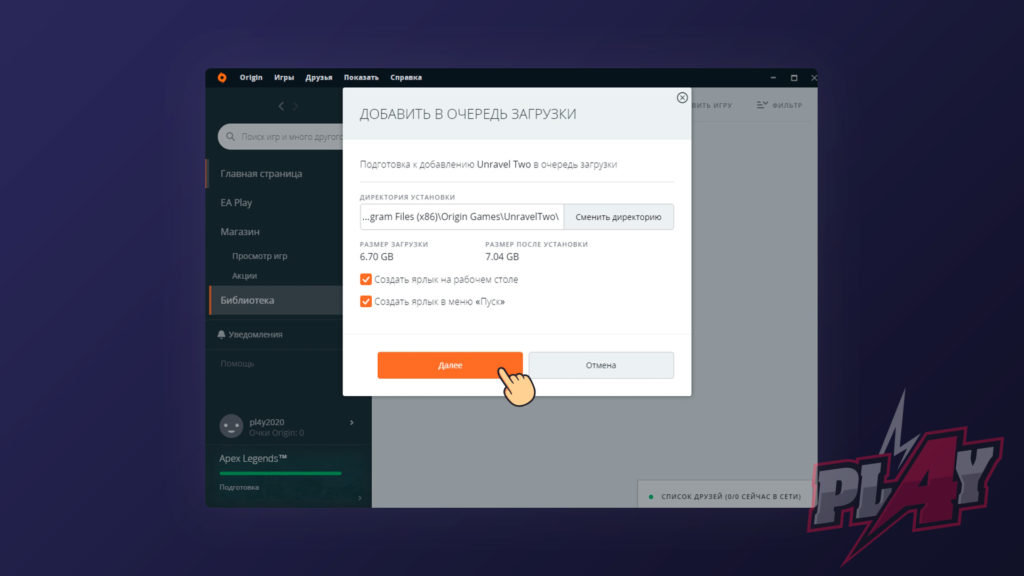 Шаг №6. Скачивание и установка
Как активировать код продукта Origin?

Активировать код Origin несложно – это действие необходимо, чтобы получить доступ к купленному контенту! Если вы пока только начинаете пользоваться лаунчером EA и не разобрались, как и куда вводить ключ – рассказываем. Если в процессе появились проблемы – поможем решить!
Что нужно делать
Активация ключа Origin – обязательный шаг, который предстоит каждому пользователю. Без этого доступа к игре не получить! В большинстве случаев купленные в магазине продукты будут добавлены в вашу учетную запись – но иногда нужен ключ, который поможет активировать контент.
Чаще всего это касается старых игр сторонних разработчиков – ищите лицензию в электронном письме, в чеке, в коробке с диском.
Прежде чем разбираться, как активировать код продукта в Origin, убедитесь, что выполнили вход в свою учетную запись – именно в ту, куда хотите добавить игру.
Уже готовы приступать? У вас есть два варианта действий, можете воспользоваться веб-клиентом или десктопным лаунчером.
Через сайт
Сначала поговорим о том, как активировать игру в Origin через веб-сайт разработчика. Это очень удобный способ, подходящий для тех, кто не пользуется десктопным клиентом – можно быстро зайти через любой браузер и вбить скопированный код.

Если вы купили дополнение или игру «The Sims 3», ключи необходимо активировать на веб-сайте The Sims 3.
Через клиент на ПК
Как активировать ключ в Ориджин через сайт – разобрались. Можно воспользоваться альтернативным вариантом и загрузить купленный контент через десктопное приложение. Кстати, очень удобный клиент – рекомендуем всем, кто много играет, общается, следит за новинками!
Если у вас Windows:


Не забывайте главное о том, как ввести код для игры в Origin – всегда входите под правильной учетной записью! Касается тех, у кого несколько профилей, а также родителей, контролирующих детский аккаунт.
Есть ряд приложений, которые никак нельзя подключить к лаунчеру – в них можно играть только при наличии диска, поэтому вопрос, как активировать игру в Ориджин, будет неактуален. В этот список входят:
Для нормальной активации этих программ нужен исходный диск!
Подарочные карты и подписки можно добавлять через настройки учетной записи, промокод используется в момент оформления покупки.
Возможные проблемы
Мы рассказали, как активировать код продукта Origin, но в процессе могут подстерегать определенные трудности. Если вы столкнулись с проблемой, если у вас возникли вопросы – прочитайте эту часть статьи. Возможно, вы найдете готовое решение и простой ответ!
Сообщение «Нельзя активировать в EA Desktop или Origin»?
Как активировать игру в Origin, если появилось уведомление, что код уже активирован?
Как активировать ключ в Origin, если срок его действия истек?
Код был активирован, но в играх ничего нового не появилось?
Контент был активирован не через EA Desktop или лаунчер, а код потерян?
Теперь вы можете самостоятельно разобраться, как активировать код в Origin через десктопное приложение или веб-клиент EA. Теперь ничего не отделяет вас от классных игр – скорее вводите ключ и начинайте играть!



