
Как отсканировать QR код на iPhone или прочитать?

В сегодняшней статье мы подробно расскажем, как сканировать QR-код при помощи камеры Вашего iPhone или iPad. А также приведем в пример пошаговые видео- и фото-инструкции, сделанные на iPhone 8 Plus
Оглавление
Как отсканировать QR-код на iPhone или iPad?
Итак, приступим к инструкциям. Процесс занимает совсем немного времени и интуитивно прост.
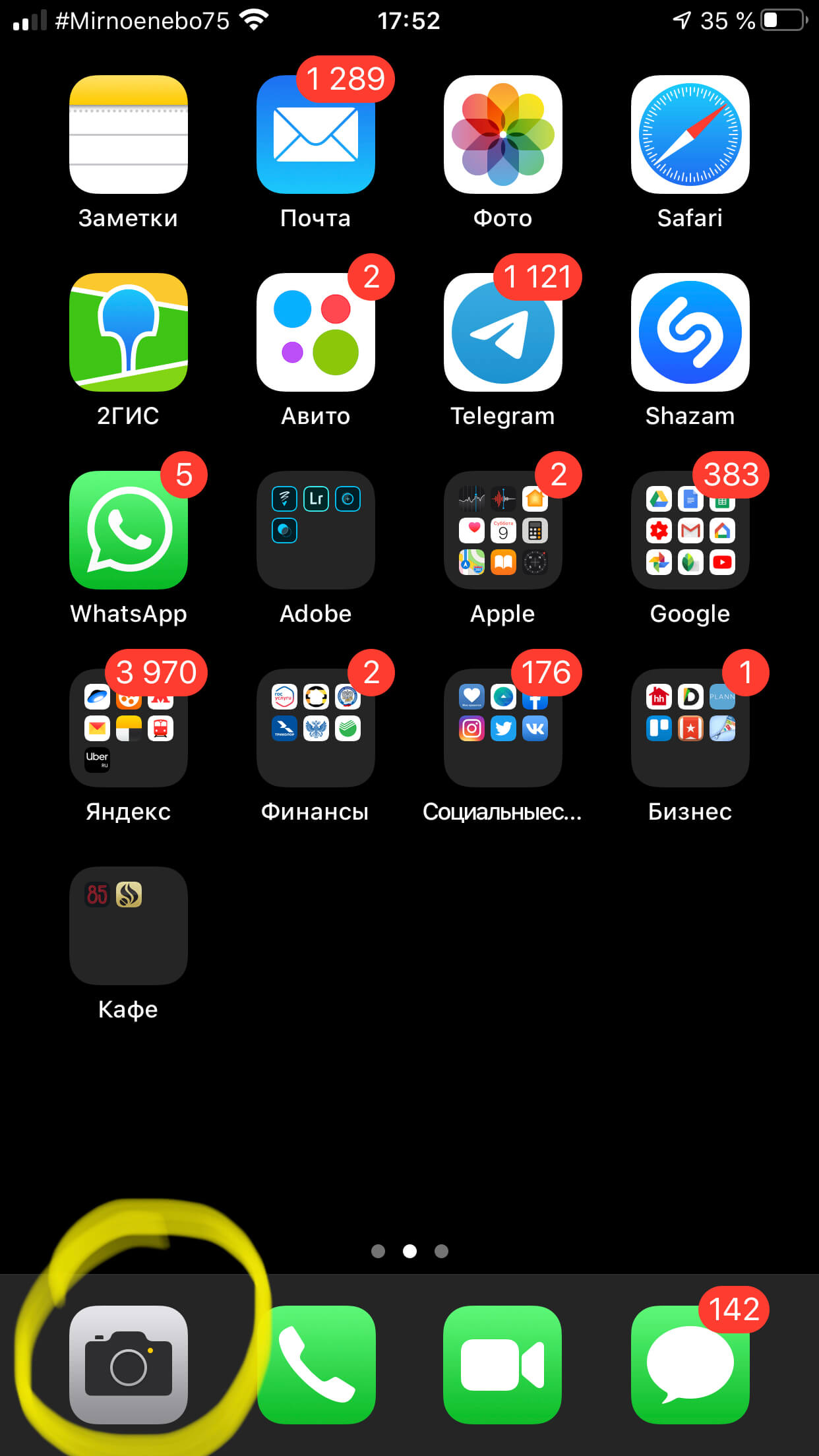
Рисунок 1. Открываем приложение Камера.
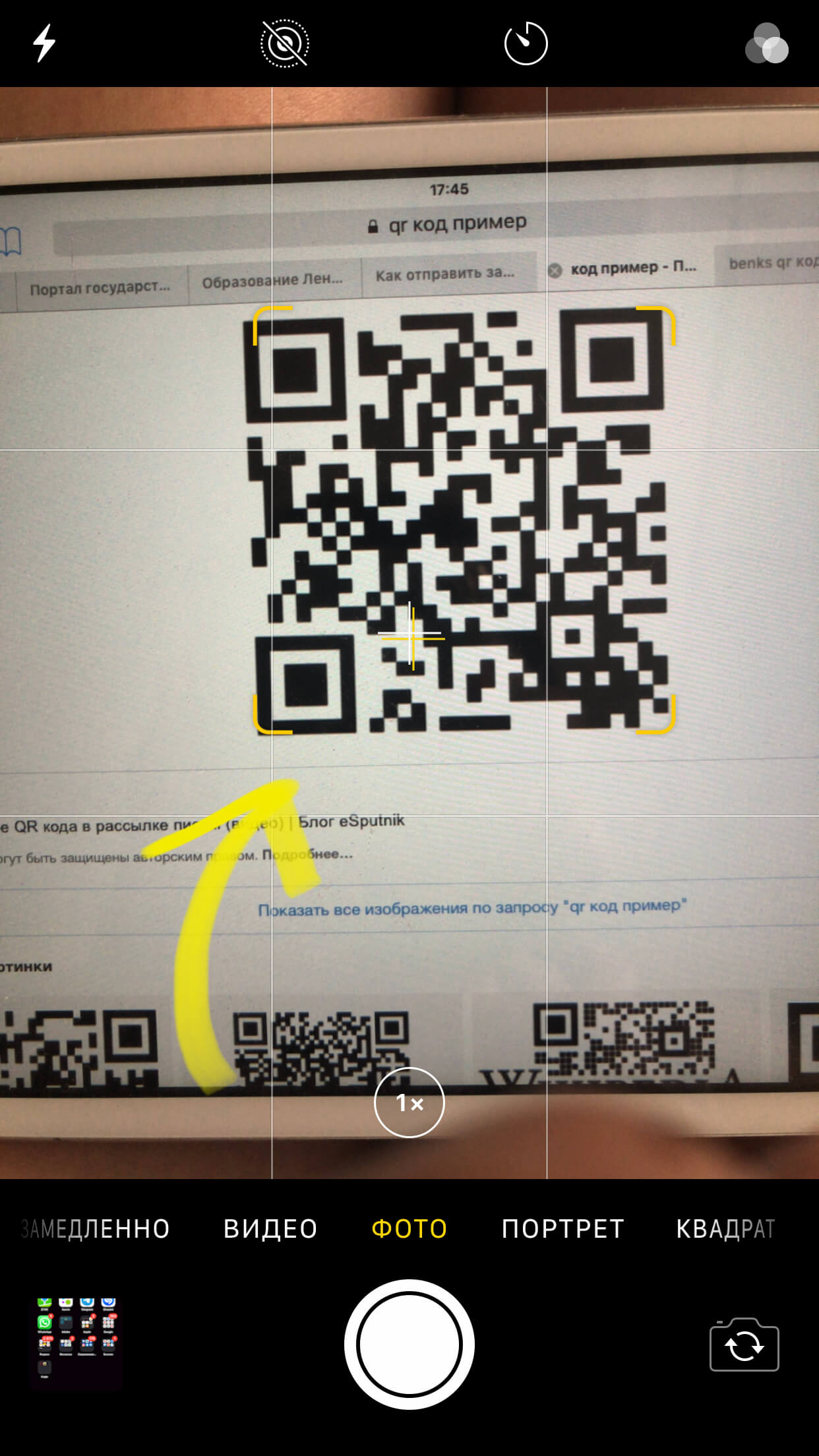
Рисунок 2. Наводим Камеру на QR-код.
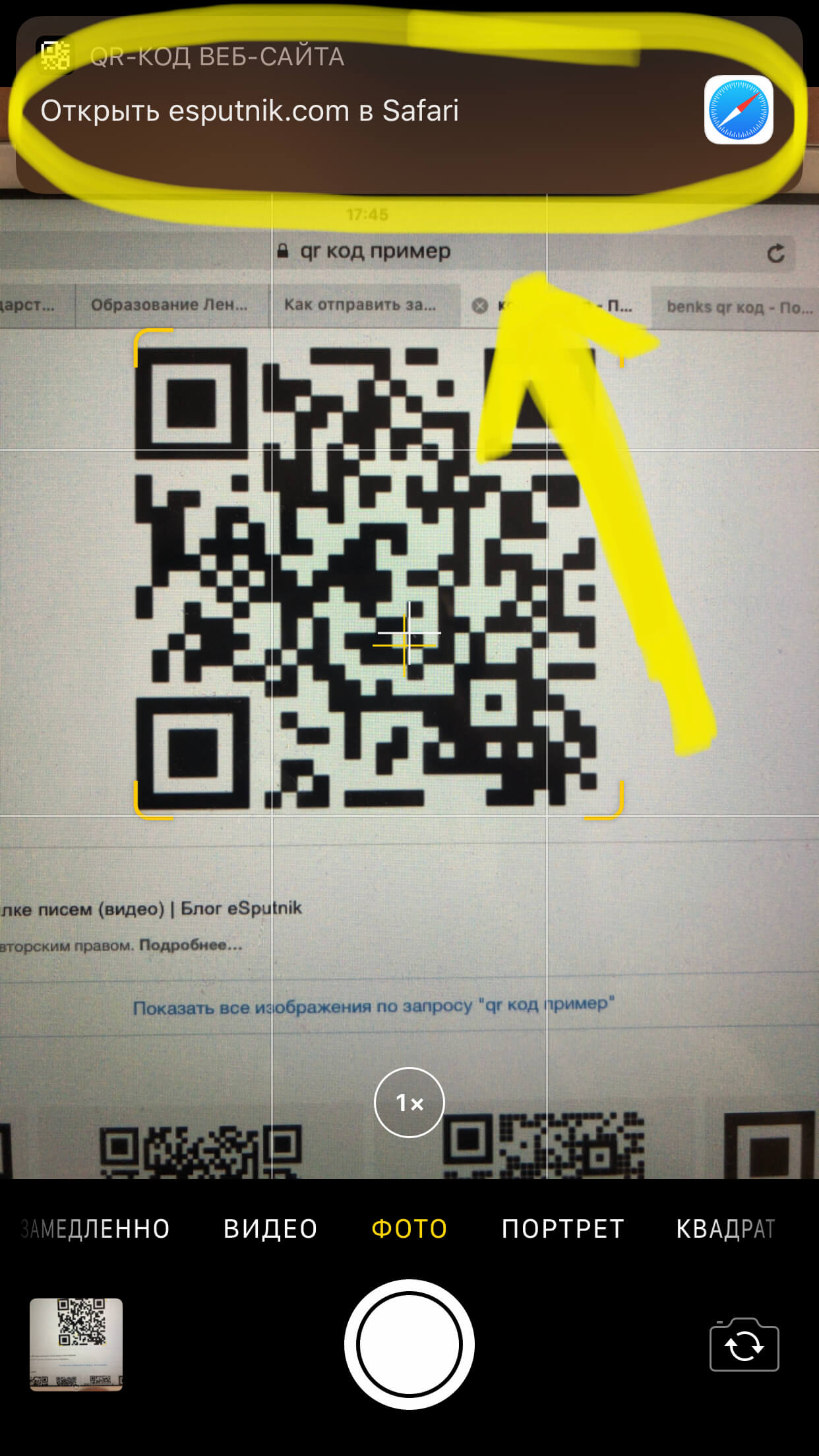
Рисунок 3. Нажимаем на баннер вверху экрана.
Как настроить и использовать сканирование QR-кода при помощи Пункта Управления?
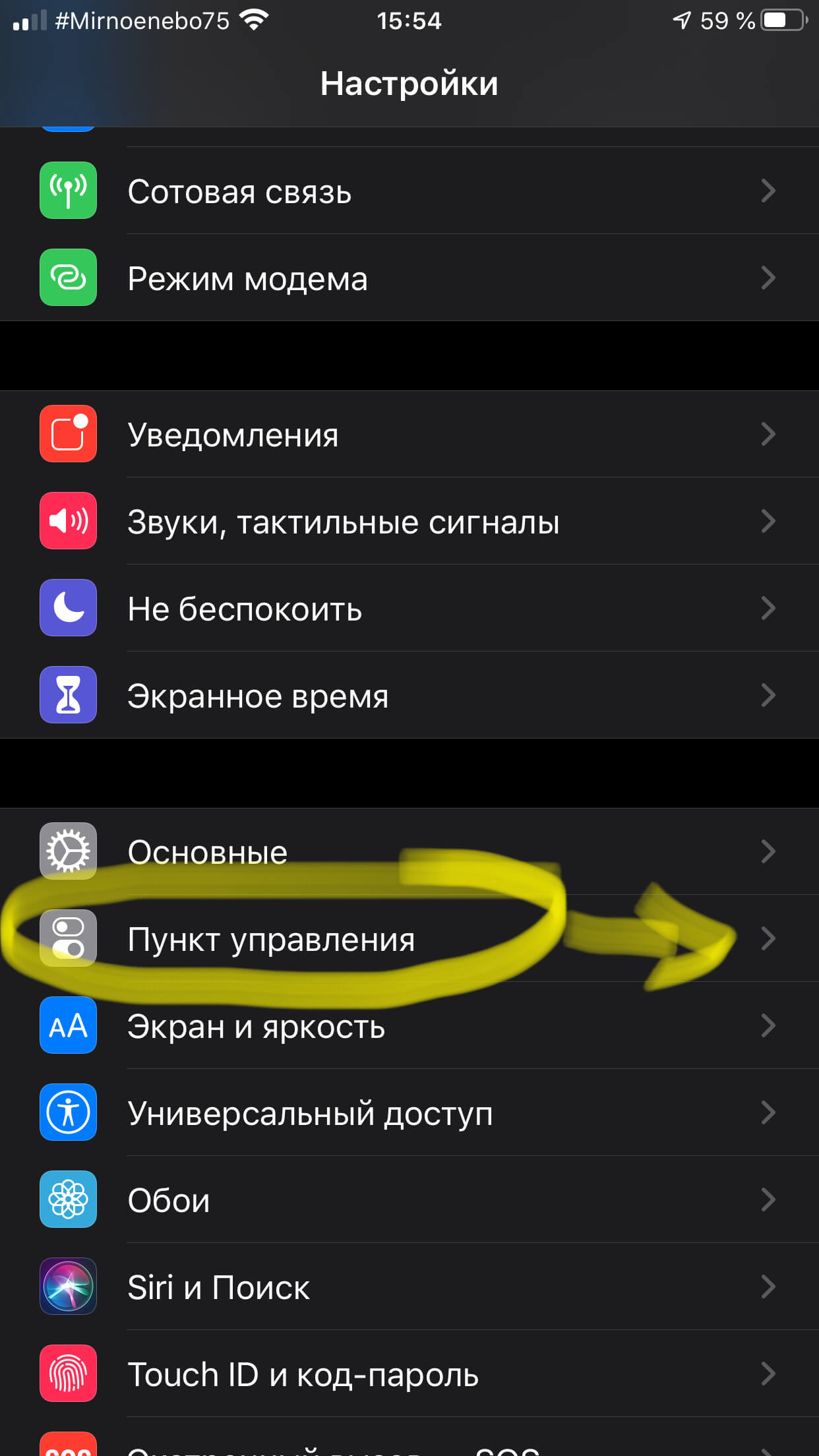
Рисунок 4. Заходим в Пункт Управления.
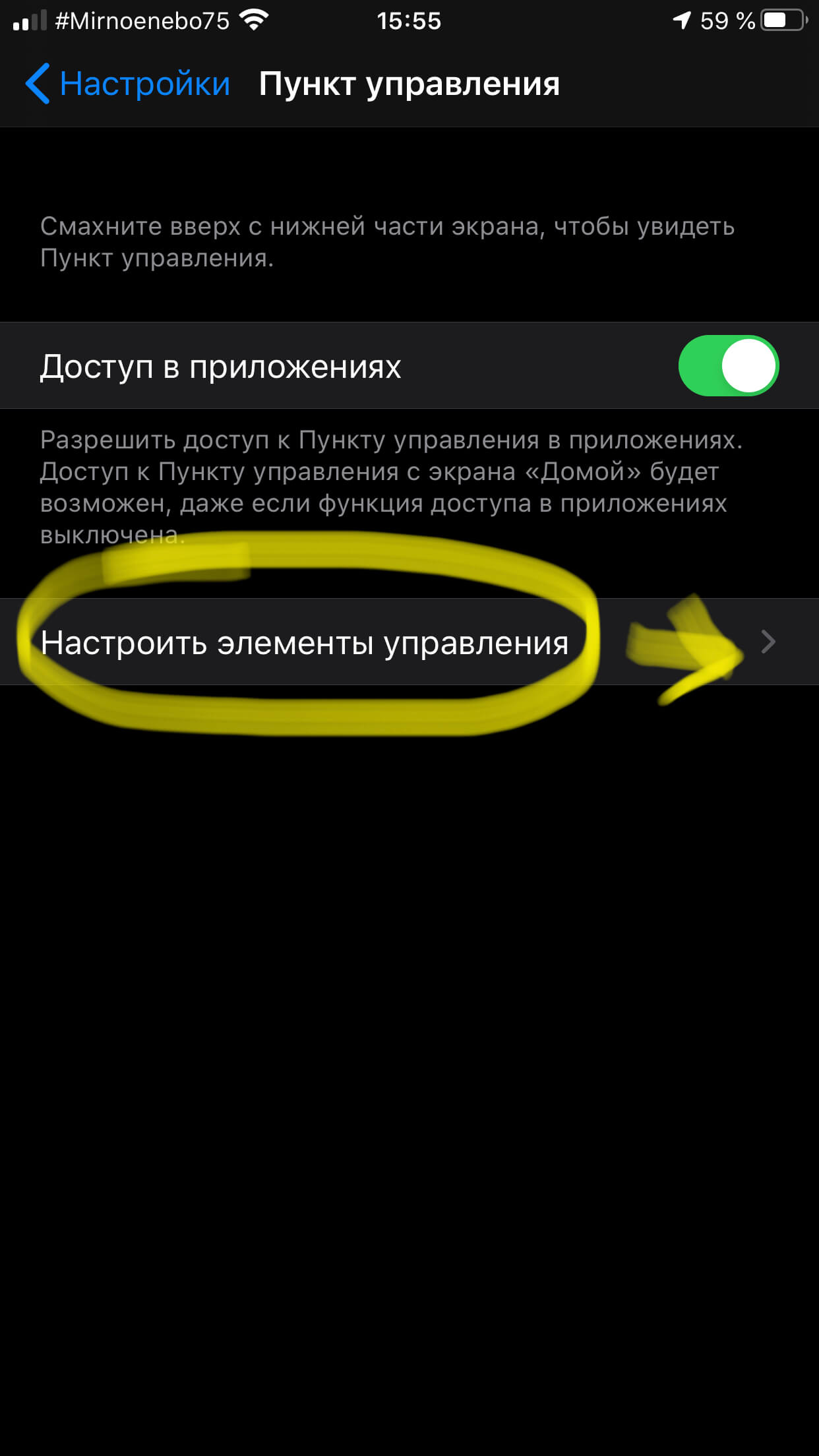
Рисунок 5. Нажимаем на настройку элементов управления.
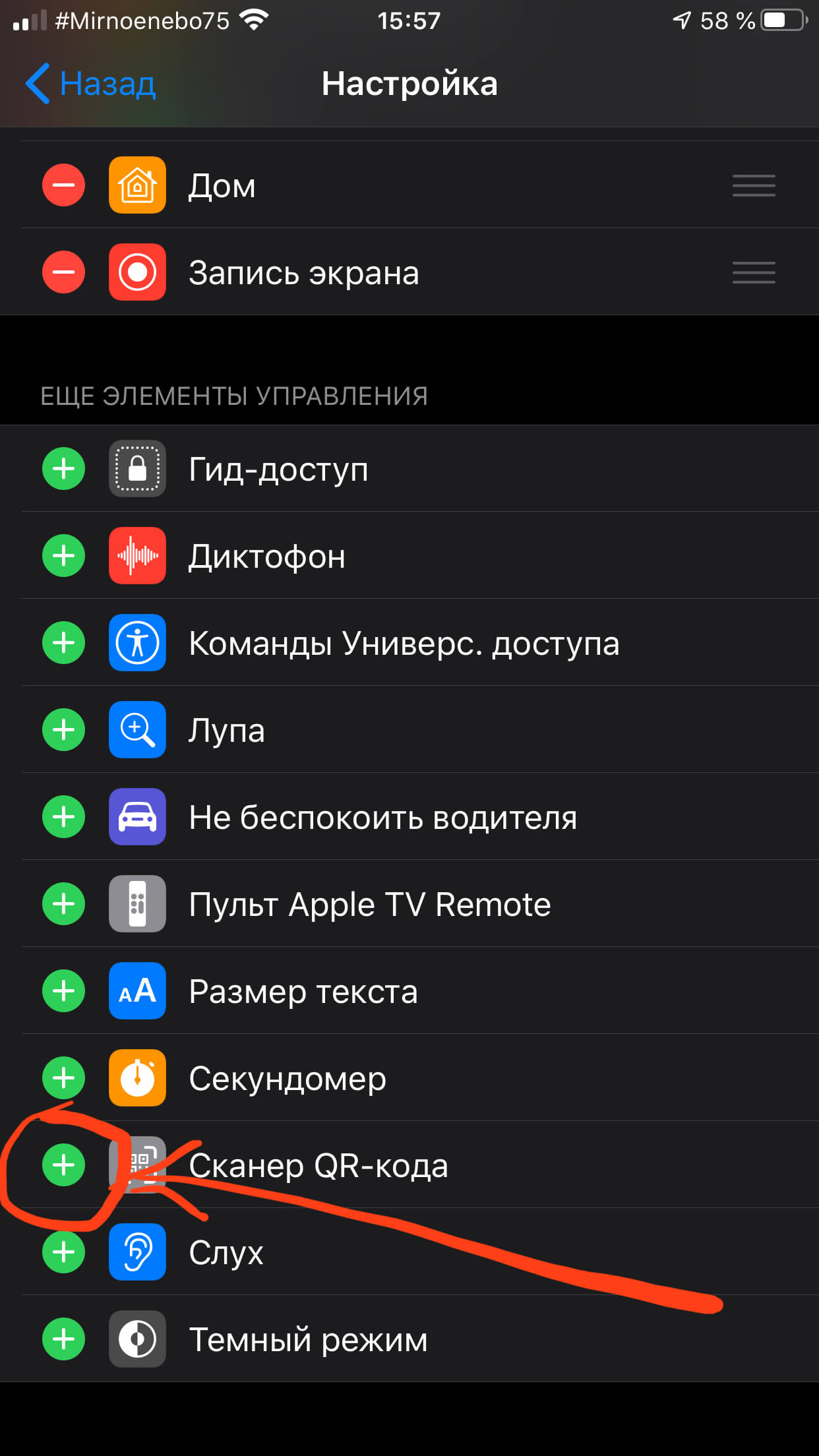
Рисунок 6. Активируем Сканер QR-кодов.
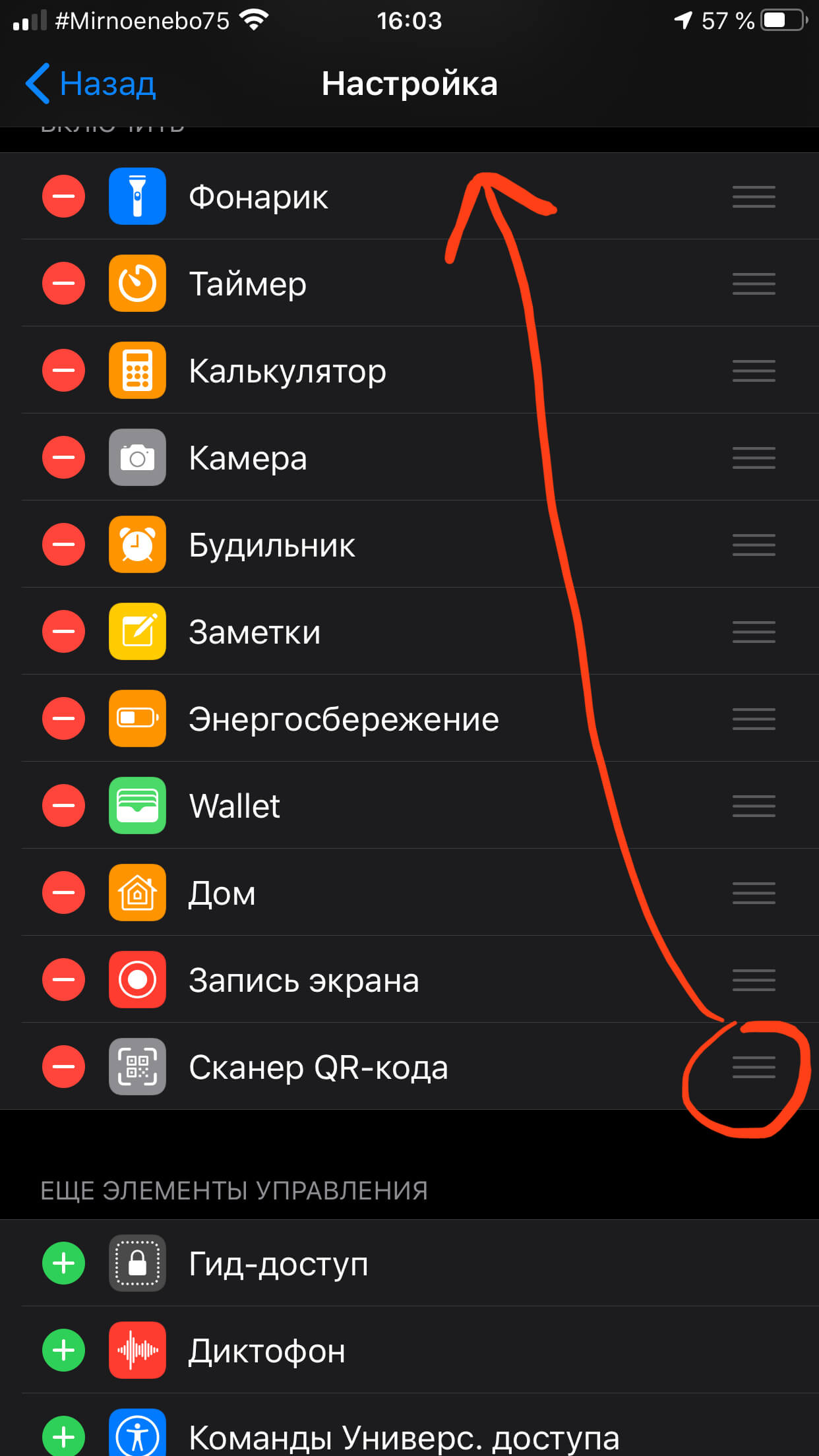
Рисунок 7. Перемещаем опцию в списке.
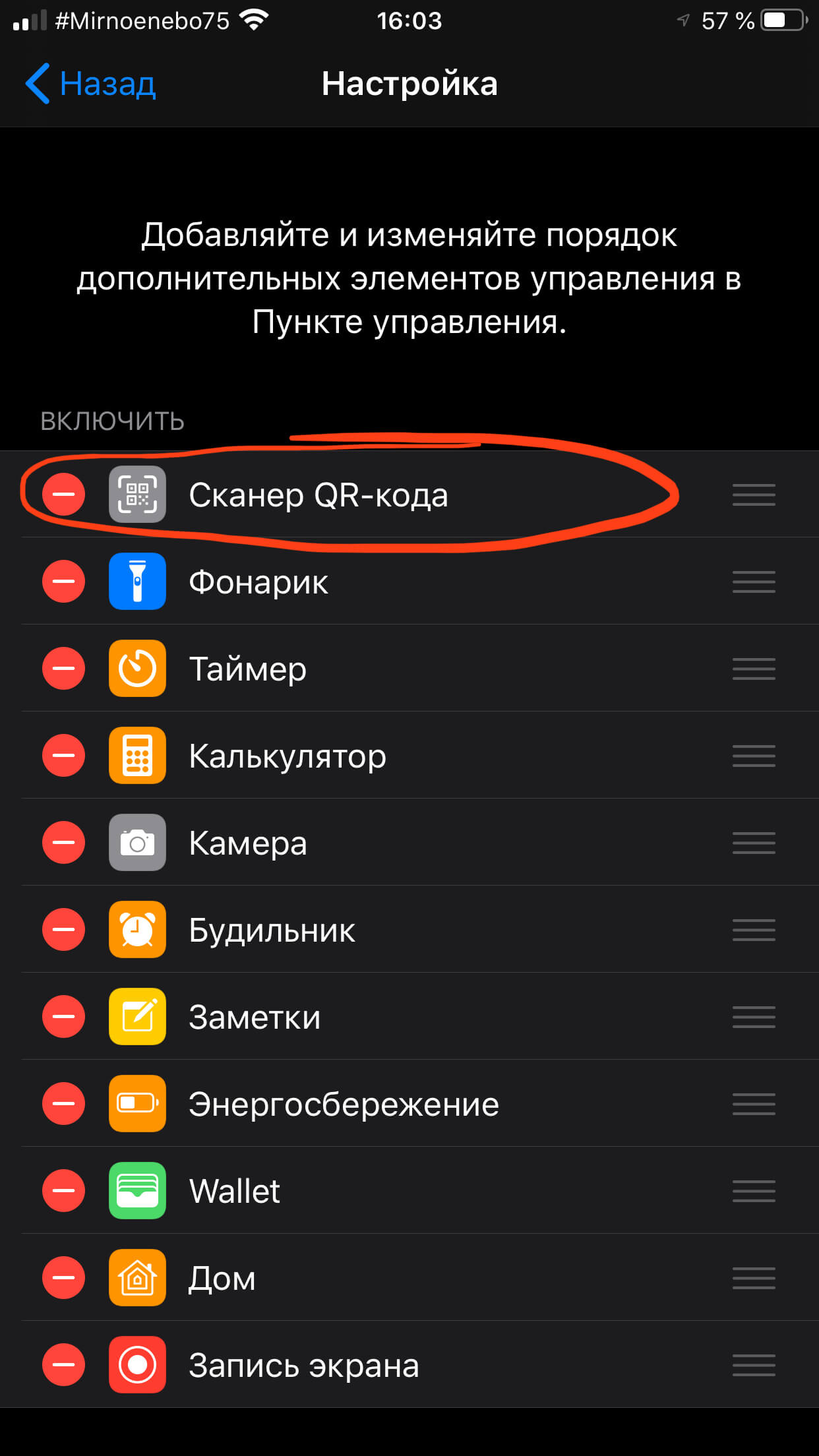
Рисунок 8. Мы передвинули опцию, и она оказалась в самом верху списка.
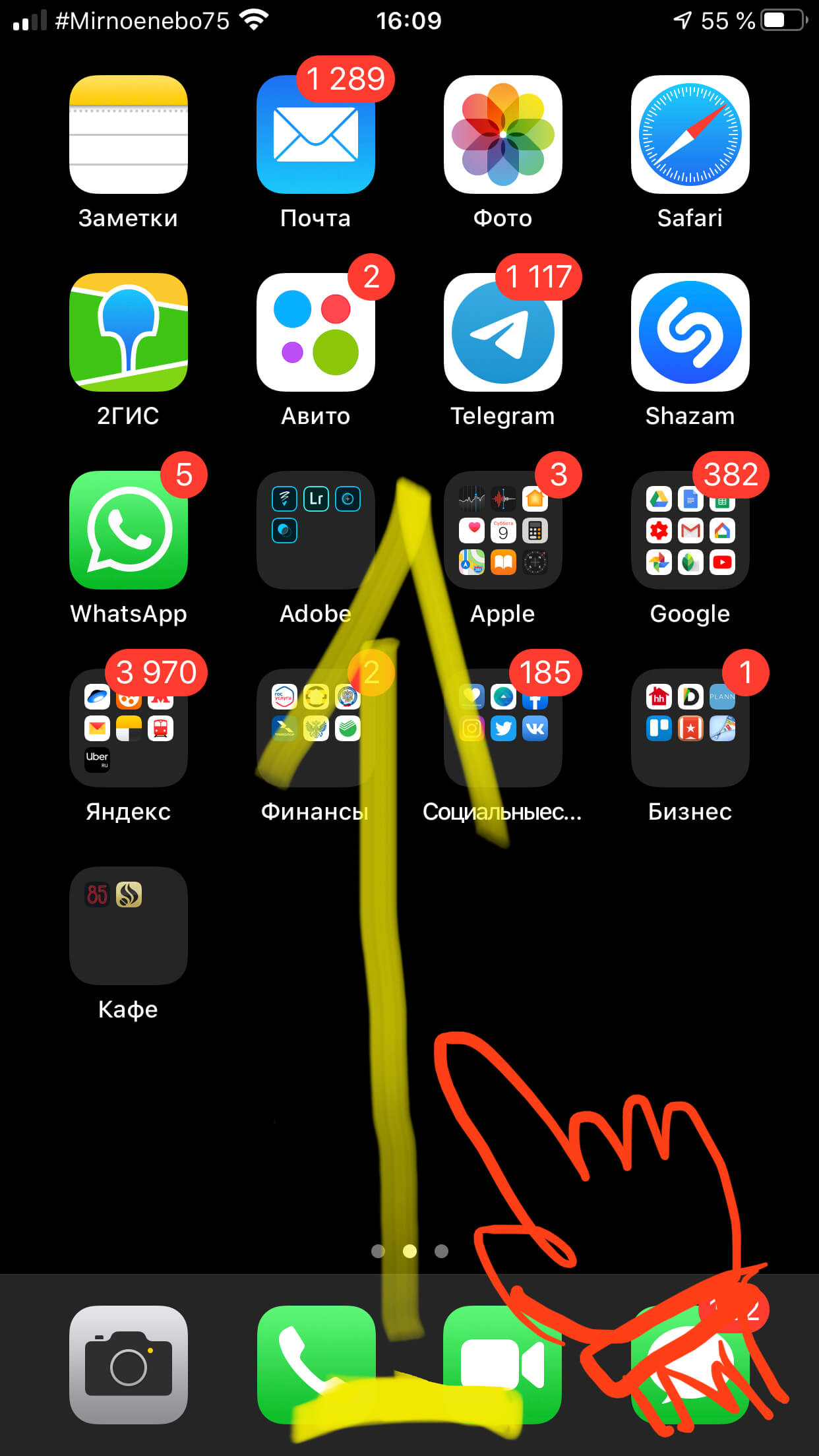
Рисунок 9. Свайпаем пальцем вверх с нижней части главного экрана.
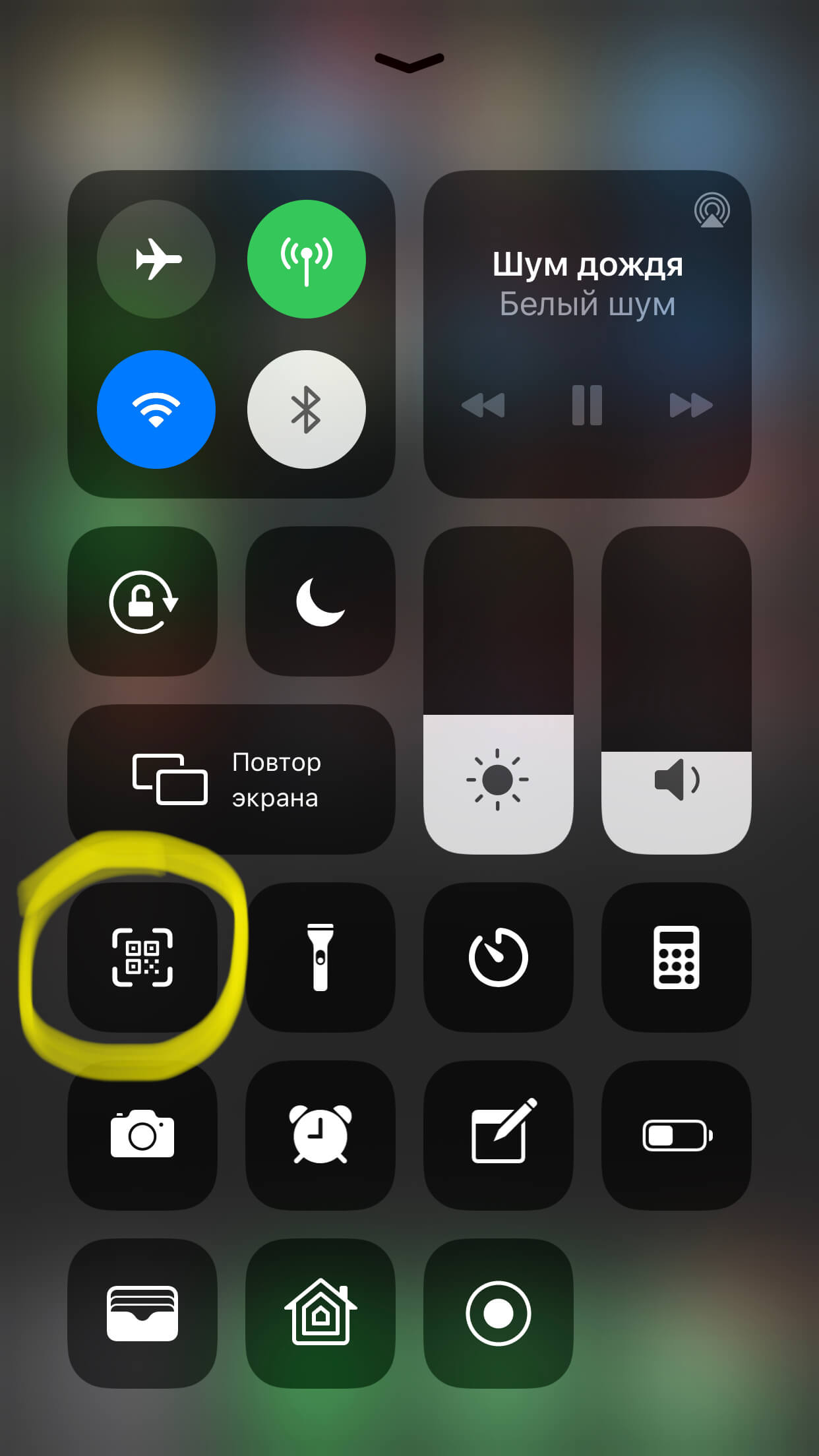
Рисунок 10. Выбираем сканировать QR-код.
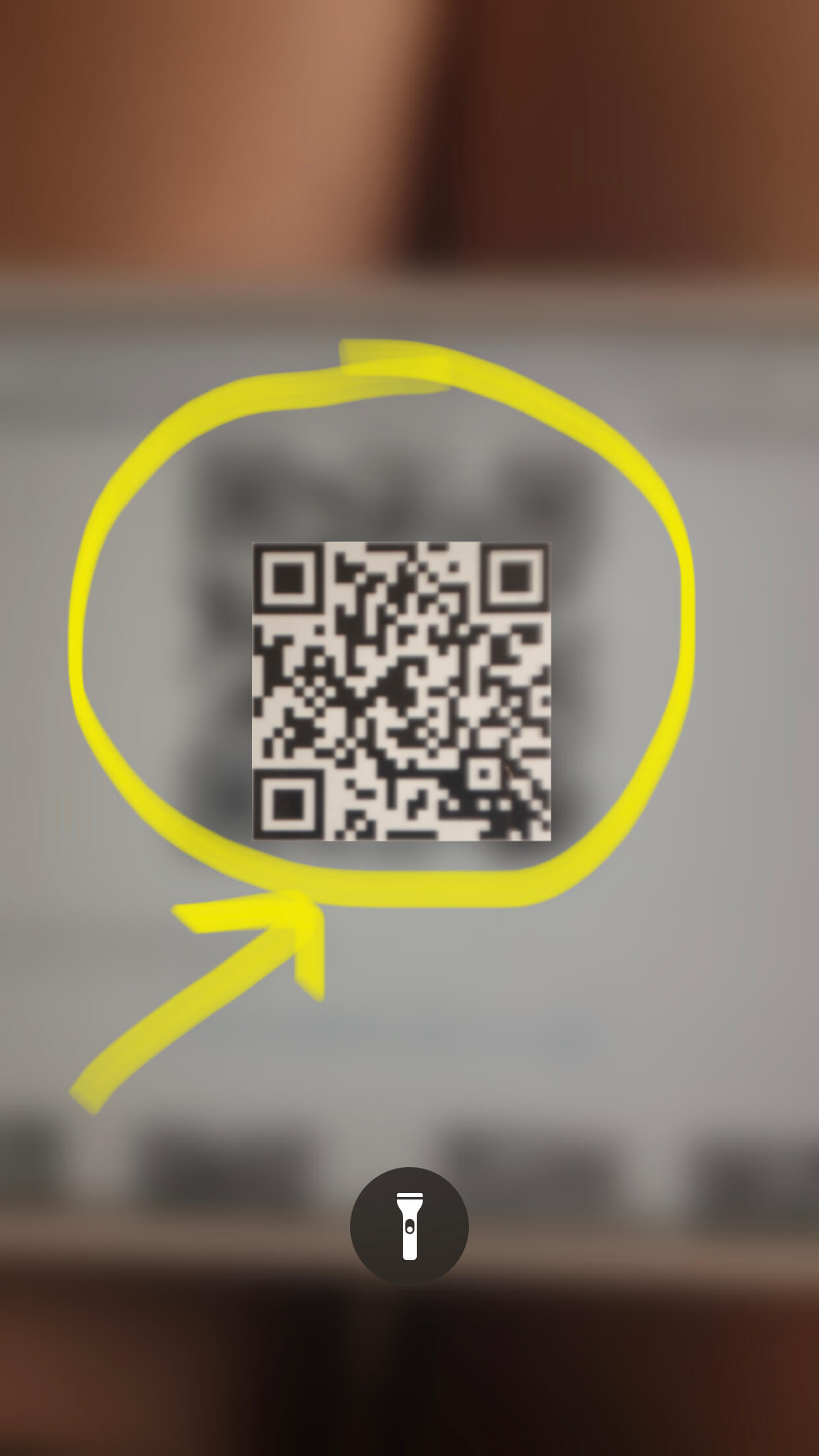
Рисунок 11. Направляем Камеру на код.
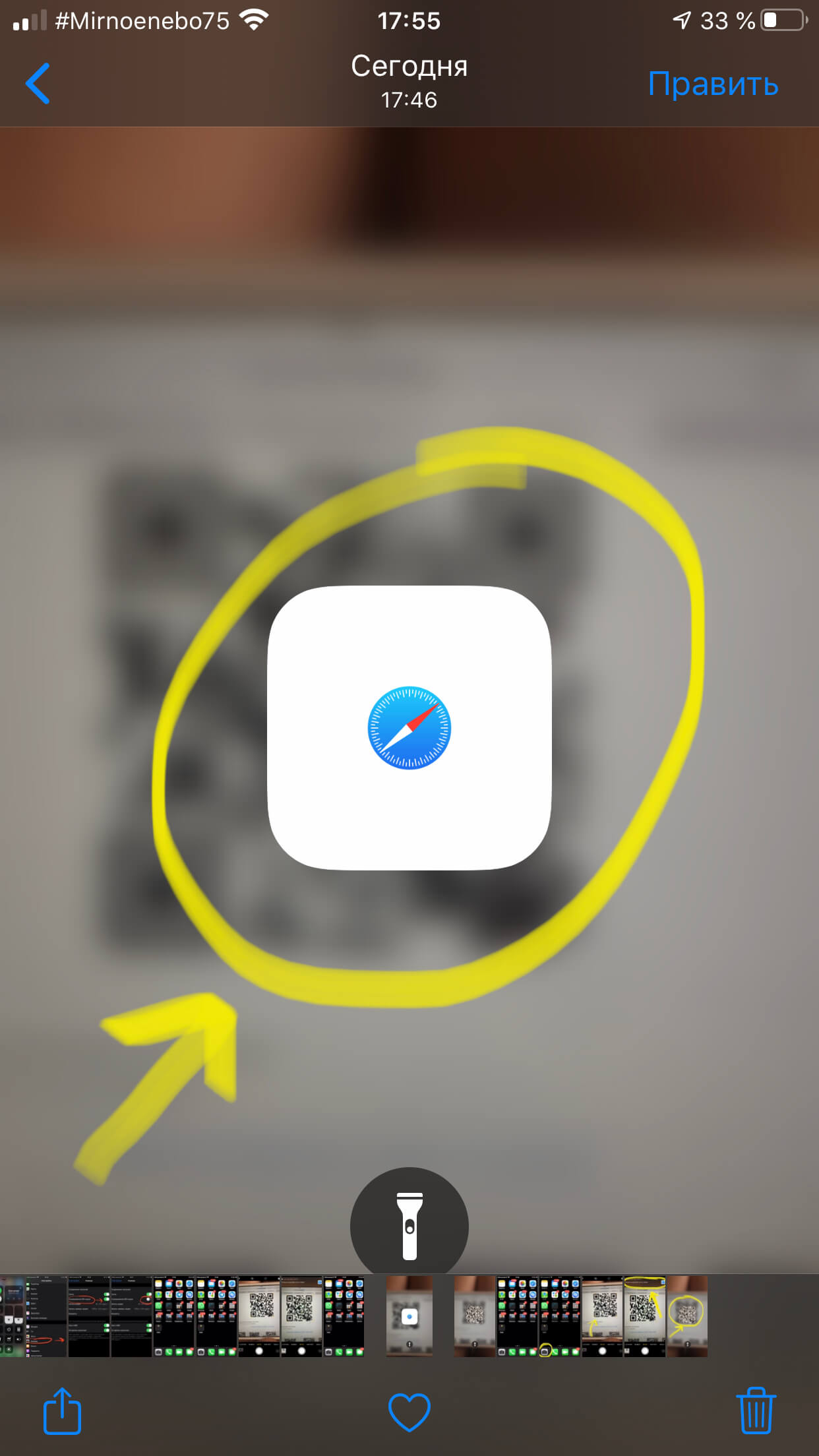
Рисунок 12. Нажимаем баннер для доступа к информации.
Как отключить опцию сканирования QR-кода на iPhone и iPad?
Если опция сканирования QR-кодов по каким-либо причинам перестала быть для Вас актуальна, ее можно легко деактивировать. Для этого:
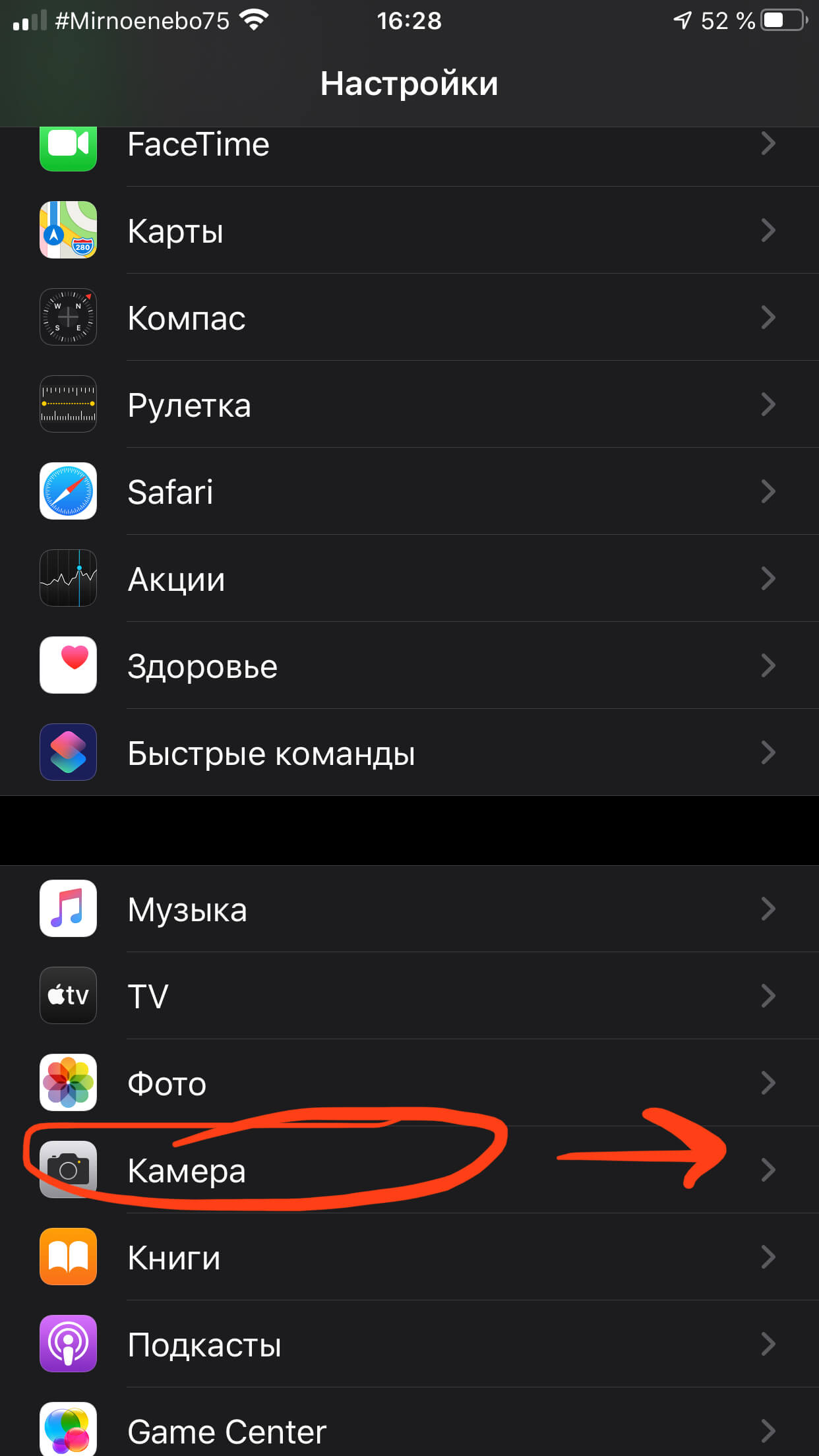
Рисунок 13. Выбираем Камеру в Настройках.
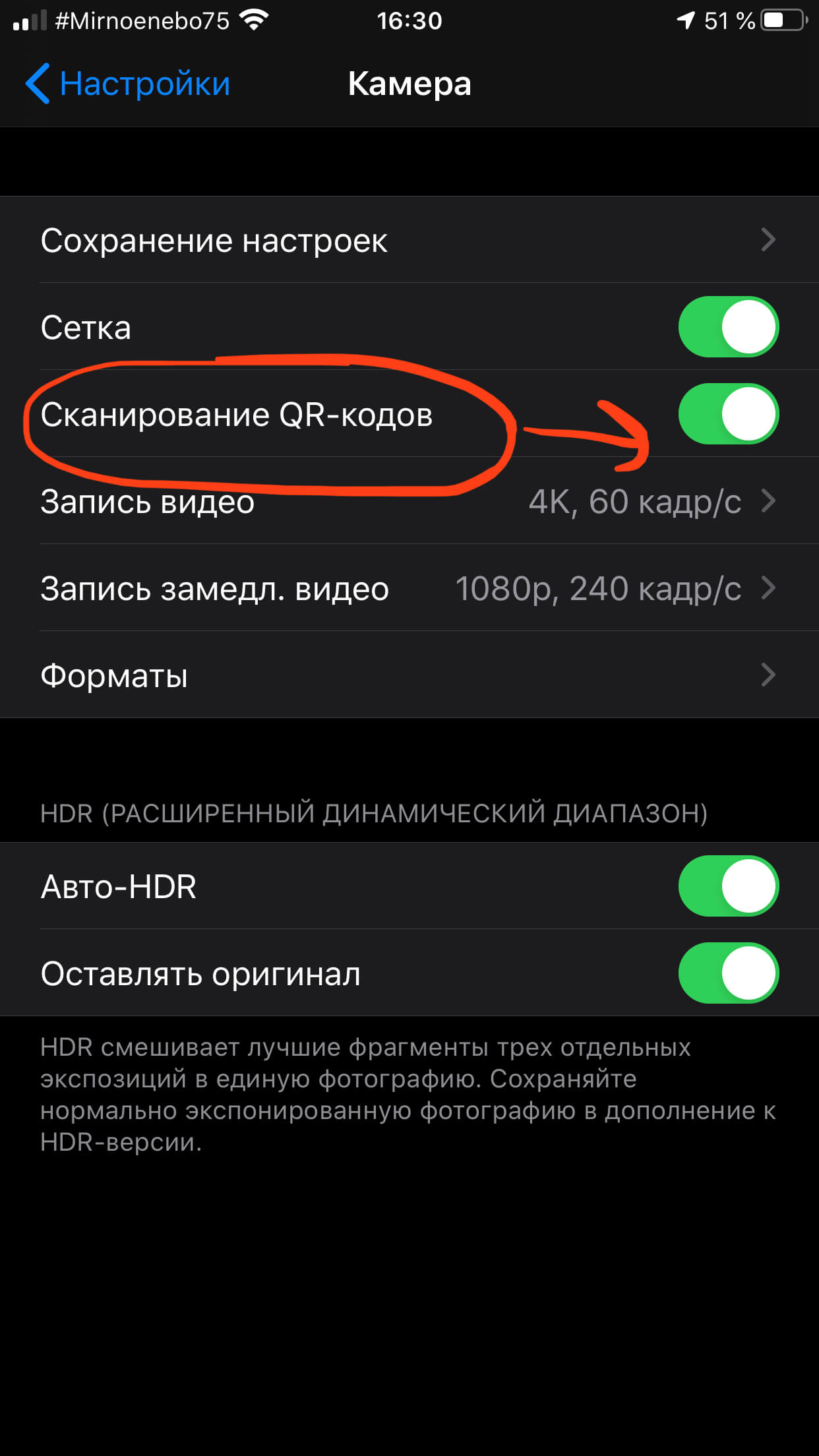
Рисунок 14. Деактивируем функцию сканера QR-кодов.
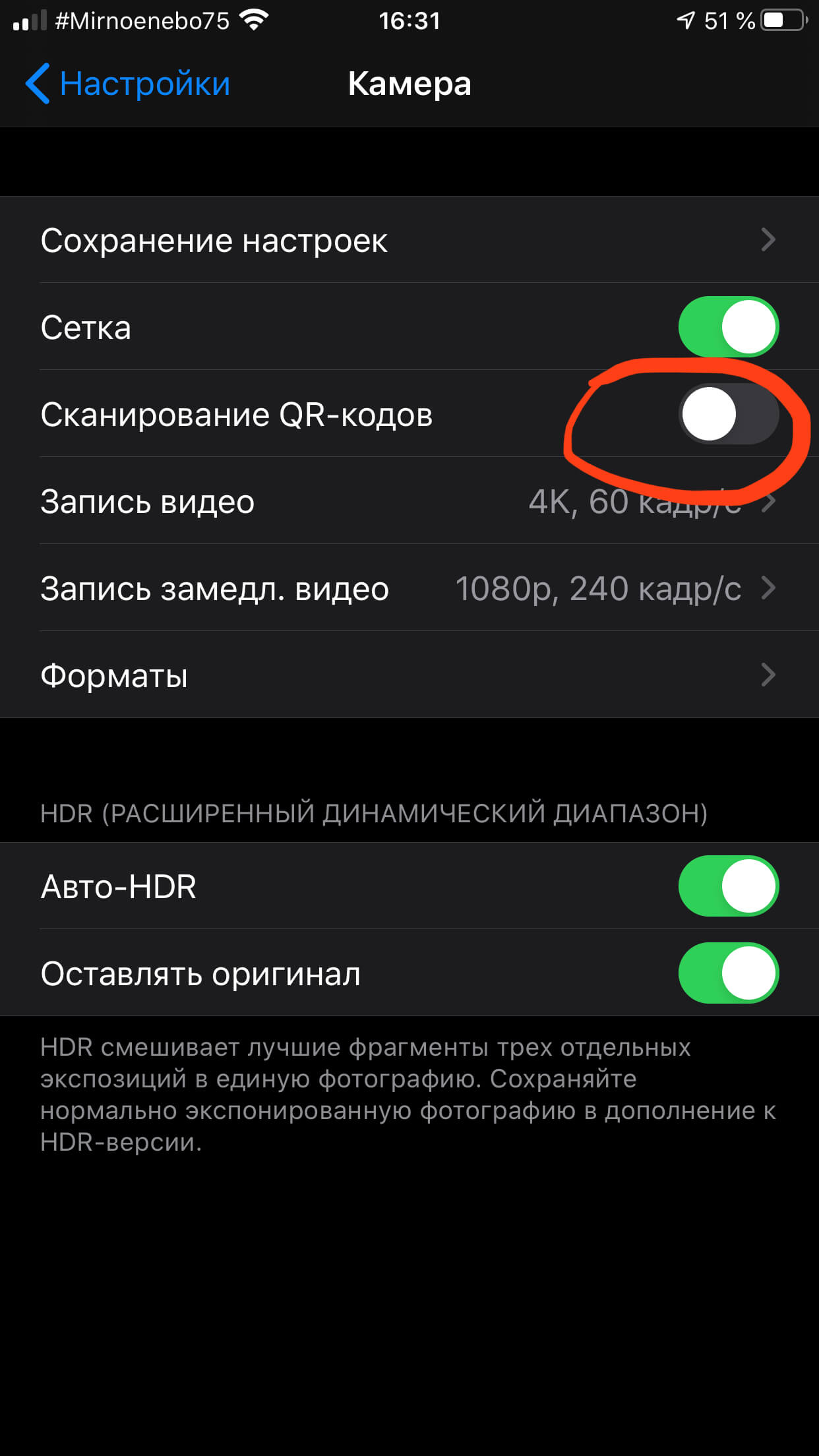
Рисунок 15. Теперь функция отключена.
Что ещё стоит знать о QR-кодах.
QR-коды в современном мире являются достаточно полезными источниками шифрования информации. Они представляют собой простые двухмерные конструкции, которые содержат полезные данные, их можно легко прочитать с помощью смартфона или планшета, они не требуют каких-то особых подключений.
Также, любой желающий может создавать QR-коды для хранения своей информации, и хранить их можно как в физическом, так и электронном виде (в отличие, к примеру, от NFC-меток, которые должны отдельно приобретаться, доступ для считывания информации с них возможен только с ближнего расстояния, и Apple не поддерживает запись на них).
Для полного понимания всех разновидностей и возможностей использования QR-кодов, представляем Вашему вниманию их расширенный список, с описанием того, как iOS позволяет взаимодействовать с данными кодами:
Выводы
Как мы с Вами узнали из статьи, большое количество важной современной информации шифруется и передаётся посредством QR-кодов. Это простой в создании и использовании способ шифрования и обмена данными, с помощью камеры на iPhone и iPad в пару кликов можно получить доступ к самой разнообразной информации.
Мы рассмотрели основные виды QR-кодов, наглядно показали, как считывать коды и открывать данные, а также, как добавлять опцию в Пункт Управления и как деактивировать её.
Надеемся, наша статья была полезна читателям, и теперь Вы с лёгкостью будете пользоваться этой современной и удобной опцией!
Как проще сканировать QR-коды на вашем iPhone в iOS 12
Начиная с iOS 11, Apple представила сканер QR-кода для iPhone, который выпекается прямо в приложении Camera, что снижает потребность в стороннем сканере. Однако не все знали о его существовании, поэтому многие пользователи все еще использовали сторонние сканеры QR-кодов. В iOS 12 Apple решила эту проблему, сделав их гораздо более заметными, а также улучшив сканирование QR-кода в целом.
Раньше вы просто открывали приложение «Камера» — с домашнего экрана, экрана блокировки, Центра управления, Центра уведомлений и т. Д. — и просто направляли объектив на QR-код, который нужно сканировать в режиме «Фото»; Этот способ все еще работает точно так же в iOS 12, но теперь есть еще одна возможность добраться до сканера QR-кода.
Дополнительный метод встроен в Центр управления, поэтому вы можете открыть его из любого места на своем iPhone (если вы по какой-либо причине не отключили Центр управления). Да, вы можете просто нажать на значок камеры там, но теперь есть отдельная кнопка «Сканировать QR-код» для разделения. Обе кнопки выполняют одно и то же действие, только с отдельными заголовками, но вам нужно вручную включить сканер.
Шаг 1: Добавьте кнопку QR в Центр управления
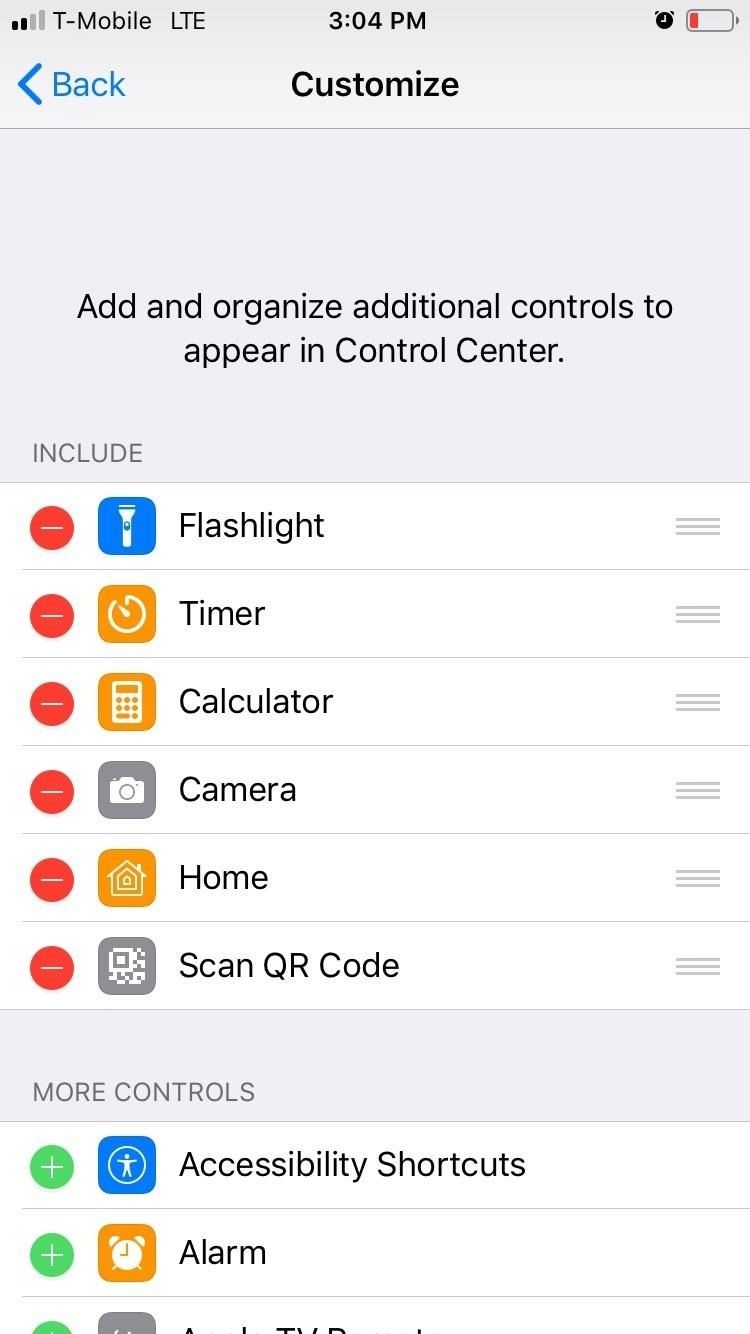
Кнопка «Сканировать QR-код» по умолчанию не включена в Центр управления вашего iPhone, поэтому вам сначала нужно добавить ее. Для этого откройте приложение «Настройки», нажмите «Центр управления» и выберите «Настроить элементы управления» на следующей странице.
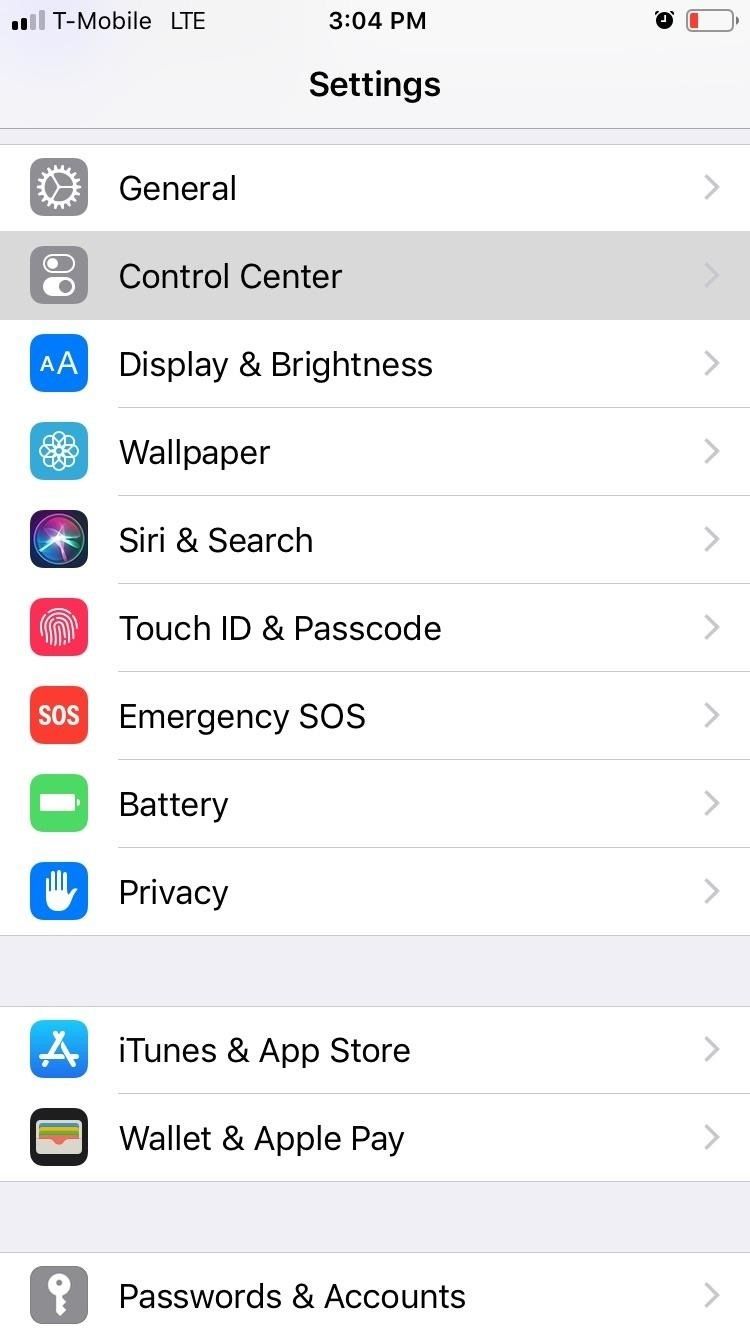

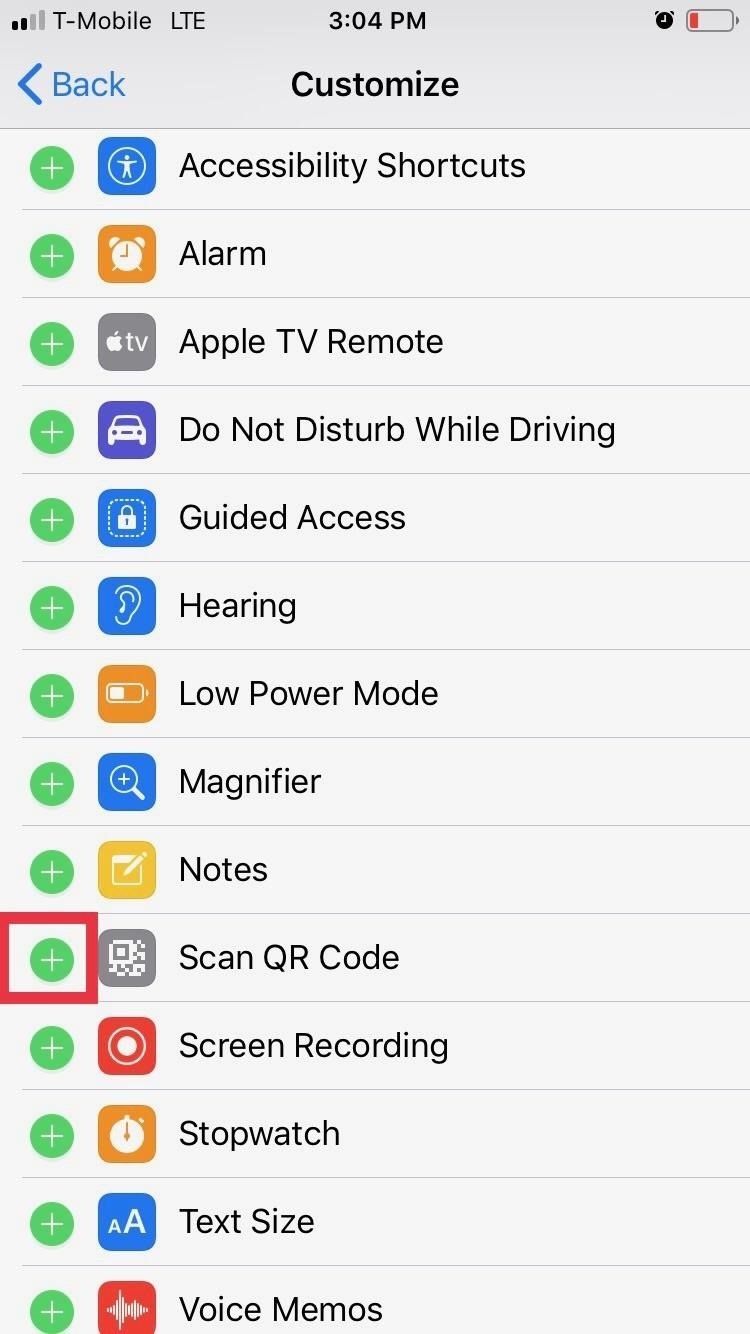
Прокрутите вниз, пока не найдете «Сканировать QR-код» в разделе «Дополнительные элементы управления», а затем нажмите зеленую кнопку «плюс» рядом с ней. После того, как он добавлен, вы можете изменить его с последнего в разделе «Включить» на другое место, перетаскивая три строки рядом с ним. По завершении выйдите из приложения «Настройки» и перейдите к следующему шагу.
Шаг 2. Сканирование QR-кодов с экрана блокировки
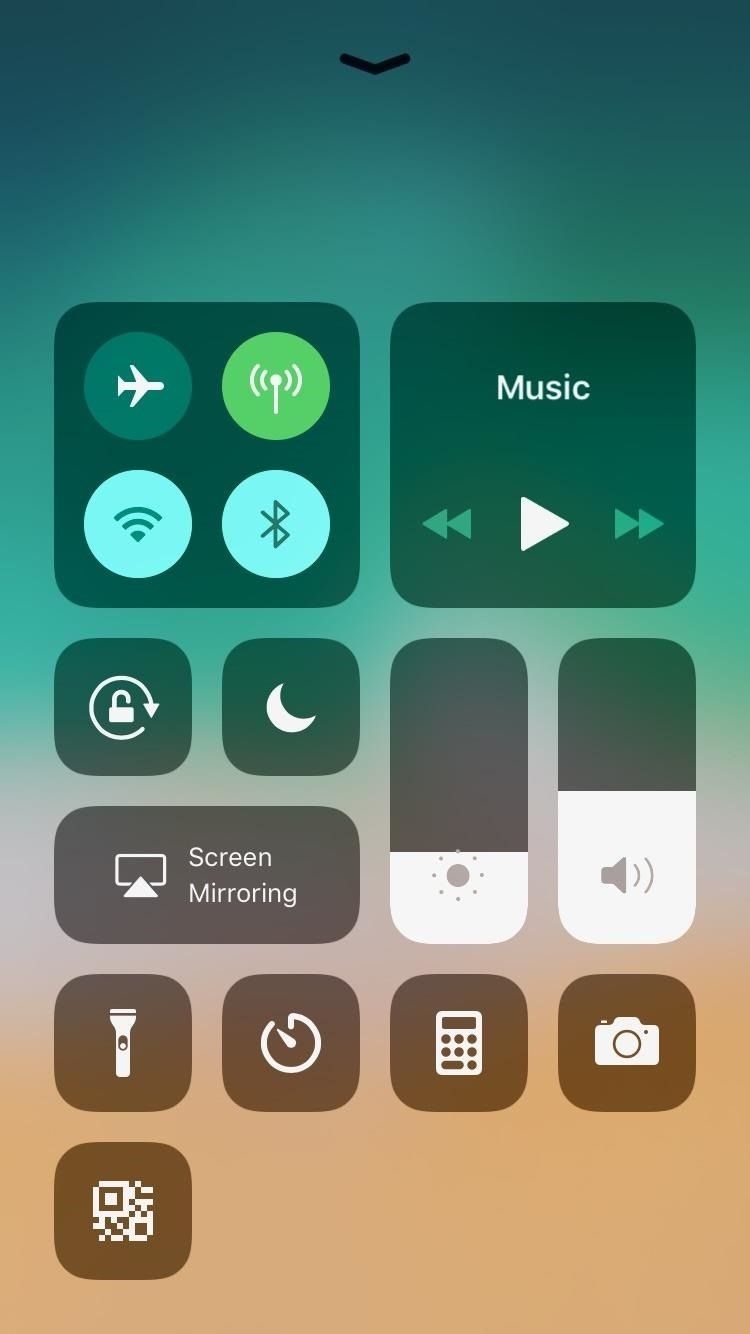
С помощью кнопки «Сканировать QR-код», которая теперь доступна в Центре управления вашего iPhone, вы можете мгновенно сканировать объекты, которые вас интересуют, без необходимости разблокировать свое устройство или думать о том, делает ли приложение «Камера» то же самое. Просто проведите пальцем вверх (или вниз для пользователей iPhone X) с экрана, чтобы открыть Центр управления, и коснитесь значка QR-кода, чтобы открыть камеру прямо на вкладке Фотографии.
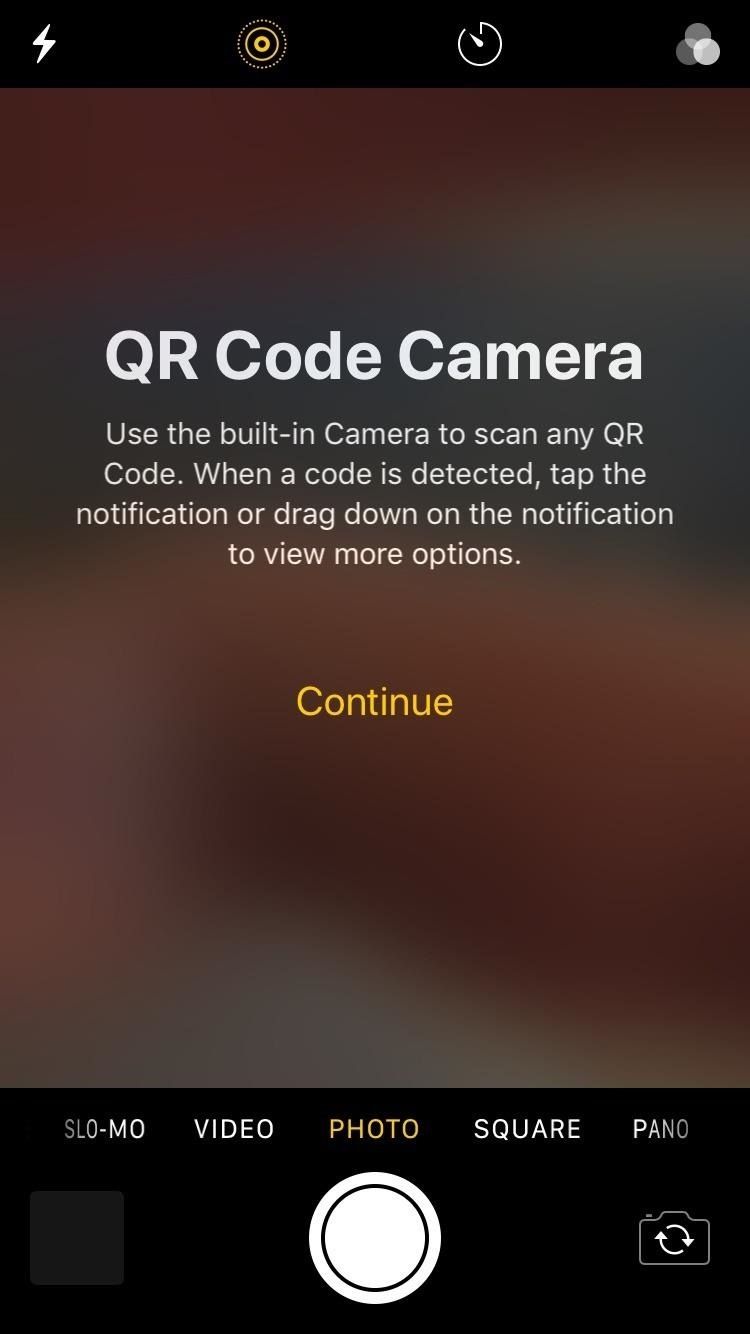
Оттуда направьте камеру на любые QR-коды, которые вы хотите сканировать. Если вы когда-либо сканировали QR-код с помощью инструментов Apple до iOS 12, вы сразу заметите, что теперь вокруг QR-кода есть рамка, которая упрощает выравнивание и сканирование изображения должным образом, сокращая количество неудачных попыток чтения.
Как только он обнаружит и прочитает код, вверху появится запрос подтверждения. Вы можете перетащить его вниз, чтобы увидеть свои варианты, или просто нажать на него, чтобы открыть его содержимое через Safari или связанное стороннее приложение. Например, если вы отсканировали QR-код для кошелька криптовалюты, Coinbase может открыться.
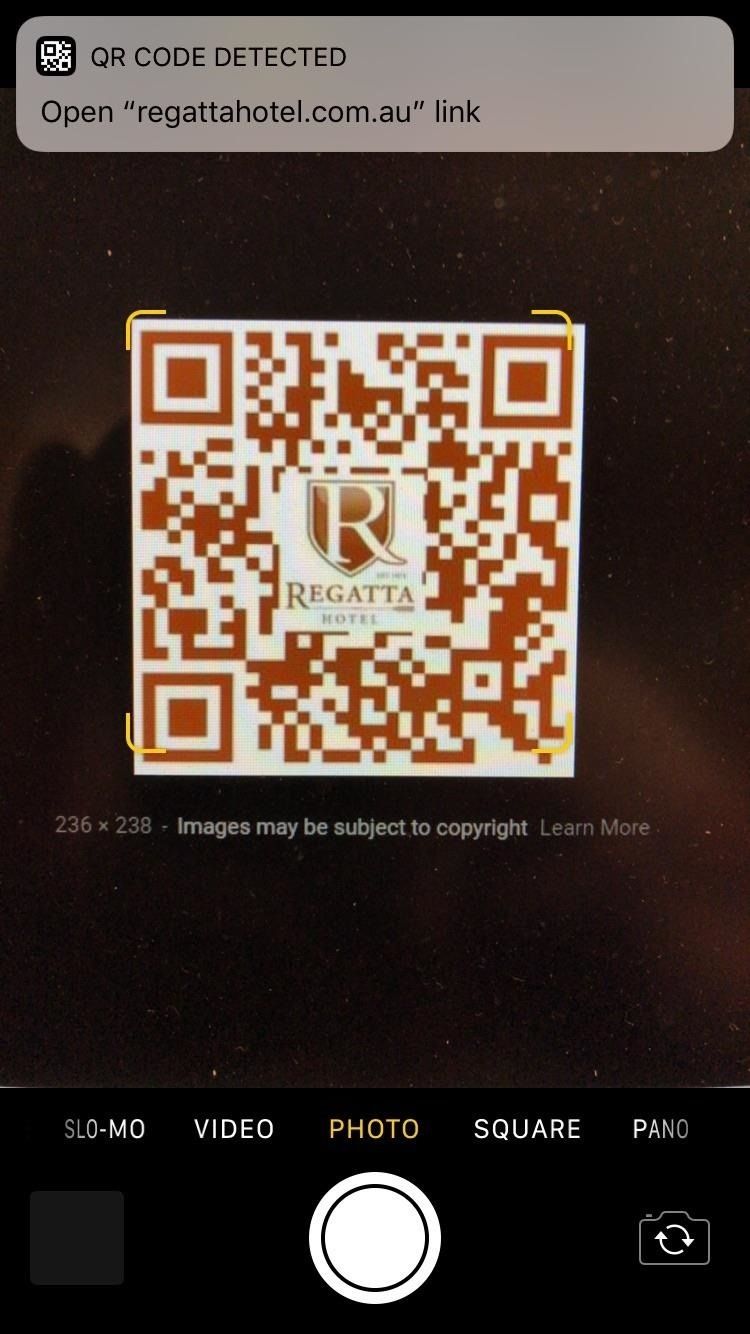
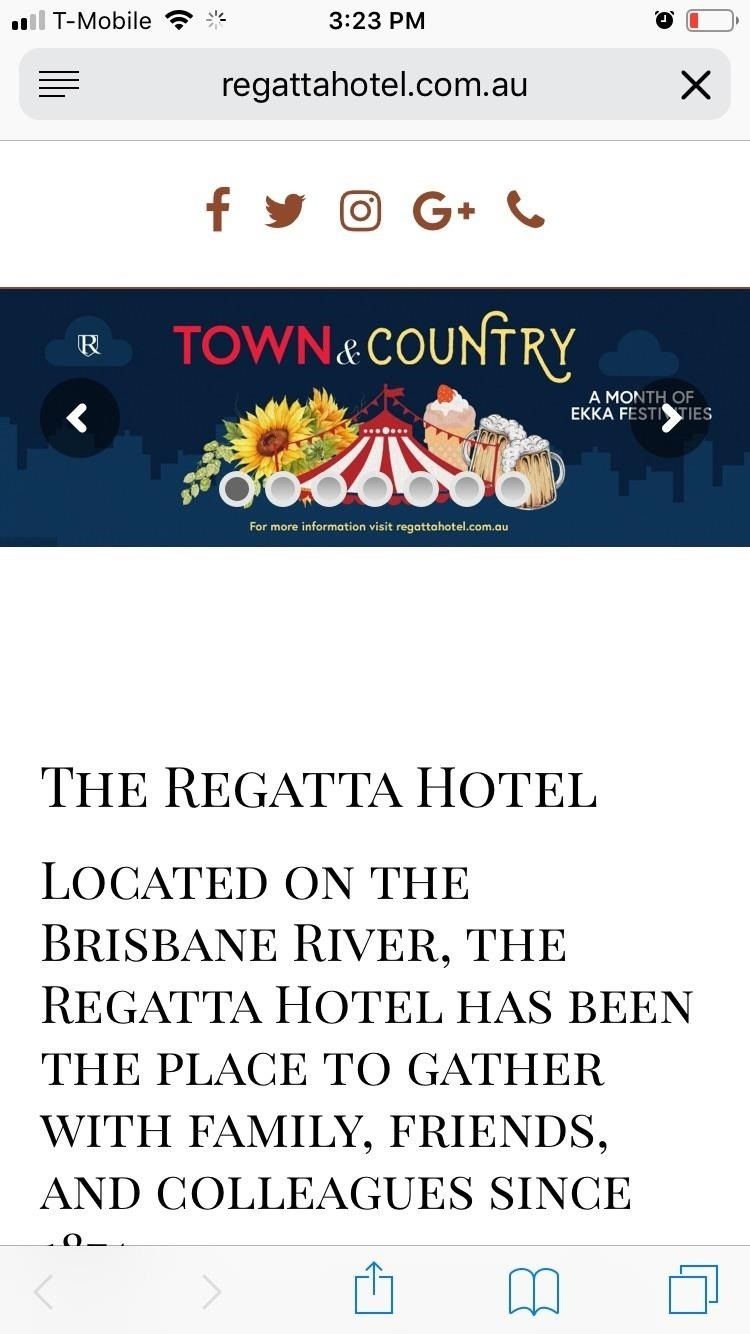
Как упоминалось ранее, нажатие на кнопку «Сканировать QR-код» выполняет ту же функцию, что и кнопка «Камера», уже имеющаяся в Центре управления, и обе они могут снимать фотографии и видео, как обычно. В дополнение к QR-сканеру в Центре управления Apple также добавила быстрое действие на значок главного экрана камеры с помощью 3D Touch.
Как сканировать QR код на Айфон: подробно
Отсканировать любой QR код на iPhone можно очень просто и главное быстро, при этом, даже не потребуется что-либо устанавливать себе на устройство.
Нужная нам функция уже работает после первого включения смартфона. Это действительно удобно и пользователь всегда может сделать сканирование QR.

Из прошлого материала вы узнали, что нужно делать, если компьютер не видит айфон. Сейчас мы подробно рассмотрим, как отсканировать QR код на айфоне с поясняющими картинками.
Как сканировать QR код на Айфоне
1. Запустите приложение камеры на телефоне и просто наведите ее на QR-код. Сканирование произойдет автоматически, после того, как камера возьмет объект в желтую рамку.

2. Сверху появится уведомление. Нажмите на него, чтобы открыть то, что зашифровано в коде.
Эта функция работает абсолютно всегда, вы в любое время можете ей воспользоваться. Это действительно удобно и нет необходимости устанавливать сторонние приложения. Если хотите отключить ее, информация, как это сделать написана главной ниже.
Важно! Функция появилась в IOS 11, если она у вас ниже, то рекомендую сделать обновление айфона до актуально версии или использовать сторонние приложения, об этом ниже.
Выносим функцию в панель управления
Такой способ удобен тем, что камера будет открываться в режиме сканирования QR с возможностью сразу включить фонарик. Плюс, сам инструмент будет вынесен на панель управления, как отдельный значок. Панель управления открывается:
В айфонах без Face ID — свайпом с нижней части экрана вверх
В айфонах с Face ID — свайпом с верхнего правого угла вниз

Откройте настройки и перейдите в раздел «Пункт управления». Здесь перетяните пункт «Сканер QR-кода» в используемые элементы управления. В зависимости от того, в каком порядке вы разместите пункт, в том же он будет показываться в панели.

Теперь, если в темное время вам необходимо будет быстро отсканировать какой-либо QR, можете просто развернуть панель управления, открыть нужный пункт и включить дополнительно фонарик. Это очень удобно.
Как отключить QR-код сканер в камере iPhone
Если вам не нравится то, что камера сканирует коды в автоматическом режиме и вы решили пользоваться только способом, описанным выше, то можно просто отключить эту функцию в настройках.

Откройте настройки смартфона и перейдите в раздел «Камера». Отключите здесь нужную функцию, и камера больше не будет определять их.
Стороннее приложение — Kaspersky QR Scanner
Если у вас старая модель айфона и IOS ниже 11 версии, то скорее всего функции сканирования QR у вас в камере попросту нет. Можно воспользоваться сторонними приложениями, которые есть в iTunes. Их там достаточно много, но многие распространяются только по подписке или просто плохо работают. Из всех проверенных, могу порекомендовать вариант от Касперского.
Довольно неплохой сканер. Минимальная версия IOS на данный момент — 10. Считывает всевозможные QR и работает довольно быстро.

Особенности:
Интересно! Если будете скачивать другие приложения подобного рода в iTunes, обязательно вначале прочитайте отзывы. Очень много таких программ навязывают сразу подписку или вылетают.
В заключение
Это очень удобная функция, которая уже по умолчанию встроена в телефон. Чтобы пользователю было пользоваться своим девайсом еще комфортнее.
Как сделать QR-код на iPhone
QR-коды окружают нас повсюду. С их помощью можно расплатиться по чеку, оставить на чай официанту и даже подтвердить свою личность, пройдя через особую процедуру верификации. Просто наводишь камеру своего смартфона на QR-код, выбираешь нужное действие и подтверждаешь его выполнение при помощи биометрии. В общем, ничего сложного. Но ведь всем наверняка приходила в голову мысль сделать свой собственный QR-код. Что ж, нет проблем. Ведь это намного проще, чем кажется на первый взгляд.
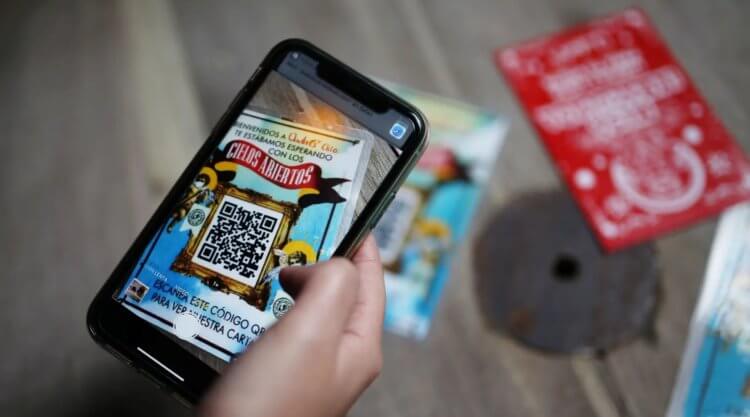
Оказывается, свои QR-коды можно сделать прямо на iPhone
Причины создать свой QR-код могут быть самыми разными. Вы можете сделать так, чтобы он вёл на конкретную страницу в интернете, активировал звонок или просто позволял подключиться к домашней сети Wi-Fi вашим гостям. Кстати говоря, о том, как сделать QR-код для подключения к Wi-Fi, в который вшит логин и пароль вашего маршрутизатора, я уже рассказывал. Но там можно было обойтись без участия смартфона. Сегодня же я расскажу про способ создания QR-кодов на iPhone для самых разных жизненных ситуаций.
Как создать QR-код для Wi-Fi
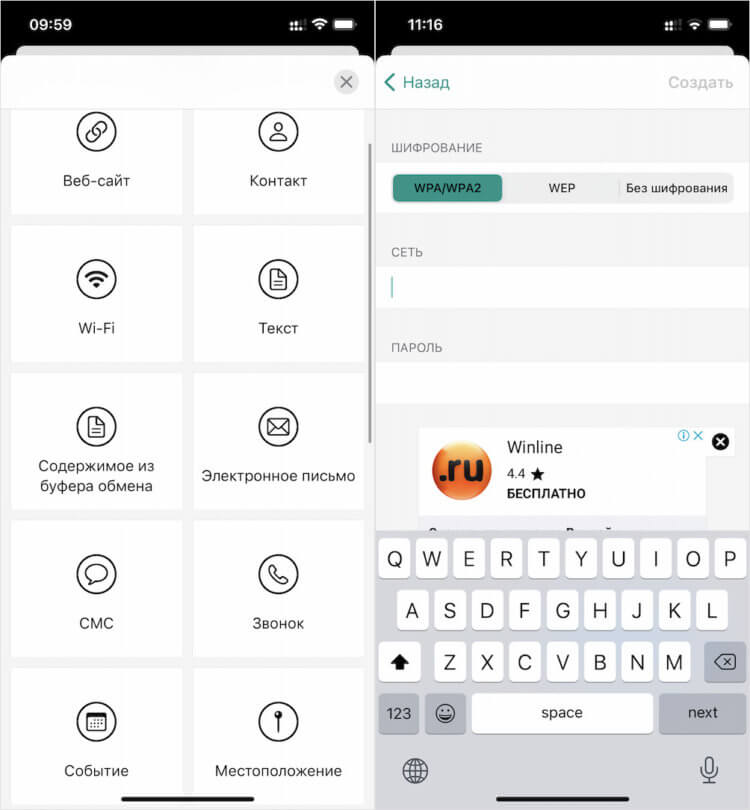
Всего доступно создание QR-кодов для 10 жизненных ситуаций
На мой взгляд, проще всего сделать свой QR-код можно с помощью приложения QRbot (скачать). Оно позволяет создавать коды практически не любой случай:
Просто выбираете нужный сценарий, привязываете к нему QR-код, наполняете содержимым, и пересылаете человеку, с которым хотите поделиться информацией, вписанной в код. В общем, ничего сложного.
Я буду показывать, как создавать QR-код, на примере сети Wi-Fi:
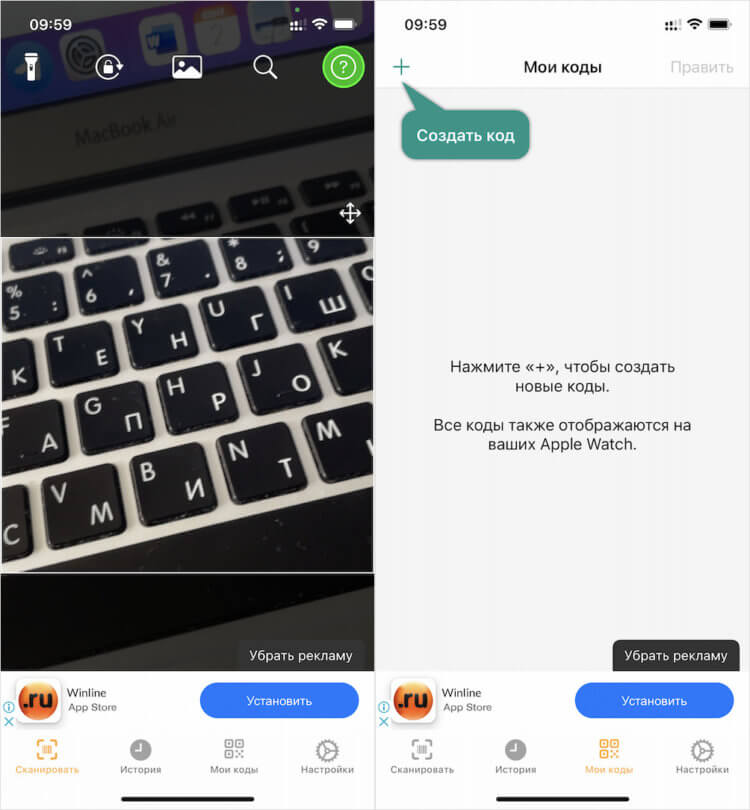
Создание QR-кода происходит очень быстро
Карточка представляет собой страницу редактирования, где вам уже доступен QR-код, и небольшой набор инструментов, позволяющих либо внести в него изменения, либо поделиться им или изъять из него какие-то данные. Тут можно скопировать название сети, пароль от маршрутизатора, отправить сам QR-код кому-то из пользователей, с которыми вы хотите поделиться ей, а также сразу подключиться к маршрутизатору.
Как настроить QR-код на телефоне
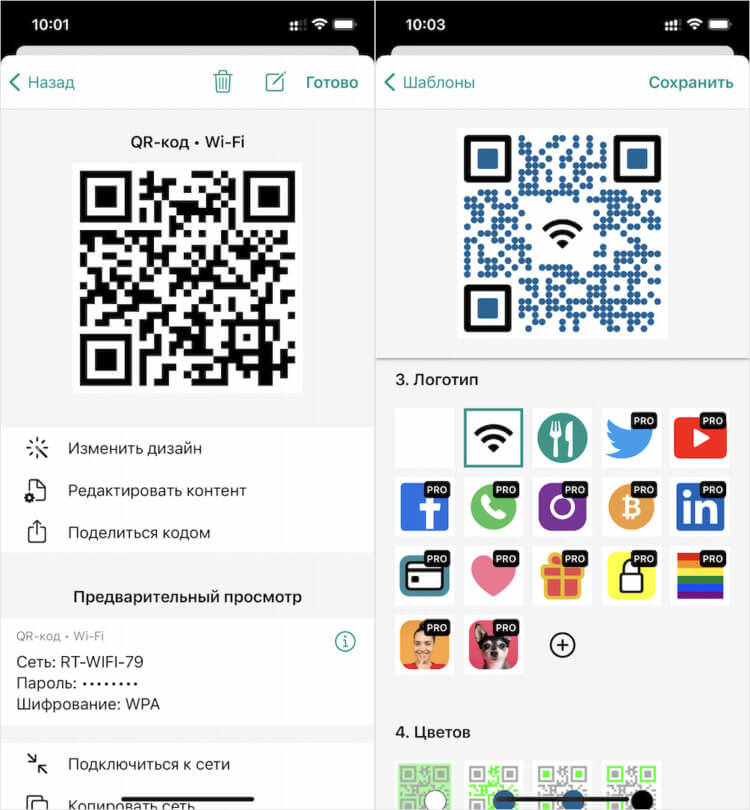
В редакторе вы можете настроить свой QR-код так, как хотите
Но самое интересное, пожалуй, — это функция настройки дизайна. QRbot позволяет изменить внешний вид QR-кода. Здесь есть несколько шаблонов в разных цветах и с разными иконками, указывающими на предназначение кода. Если это сеть Wi-Fi, вы можете выбрать значок Wi-Fi, если это ссылка на видео на YouTube, можно выбрать пиктограмму YouTube и так далее.
Однако каждый шаблон можно настроить по своему усмотрению. Например, тут есть возможность изменить рисунок, который формирует QR-код. Вы можете сделать пикселизацию более плотной, а можете – более редкой, можете изменить форму графических элементов на коде, а можете выбрать любой другой логотип из меню доступных. Ну, и, конечно, приложение предусматривает возможность изменения цветовой заливки QR-кода.
Как изменится Face ID в iPhone 13: новые функции, состав деталей и чертежи
Все QR-коды, которые вы создаёте, сохраняются в разделе «Мои коды». Они располагаются по порядку в зависимости от даты создания. Отсюда вы можете перейти к каждому из них, поделиться и при необходимости внести в него какие-то коррективы. В общем, всё очень продуманно и удобно. Правда, нужно помнить, что некоторые изменения позволено вносить только пользователям платной версии приложения, которая стоит 649 рублей.
Ну, а в качестве вспомогательной функции приложение предлагает возможность считывания не только QR-, но и штрих-кодов. Просто наводите видоискатель на штрих-код на товаре, и приложение выдаёт вам информацию о нём или его производителе, в зависимости от того, какая информация туда зашита. Штатный сканер QR-кодов, встроенный в iOS, так не умеет. Поэтому чисто для штрих-кодов QRbot можно и сохранить.
Сканер QR и штрих-кода
Waqas Ahmed
Снимки экрана

Описание
Чрезвычайно быстрый сканер QR-кодов и сканер штрих-кодов, который поддерживает несколько форматов QR-кодов и штрих-кодов.
Он может сканировать и создавать множество распространенных форматов штрих-кодов, таких как QR, штрих-код, матрица данных, ацтек, UPC, EAN, код 39, и многие другие Google Auth.
Приложение для сканера QR с самыми полезными и мощными функциями :
— Мы предоставили Вам возможность сканировать и генерировать множество типов QR-кодов, таких как URL, Текст, SMS, Wifi, Контакт, События, Электронная почта, Адрес, ГЕО, Социальные сети и т.д.
— Создайте свой собственный стильный QR-код.
— Мы также предоставляем Вам возможность генерировать штрих-коды, такие как штрих-коды продукции.
— С помощью QR Code Reader вы можете легко отсканировать фотографии или настроить масштаб с помощью функции автофокусировки.
— Также поддерживается фонарик.
— С помощью этого устройства для считывания штрих-кодов и сканера вы можете создать QR-коды и штрих-коды.
— Вы можете легко создать Стильные QR-коды.
— Ты можешь поделиться ими с друзьями через приложения, социальные сети, электронную почту и текстовые сообщения, сохранить их для дальнейшего использования.
— QR-сканер автоматически распознает, сканирует и декодирует QR-код.
— Сканируйте любой QR-код или штрих-код, чтобы получить дополнительную информацию, включая результаты работы популярных онлайн-сервисов.
ПОДДЕРЖИВАЕМЫЕ QR КОДЫ:
Ссылки на сайт (URL), контактные данные (MeCard, vCard, vcf).календарные события, информация о доступе к точке доступа WiFi,
Местоположения GEO, информация о номерах телефонов, электронная почта, SMS и MATMSG.



