
Как сканировать QR-код на смартфоне на базе Android

В различных сферах деятельности широкое распространение нашли QR-коды, однако большинство пользователей по-прежнему игнорируют их эксплуатацию или просто не знают, что с ними делать.
Из этой статьи вы узнаете, как сканировать QR-код на смартфоне на базе Android, какой софт для этого может понадобиться, что может таить в себе загадочное графическое начертание и многое другое. Вооружившись полученными знаниями, вы сможете на практике использовать эту популярную и полезную функцию.
Что такое QR-код и для чего его придумали
Такое явление, как QR-код, впервые появилось в Японии. Изначально он был создан для нужд автомобильной индустрии, однако позднее нашел свое применение и в других сферах человеческой жизнедеятельности.
QR-код – это штрих-код, который может содержать различную информацию, включая описание товара/услуги в виде текста, ссылку на интернет-сайт, координаты положения магазина, контактные данные, реквизиты для оплаты и многое другое.
Современные смартфоны без труда могут считывать заложенную в QR-код информацию при помощи камеры устройства и специальных программ.
Как считывать QR-код
Алгоритм действие для сканирования и считывания данных:

По итогу этих нехитрых процедур смартфон должен считать QR-код и показать, что именно в нем зашифровано, либо предложить вам перейти по спрятанной ссылке.
Какие приложения использовать для чтения QR-кода
Для смартфонов на базе операционной системы Android создано огромное множество различных программ для чтения QR-кодов. Принцип работы у приложений практически идентичен, поэтому их выбор зависит от вкусовых предпочтений пользователя.
Рассмотрим наиболее популярные варианты мобильных приложений, включая «Молния QR-сканер», «QR сканер штрих-кода» от GeeksLab и «QR Code & сканер штрих кодов» от Green Apple Studio.

Если вам нужно не только считывать QR-коды, но и самому создавать их, то стоит присмотреться к приложению от Geeks Lab. Созданный штрих-код можно отправлять знакомым в социальных сетях и распространенных мессенджерах.
Пользователи хвалят программу за скорость работы, но отмечают, что приложение не читает QR-коды маленького формата, если на смартфоне не поддерживается макросъемка.
Самым популярным приложением для чтения QR-кодов на «Андроид» считается «QR Code & сканер штрих кодов». Он также может генерировать коды, при этом возможностей по шифрованию информации у этой программы еще больше. С ее помощью вы можете «спрятать»:
Наиболее полезные коды вы можете хранить на отдельной вкладке, что весьма удобно. Кроме того, приложение может похвастать возможностью считывания кода с имеющихся на смартфоне фотографий!
Если же перечисленные программы вам не по душе, то можно обратиться к «Google.Объективу». Это детище разработчиков из Android, которое отличается богатым функционалом, включающим, в том числе, сканирование QR-кодов.
Сканировать QR-код через телефон
Скорее всего на вашем телефоне уже установлен по умолчанию сканер QR-кода в камере или отдельном приложении, вы можете легко с его помощью просканировать первый QR-код. Сделать это очень легко. Просто следуйте нашей инструкции.
1. Откройте устройство чтения QR-кода или камеру на своем телефоне.
2. Держите устройство над QR-кодом так, чтобы он был хорошо виден на экране вашего смартфона.
Если вы правильно держите смартфон над QR-кодом, то в таком случае произойдет следующее:
3. Нажмите указанную кнопку, если потребуется.
Супер! Ваш смартфон считывает код и переходить по заданной ссылке, что не всегда происходит мгновенно. На большинстве устройств это может занять несколько секунд.

Вы начнете видеть QR-коды повсюду. Они используются для обучения, информирования, объяснения и для многих других вещей. Находите их и сканируете! QR-коды сэкономят вам много времени и усилий.
Как сканировать QR-коды на Android
А теперь мы расскажем вам, как использовать приложение сканирования для QR-кодов на Android.

Шаг 1. Откройте Play Маркет на Android. Это  значок в приложении или на главном экране.

Шаг 2. Введите считыватель QR-кода в поисковике. Появится список приложений для чтения QR-кода.

Шаг 3. Нажмите QR Code Reader, разработанный Scan. Имя разработчика указано ниже каждого приложения. Возможно, вам придется прокрутить страницу вниз, чтобы найти приложение, сделанное Scan.


Шаг 6. Откройте QR Code Reader. Это значок, который похож на QR-код в приложении. Откроется приложение, которое выглядит как стандартный экран камеры.

Шаг 7. Выровняйте QR-код в кадре камеры. Немного похоже на то, как вы делаете фотографии, за исключением того, что вам не нужно нажимать какие-либо кнопки. Когда сканер штрих кодов прочитает код, появится всплывающее окно с URL-адресом в коде.

Шаг 8. Нажмите «ОК», чтобы открыть веб-сайт. Это запускает ваш веб-браузер по умолчанию и перемещается по URL-адресу в QR-коде.
Как создать и читать QR-коды (штрих-коды) на Андроид (и как сделать оплату по QR-коду с телефона)
 Доброго времени суток!
Они позволяют закодировать внутри себя какую-либо информацию, например, реквизиты счета и сумму, которую на него нужно перевести (так часто делают банки и различные финансовые организации).
Отмечу, что в принципе ничего не мешает создавать такие штрих-коды самостоятельно и кодировать в них любую информацию: ссылки, сообщения, текст и пр.
👉 Что в этом удобного :
— такой код можно очень быстро считать с любого устройства, у которого есть камера (т.е. любой современный смартфон подойдет!).
Представьте, вместо того чтобы вручную набирать 20-значный номер счета, вбивать сумму, примечание к переводу (и пр. информацию), можно поднести камеру телефона к штрих-коду и всё будет заполнено автоматически! Экономия времени на лицо!
В общем, в этой статье рассмотрю самые ходовые вопросы относительно QR-кодов, а именно, их создание, считывание и оплату счетов. Полагаю, многим пользователям будет весьма кстати.

Работа с QR-кодами
Как создать QR-код
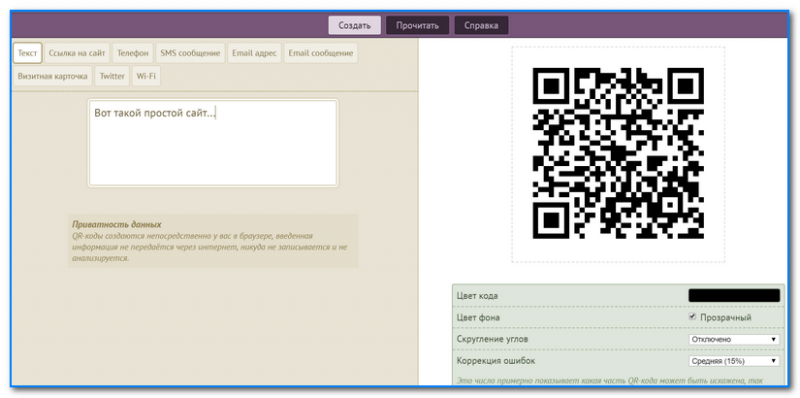
Очень удобный сайт. Выполнен в стиле минимализма, слева в окне вводите текст (см. пример ниже), а справа сможете увидеть QR-код. Работает сайт шустро, нареканий никаких.
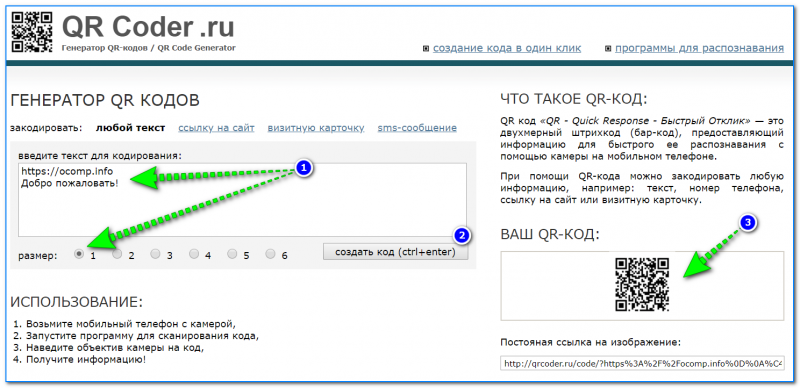
Этот сайт позволяет создавать различных штрих-коды: QR-code
DataMatrix, Micro QR (возможно, кому-то пригодится. ). Также у него в меню есть несколько различных вариантов цели «кодирования»: визитка, адрес сайта, SMS-сообщение, e-mail адрес, координаты Google Maps и пр.
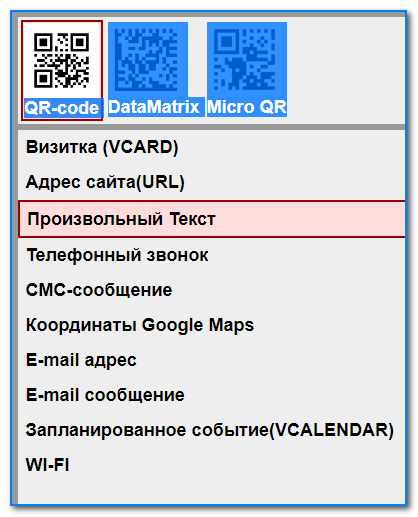
Панелька с вариантами кодов
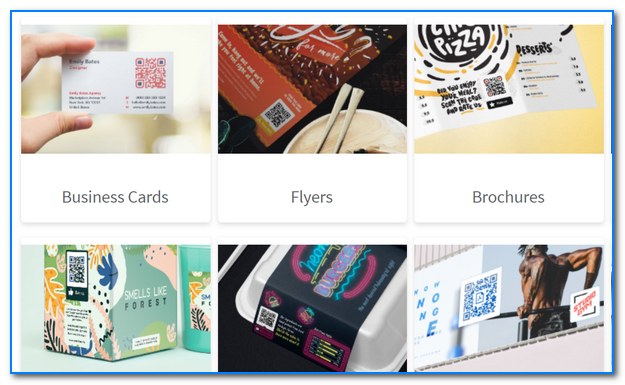
Этот сайт подойдет больше, если вы хотите не просто создать какой-нибудь код, но и разместить его сразу на визитке (например). На сайте представлено множество различных красивых примеров.
Очень простой сайт: слева в окно вводите текст, справа автоматически в режиме онлайн формируется QR-код. Весьма удобно и быстро (пример ниже)!
Как прочитать QR-код на смартфоне (Андроид)
Для этого ваш смартфон должен быть оснащен камерой (и желательно не самой плохой, т.к. от этого зависит быстрота и точность распознавания) и на него нужно установить спец. приложение. В принципе, ничего сверхъестественного: любой современный смартфон удовлетворяет этим требованиям.
Какие из приложений лучше выбрать
QR Code Reader
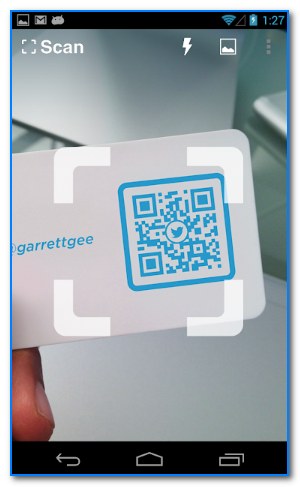
Скрин работы приложения (от разработчиков)
Очень простое приложение для быстрого сканирования QR-кодов. Приложение бесплатное, без рекламных вставок.
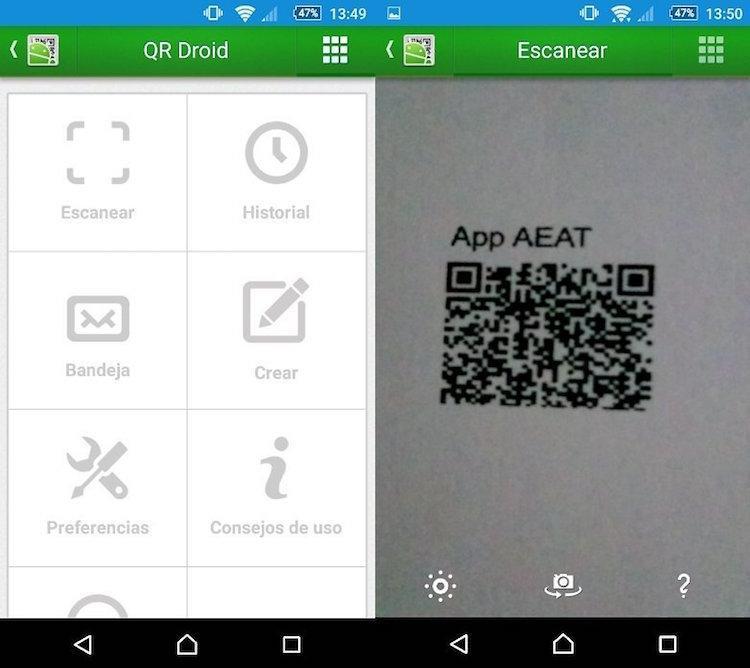
QR Droid Code Scanner
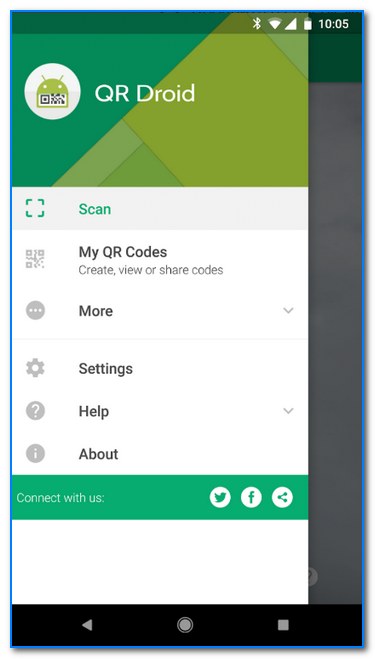
Это приложение отличается от предыдущего тем, что оно позволяет не только считывать коды, но и создавать их самостоятельно. Также приложение упрощает возможность расшаривания своих кодов другим пользователям.
В остальном функции аналогичны (немного раздражает наличие рекламы 😉).
Barcode Scanner
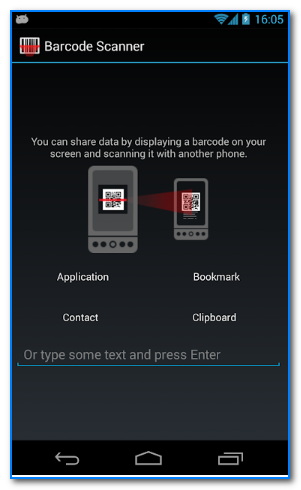
Еще одна неплохая альтернатива первым двум сканерам. Это приложение может инвертировать цвета (удобно, когда штрих-код не считывается), позволяет настраивать диапазон автофокуса. В общем-то, по остальным функциями — идентично предыдущим.
Пример работы с QR Code Reader:
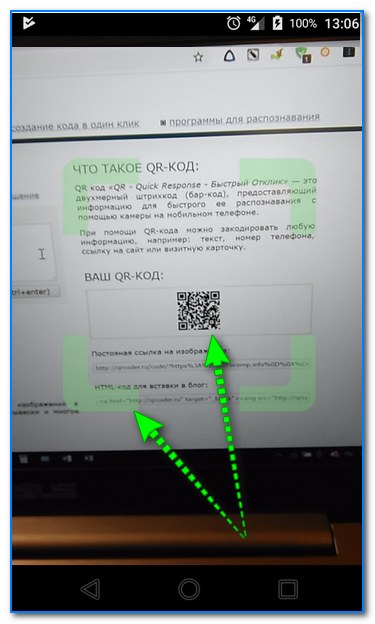
Наводим камеру телефона на штрих-код
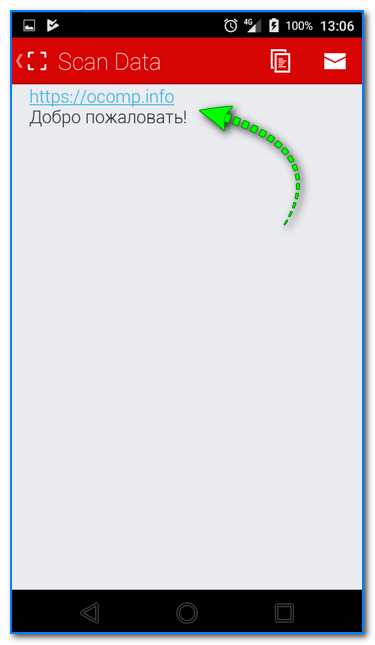
Штрих-код прочитан (менее, чем за 1 сек.!)
Почему QR-код может быть не распознан:
Как выполнить оплату по QR-коду
Лучше всего решение таких вопросов показывать на каких-то примерах (это легче воспринимается ✌).
И так, допустим нам пришла платежка за квартиру, телефон и пр. Обратите внимание, что сейчас большинство этих квитанций идет со штрих-кодом (обычно, он в верхнем углу, см. фото ниже).
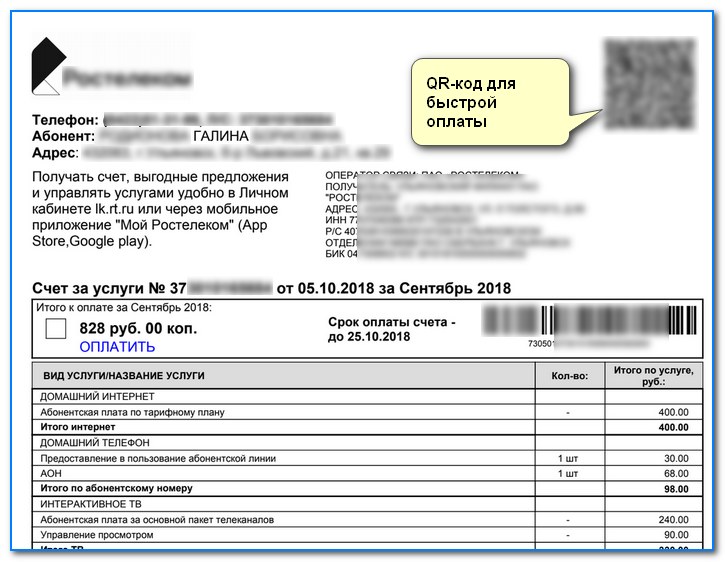
Если такой QR-код у вас на квитанции есть — значит ее можно оплатить (закрыть) очень быстро, используя возможность оплаты по этому штриху. Для этого вам на телефон нужно установить специальное приложение:
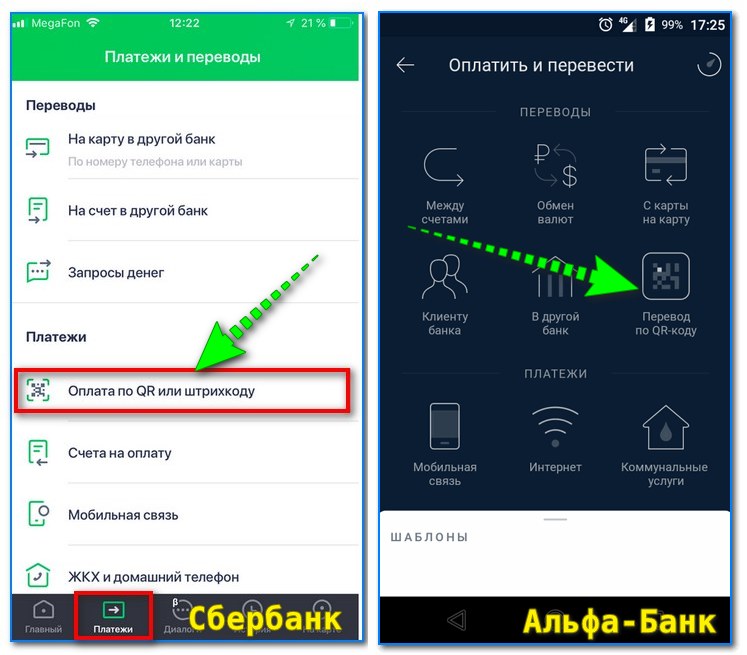
Приложения мобильного банка на телефоне (не реклама; просто в качестве наглядного примера)
После запуска приложения, вы сразу же увидите вариант «Заплатить по QR-коду» (см. пример ниже 👇).
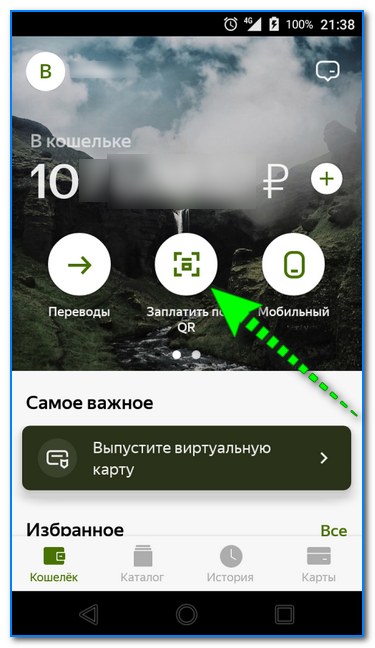
После чего достаточно будет навести камеру телефона на квитанцию со штрих-кодом.
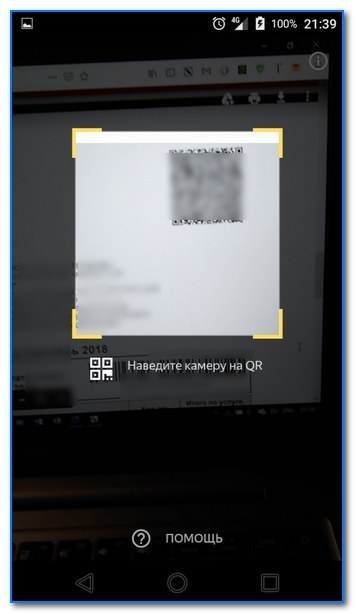
Наводимся на платежку
Как правило, через 1-2 сек. штрих-код будет прочитан, и вы увидите автоматически заполненные реквизиты. Вам останется лишь «пробежаться» по ним, скорректировать сумму платежа (если нужно) и подтвердить оплату.
В общем-то, все просто и удобно! (хотя меня критиковали в комментариях, что это все ненадежно. ). Ну да, наверное, по их мнению, по выцветшему чеку (на котором ничего не видно) в последствии будет легче доказать оплату, чем по электронной выписке?
Топ-5 лучших декодеров QR-кодов для Android

Далеко не все обращают на это внимание, но вокруг нас тьма QR-кодов. Они почти на каждом рекламном плакате и билбордах, на листовках со специальными предложениями в кафе и ресторанах, на билетах на концерты и любые другие мероприятия. За каждым таким графическим ключом может скрываться важная, полезная и просто интересная информация. Именно поэтому удобная программа для расшифровки QR-кодов должна быть на каждом смартфоне. Тем более, платить даже за самые достойные варианты не придётся.
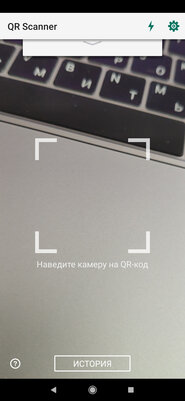
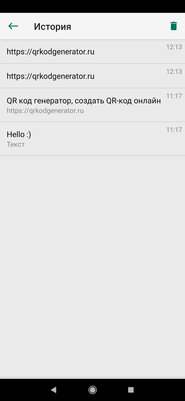
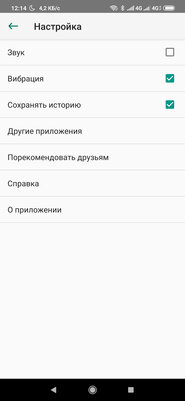
Kaspersky QR Scanner — фирменный сканер для QR-кодов от «Лаборатории Касперского». Он не просто моментально определяет всё, что зашифровано в графическом ключе, но и проверяет безопасность этого содержимого. Если там ссылка, которая ведёт на потенциально опасный сайт, приложение тут же сообщит об этом и посоветует не переходить на него. Это же касается любого вредоносного контента для операционной системы Android, если злоумышленники решили зашить его в QR-код.
Отдельного внимания заслуживает возможность сканирования QR-кодов на визитках. Если такой попал в ваши руки, приложение автоматически определяет необходимые поля и предлагает заполнить новую запись в контактах. С помощью программы также можно сканировать специальные графические ключи для подключения к Wi-Fi, которыми всё чаще пользуются в офисах, кафе, ресторанах, аэропортах и не только. Она предлагает подключение сразу после сканирования.
В Kaspersky QR Scanner есть отдельное меню с историей QR-кодов, которые вы успели отсканировать. В нём может храниться информация даже о самых старых графических ключах с их детальной расшифровкой.
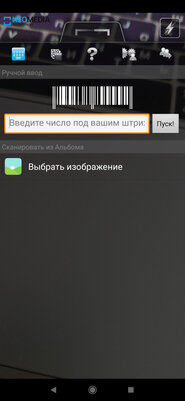
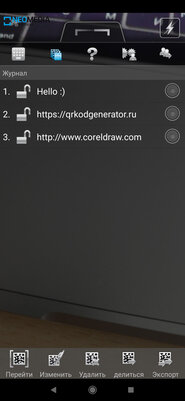
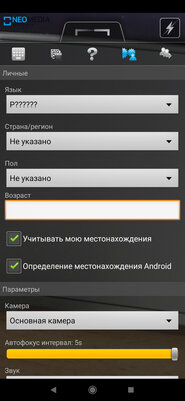
NeoReader — ещё один простой сканер для QR-кодов. В отличие от предыдущего приложения, это не проверяет безопасность контента, который зашифрован в графическом ключе. Вместо этого у него есть возможность, которая определяет данные, зашифрованные в шрихкоде продукта. Для этого вы можете как просто отсканировать его, так и вбить цифры, записанные под ним. По ним вы сможете узнать дополнительную информацию про изделие.
С помощью приложения можно распознавать QR-коды на фотографиях, сохранённых в память устройства. На время сканирования можно включать вспышку в тёмное время суток, есть журнал с последними расшифровками графических ключей.
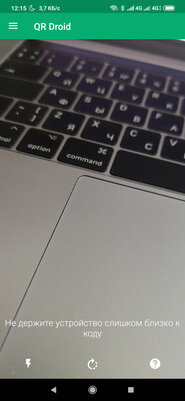
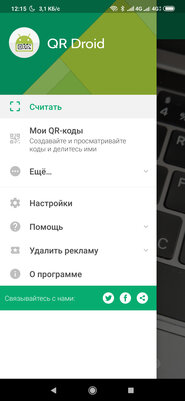
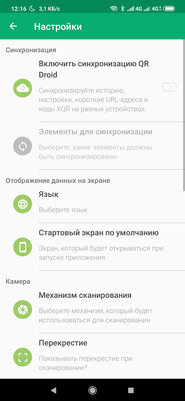
QR Droid — одно из самых многофункциональных приложений для работы с QR-кодами. Сразу после запуска оно предлагает отсканировать графический ключ с помощью основной или фронтальной камеры — есть поддержка вспышки, которая пригодится в условиях недостаточного освещения. С помощью приложения также получится сканировать штрихкоды на товарах из магазинов, сохранять их, добавлять вспомогательную о ценах и сравнивать её в разных точках продаж.
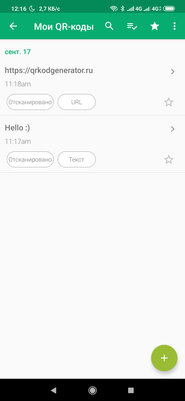
Все графические ключи, которые вы уже успели отсканировать, автоматически сохраняются в меню «Мои QR-коды». Здесь информацию на них можно просмотреть повторно, какие-то отметить как избранные, другие удалить. В этом разделе приложения есть кнопка «+», которая предназначена для самостоятельного создания своих QR-кодов. С помощью этой возможности можно создать свою визитку со всей исчерпывающей информацией, поделиться ссылкой или просто текстом.
Сохранённые QR-коды можно перенести в свои умные часы. Это особенно удобно с визитками. Представьте, что вся необходимая бизнес-информация о вас всегда находится на запястье, и вы можете поделиться ей с любым потенциальным партнёром.
Как сканировать QR-код на Андроид — способы прочитать с телефона
QR-коды используются в разнообразных сферах деятельности, но большинство людей сталкивается с проблемой считки информации с зашифрованного изображения. Статья поможет разобраться, как сканировать QR-код на Андроид.
Что такое QR-код и как он работает
QR-кодом называют зашифрованное изображение квадратной формы, используемое для хранения информации на машиночитаемых этикетках. Большинство учреждений и людей применяют его для того, чтобы хранить и распространять определенную информацию. В кьюар-коды можно зашивать различные данные, которые содержат от нескольких знаков до 4000 символов. Владельцы смартфонов с легкостью могут считывать скрытые данные, воспользовавшись специальной программой.
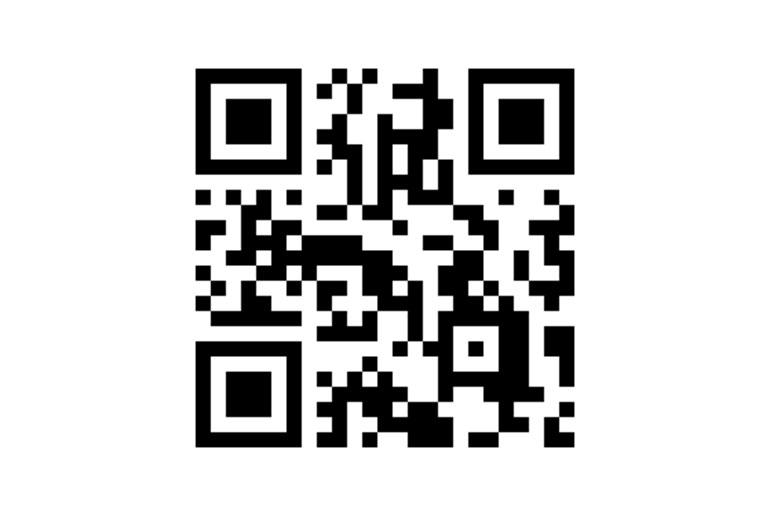
Важно! QR-код можно создать самостоятельно. Для этого потребуется воспользоваться специальными приложениями либо онлайн сервисами, которые помогут получить индивидуально разработанный квадрат из черных точек и пробелов.
QR-код отличается от штрих-кода. Среди основных отличий стоит выделить:
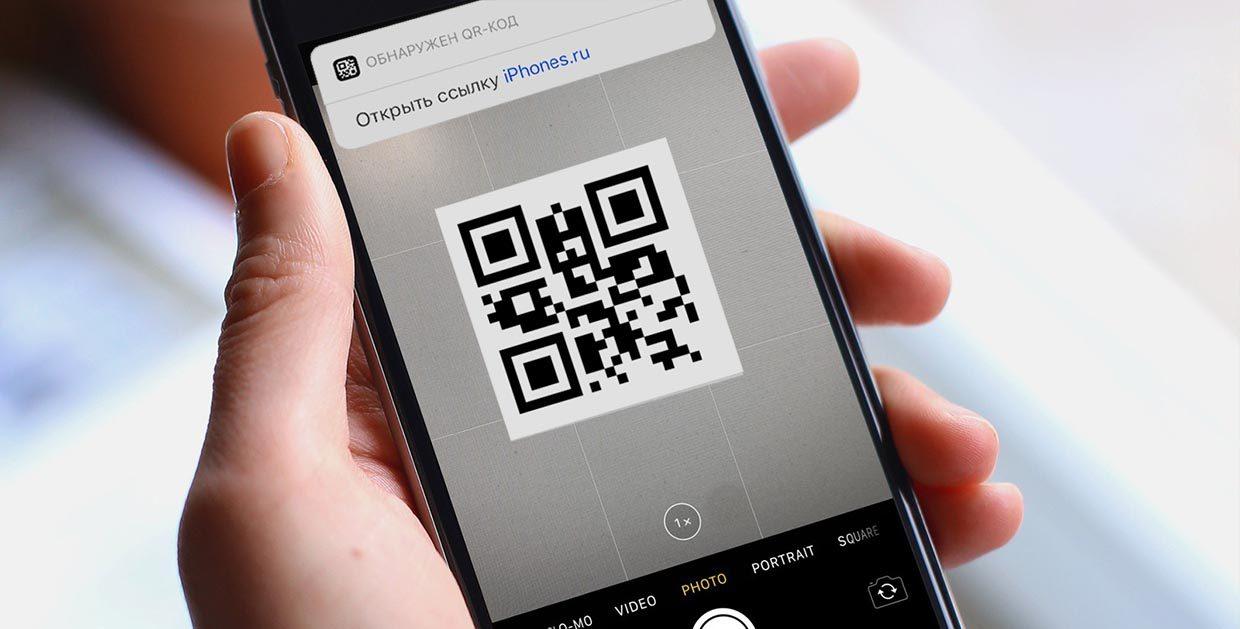
С помощью QR-code можно делиться паролем от Wi-Fi
Для чего используются QR-коды
Чтобы понять, как пользоваться QR-кодом на Android, стоит сначала узнать для чего он используется. Чаще всего люди создают квадраты, состоящие их черных точек и пробелов, чтобы зашифровать:
Обратите внимание! Кьюар-код может быть использован в емейл-рассылке для того, чтобы простимулировать пользователей смартфонов скачать то или иное мобильное приложение либо получить детальную информацию о проведении акций.
Лучшие способы отсканировать QR-код на Андроид
Чтобы считать зашифрованные данные, потребуется воспользоваться специальной программой. Ниже представлена подробная информация, с помощью которой можно узнать, как отсканировать QR-код на Андроид.
QR-reader
QR-reader – популярное приложение, позволяющее сканировать кьюар-код на Андроид. Чтобы считать зашифрованную информацию, потребуется:
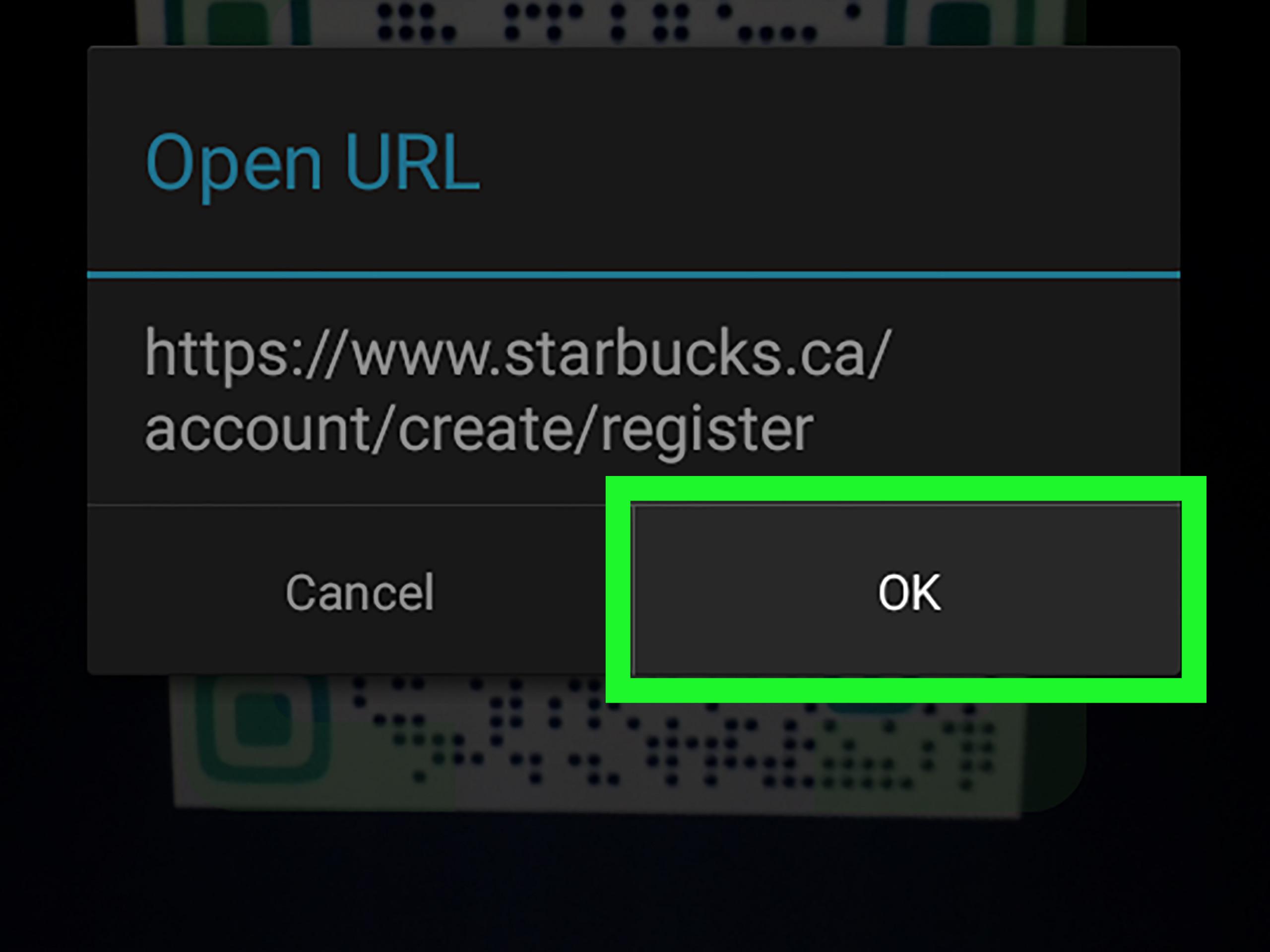
Сканирование QR-code на Анроид
QRbot
QRbot – еще одно популярное приложение, способное помочь тем, кто хочет знать, как сканировать штрих-код телефоном Андроид. После установки приложения на смартфон необходимо запустить его и навести камеру на зашифрованное изображение. Очень важно, чтобы изображение полностью попадало в видоискатель. QRbot выдаст запрос, что делать с кодом и каким образом будет происходить передача скачанной информации после ее чтения: через СМС либо электронную почту. Среди основных возможностей приложения стоит выделить:
QR Scanner
Скачав приложение QR Scanner, необходимо нажать на кнопку «Открыть». Вместо курсора мышки на экране появится крестик. Это позволяет удобно осуществлять выбор функций на экране.
Как правильно пользоваться сканером QR-кодов для Андроид? Наведя курсор на желаемый объект, захватить область, отображающую квадрат с черными точками и пробелами. Приложение способно автоматически сканировать и расшифровывать скрытую информацию. Результат, который будет считан с зашифрованного изображения, автоматически сохранится на устройстве и отобразится в сообщении.
Совет! При желании можно сканировать коды с компьютера. С этой целью потребуется выбрать в верхнем меню операцию «Из файла» и нажать на необходимый образ на жестком диске.
Работа в программе Молния QR-сканер
«Молния QR-сканер»
Скачав «Молнию QR-сканер», потребуется включить приложение. Процесс считывания информации будет аналогичен сканированию кодов иными программами. Среди основных преимуществ «Молнии» стоит выделить:
Приложение содержит большое количество рекламы, что становится причиной быстрого разряда батареи.
Какой сканер штрих-кодов выбрать для Андроид, решать каждому индивидуально. Описания приложений помогут принять правильное решение.
Особенности использования и считывания QR-кодов на Андроид
Производители смартфонов стали оснащать Андроиды модулями, позволяющими считывать QR-коды. Ниже можно ознакомиться с особенностями использования и считывания QR-code на разных смартфонах.
Samsung
Практически все новые модели смартфонов Самсунг оснащены умными камерами, которые наделены способностью считывания QR-code. Для анализа скрытой информации потребуется навести объектив камеры на изображение. Если автоматический режим распознавания не включается, следует открыть камеру Андроида и перейти в папку «Дополнительные настройки». Отыскав модуль сканера, необходимо включить его. После этого начнется процесс расшифровки данных.
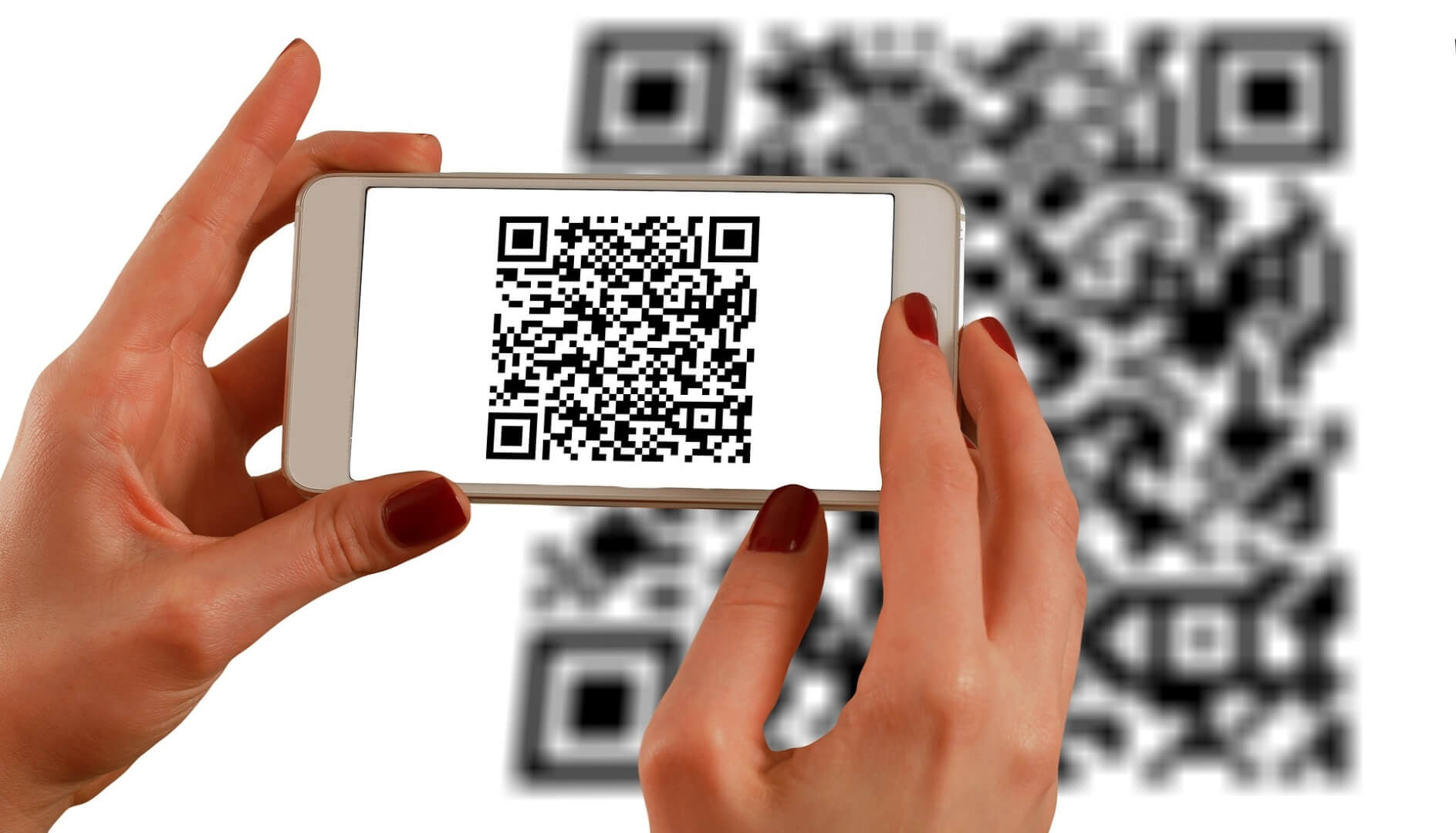
Считывание кода с документа
Xiaomi
Смартфоны Xiaomi оснащаются сканером, способным расшифровывать информацию, которая находится в разделе «Инструменты». Найти этот раздел можно в папке «Дополнительное меню». Сканер в Xiaomi выступает в качестве отдельного приложения. Пользователь, прежде всего, должен найти его. Дождавшись запуска приложения, потребуется расположить камеру в центральной части квадрата с зашифрованной информацией.
При соблюдении всех условий на дисплее появятся расшифрованные данные. В них будут содержаться ссылки на сайт, адреса либо описание какого-либо товара или события.
Справка! Современные модели Xiaomi позволяют распознавать информацию с любых кодов, которые удалось сфотографировать.
Huawei
Смартфоны Huawei позволяют устанавливать сканер даже на заблокированный экран. Это дает возможность расшифровывать информацию, сделав всего 2-3 клика. Принцип процесса считывания кода аналогичный предыдущему. После наведения камеры на объект потребуется дождаться отображения информации. Чтобы найти приложение сканера, потребуется перейти в меню быстрого поиска.
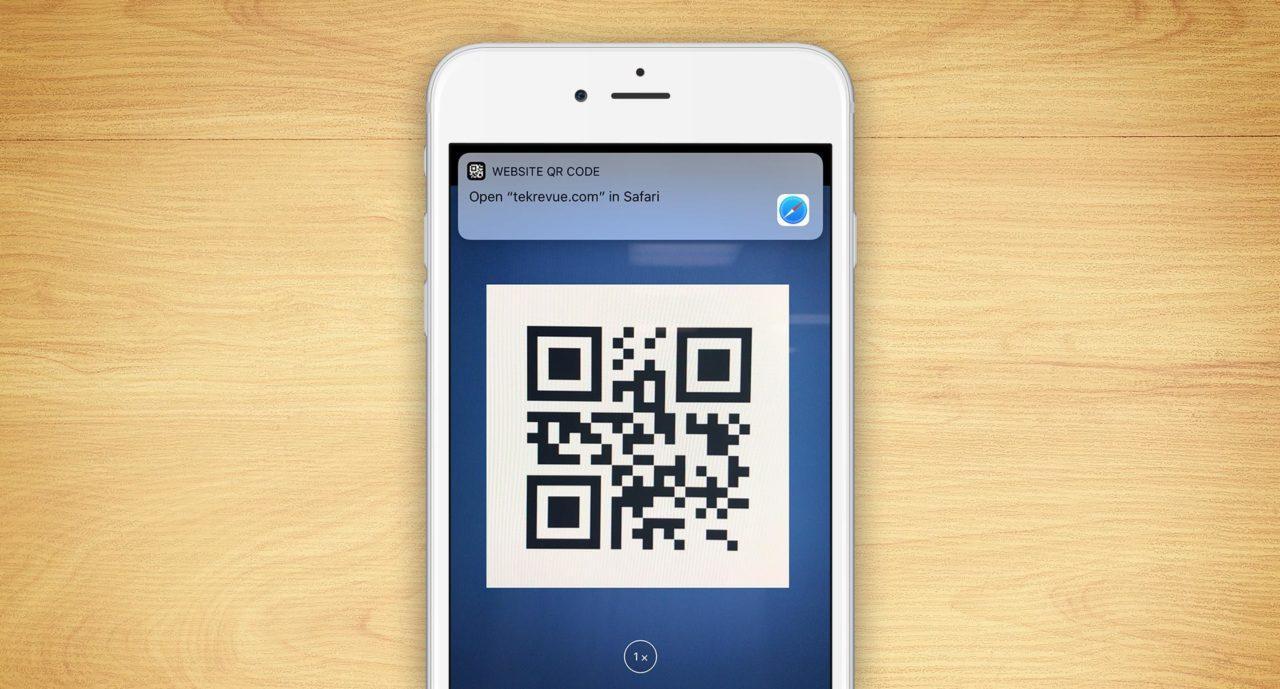
Как самому создать QR-код на Андроид
Чтобы создать кьюар-код самостоятельно, потребуется воспользоваться специальными программами либо перейти на один из перечисленных ниже сайтов.
http://qrcoder.ru/
Данный веб-ресурс, выполненный в стиле минимализма, достаточно удобный. В левой части окна можно вводить текст, а в правой области будет отображен QR-code. Сайт может работать достаточно быстро.
http://www.qrcc.ru/generator.php
Веб-ресурс дает возможность каждому желающему создавать QR-code. Меню содержит возможность использования нескольких видов целей кодировки (зашифровку информацию с визиток, сайтов, СМС-сообщений, координат Гугл карт и т. д.).
QR Droid Code Scanner
Приложение позволяет формировать QR-code каждому желающему. Основное меню программы содержит иконку «Создать», нажав на которую будут предложены различные варианты. При создании ссылок потребуется ввести необходимую информацию либо личные контакты и кликнуть на флажок.
Информация, описанная в статье, позволит владельцу смартфона выбрать наиболее подходящий способ сканирования QR-кода. Основная часть сервисов для считки зашифрованных изображений предоставляется для использования без оплаты. Благодаря широким функциональным возможностям, приложения помогают не только сканировать код, но и зашифровывать собственные данные.



