
Быстрое Комментирование в MSVS
Для C++ наличие хлопушек внутри функций включается/выключается в настройках: Tools > Options > Text Editor > C/C++ > Formatting > Enable Outlining.
> советую поизучать хоткеи
Вот уж действительно придется именно изучать.
Просто в студии столько разных функций, что простых комбинаций уже не осталось, пошли комбо Ctrl+X+Y и т.п. 🙂
Да даже те что есть ни черта не очевидны. Ctrl+U эксклюзивно для Lower case изначально лол. Что же тогда для Upper case? Неужели Ctrl+L? Нет, Ctrl+L удаляет строку. Подождите, но ведь всем известно, что строка удаляется по Ctrl+Y. В Студии это, барабанная дробь, Redo! CtrlShift+Z ведь совсем не очевидно для отмены Ctrl+Z. Так же как и циклическое комментирование / раскомментирование по Ctrl+/ и по CtrlShift+/ для блочных комментариев. Ctrl+K Ctrl+C Ctrl+K Ctrl+U ведь намного удобней чем Ctrl+/, согласитесь.
Kozinaka
> Просто в студии столько разных функций, что простых комбинаций уже не осталось,
> пошли комбо Ctrl+X+Y и т.п. 🙂
Мне проще оказалось привыкнуть к дефолтовым: на чужих компах (у коллег и друзей) своих настроек не понапихаешь, а манипулировать кодом иногда приходится. Я вот, сдуру, привык раскладку менять по Ctrl-Shift (из-за того что с Alt часто срабатывает оконная менюха), а теперь все, кто на моём компе что-то сделать пытается, мучаются, приходится постоянно комментировать, подсказывать, что у меня не как у людей настройки. Баловство это.
entryway
Ты бы сначала матчасть изучил, а потом уже пытался выступать.
Kozinaka
> Мне проще оказалось привыкнуть к дефолтовым: на чужих компах (у коллег и
> друзей) своих настроек не понапихаешь
В последних студиях настройки не в облаке сохраняются?
entryway
Чур меня, не видывал я таких диковин ещё. Это в VS2013?
А насколько оперативно можно своё любимое загрузить, а потом выгрузить?
Kozinaka
> Это в VS2013?
У меня 2005. Я сам краем уха слышал. Вот что пишет Google:
А, понятно, это между своими машинами синхронизировать. В любом случае, чтобы сориентироваться на чужом компьютере стоит помнить хоткеи по умолчанию.
. но спасибо за совет, буду знать, что можно радикально кнопки перевернуть.
Двигать влево и вправо: Tab и Shift+Tab;
выделять прямоугольные блоки, включая нулевой ширины: Alt+Mouse; (помогает сразу в пачках строк параллельные правки делать);
копипаст на Ctrl+V, куда быстрее?
Как закомментировать часть кода?
Помощь в написании контрольных, курсовых и дипломных работ здесь.
Как спрятать большую часть кода
у меня есть массив 27*27 он очень громоздкий можно ли как нибудь облегчить файл program? может.
Как закомментировать большой участок кода?
Чтобы не писать всё время «//» напротив каждой строчки.
 Как вытащить часть кода из кода страницы?
Знаю, что можно через json как-то. Вот например есть код страницы, на нем есть несколько одинаковых.
Как копировать часть кода HTML
Всем привет,я тут решил попробовать программку сделать которая при нажатии кнопки будет выдавать.
Решение
Если внутри выделенной области кода(кода которых хотите закомментировать) есть //комментарий то все строчки кода будут закоментированный через //
Если в выделенной области //комментарий нет то весь участок кода будет закомментирован с помощью /**/
Помощь в написании контрольных, курсовых и дипломных работ здесь.
Не понимаю как работает часть кода
Привет! Есть код using System; using System.Collections.Generic; using System.Linq; using.
Как отделить часть кода в отдельный файл?
от бегин до енд нужно перенести в другой файл код using System; using.
Как спарсить только определенную часть кода
Допустим спарсил часть кода, как сделать чтобы сохранялась только часть текста, а остальное.
Нужно понять как работает часть кода
Нашел для ознакомления код для формы логина/пароля, читаю код и не могу понять что тут конкретно.
Что может Ctrl в Visual Studio
Одна простая клавиша Ctrl может значительно упростить работу в Visual Studio. Помимо типичных комбинаций, которые нам очень хорошо знакомы, существует также и большое количество других, менее известных, но от этого и более ценных.
Далее список того, что можно делать с клавишей Ctrl.
Редактирование и печать:
Ctrl+C, Ctrl+V, Ctrl+X, Ctrl+S — самое очевидное
Ctrl+P — мало ли, вдруг кому-то захочется распечатать свой код
Ctrl+Del, Ctrl+Backspace — удаление слова справа от курсора, слева от курсора
Ctrl+Enter, Ctrl+Shift+Enter — добавление строки над текущей, под текущей
Ctrl+J — завершение ввода выражения
Ctrl+U — перевод символа перед курсором в нижний регистр
Ctrl+Shift+U — перевод символа перед курсором в верхний регистр
Ctrl+= — выделение кода до предыдущего положения курсора
Ctrl+Left, Ctrl+Right — переход к предыдущему слову, следующему
Ctrl+Shift+Left, Ctrl+Shift+Right — выделение слова слева от курсора, справа от курсора
Ctrl+K, Ctrl+C(комбинация) — закомментирование строки
Ctrl+K, Ctrl+U(комбинация) — раскомментирование строки
Ctrl+F, Ctrl+Shift+F — поиск в документе, поиск в файлах
Ctrl+H, Ctrl+Shift+H — поиск с заменой в документе, поиск с заменой в файлах
Ctrl+F3, Ctrl+Shift+F3 — поиск выделенного текста в прямом и обратном направлениях
Ctrl+F4 — закрытие текущего окна
Ctrl+F6, Ctrl+Shift+F6 — переход к следующему окну, предыдущему(по принципу последний использовавшийся)
Ctrl+Tab, Ctrl+Shift+Tab — тот же эффект, только с отображением окон
Ctrl+Alt+Up, Ctrl+Alt+Down — выпадающий список открытых окон
Ctrl+- — переход к предыдущему положению курсора
— на панели инструментов
Ctrl+Up, Ctrl+Down — переход к следующей группе инструментов, предыдущей
Ctrl+PageUp, Ctrl+PageDown — переход к следующему окну, предыдущему
Компиляция и отладка:
Ctrl+F5 — запуск без отладки
Ctrl+Shift+B — сбилдить решение
Ctrl+D, Ctrl+E(комбинация) — список исключений при отладке
Ctrl+Shift+F9 — удалить все брейкпоинты
Ctrl+R, Ctrl+M(комбинация) — выделение метода
Ctrl+R, Ctrl+E(комбинация) — инкапсуляция метода
Ctrl+R, Ctrl+I(комбинация) — выделение интерфейса
Ctrl+R, Ctrl+V(комбинация) — удаление параметра
Ctrl+R, Ctrl+O(комбинация) — изменить порядок параметров
Ctrl+I — превращает курсор в бинокль, который при наведении на объект, выдает всплывающую подсказку о нем
Ctrl+Space — вывод подсказок IntelliSense
Ctrl+Alt+A — открытие командной строки
Ctrl+K, Ctrl+I(комбинация) — всплывающие подсказки
Ctrl+K, Ctrl+X(комбинация) — вставка шаблонов
Ctrl+K, Ctrl+F(комбинация) — форматирование выделенного текста
Ctrl+Alt+Space — вывод параметров функции при наборе
Ctrl+Shift+A — добавить новые item
— закладки(все в комбинации)
Ctrl+K, Ctrl+K — установить закладку
Ctrl+K, Ctrl+N — переход к следующей закладке
Ctrl+K, Ctrl+P — возврат к предыдущей закладке
Ctrl+K, Ctrl+L — удалить все закладки
И наконец, мое самое любимое — Ctrl+’.'(плюс точка на латинице)
Самая часто встречающаяся неточность — попытка использовать какой-то класс, который еще не создан, либо который не был подключен. Именно для этого и существует комбинация Ctrl+. Достаточно нажать после имени класса, как всплывающее окно предложит либо заинклюдить необходимую библиотеку, либо создать новый класс.
На этом, пожалуй, список завершен. Просьба сообщить, если что-то важное было упущено, да и неважное тоже.
Горячие клавиши в Visual Studio
Сюда буду добавлять горячие клавиши в Visual Studio, способы быстрого ввода и прочие фишки, позволяющие кодить более комфортно.
Начнем с самого простого, что бывает нужно начинающему программисту:
cw + 2 раза Tab = Console.WriteLine();
Далее материалы статьи с Хабра, где-то с моими дополнениями, но в основном в чистом виде:
Комментирование
Ctrl+K,C — закомментировать выбранные линии в коде.
Ctrl+K,U — раскомментировать выбранные линии в коде.
Если перед именем метода набрать /// — автоматически будут добавлены XML комментарии, которые потом можно использовать для создания документации. Туда можно вписать название метода, описание переменных и т.п. Далее при использовании данного метода будут всплывать подсказки как раз с этой информацией.
Поиск
Ctrl+F — открывается стандартное окно поиска, если в буфер недавно было скопирован текст, то он автоматически подставиться.
Ctrl+F3 — поиск «активного» текста вниз (который выделен или слово на котором стоит курсор), без копирования в буфер обмена.
Ctrl+Shift+F3 — поиск «активного» текста вверх.
Ctrl+I — и начинаете печатать текст, этакий runtime поиск.
Вызов базового джина
Вам лень писать текст полностью?! Скорость выпадающего Intellisence не устраивает несущуюся впереди вас вашу мысль?!
Тогда самое время применить следующии комбинации:
Ctrl+Space — вызов Intellisence с показом «слов»
Ctrl+J — если вы подзабыли название метода класса или его свойсто, то эта комбинация вам поможет. Можно применять и предыдущую, но эта более «умная».
Ctrl+K, X — показ всех сниппетов, которые у вас есть, в виде выпадающего списка, использование интуитивно понятно 🙂
короткое_имя_снипета+Tab — использовать сниппет в коде.
Навигация по коду
Если обратите внимание то студия, по своей природе MDI, значит должна быть возможность перемещаться, между окнами:
Ctrl+Tab — аналог Alt+Tab в Windows, только применимо к студии.
Очень удобным инструментом в студии являются закладки, да-да, по аналогии с книжными. Можно отметить код чтобы потом перейти к нему:
Ctrl+B, T — поставить/снять закладку.
Ctrl+B, Ctrl+C — удалить все закладки.
Ctrl+B, N — перейти к следующей закладке.
Ctrl+B, P — перейти к предыдущей закладке.
Форматирование и редактирование
Многие знают и используют Ctrl+C и Ctrl+V, но студия обладает ещё рядом удобным комбинаций:
Ctrl+Shift+V — не отпуская Ctrl+Shift и нажимая на V, вы сможете вставить один из 10 последних кусков текста, скопированных в буфер обмена.
Tab — увеличить отступ.
Shift+Tab — уменьшить отступ.
Мне иногда не хватало вертикального выделения текста, бывает полезно. Оказывается и такая возможность есть! Стоит нажать Alt, и не отпуская, выделять мышкой текст. Но есть минус — меню и стрелочки клавиатуры :). Это решаемо, нажимаете Shift+Alt и используете стрелочки Left или Right
Если код доставшийся вам «грязен», не только по структуре, но и по внешнему оформлению, используйте:
Ctrl+E+D — форматирование всего документа, позволяет привести документ в более удобоваримый вид.
Ctrl+E+F — форматирование выбранной части текста
Иногда в целях рефакторинга или ещё каких-то благих начинаниях, есть смысл перевести все буквы в верхний или нижний регистр:
Ctrl+Shift+U — перевести выделенный блок в верхний регистр
Ctrl+U — перевести выделенный блок в нижний регистр
Небольшой экскурс в сборку и отладку
Конечно же со стороны хоткеев 🙂
Начнём со «сборки»:
Ctrl+Shift+B или F6 — собрать solution.
Shift+F6 — собрать активный проект.
Если честно, тут я немного пошаманил, заточив под себя, иногда бывает удобно пересобрать проект RebuildSolution, но почему-то хоткей для этого не предусмотрен, я поступил следующий образом:
F6 — собрать solution
Ctrl+Shift+B — пересобрать solution
Поступил я так из-за соображения, что иногда студия не выполняет пересборку проекта, а пишет «up-to-date», а мне нужно именно пересобрать.
Если появились ошибки, это плохо, но никто от них не застрахован:
F5 — запустить программу, с возможностью отладки. Или продолжить выполнение программы, после точки останова.
Ctrl+F5 — запустить программу без отладки
F9 — поставить/убрать точку останова — breakpoint
Ctrl+Shift+F9 — удалить все точки останова.
F10 — выполнить код, без захода внутрь
F11 — выполнить код, с заходом внутрь
В режиме отладки есть два типа просмотра — Watch и QuickWatch.
Вызвать QuickWatch вы можете нажав Ctrl+D, Q. Просто Watch — Ctrl+D, W.
Узнайте, как использовать редактор кода с C#
В этом 10-минутном введении, посвященном редактору кода в Visual Studio, мы добавим код в файл, чтобы рассмотреть некоторые способы, упрощающие написание, понимание кода C# и навигацию по нему в Visual Studio.
Установите Visual Studio бесплатно со страницы скачиваемых материалов Visual Studio, если еще не сделали этого.
Установите Visual Studio бесплатно со страницы скачиваемых материалов Visual Studio, если еще не сделали этого.
Установите Visual Studio 2022 бесплатно со страницы скачиваемых материалов предварительной версии Visual Studio 2022, если еще не сделали этого.
В этой статье предполагается, что вы уже знакомы с C#. Если это не так, мы рекомендуем сначала изучить руководство по началу работы с C# и ASP.NET Core в Visual Studio.
Чтобы выполнять действия, описанные в этой статье, выберите нужные параметры C# для Visual Studio. Сведения о настройке параметров для интегрированной среды разработки (IDE) вы найдете в этой статье.
Создание файла кода
Для начала создайте файл и добавьте в него код.
В меню Файл в строке меню выберите пункты Создать > Файл или нажмите клавиши CTRL+N.
В диалоговом окне Новый файл в разделе Общие выберите Класс Visual C# и нажмите кнопку Открыть.
Новый файл открывается в редакторе с каркасом класса C#. (Обратите внимание, что нам не нужно создавать полный проект Visual Studio, чтобы получить некоторые преимущества редактора кода. Вам нужен только файл кода!)
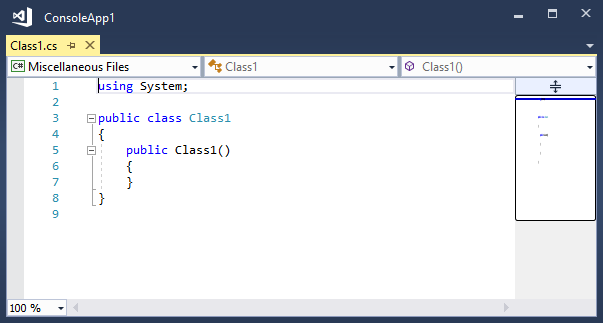
Использование фрагментов кода
Visual Studio предоставляет удобные фрагменты кода, позволяющие быстро и легко создавать часто используемые блоки кода. Фрагменты кода доступны для различных языков программирования, включая C#, Visual Basic и C++. Давайте добавим фрагмент void Main C# в файл.
Поместите курсор над последней закрывающей фигурной скобкой > в файле и введите символы svm (это расшифровывается как static void Main — не беспокойтесь, если не знаете, что это означает).
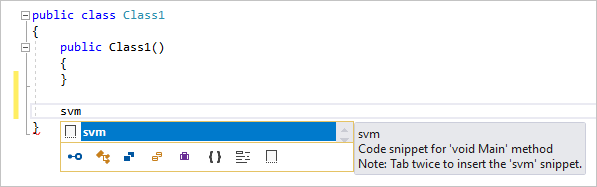
Два раза нажмите клавишу TAB, чтобы вставить фрагмент кода.
Для разных языков программирования доступны различные фрагменты кода. Вы можете просмотреть фрагменты кода, доступные для используемого языка, выбрав Изменить > IntelliSense > Вставить фрагмент или нажав клавиши CTRL+K, CTRL+X и указав папку вашего языка. Для C# список выглядит следующим образом.

Список включает фрагменты кода для создания класса, конструктора, цикла for, операторов if и switch и многое другое.
Закомментирование кода
Панель инструментов, которая находится в строке кнопок под строкой меню в Visual Studio, поможет повысить продуктивность написания кода. Например, можно переключить режим завершения IntelliSense (IntelliSense — это помощник в написании кода, который отображает список подходящих методов и многое другое), увеличить или уменьшить отступ строки или закомментировать код, который вы не хотите компилировать. В этом разделе мы закомментируем код.

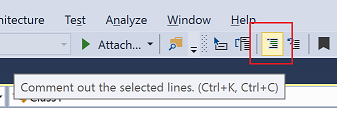
Символы комментария C# // добавляются в начало каждой выбранной строки, чтобы закомментировать код.
Свертывание блоков кода

Просмотр определений символов
Щелкните правой кнопкой мыши любой из экземпляров string и выберите пункт Показать определение в контекстном меню. Или нажмите Alt+F12.

Закройте окно просматриваемого определения, щелкнув небольшое поле со знаком «x» в его правом верхнем углу.
Использование IntelliSense для завершения слов
Технология IntelliSense крайне полезна при написании кода. Она может отображать сведения о доступных членах типа или сведения о параметрах для различных перегрузок метода. Вы также можете использовать IntelliSense для завершения слова после того, как ввели достаточно знаков для однозначного его определения. Давайте добавим строку кода для вывода упорядоченных строк в окне консоли — это стандартное место для отображения выходных данных программы.

Чтобы вставить оставшуюся часть слова query с помощью функции завершения слов IntelliSense, нажмите клавишу Tab.
Рефакторинг имени
Поместите курсор на определение переменной _words и выберите пункт Переименовать в контекстном меню или нажмите клавиши CTRL+R, CTRL+R.
В верхней правой части редактора отображается всплывающее диалоговое окно Переименование.
Введите нужное имя words. Обратите внимание, что ссылка на words в запросе также переименовывается автоматически. Перед нажатием клавиши ВВОД установите флажок Включить комментарии во всплывающем окне Переименование.
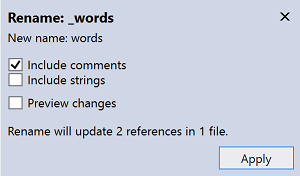
Нажмите клавишу ВВОД.



