
Абсолютные и относительные ссылки. Шпаргалка

Это короткая шпаргалка о том, как правильно ставить ссылки и не теряться в адресах.
Абсолютные ссылки
Абсолютная ссылка — это адрес ресурса целиком. Обычно такие ссылки ставят на сторонние ресурсы и надеются, что адрес не изменится.
Не забывайте — если вы используете абсолютные ссылки на сайте, то при смене структуры папок или перемещении файлов большинство ссылок могут сломаться.
Относительные ссылки
То, куда ведут относительные ссылки, зависит от расположения текущей страницы. Посмотрим на примере:
Предположим, мы загрузили страницу по такому адресу:
Во всех примерах ниже приведены относительная ссылка и полный путь, в который браузер расшифровывает ссылку.
Ссылка на файл в той же папке
Файл расположен в той же папке, где и текущая страница. Пишется без дополнительных знаков.
Ссылка на файл в папке ниже текущей
Файл в дочерней папке относительно текущей. Перед именем файла через / пишем название папки.
Страница находится на две папки ниже текущей.
Ссылка относительно корня сайта
Файл на два уровня ниже корня сайта.
Ссылка на папку выше текущей
Комбинированная ссылка
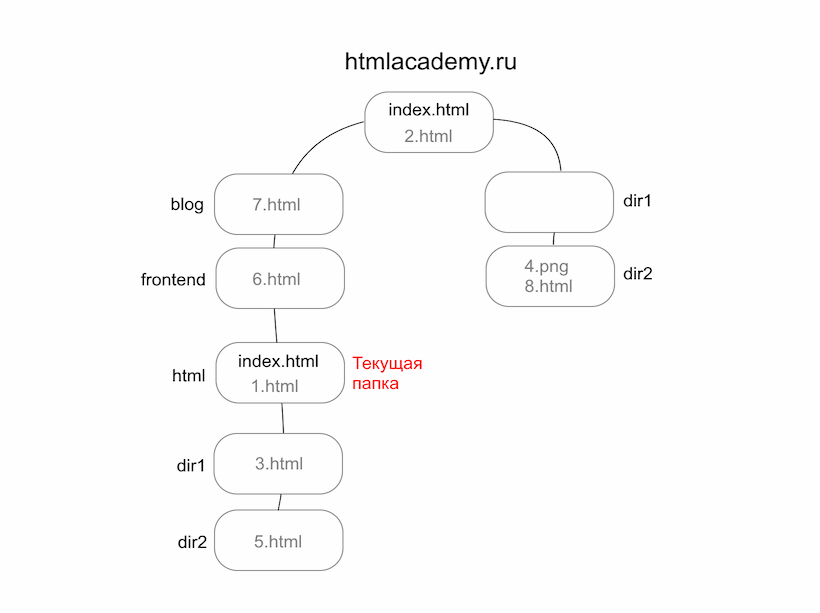
Все приведённые примеры одной картинкой:
ID-ссылки (якорные ссылки)
Ставим якорную ссылку на той же странице:
Ставим якорную ссылку на другую страницу:
Пройдите интерактивный тренажёр по якорным ссылкам, чтобы узнать наверняка, как это делается.
Что будет, если ошибиться
Файл, на который вы ссылаетесь, не загрузится — появится ошибка 404. Если так случилось, можно посмотреть через Chrome DevTools, что с адресом.
 Обратите внимание на текст ссылки
Сейчас, конечно, такого никто в больших компаниях не допустит — но если вы сначала делаете страничку на своём компьютере, могут быть нюансы. Поэтому пользуйтесь нашей шпаргалкой, чтобы избежать ошибок.
Не делайте плохо, делайте хорошо
Разберитесь в нюансах вёрстки с HTML Academy — знакомство с HTML и CSS бесплатное.
Абсолютные и относительные ссылки
Адрес ссылки может быть как абсолютным, так и относительным. Абсолютные адреса должны начинаться с указания протокола (обычно http://) и содержать имя сайта. Относительные ссылки ведут отсчет от корня сайта или текущего документа.
В примере 8.2 показано создание абсолютной ссылки на другой сайт.
Пример 8.2. Использование абсолютных ссылок
В данном примере ссылка вида Изучение HTML является абсолютной и ведет на главную страницу сайта htmlbook.ru.
Абсолютные ссылки обычно применяются для указания документа на другом сетевом ресурсе, впрочем, допустимо делать абсолютные ссылки и внутри текущего сайта. Однако подобное практикуется нечасто, поскольку такие ссылки достаточно длинные и громоздкие. Поэтому внутри сайта преимущественно используются относительные ссылки.
Ссылки относительно текущего документа
При создании относительных ссылок надо понимать, какое значение для атрибута href следует указывать, поскольку оно зависит от исходного расположения файлов. Рассмотрим несколько типичных вариантов.
1. Файлы располагаются в одной папке (рис. 8.4).
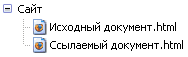
Необходимо сделать ссылку из исходного документа на ссылаемый. В таком случае код будет следующий.
Подобное имя файла взято только для образца, на сайте в именах файлов не следует использовать русские символы с пробелами, да еще и в разном регистре.
2. Файлы размещаются в разных папках (рис. 8.5).
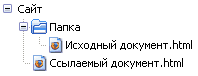
Когда исходный документ хранится в одной папке, а ссылаемый в корне сайта, то перед именем файла в адресе ссылки следует поставить две точки и слэш (/), как показано ниже.
Две точки в данном случае означают выйти из текущей папки на уровень выше.
3. Файлы размещаются в разных папках (рис. 8.6).
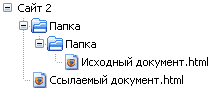
Теперь исходный файл находится в двух вложенных папках, и чтобы сослаться на документ в корне сайта, требуется повторить написание предыдущего примера два раза.
Аналогично обстоит дело с любым числом вложенных папок.
4. Файлы размещаются в разных папках (рис. 8.7).
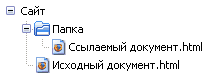
Заметьте, что никаких дополнительных точек и слэшей перед именем папки нет. Если файл находится внутри не одной, а двух папок, то путь к нему записывается так.
Ссылки относительно корня сайта
Иногда можно встретить путь к файлу относительно корня сайта, он выглядит как «/Папка/Имя файла» со слэшем вначале. Так, запись Курсы означает, что ссылка ведет в папку с именем course, которая располагается в корне сайта, а в ней необходимо загрузить индексный файл.
Учтите, что такая форма записи не работает на локальном компьютере, а только под управлением веб-сервера.
Ссылки в HTML

Приветствую Вас дорогие друзья! В этой статье мы поговорим о HTML ссылках. Это очень важный элемент и Вы, безусловно, должны знать, что это такое и где используются, так как ссылки присутствуют на каждом сайте.
Я еще не встретил в интернете такие сайты, чтобы не имели хотя бы одну ссылку. В первую очередь ссылки используются для связки страниц, то есть для того чтобы пользователь смог перейти с одной страницы на другую.
Также они используются в следующих случаях:
Ссылки имеют следующий синтаксис:
Атрибут href является обязательным, в его значение указываем адрес страницы, на которую хотим перейти. Также в его значение мы можем указать путь к изображению или путь, к файлу которого хотим скачать.
Существует 2 типа адресов, это абсолютный адрес и относительный.
Абсолютный адрес это когда указываем адрес какого-то сайта из интернета, вместе с протоколом http. Например:
После клика по данной ссылке мы перейдём в социальную сеть ВКонтакте.
Относительный путь это путь относительно текущего файла. Допустим, в папку сайта находится два файла, главная страница index.html и страница о нас about.html. Для того чтобы мы смогли перейти с главной страницы на страницу о нас, в значение атрибута href у ссылки на главной странице нужно написать название файла который отвечает за страницу на которой хотим перейти. В нашем случае мы хотим сделать ссылку для перехода с главной странице на страницу о нас, поэтому в коде главной странице добавляем такую ссылку:
Изображение в качестве якоря ссылки
Вместо якоря ссылки может быть и изображение. Нажимая на изображение, мы перейдём на указанный адрес в значение атрибута ссылки href. Вот пример такой ссылки:

HTML код такой ссылки следующий:
Ссылка на изображение
Если в значение атрибута href указать адрес на какое-нибудь изображение, то при нажатии на данную ссылку, в браузере откроется изображение в полном ее размере.
Посмотрим это на примере. Напишем следующие строки в код странице.
Открываем страницу в браузере и смотрим на результат:

После клика на изображение, оно откроется в браузере.

Ссылка на файл
А теперь сделаем так чтобы пользователь смог скачать со страницы какой-нибудь файл. Этот файл может быть какой-то документ, какая-то песня, торрент-файл или архив.
Теперь, когда пользователь нажмет на ссылку скачать документ, сразу начнется скачивание файла.

Аналогично можно сделать и с остальными типами файлов.
И на этом все. Из этой статьи Вы узнали следующие:
Теперь Вы сможете сделать все это сами. Без чьей либо помощи.
Похожие статьи:
Видео:
Понравилась статья?
Тогда поделитесь ею с друзьями и подпишитесь на новые интересные статьи.
Поделиться с друзьями:
Подписаться на новые статьи:
Поддержите пожалуйста мой проект!
Если у Вас есть какие-то вопросы или предложения, то можете писать их в комментариях или мне на почту sergiu1607@gmail.com. И если Вы заметили какую-то ошибку в статье, то прошу Вас, сообщите мне об этом, и в ближайшее время я всё исправлю.
Автор статьи: Мунтян Сергей
Расшарить сетевую папку
Задача:
Есть сервер-файлопомойка под Windows в котором установлено несколько жеских дисков, место на которых уже подходит к концу. Есть сетевой NAS. Задача — расширить место на файлопомойке за счет NAS’а. В идеале NAS подключается в отдельный интерфейс к файлопомойке, и в основной сети не виден.
Условия:
Точка входа для пользователя обязательно должна быть одна, т.е. вариант «вот эта папка доступна по такому адресу, а вот эта по другому» не подходит. Пользователи открывают шару именно как \\servername\ и переучиваться не будут.
Почему NAS, а не просто докупить дисков в сервер? Потому что:
а) NAS уже есть в наличии
а) в сервере нет свободных SATA портов, надо покупать PCE-E контроллер
Как предполагалось решить:
Подключаем NAS к серверу по сети, подключаем как сетевой диск, создаем на нем папку, шарим её в сети, все довольны. Пользователи набирают \\servername\, видят там папки, часть из которых на NAS’е, но этого они не знают, для них все прозрачно.
Что оказалось:
Расшарить папку на сетевом диске в винде нельзя, или я не нашел как.
Итого условия:
Обеспечить возможность пользователю, набирая \\servername\nasfolder попадать на папку, физически расположенную на NAS’е а не на сервере. Т.е. мы как-бы проксируем шару с NAS. При этом допустимы оба варианта: NAS находится в одной сети с сервером и виден пользователю, либо подключался к отдельному интерфейсу сервера и в общей сети не виден.
Использование символических ссылок в Windows
Символическая ссылка (симлинк, символьная ссылка, Symbolic link) это специальный файл на файловой системе, которые сам не содержит данных, а является по сути ярлыком, указывающим на какой-то другой объект (файл или папку). При обращении к симлику операционная система считает, что это оригинальный файл (папка) и работает с ними совершенно прозрачно.
Символические ссылки используются в Windows довольно часто для системных файлов и каталогов. Пользователь может их применять, когда нужно перенести часть “тяжелых” файлов на другой диск, но чтобы Windows считала, что файлы все еще находятся в исходном каталоге (например в ситуациях, когда нужно экономить место на SSD, перенеся некоторые каталоги на более медленный и емкий SSD, не нарушая работоспособности программ). Можно использовать симлинки на SMB файловом сервере, когда каталоги с разных LUN должны быть доступны через одну точку входа.
В Windows есть три типа файловых ссылок для NTFS томов: жесткие, мягкие (симлинки), точки соединения (Junction point).
В подавляющем большинстве случаев вам будет достаточно функционала symbolic link, как наиболее универсального средства создания ссылки на любой объект.
Как создать символическую ссылку в Windows?
Для создания символических и жестких ссылок в Windows можно использовать встроенную утилиты mklink или PowerShell.
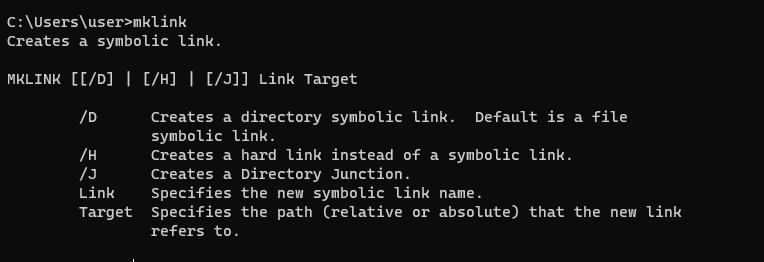
Синтаксис у утилиты mklink простой. Чтобы создать символическую ссылку на файл, нужно указать имя ссылки и целевой объект, на который она должна указывать. Можно указать тип ссылки: /D — символьная (мягкая) ссылка на каталог, /H — жесткая ссылка, /J – точка соединения (Junction point).
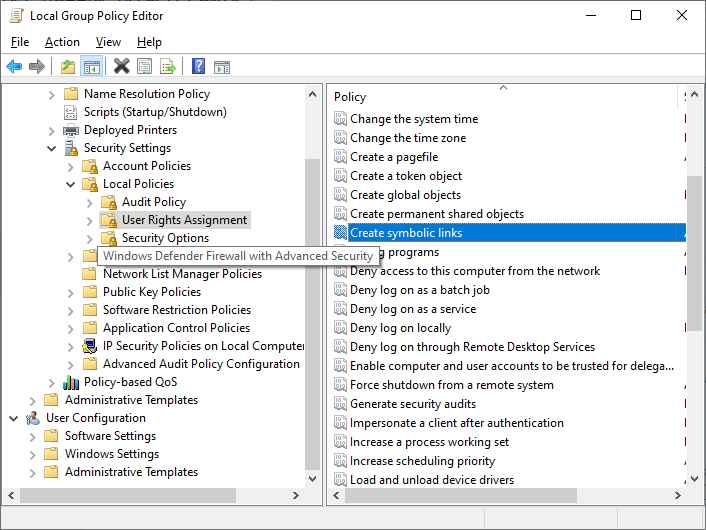
Создадим в каталоге C:\PS символическую ссылку на файл notepad.exe:
mklink C:\PS\note.exe c:\Windows\System32\notepad.exe
Должно появится сообщение:
Теперь для запуска процесса notepad.exe можно использовать символическую ссылку note.exe.
Теперь создадим в этом каталоге симлинк на другой каталог на этом же диcке:
mklink /D “C:\PS\Downloads” “C:\Users\user\Downloads”

Теперь при переходе в каталог C:\PS\Downloads вы будете видеть содержимое каталога, на который он ссылается.
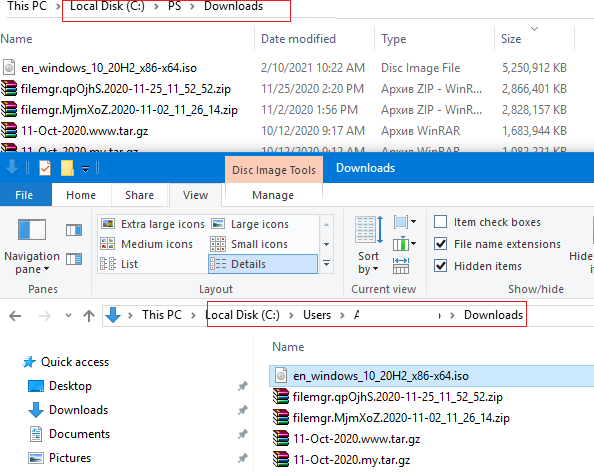
Выведем содержимое каталога C:\PS:
Как вы видите, в атрибутах некоторых файлов указано, что это symlink/simlinkd. Также указан объект, на который они ссылаются. В Windows File Explorer симлинки отображаются с иконками ярлыков, а в их свойствах можно посмотреть целевой объект на который они ссылаются. 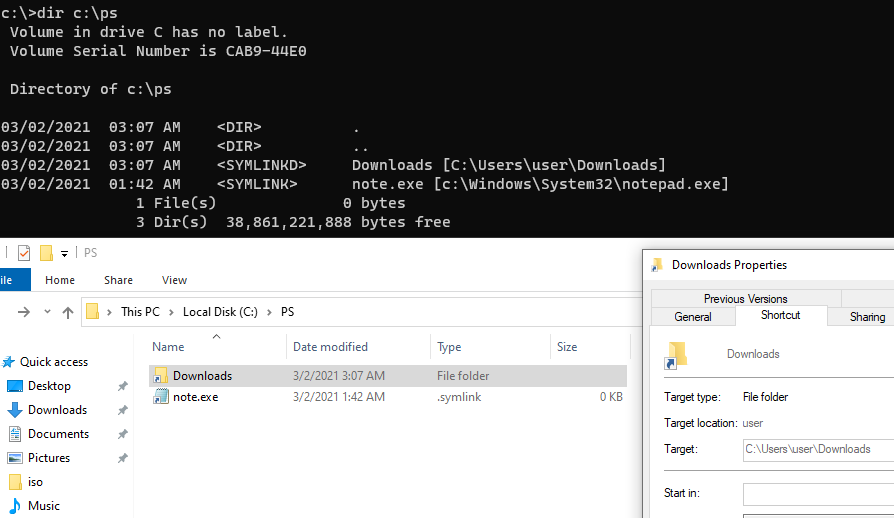
Также можно создать символически ссылки в Windows 10 с помощью PowerShell (в этом примере я использую относительные пути, чтобы создать символическую ссылку):
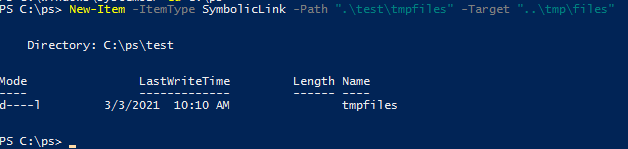
Можно создать символическую ссылку на сетевую папку на удаленном компьютере/сервере. Адрес сетевой папки нужно указывать в формате UNC. Следующий пример создаст симлинк на сетевой каталог на сервере:
mklink /D c:\ps\share \\mskfs01\Share
Например, подключим административную шару C$ с удаленного компьютера по IP адресу:
mklink /D c:\remotePC\server1 \\192.168.31.15\С$
Если при доступе к сетевой папке через симлинк, вы получили ошибку
проверьте разрешенные способы использования символических ссылок на вашем компьютере:
fsutil behavior query SymlinkEvaluation
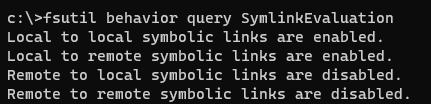
Чтобы включить использование символических ссылок на удаленные ресурсы, выполните команды:
fsutil behavior set SymlinkEvaluation R2R:1
fsutil behavior set SymlinkEvaluation R2L:1
Вы можете работать с символическими ссылками, как с обычными объектами файловой системы, можно переименовать, переносить или удалить их. Система автоматически изменит настройки таких симлинков, чтобы они указывали на верные целевые объекты.
Для удаления симлинков используются обычные команды, как и для удаления файлов:
Del c:\ps\note.exe
RD c:\ps\downloads
Как найти и вывести все символические ссылки на диске?
В Windows нет простых инструментов для просмотра и управления всеми симлинками на диске.
Вы можете вывести список всех символических ссылок на диске с помощью команды:
dir /AL /S C:\ | find «SYMLINK»

Также можно вывести список всех символических ссылок на диске с помощью PowerShell. Для этого нужно просканировать все каталоги и найти NTFS объекты с атрибутом ReparsePoint:



