
PIN-коды для вхождения в сервисное меню принтеров HP
Данная статья будет интересна инженерам и мастерам по ремонту принтеров. Сервисные режимы (Service Mode) принтеров LaserJet от Hewlett Packard позволяют сервисным специалистам получить доступ к таким элементам энергонезависимой памяти, как серийный номер, счетчик страниц, счетчик регламентного обслуживания и т.п. С некоторого времени, фирма HP начала внедрение в своих принтерах нового подхода к вхождению в сервисные режимы, и этот подход требует знания уникального для каждой модели принтера PIN-кода, который подходит только для определенной модели. В принтерах более ранних моделей для вхождения в сервисные режимы и для выполнения других функций необходимо было выключить принтер и через некоторый период времени снова включить его, удерживая при этом в нажатом состоянии соответствующие клавиши панели управления (чаще всего кнопки [Отмена] и [Выбор]), сейчас же нужно просто ввести пароль-код для доступа к меню (Service Mode).
Среди обязательных пунктов сервисного меню мы найдем:
1.Очистка списка событий (Clear Event Log)
2.Установка общего счетчика страниц (Total Page Count)
3.Установка счетчика обслуживания (Maintenance Count)
4.Установка интервала обслуживания (Maintenance Interval)
5.Установка серийного номера (Serial Number)
6.Размер бумаги при холодном сбросе (Cold Reset Paper)
7.Установка Сервисного Идентификатора (Service ID).
Для того чтобы сервисный специалист мог профессионально работать со всеми современными моделями принтеров Hewlett Packard, мы представляем сводную таблицу паролей входа в их сервисные режимы. Эта сводная таблица позволит инженерам иметь необходимую информацию под рукой, а не выискивать ее по сервисным руководствам и другим источникам информации.
МИР ПЕРИФЕРИЙНЫХ УСТРОЙСТВ ПК
технический журнал для специалистов сервисных служб
Сервисное меню и PIN-коды для вхождения в сервисное меню принтеров HP LaserJet
Сервисные режимы принтеров LaserJet от Hewlett Packard позволяют сервисным специалистам получить доступ к таким элементам энергонезависимой памяти, как серийный номер, счетчик страниц, счетчик регламентного обслуживания и т.п. С некоторого времени, фирма HP начала внедрение в своих принтерах нового подхода к вхождению в сервисные режимы, и этот подход требует знания уникального для каждой модели принтера PIN-кода.
Сервисные режимы лазерных принтеров Hewlett Packard семейства Laser Jet позволяют проводить установку значения счетчика страниц, при котором на панели управления будет появляться сообщение о необходимости провести техническое обслуживание. Однако установка счетчика страниц может понадобиться и в других случаях, например, при установке новой платы форматера (платы обработки данных от ПК, на которой находятся интерфейсы для подключения принтера к ПК). Дело в том, что значение счетчика страниц хранится в энергонезависимой памяти принтера (NVRAM). Эта память представляет собой микросхему электрически – перепрограммируемого ПЗУ, обозначаемую в литературе еще как ЭППЗУ, EEPROM, Flash-память. Эта память физически расположена на плате форматера. Поэтому, если производится замена платы форматера, то необходимо произвести установку счетчика страниц, записав в него то значение, которое хранилось в нем на «старой» плате. В противном случае, при установке новой платы форматера вы получите «новый» принтер, который не отпечатал еще ни одной страницы, т.е. значение счетчика страниц которого равно нулю. Естественно, такой счетчик страниц не будет отражать действительного износа принтера и его отдельных механизмов.
Кроме счетчика отпечатанных страниц, в NVRAM принтера сохраняются пользовательские установки принтера (разрешающая способность, размер бумаги, температура печки, параметры шрифтов и многое другое). Иногда приходится производить сброс всех установленных значений и возвращаться к заводским установкам. Такой возврат к заводским установкам также можно осуществить, используя сервисные режимы принтера.
В сервисных режимах появляются и другие возможности, например такие, как:
— установка серийного номера принтера;
— очистка списка событий (списка ошибок принтера);
— полная инициализация NVRAM;
— установка языка сообщений панели управления;
— получение различной информации и др.
В принтерах более ранних моделей для вхождения в сервисные режимы и для выполнения других функций необходимо было выключить принтер и через некоторый период времени снова включить его, удерживая при этом в нажатом состоянии соответствующие клавиши панели управления (чаще всего кнопки [Отмена] и [Выбор]).
А вот в современных моделях принтеров решили использовать другой вариант, в котором предполагается, что в пользовательском меню принтера изначально имеется пункт, называемый Сервис (Service Mode). Однако через пользовательское меню просто попасть в раздел Сервис невозможно. При попытке войти в этот раздел меню, принтер запрашивает пароль (PIN-код). При вводе правильного PIN-кода, доступ к сервисному меню разрешается, и его пункты становятся доступными. Вся сложность этого метода заключается в том, что для каждой модели принтера имеется свой уникальный PIN-код, который, естественно не подходит к другим моделям.
Для того чтобы сервисный специалист мог профессионально работать со всеми современными моделями принтеров Hewlett Packard, мы представляем сводную таблицу (табл.1) паролей входа в их сервисные режимы. Эта сводная таблица позволит инженерам иметь необходимую информацию под рукой, а не выискивать ее по сервисным руководствам и другим источникам информации.
Таблица 1. PIN-коды для вхождения в сервисный режим принтеров HP LaserJet
Модель принтера
PIN- код
Коды входа в сервисное меню принтеров HP

14.01.2017 (admin) Сервисное меню в принтерах от компании Hewlett Packard позволяет получить доступ к настройкам не доступным обычному пользователю. На самом деле простому пользователю там и делать нечего в целях предотвращения выхода из строя работоспособности печатных аппаратов.
Основные настройки, предлагаемые в сервисном меню:
— Clear Event Log – в этом разделе вы можете удалить все записи с журнала событий. Здесь хранятся все коды ошибок и событий произошедших во время эксплуатации аппарата. Просматривая эти коды, сервисный инженер может определить с какой периодичностью и в каком узле принтера проходят сбои в работе, и на что следует обратить внимание во время выполнения диагностики и технического обслуживания. После очистки журнала событий, эти записи восстановить будет невозможно.
— Total Page Count – Установка и настройка общего счетчика страниц. В этом разделе можно редактировать значения установки счетчика. Чаще всего такая настройка требуется при замене вышедшей из строя платы форматера на новую.
— Maintenance Count — Установка счетчика обслуживания. Этот пункт подсчитывает количество распечатанных страниц с момента последнего ТО и замены сервисного комплекта, в который входит: узел термозакрепления, коротрон, ролики отделения лотка и подачи бумаги. Этот раздел позволяет сбросить счетчик обслуживания после очередного технического обслуживания, замены платы форматера или сервисного комплекта.
— Maintenance Interval – Настройка интервала обслуживания. Этот раздел позволяет нам настроить интервал, количество отпечатанных листов, после которого появится сообщение о необходимости провести сервисное техническое обслуживание.
— Serial Number – Редактирование серийного номера аппарата. При замене платы форматера, в котором хранится серийный номер принтера, можно прописать старый серийный номер, который прописан на корпусе вашей печатной технике.
— Cold Reset Paper – Тип бумаги по умолчанию при холодном сбросе. Здесь можно выбрать один из двух типов бумаги, которые по умолчанию будут установлены в настройках при холодном сбросе аппарата. Значения для выбора: A4 или Letter.
— Sevice ID – Установка сервисного идентификатора. Этот раздел имеется не во всех принтерах, как правило, это принтера более поздней модели. Здесь можно установить дату первого использования принтера, необходимую для подсчета гарантийного срока.
Предлагаю вашему вниманию таблицу с пароля для входа в сервисное меню принтеров от компании Hewlett Packard.
| Модель аппарата | Пароль для входа в сервис. меню |
|---|---|
| HP LJ 2300 | 11230002 |
| HP LJ 2400 | 11240002 |
| HP LJ 2410 | 10241004 |
| HP LJ 2420 | 10242004 |
| HP LJ 2430 | 10243004 |
| HP LJ 4100 mfp | 4410002 |
| HP LJ 4101 mfp | 4410002 |
| HP LJ 4200 | 11420002 |
| HP LJ 4240 | 4424005 |
| HP LJ 4250 | 9425004 |
| HP LJ 4300 | 11430002 |
| HP LJ 4350 | 9435004 |
| HP LJ 4345 | 11434504 |
| HP LJ M3027 | 11302706 /// 11303506 |
| HP LJ M3035 | 11303506 |
| HP LJ M4345 | 11434506 |
| HP LJ M4349x MFP | 11434506 |
| HP LJ M5025 | 11502506 /// 11503506 |
| HP LJ M5035 | 11503506 |
| HP LJ M5039xs | 11503906 |
| HP LJ M601/M602/M603 | 10060311 |
| HP LJ P3005 | 10300506 |
| HP LJ P3010 | 07301009 /// 07301509 |
| HP LJ P3015 | 7301509 |
| HP LJ P4014 | 5401408 |
| HP LJ P4015 | 5401508 |
| HP LJ P4515 | 5451508 |
| HP LJ 5200 | 5520006 |
| HP LJ 9000 | 900001 |
| HP LJ 9050 | 9905004 |
| HP LJ 9055 mfp | 11905503 |
| HP LJ 9065 mfp | 11906503 |
| HP CLJ 3000 | 11300005 |
| HP CLJ 3500 | 10350003 |
| HP CLJ CP3525 | 9352508 |
| HP CLJ 3550 | 10350003 |
| HP CLJ 3600 | 11360005 |
| HP CLJ 3700 | 10370003 |
| HP CLJ 3800 | 11380005 |
| HP CLJ 4600 | 4460002 |
| HP CLJ 4610 | 5461004 |
| HP CLJ 4650 | 5465004 |
| HP CLJ 4700 | 9470005 |
| HP CLJ 4730 mfp | 9473005 |
| HP CLJ 5500 | 4550002 |
| HP CLJ 5550 | 09555004 /// 04555004 |
| HP CLJ 9500 | 4950003 |
Добавить комментарий Отменить ответ
Этот сайт использует Akismet для борьбы со спамом. Узнайте как обрабатываются ваши данные комментариев.
Пин код wps для принтера HP Laserjet и других серий
В этом материале мы детально расскажем обо всех возможных способах узнать пин-код wps для принтера HP Laserjet и других моделей. Он будет нужен в момент выполнения беспроводного подключения средствами связи WiFi. Отметим, что сообщение может выводиться на английском (выглядит так “Enter the WPS PIN for your printer”) или русском языках.
Варианты найти “пин”
- Во время отображения такого окна с уведомлением, если есть монитор на корпусе принтера, пин код будет выведен на него. Обратите свое внимание на этот “момент”. Еще, как вариант получения wps, можно распечатать тестовый или пробный лист. Во многих моделей такая информация выводится именно туда. Чтобы это сделать, можно воспользоваться меню устройства на корпусе или кнопками. Во втором случае удерживайте клавишу “Отмена” пока зеленый индикатор не начнет мигать. Только тогда отпустите.
- Пинкод меняется со временем. Для многих аппаратов срок действия составляет не более 90 секунд. Кнопки на корпусе принтера или роутера могут находиться в очень разных местах. А для их нажатия могут потребоваться тонкие предметы, например, булавка или скрепка. Во многих маршрутизаторах по умолчанию поддержка режима работы WPS может быть отключена. Поищите в интернете или инструкции к технике, как это изменить. Скорее всего, нужно будет войти в настройки через веб-интерфейс.
Альтернативы
Если узнать ничего не получилось, то нажмите “Отмена” и начните установку в ручном режиме. Для этого убедитесь в наличии индикатора и кнопки WPS на своем роутере. На принтере такой кнопки может не оказаться, если он оснащен встроенным экраном с меню. Именно там нужно искать нужную настройку, которую следует активировать.
Если коротко, то нужно нажать одновременно кнопки на обоих устройствах и дождаться “связывания” аппаратов в одну сеть. Более подробно смотрите в видео.
Чтобы принтер начал печатать
Настройки связи между устройствами для начала работы принтера (печати) недостаточно. На свой персональный компьютер вы должны еще установить специальное программное обеспечение — драйвера. Более подробно об инсталляции ПО и настройке можно почитать в статье “Как подключить принтер к ноутбуку“.
Отметим, что таким образом установленное устройство будет также доступно со всех ПК в сети, а также смартфонов, которые подключены к одной Wi-Fi.
Айтишник
Вячеслав. Специалист по ремонту ноутбуков и компьютеров, настройке сетей и оргтехники, установке программного обеспечения и его наладке. Опыт работы в профессиональной сфере 9 лет.
Где Найти ПИН-код (Пароль) для Принтера, Чтобы Подключить его по WiFi к Компьютеру или Роутеру с Помощью Кнопки WPS
Многие пользователи даже не подозревают, что на роутере, wifi адаптере или даже принтере, которые установлены в их квартире или офисе, может быть специальная кнопка WPS. Если говорить простым языком, то это технология, разработанная специально с целью упрощения подключения устройств к беспроводной сети без ввода пароля. Однако, в ряде случаев при попытке подключить принтер к роутеру или ноутбуку по WiFi он запрашивает специальный пин-код. Поэтому даже если пользователь обнаружил функцию WPS и кнопку для ее активации, то не всегда он имеет представление, где найти этот самый PIN-код, который необходим для подключения устройств печати беспроводным способом. Дальше детально рассмотрим, где искать специальный защитный пароль от принтера.
Кнопка WPS на принтере — для чего нужна и как пользоваться
Технология подключения принтера по беспроводной сети набрала популярность относительно недавно. Она позволяет пользоваться удобным пин-кодом вместо длинного и трудно запоминаемого пароля. Все это особенно полезно, когда для подключения к Вай-Фай используются устройства без возможности ввода с них пароля.


Сюда относятся не только принтеры, но еще телевизоры, адаптеры и репитеры. Нередко пользователи предпочитают «удобное» подключение вместо традиционного, пользуясь компьютером: достаточно один раз нажать кнопку на маршрутизаторе, и подключение установится без ввода пароля.

Где искать пин-код для подключения принтера HP (пароль WPS)?
С распространением беспроводных принтеров работать с данным типом устройств стало намного удобней и комфортней. Он подключается к персональному компьютеру или роутеру по WiFi, однако для защиты соединения его работа возможна только после ввода специального пин-кода. При этом следует отметить, что пин-код от WPS для принтера различных марок может отличаться.
Начнем с периферийных устройств производства HP — DeskJet 2600, 2620, 2630 и LaserJet 1010. Первым делом необходимо найти на принтере кнопку WPS. На моделях HP она часть находится на оборотной стороне корпуса и утоплена вглубь для избежания непроизвольного нажатия. Чтобы ей воспользоваться необходимо взять острый предмет, наподобие ручки или булавки, и нажать.

Но в более современных принтерах HP эта клавиша расположена прямо на панели управления печатью. На моделях HP Laser 107w и 108w клавиша помечена зеленой иконкой с изображением страницы. После нажатия этой кнопки на листе распечатается информация о сетевых параметрах принтера, в числе которых будет пин-код (Network Key), который нам и нужен.
Теперь нужно открыть список wifi сетей на ноутбуке и найти название сигнала от принтера HP. Это имя также указано на распечатанном листе (Current SSID). И подключиться, используя найденный выше пароль.
Теперь можно выводить документы на печать без проводов.
Куда вводить PIN-кода принтера на WiFi роутере?
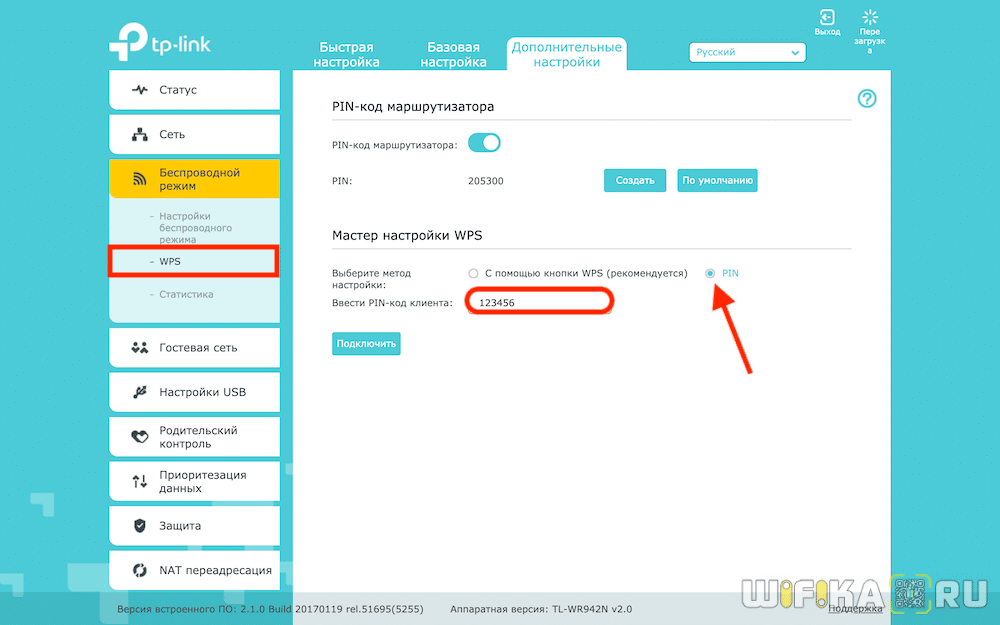
На роутерах Asus данная настройка находится в разделе «Беспроводная сеть» в меню «WPS». Здесь пароль нужно прописать в строке «PIN-код точки доступа»

Сохраняем параметры, после чего запускаем функцию WPS из меню роутера или кнопкой на корпусе. И дожидаемся спаривания принтера и другого устройства.
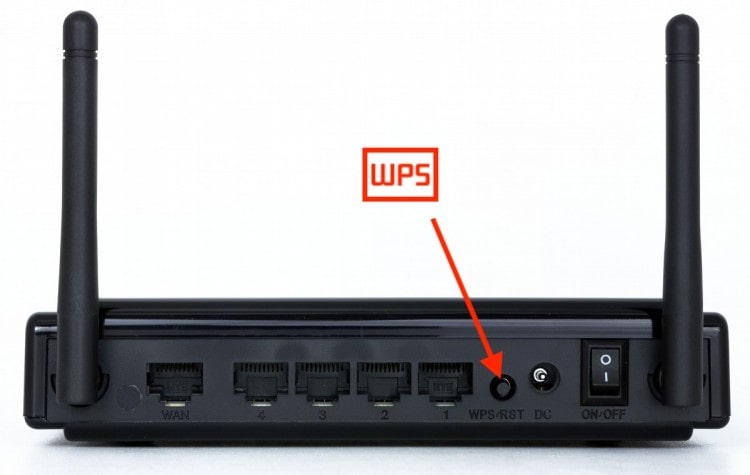
Обратите внимание, что подключение между принтером и роутером, компьютером или ноутбуком устанавливается только тогда, когда будут нажаты обе соответствующие кнопки на двух устройствах.
Как узнать код WPS на принтере Canon?
Так же просто узнать пароль (ПИН-код) от принтера Canon для его подключения по WiFi к маршрутизатору, ноутбуку или компьютеру. Если у вас модель G3411, G3400, G3415, TS3100, TS3400, MG3640 и их аналоги, то:

Далее таким же образом, как описано выше, полученный код вводим на устройстве, к которому Canon будет подключен — роутеру, компьютеру или ноутбуку. И в завершении еще раз нажимаем и удерживаем кнопку «Стоп», но в этот раз она должна замигать синим цветом. Это будет означать, что работа выполнена правильно и безопасное соединение установлено.
Где найти ПИН-код для подключения принтера Samsung?
Для подключения принтеров производства южнокорейской компании Samsung (M2020W, M2070W, C460W) вообще не нужна никакая инструкция. При наличии функции WPS ПИН-код для соединения с роутером или ПК указан на наклейке, которая находится под корпусом МФУ. Необходимо поднять принтер, и на его нижней крышки найти эту этикетку. Нас интересует 8-значный код – это и есть PIN.
Но если найти его там не получается, то можно его распечатать, как и на принтерах других брендах
Для этого нажимаем и удерживаем на корпусе устройства кнопку, обозначенную как WPS, пока не начнет мигать индикатор.

Теперь зажимаем WPS на маршрутизаторе и дожидаемся, когда принтер начнет печатать. Полученное на бумаге числовое значение вводим на компьютере, ноутбуке или роутере.
Ищем пин-код для принтера Epson
Отдельно стоит сказать, что есть такие модели роутеров, на корпусе которых нельзя найти кнопку «удобного» подключения по беспроводной сети, но это не значит, что такой маршрутизатор не поддерживает данную технологию. Как правило, она активируется через настройки устройства.
С такой схемой подключения по WiFi часто попадаются модели еще одного популярный производитель принтеров – Epson. Посмотрим, как найти пин-код (пароль) для устройств печати этой марки — L805, L355, L366, L805, L3050, L3150, L3151.

В случае, если ваша модель Epson не имеет дисплея, то узнать PIN для WPS можно следующим образом:
Здесь важно учитывать, что если удерживать кнопку менее 10 секунд, информация о состоянии сети будет распечатана, но в ней не будет пин-кода.
Как узнать пин-код WPS для принтера Brother?
Часто пользователи ищут также информацию о том, как выглядит пароль, или пин-код WPS для принтеров Brother MFC-L2740DW, 2700, 5100. Для его вызова нажимаем на кнопку «Меню» и далее продвигаемся по разделам по цепочке «Сеть — WLAN — WPS с PIN кодом».
Здесь нужно нажать «ОК». И как только будет отображена информация «Сетевой I/ F переключен на беспроводной», переходим в настройки безопасного соединения, после чего на дисплее техники от Brother должен высветиться код из восьми цифр. Далее принтер начнет поиск устройств, готовых к соединению по технологии WPS.
Нам осталось лишь активировать эту функцию на роутере и дождаться, когда на принтере загорится индикатор на кнопке «Go», означающий, что подключение было успешно установлено. Важно, чтобы индикатор горел именно синим цветом, если он не горит или не мигает, значит, соединение не было осуществлено.
Как видим, на принтерах любого бренда настройка не отнимет слишком много времени. Главное — внимательность и четкое следования всем пунктам.



