
Прошивка ММС 2190 версии 21.0.2.113

Недавно после записи новой музыки на USB-флэшку магнитола перестала определять USB-устройство впринципе, также начала пропадать Bluetooth связь с телефоном. В связи с этим, и планами в будущем установить камеру заднего вида, решено было штатную магнитолу прошить. Оказалось это не совсем просто, т.к. автомобиль 2018 года и с редкой версией ПО 21.0.2.113, а имеющиеся в сети прошивки в большинстве своем никак не подходят (при прошивке магнитола зависает на логотипе ЛАДА). Благодаря сайту 4pda.ru было найдено, видимо, единственное (на данный момент) решение проблемы. Опишу весь процесс…
Подготовка к прошивке
Заходим в ИНФО и убеждаемся, что у нас стоит версия ПО 21.0.2.113
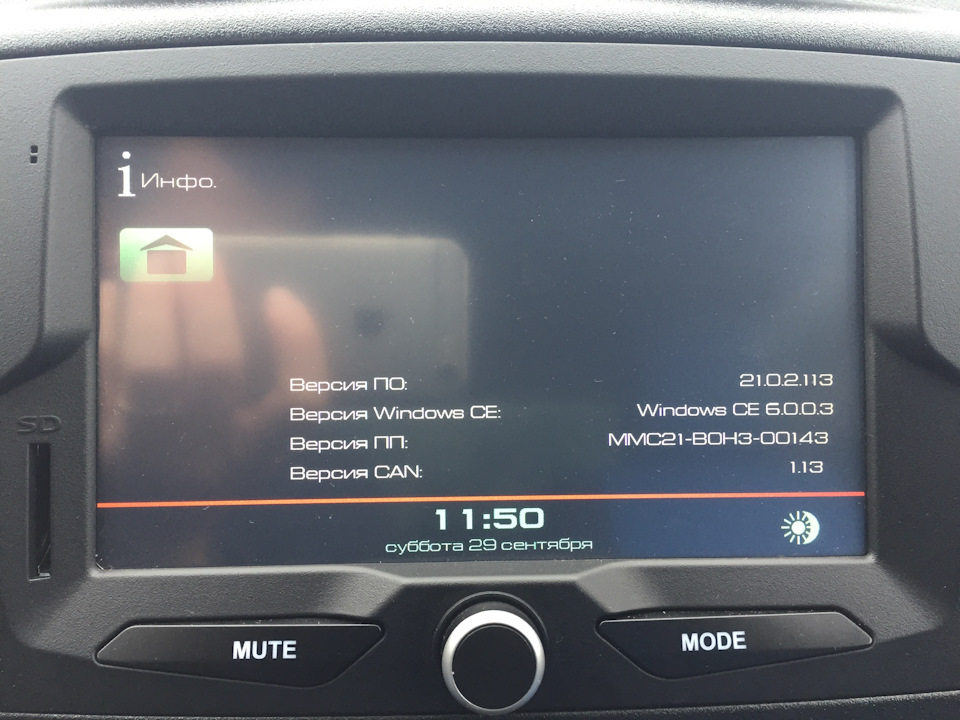
Далее нам потребуется SD-карта объемом до 4 Гб, которую нужно форматировать в FAT (она же FAT16).
Скачиваем архив с прошивкой 21.0.2.34 rev.3 rus_locale
Из архива вынимаем файлы для прошивки: Chain.bin, chain.lst, NK.bin, TINYNK.bin;
И копируем эти 4 файла в корень SD-карты.
Включаем магнитолу, предварительно вытащив все устройства из USB-выхода.
Вставляем SD-карту и выполняем перезагрузку ММС продолжительным нажатием кнопки включения/звука (около 15 сек).
Запустится процесс прошивки:
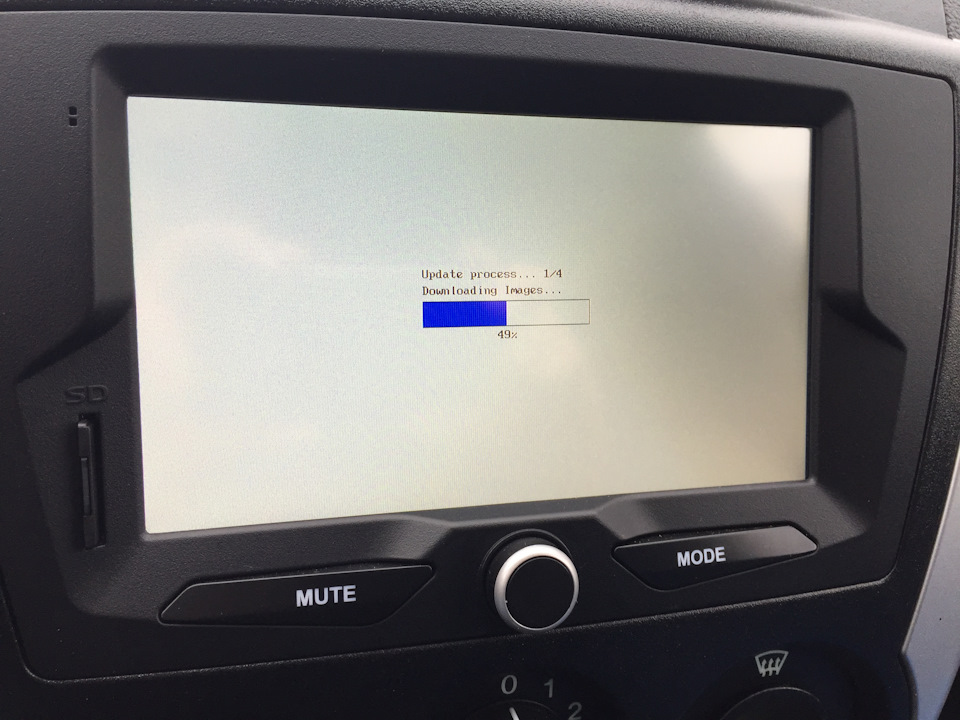
После установки ММС перезагрузится и запуститься в привычном нам режиме, НО! У нее не будет звука. Не переживаем и двигаемся дальше.
Установка New menu
На экране ММС нажимаем Настройки и держим примерно 7 секунд. Запустится рабочий стол Windows
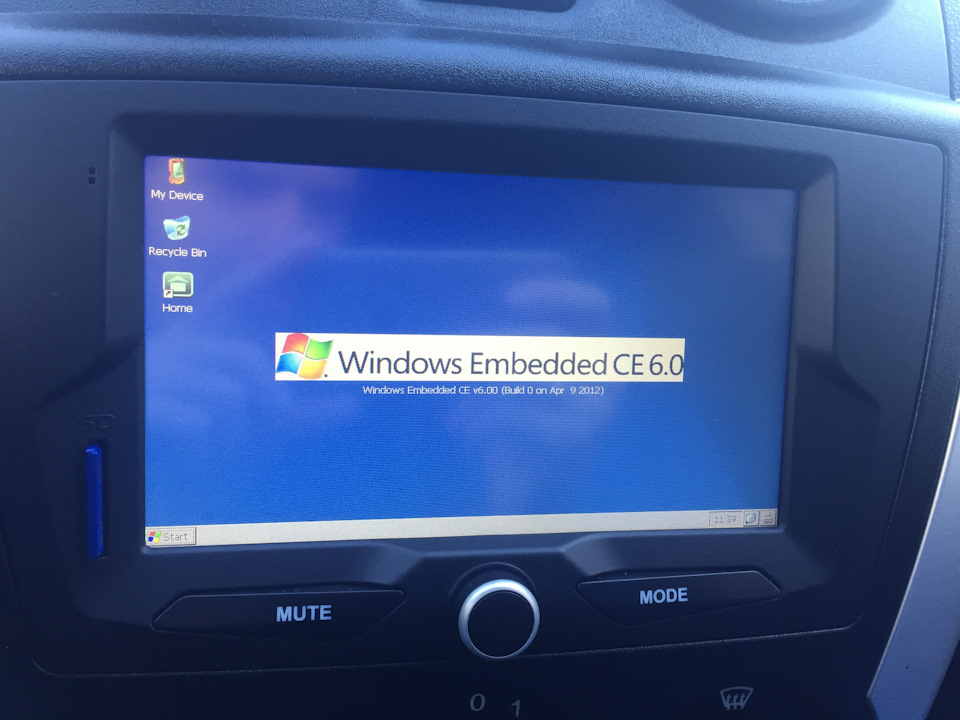
Далее потребуется выполнить калибровку экрана, для этого берем зубочистку и заходим в: Start > Settings > Control Panel > Stilus на вкладку Calibration/Recalibrate. Калибруем экран и нажимаем по экрану во время обратного отсчета.
Вытаскиваем SD-карту, опять форматируем ее в FAT.
Скачиваем NewMenu 9.4.1
В архиве 4 папки, которые нужно также скопировать в корень SD-карты.
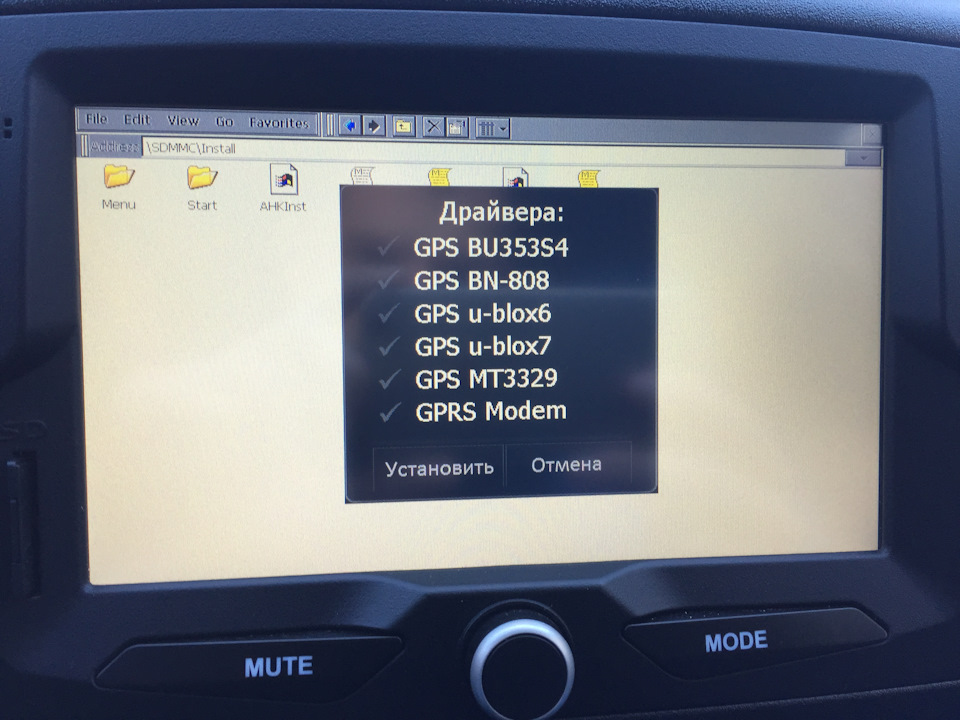
Вставляем SD-карту в ММС, далее нажимаем Start > Programs > Windows Explorer > SDMMC > Install > и запускаем файл Install и выбираем Установить. Начнется процесс установки:
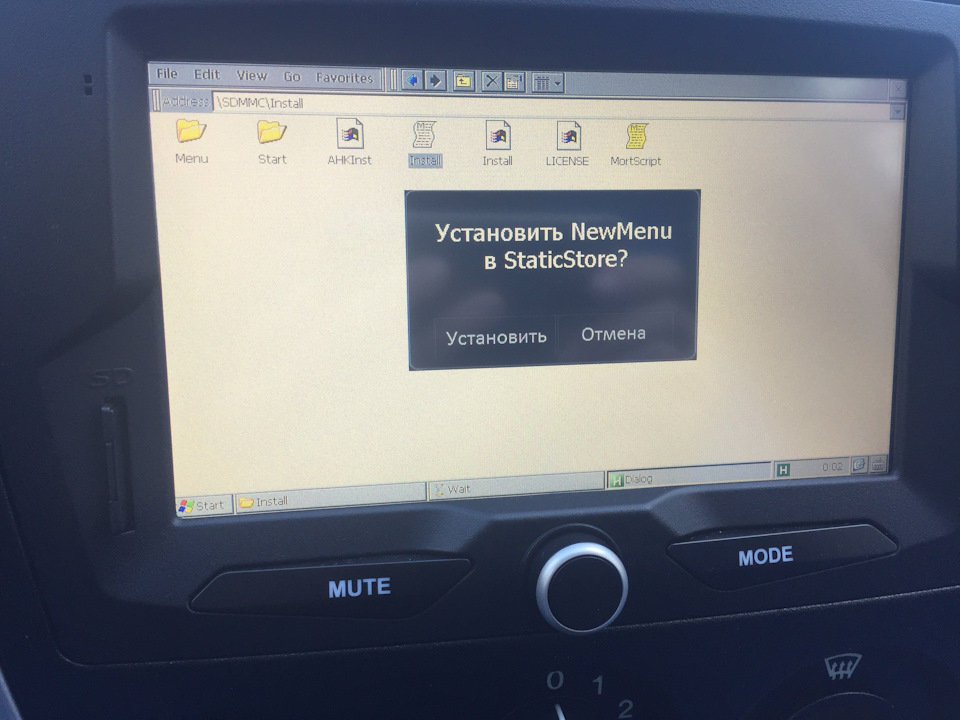
Если установлена GPS-антенна или GPRS-модем, необходимо поставить галочку напротив соответствующего устройства и нажать установить. Если нет — нажимаем отмена.
Далее выбираем модель ММС. В моем случае это первый вариант:
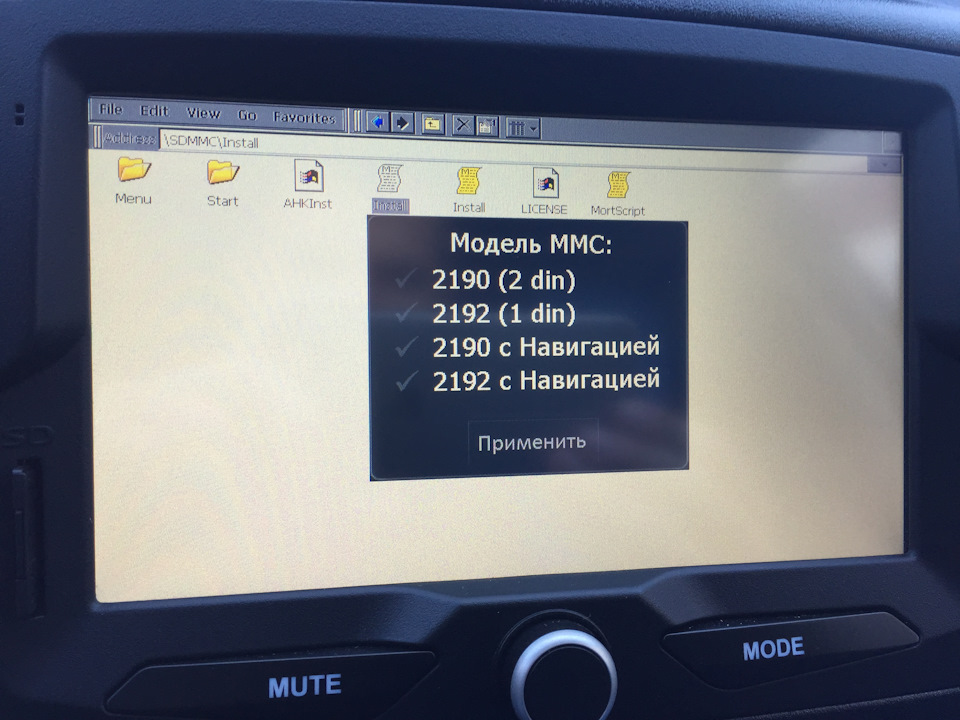
Перезагрузка и магнитола готова к работе:)

Осталось только настроить под свои потребности
Прошивка ММС 2190 (+3G Internet)

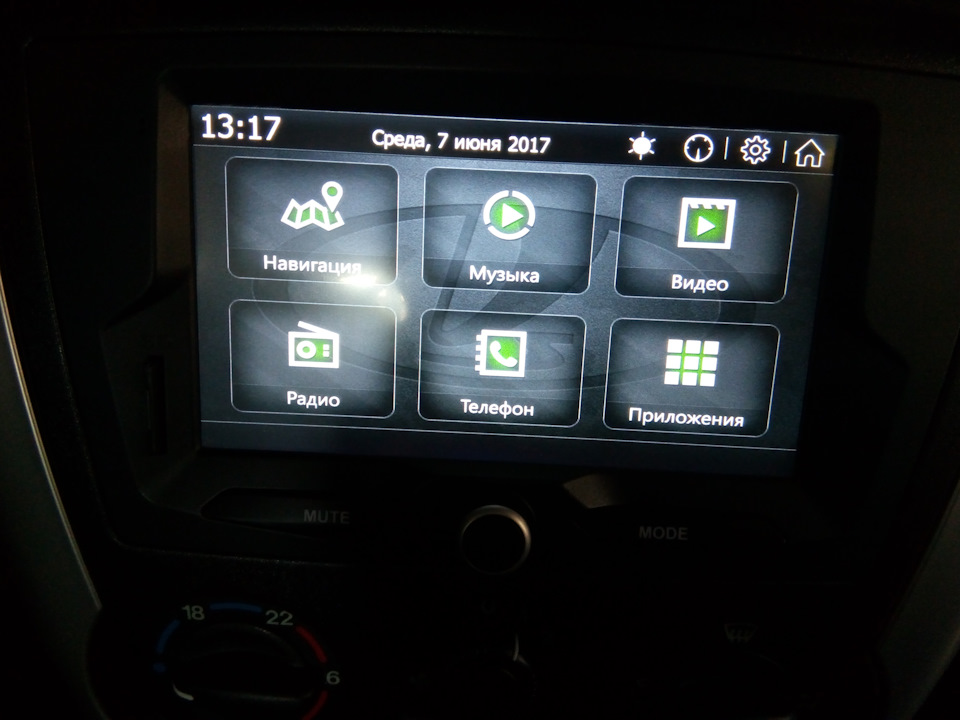
Давно хотел прошить штатную ММС, но отсутствие данного опыта, возможность «окирпичивания» с потерей гарантии на устройство и всё что с ним связано, сток-прошивка 21.1.5.109 (к стати от Datsun!), к которой нет альтернативных, останавливали. На другой чаше весов были более интересные функции и навигация на мой выбор, а не выбор ВАЗа, Интернет.
Изучал 4pda.ru/forum/index.php?showtopic=625673, откуда и брал всю информацию и софт. Огромное спасибо тем людям, кто занимается этим проектом! Респект и уважуха!
Прошивку взял 21.1.3.109+cam_rus_locale+dll+keyb_MUI_autokill, которая встала без проблем (соблюдайте инструкцию!). Затем прошил CAN на 1.24 (с конвейера стояла 1.13), информацию взял с www.drive2.ru/l/6898267 (соблюдайте инструкцию!, CAN 1.13 очень чувствительна к активности, бывали случаи «окирпичивания»!).
После этого началась долгая возня с альтменю. Начал с SingleMenu 6.2, затем попробовал NewMenu 9.1.0. Второе мне понравилось больше, но в связи с тем, что оно нагло ставит себя в ROM, объём которого всего около 500 Mb или на SD (а как то хочется независимости от карточек) снова вернулся на SingleMenu. Последнее поставил в ResidentFlash (объём около 5 Gb, на сегодня занято около 2 Gb).
В качестве навигации выбрал Прогород 2.0.3336 (с онлайн сервисами) и не жалею пока что. Конечно карты Улан-Удэ не очень подробные, но в целом приложение отличное. Только если переключить в «новый скин» начинает жутко тормозить. Да и вообще стандартный скин мне больше нравится, пользуюсь им.
Следующим этапом стала установка 3G модема. (4pda.ru/forum/index.php?s…625673&st=0#entry34166860) — всё встало на ура, даже reg-файл не пришлось править! Благо был модем Huawey E173. Модем ZTE MF192 завести не удалось (((.
Сначала решил закрепить модем двусторонним скотчем на ММС через хаб, но как то потом не понравилась сложная процедура возврата в сток. В итоге купил другой хаб и вставил его в штатный разъём (болтался под своим весом и весом модема — двусторонний скотч с проставками решили проблему). Плюсом данной схемы является полная обратимость в сток за пару минут (например для ТО у ОД). К стати, если с рабочего стола запустить штатное меню, при следующем включении оно запустится и по долгому тапу «настроек» на рабочий стол не выходит. Выход на него через hard reset (долгое удержание энкодера).
Сделал значки радиостанции, прописал файл LadaRadio.ini — на мой взгляд неплохо получилось.
Проделанными операциями очень доволен. Оно того стоило! ММС 2190 при приложении к ней прямых рук очень достойное изделие, которое Итэлма штатной прошивкой держит в узде (видимо так специально задумано) 🙁 маркетинг…
Кому нужны RadioPresets Улан-Удэ с логотипами станций могу отправить на e-mail
Обновление прошивки ММС 2190-92. NewMenu 9.5.3

Всех приветствую!
По многочисленным просьбам выкладываю пост обновлении прошивки ММС до крайней на данный момент версии.
Процедура установки не изменилась, но есть свои нюансы. Подробная процедура установки описана тут.
Скачать прошивку можно Вот ТУТ
Новые возможности версии 9.5.3
1. Запуск навигационной программы, одновременное использование со всеми аудио-приложениями.
2. Поддержка AUX входа (требуется аппаратная доработка).
3. Настройки звука (баланс, эквалайзер, расширенные настройки аппаратного эквалайзера); настройка экрана, автопереключение режима день/ночь (в зависимости от времени суток или в зависимости от фар); включение парковочной камеры.
4. Кан-панель с показаниями данных автомобиля, голосовые подсказки о состоянии автомобиля.
5. Автоматическая регулировка громкости в зависимости от текущей скорости (автогромкость). При запущенной навигации функция отключается.
6. Поддержка навигационных программ, поддержка USB GPS приемников, поддержка штатного GPS приемника.
7. Приложение Маршрутный компьютер: показ данных поездки (скорость, обороты, передача, пробег, время, расход, стоимость, остаток хода и др.), запись в лог данных поездки, просмотр лога с группировкой данных, корректировка точности пробега и уровня топлива в баке, и др. Поддержка двух видов топлива: бензин и газ.
8. Приложение Мотор: чтение, показ, расшифровка ошибок двигателя, сброс ошибок ABS АКПП SRS, ручное и автоматическое управления вентиляторами двигателя, управление оборотами холостого хода на стоящем автомобиле. Просмотр диагностических параметров двигателя.
9. Приложение Автомобиль: показ состояния дверей, фар, поворотников, стоп-сигналов, обогревов стекол в виде анимации. Предупреждение о включении/выключении фар. Напоминание о включенном обогреве заднего стекла.
10. Приложение Климат: показ состояния климатической системы в виде анимации. Напоминание о включенной рециркуляции.
11. Другие приложения: файловый менеджер, текстовые просмотрщики, калькулятор, браузер и много других.
12. Переключение между всеми запущенными приложениями кнопкой Mode (Menu).
13. Возможность менять стиль оформления, предпросмотр вносимых изменений.
14. Сохранение всех пользовательских настроек (включая оформление) при переходе на новую версию.
15. Поддержка подрулевого переключателя.
16. Проигрывание звуков телефона при прослушивании радио, AUX, плеера на передних или задних динамиках (микширование). Удобно при запущенной навигации на телефоне.
17. Автоматический поиск музыкальных файлов, автоматическое формирование плейлиста для плеера. Реализация принципа «Вставил флешку — слушаешь музыку».
18. Синхронизация времени и координат по GPS.
И самое главное. Подавление фонового шума при не запущенных звуковых приложениях, при работе BT-плеера. Минимизация щелчков и прочего шума при работе с телефоном.
ВНИМАНИЕ! Для корректной работы «NewMenu» обязательна прошивка Can-шины с поддержкой оборотов и зажигания. Рекомендуемая версия для ММС без штатной навигации — v1.10, для ММС с штатной навигацией — v1.24.
Как прошить Can-шину описано ТУТ
Обновление
1.Скачать «NewMenu» — распаковывать архив — копируем в корень USB флешки или SD карты (папки Install и NewMenuSettingsV9.x.x ).
2. Вставить USB флешку (SD карту).
3. До версии 9.5. выключить и включить ММС. На запрос обновления нажать «Да».
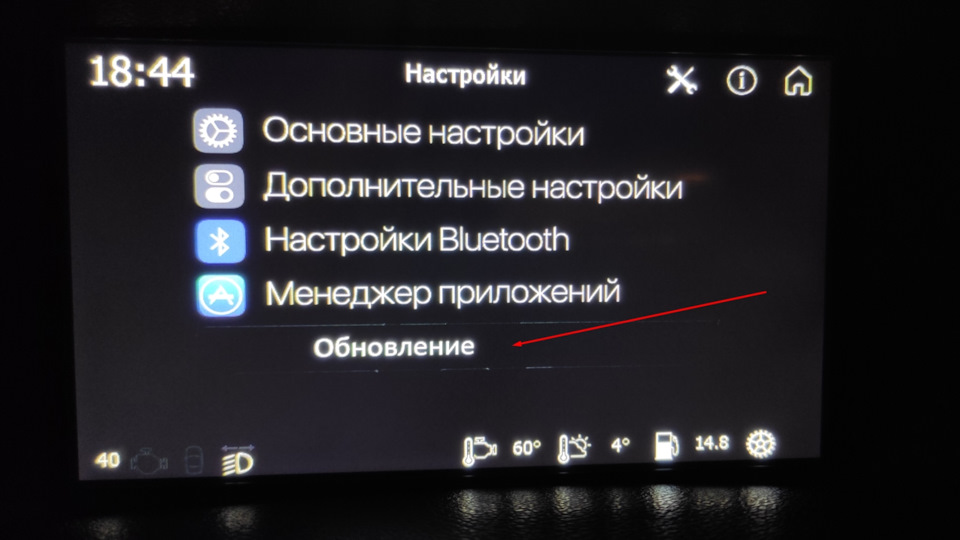
4. С версии 9.5. В Настройках выбрать Обновление. На запрос обновления нажать «Да».
Удаление
1. Выйти на рабочий стол ММС.
2. Запустить ярлык Uninstall на рабочем столе.
3.Удаление завершено.
Расположение папок, навигация
1. Папку с доп настройками NewMenuSettingsV9.X.X скопировать на USB флешку или SD карту. Папка должна быть от установленной версии New Menu.
2. Папку с дополнительными программами NewMenuPrograms скопировать на SD карту.
3. Папку с навигационными программами Navi скопировать на SD карту. Навигационные программы скопировать в Navi в соответствующую папку.
Аварийное восстановление
При невозможности запуска New Menu из-за ошибки ahk:
1. На рабочем столе ПК создать файл пустой explorer.txt.
2. Скопировать этот файл в корень USB флешки.
3. Вставить USB флешку в ММС, перезагрузить ММС, появится рабочий стол. Если не получается — поменять USB флешку.
4. Удалять New Menu не обязательно. Запустить заново установку NM, настройки сохранятся.
5. Если и это не помогло — выполнить перепрошивку ММС и установить New Menu.
Внимание!
Бездумное удаление или чистка файлов в StaticStore приведет к проблемам с ММС.
В этой версии New Menu появилась возможность выбора оформления рабочего стола.
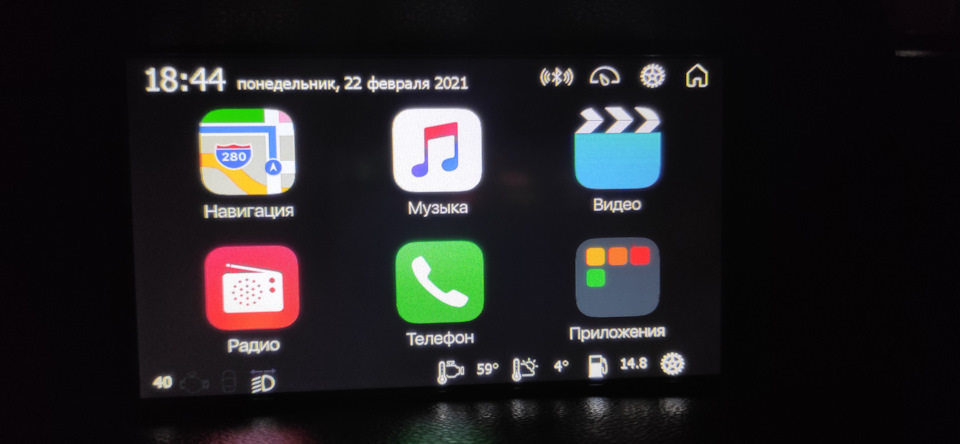
Есть 4 вариации выбора. Ниже на фото все отображено. В моем случае выбрано «eyeOS [Red]»
Подключаем CAN к ММС 2190, прошиваем CAN в ММС 2190
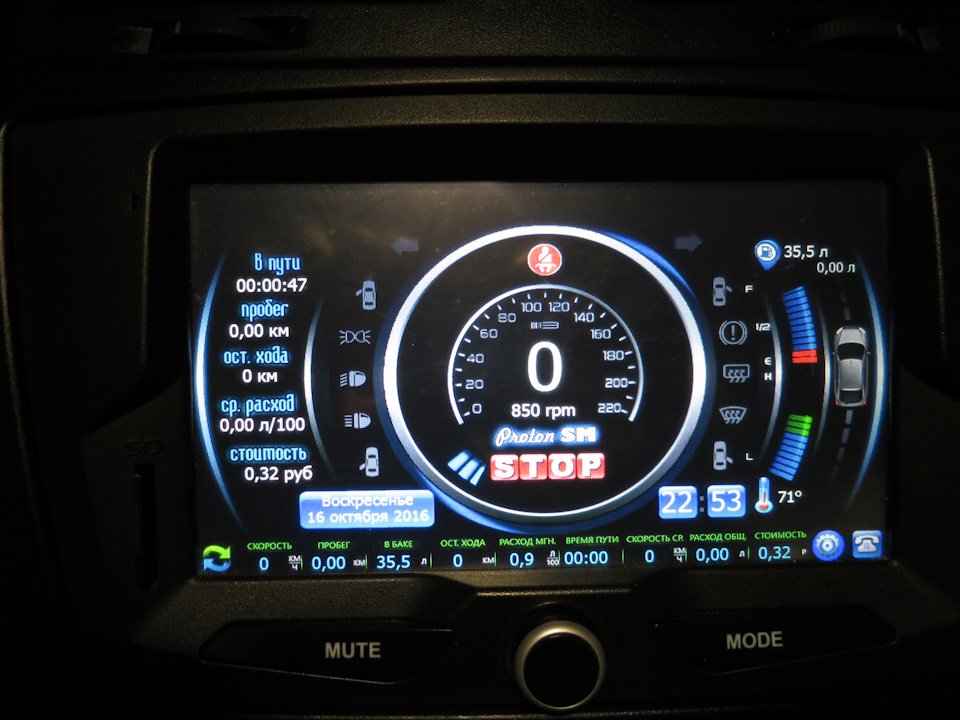
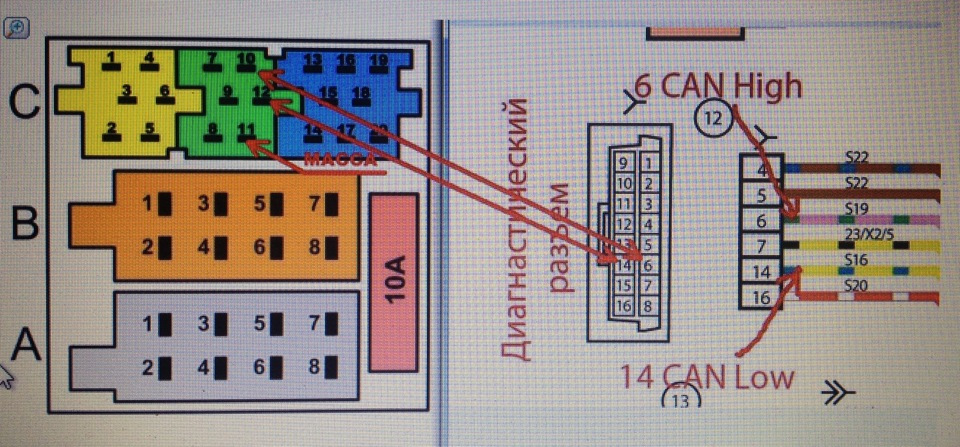
На выходных добрался до ММС, подключил ее к OBD. Для подключения есть специальные шнуры которые втыкаются в OBD разъем, а на другой стороне втыкаются в колодку ММС.
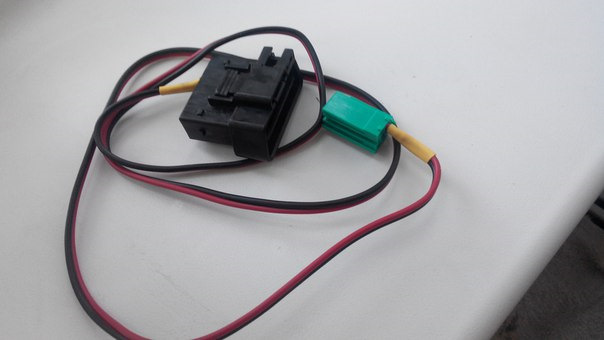
Так как колодка OBD у меня занята Мультитрониксом TC 750 то я просто прикрутил контакты к проводам, на другой стороне взял обычные маленькие разъемы одел в термоусадку и подключил к ММС. Подключаем ММС 10 к 6 на OBD и ММС 12 к 14 на OBD, 11 провод масса он не нужен его можно не подключать.
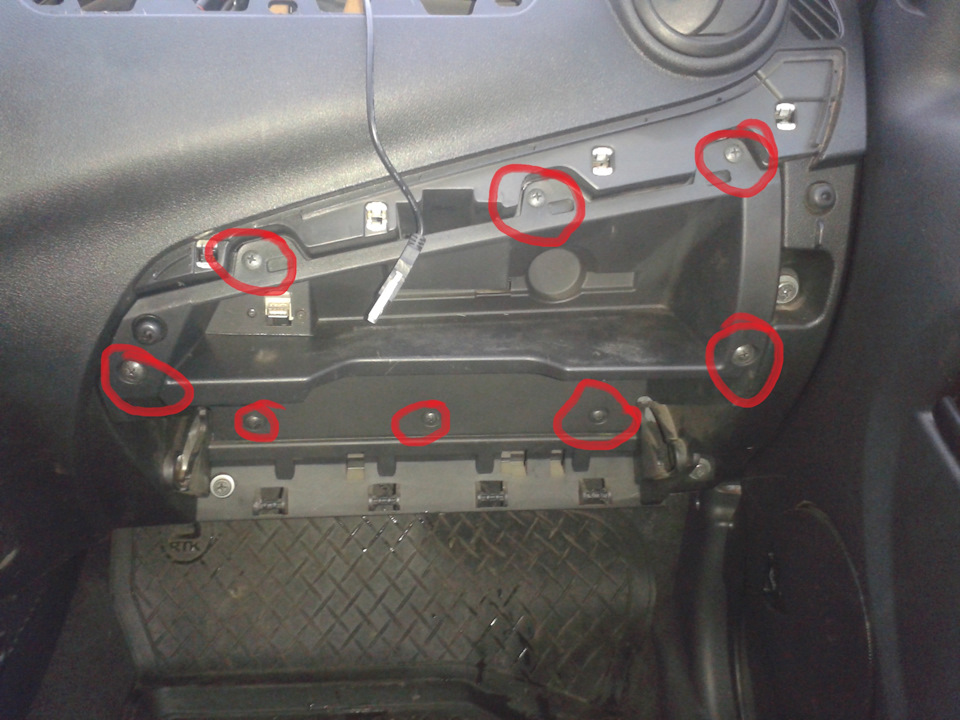
Для того чтобы примотаться к проводам OBD рекомендую снять вещевой ящичек, там всего надо открутить 8 винтов, но работать будет гораздо удобней.
Подключил проверил все работает и показывает.
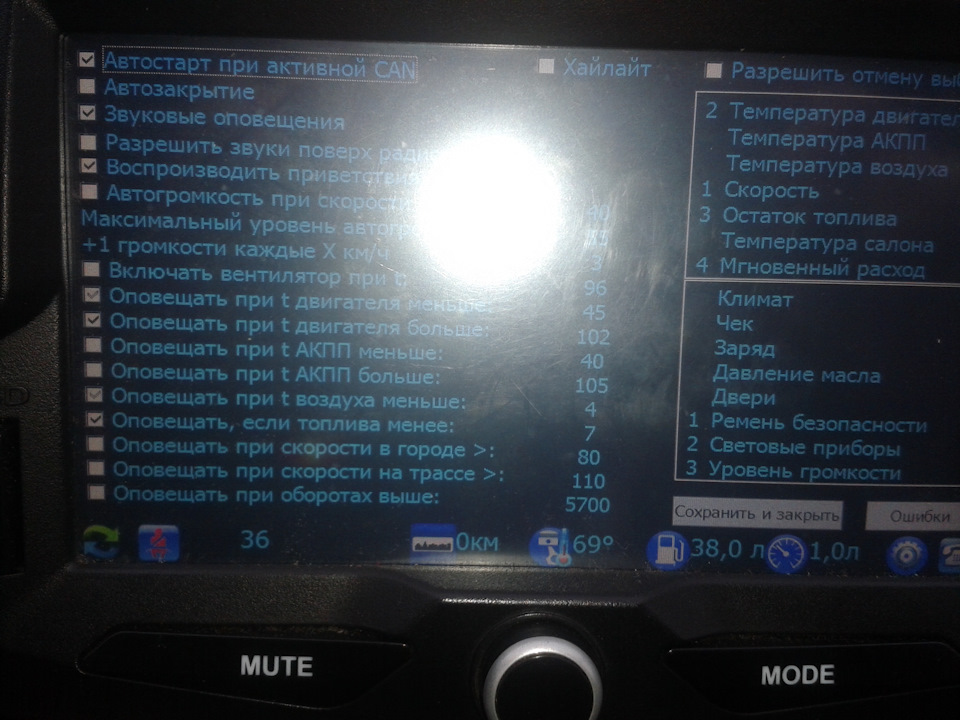
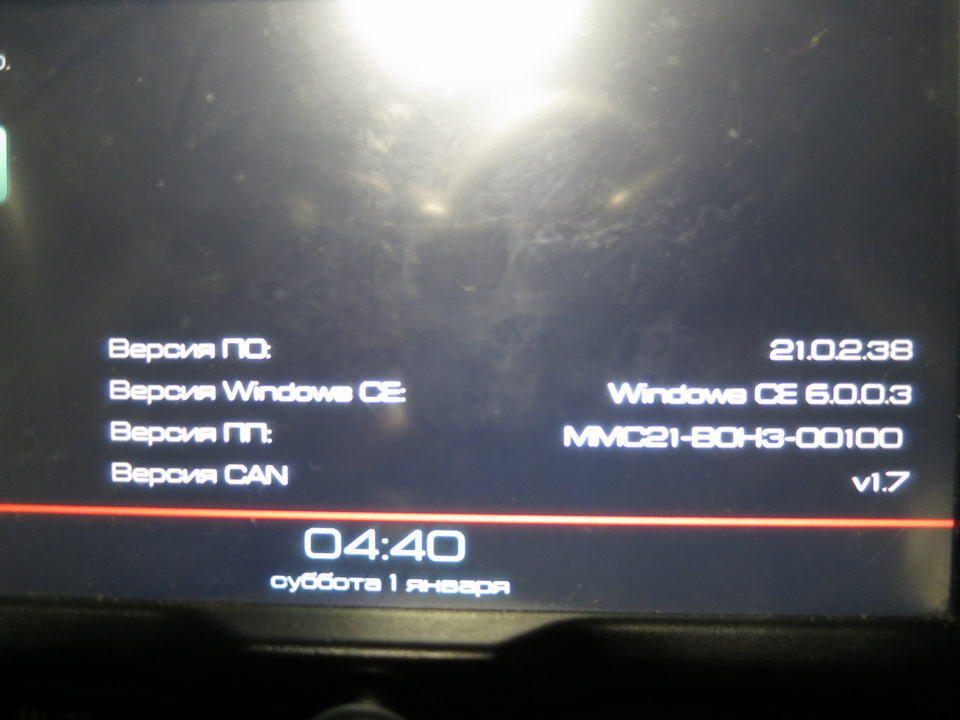
Вернее почти все у меня старая прошивка 1,7, поэтому функционал урезан.
1) Заходим СЮДА и выкачиваем именно ту прошивку, исходя что мы хотим от жизни.
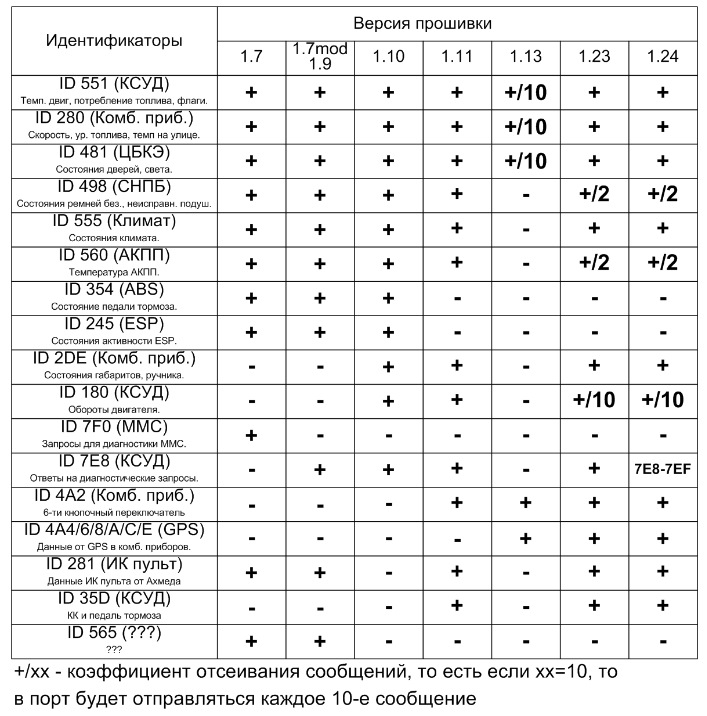
Я выкачал 1.11
2 Распаковываем папку osfiles и кладем ее \sdmmc\osfiles если вы по кладете содержимое папки osfiles в корень (распотрошите, как это делается при прошивки ММС), или в какое то другое место покладете, то получите такую ошибку: стандартный файл S19 не найден MMS_CAN_bootloader.s19
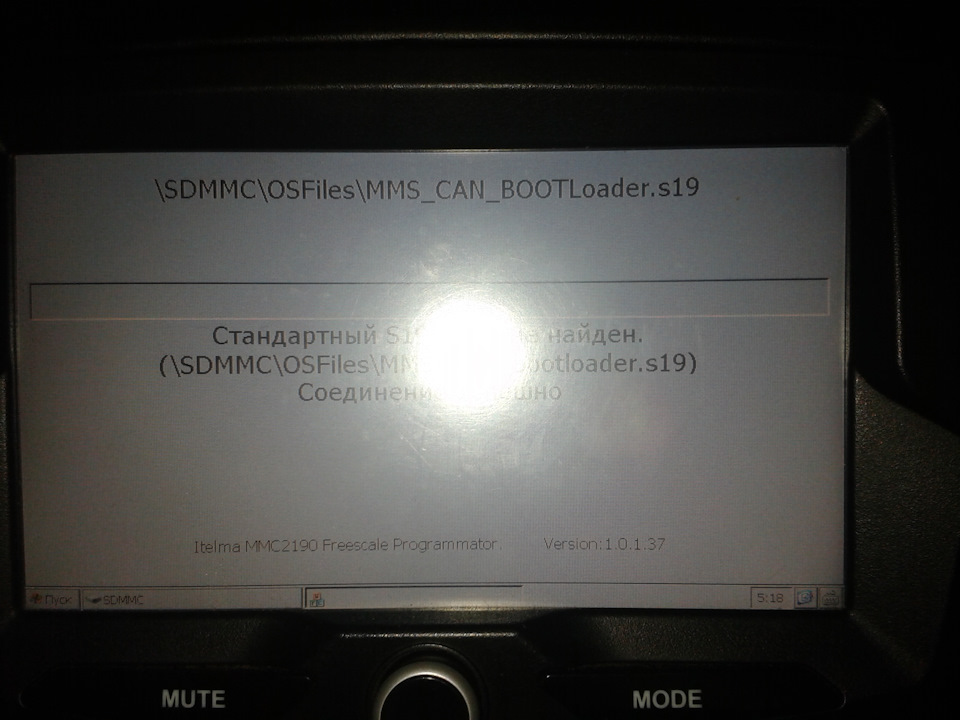
3 Глушим машину, выключаем свет, закрываем двери ждем секунд 30 чтоб Can шина уснула.
4 Выходим на рабочий стол, больше ни каких программ на ММС запущено быть не должно лучше вообще перегрузить ММС.
5 Нажимаем exeшник \sdmmc\osfiles\UPPwriter.exe (ЕЩЕ РАЗ ПРОВЕРТИ ЧТО ПУТЬ СОВПАДАЕТ)
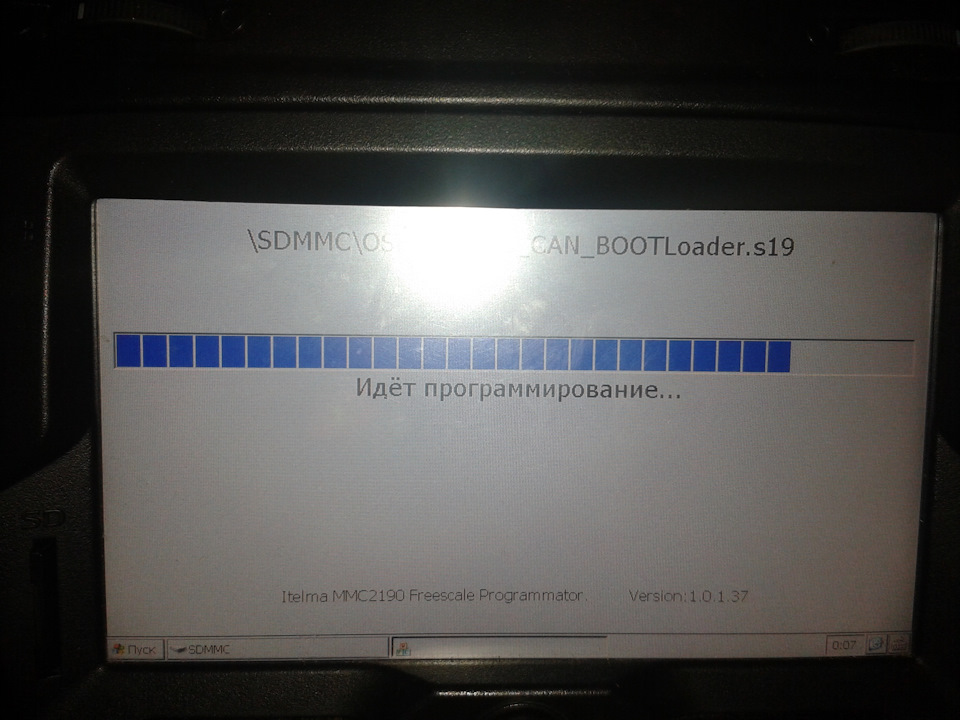
7 После окончания прошивки проверяем
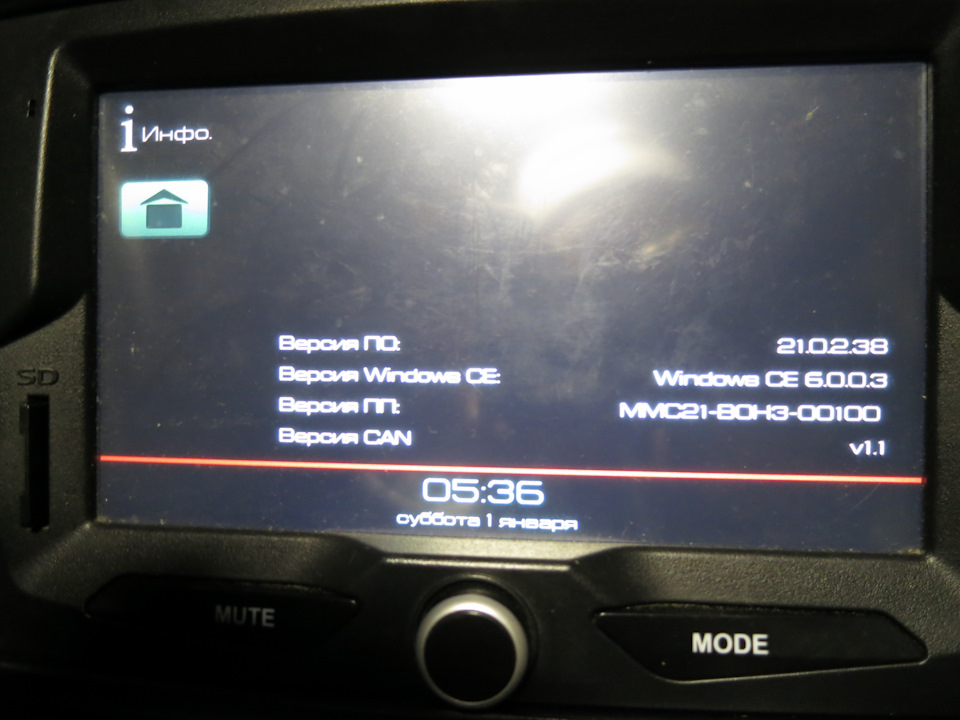
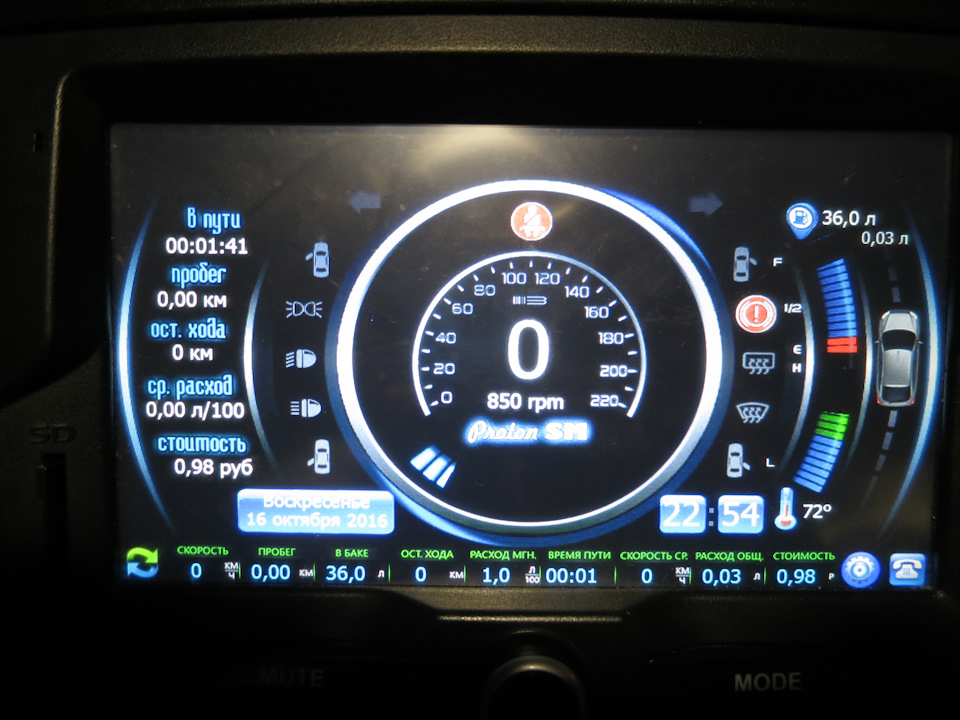
Хотелось бы сразу отметить если у Вас нет каких то блоков то не стоит ждать чуда индикация не появиться.
Например у меня комплектация Стандарт у меня нет блока контроля электроники, поэтому у меня нет индикаций поворотников и света ближнего и дальнего, у меня не показывает температуру в салоне и за бортом у меня нет климата, а также не показывает температуру масла в коробке так как у меня механика. Да и вообще основная причина подключения диагностического провода лично для меня, что пишутся данные в журнал о пройденом расстоянии за день и время, мне это нужно для заполнения путевых листов, плюс эти данные легко скинуть на SD карту или USB, они сохраняются в экселевском файле.
После подключения проводов и обнавленийи CAN нажал на проверку ошибок и он мне выдал кучу ошибок, странно но почему то мой ботовой компьютер об них умолчал, они сидели где то глубоко. правда расшифровку этих ошибок я найти не сумел, какие то странные ошибки.
Прошивка для штатной магнитолы ММС 2190 под win8

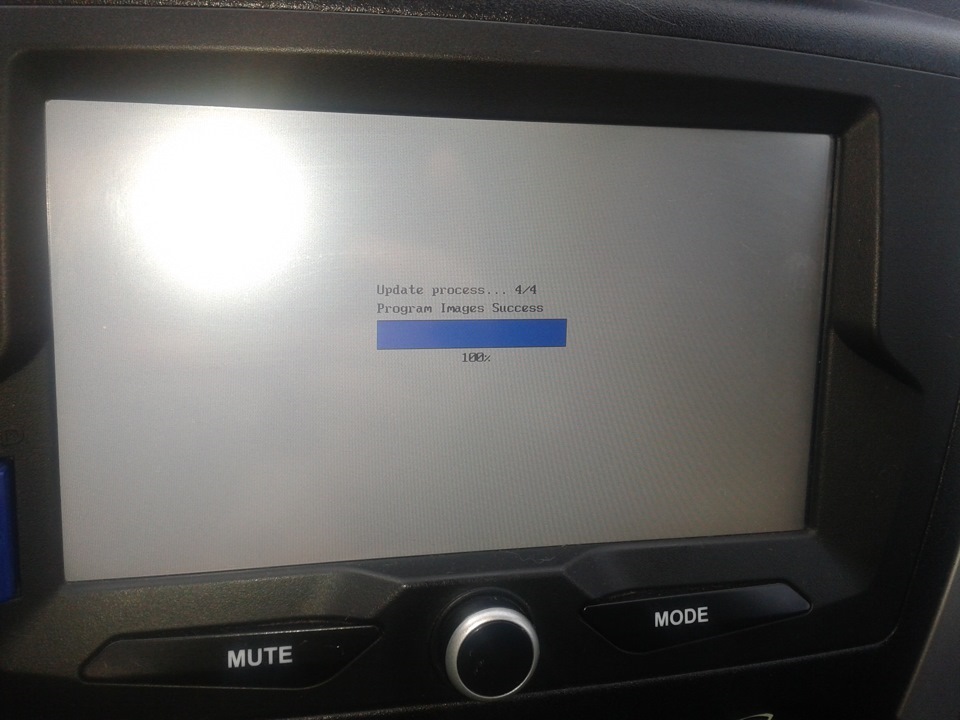
Решил прошить стандартную магнитолу, прочитав пару форумов и обсуждений стало понятно что данный процесс совсем не сложный. Итак для тех кому интересно скину и прошивку и карты для навигации.
Итак процесс установки:
Все операции по прошивке ММС производить только на свой страх и риск! Что приводит к потери гарантийных обязательств производителя на ММС!
Внимание: перед прошивкой ММС, сверяйте версию ПО, проконсультируйтесь на форуме по этому поводу, не спешите убивать свой аппарат!
НЕЛЬЗЯ прошивать ММС с версией ПО 23.02.27 или 21.1.2.39
Инструкция по прошивке для тех у кого нет выхода на рабочий стол WinCE:
Берем SD карту максимум 4Гб и форматируем в FAT(по умолчанию).
В корень SD карты копируем файлы из папки FirmWare: Chain.bin, chain.lst, NK.bin, TINYNK.bin. ( то есть просто эти файлы скидываем на SD без папки ).Скачать архив с файлами можно здесь: Гибридная прошивка с русской локалью v34+38 для Гранты от TarLink yadi.sk/d/ga_Fi4xTdsVof Прошивка с русской локалью ver.38 для Калины/ Приоры от TarLink yadi.sk/d/9Is1u7bwdsVu3
Затем на включенной магнитоле вставляем SD карту в слот и перезагружаем магнитолу нажатием на клавишу выключения ( держать нажатой кнопку до появления признаков жизни на экране =) ). Начнется процесс прошивки и мы ждем.
Когда магнитола прошьется, она перезапуститься автоматически, вот тогда можно будет извлечь SD карту.
Теперь нужно откалибровать экран ( Настройки — Экран — Калибровка ) и не забываем после калибровки, когда начнется 30-ти секундный отсчет, тапнуть по экрану!
Далее возможен выход на рабочий стол долгим нажатием на «Настройки».
Самое главное, не забывайте извлечь все примочки из USB когда будите прошевать ммс.
Для установки NewMenu через рабочий стол WinCE (вручную) выполняем следующие шаги:
ТЕМА WINDOWS 8 NEW С 4 ОБОЛОЧКАМИ СИНЯЯ-ЗЕЛЕНАЯ-ЧЕРНАЯ-СЕРОЗЕЛЕНАЯ
25/01/2015
Обновленная!
Никаких тормозов. Собрано все на основе АльтМеню 7.391 Нитроген и в меню только 4 темы в разной цветовой гамме и ТОЛЬКО ВИНДОВС 8. Тема очень тяжелая, по этой причине другим загромождать не стали и это очень как хорошо помогает работать.
Все уже внутри сборки со всеми настройками.
При выборе другой оболочки вшит номеронабиратель.
Все новшевства тут.
Распаковываем на СД-карту или USB-накопитель папку INSTALL из скачанного архива NewMenu. пихаем карту в ММС и выходим на рабочий длительным нажатием кнопки «Настройка».
Заходим на сд-шку и запускаем install.exe из папки install.
Будет предложено установить NewMenu — соглашаемся.
В конце установки ММС перезагрузится в штатку.
Для выхода в альтменю удерживать кнопку «настройки» штатной оболочки.
После установки папку Install можно удалять, меню копируется в Staticstore.
Прошивка для скачивания ниже.
Предыдущую обязательно удалите.



