
Хоткеи для VS Code: гифки с демонстрацией и шпаргалка
Хоткеи для VS Code: гифки с демонстрацией и шпаргалка
Любую команду в Visual Studio Code можно выполнить через командную строку (Ctrl + Shift + P), но сочетания клавиш помогают сильно экономить время. Достаточно только привыкнуть их использовать.
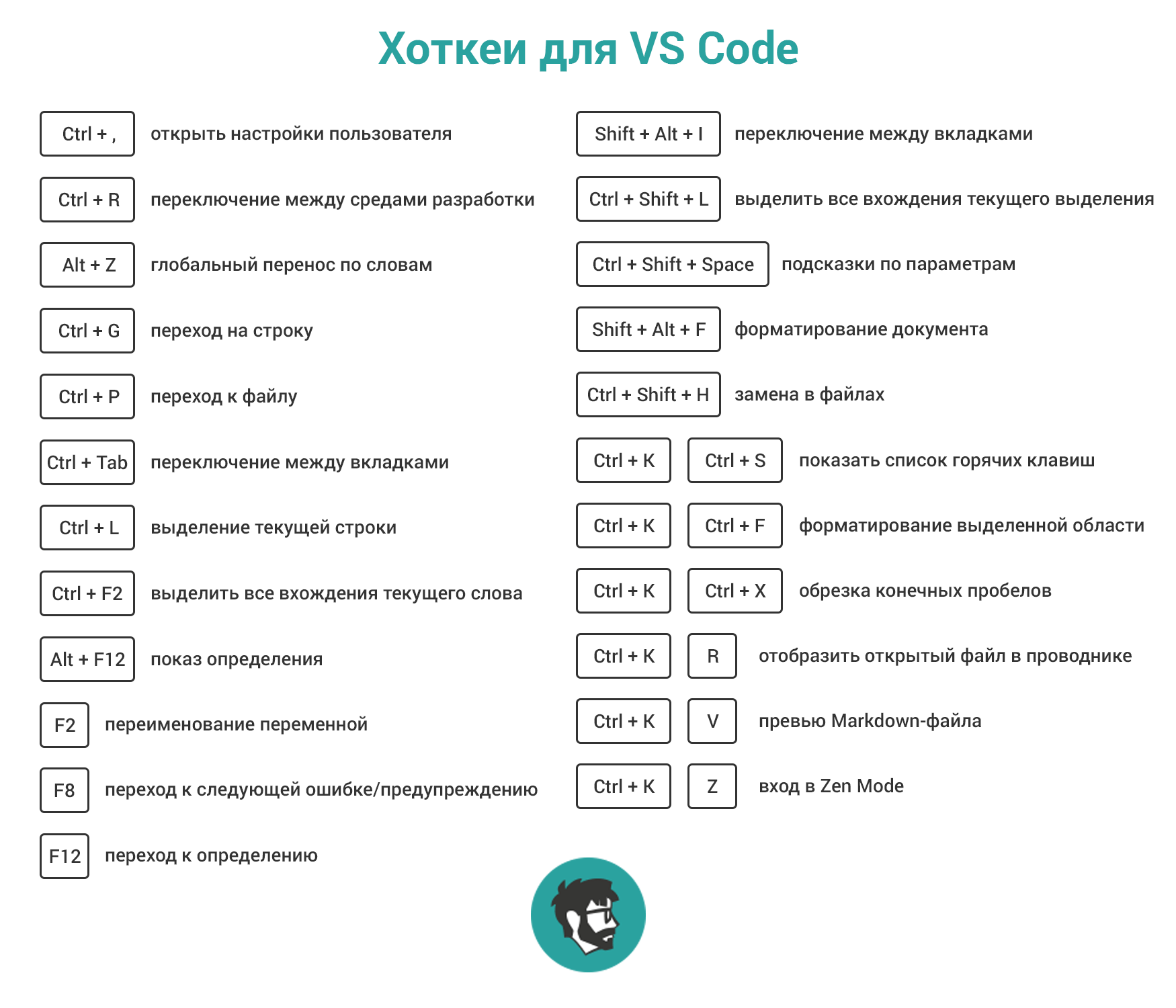
Для вашего удобства в конце статьи есть шпаргалка со всеми хоткеями.
Прим. пер. Во всех сочетаниях используется английская раскладка.
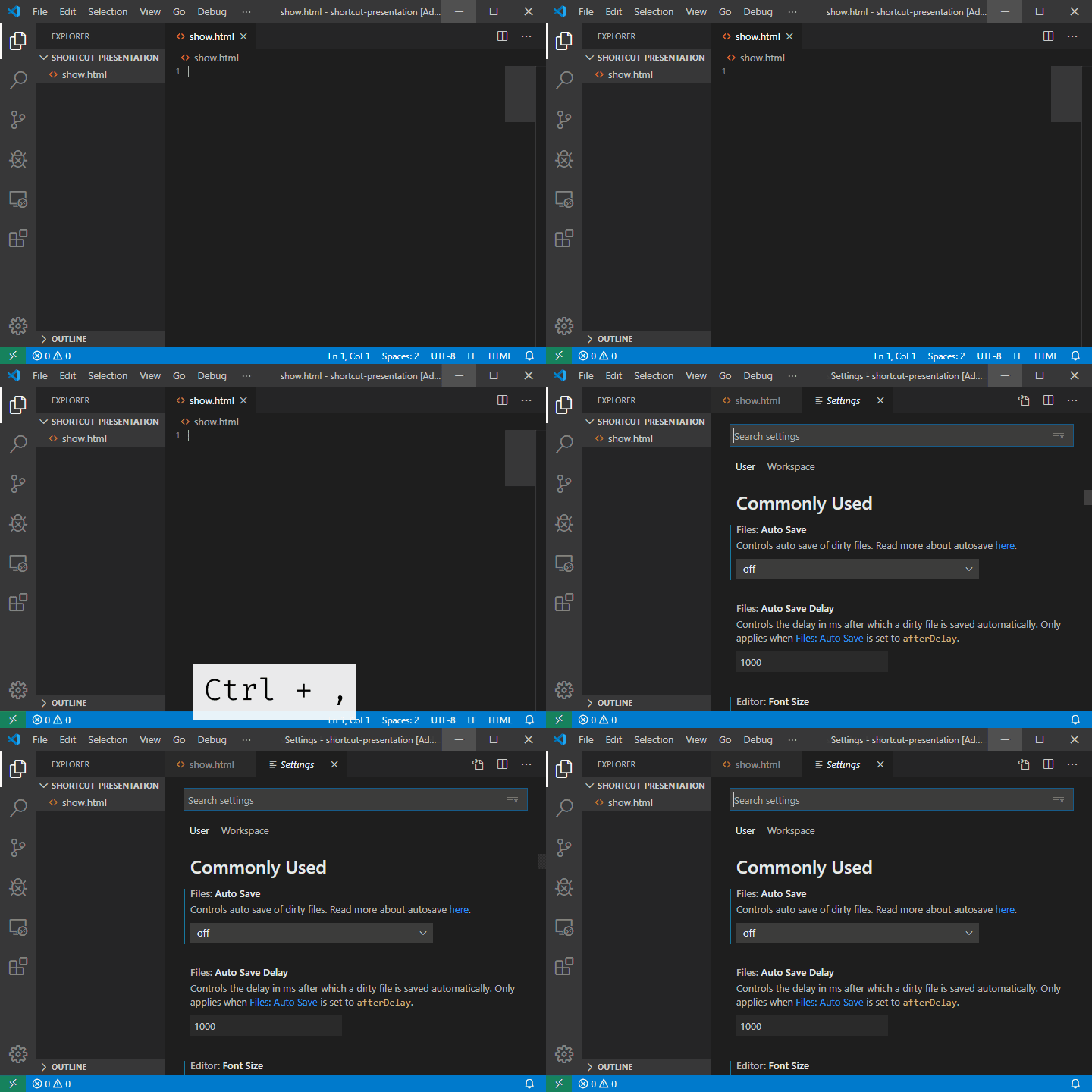
Время от времени заходить в настройки всё же приходится. Этот хоткей ускоряет процесс.
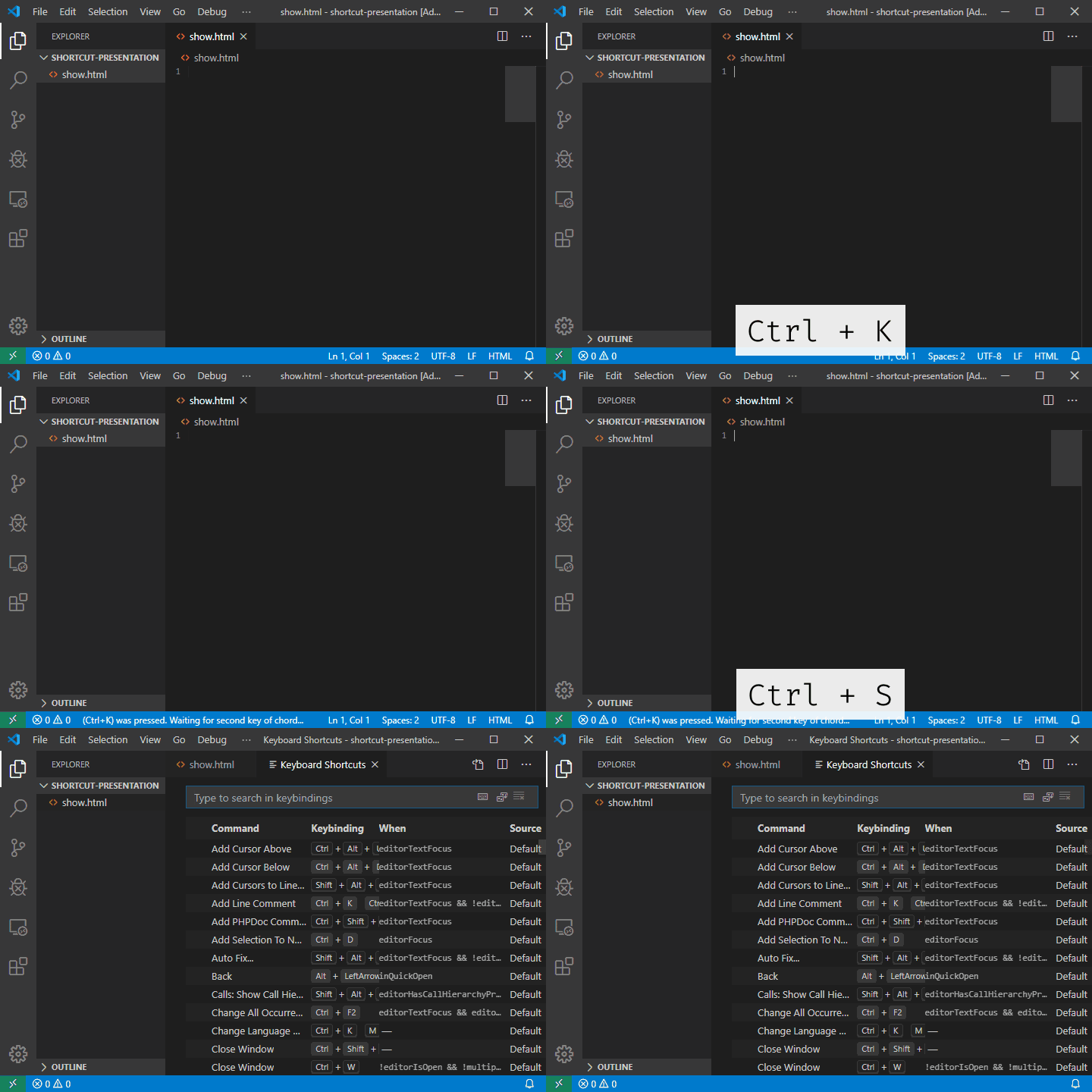
Показать список горячих клавиш: Ctrl + K Ctrl + S
Переключиться между средами разработки: Ctrl + R

Этот хоткей открывает список ваших недавних рабочих пространств. Это быстрый способ переключаться между папками и проектами. Обратите внимание, что при переходе сессия терминала закроется (если она была активна).
Глобальный перенос по словам: Alt + Z
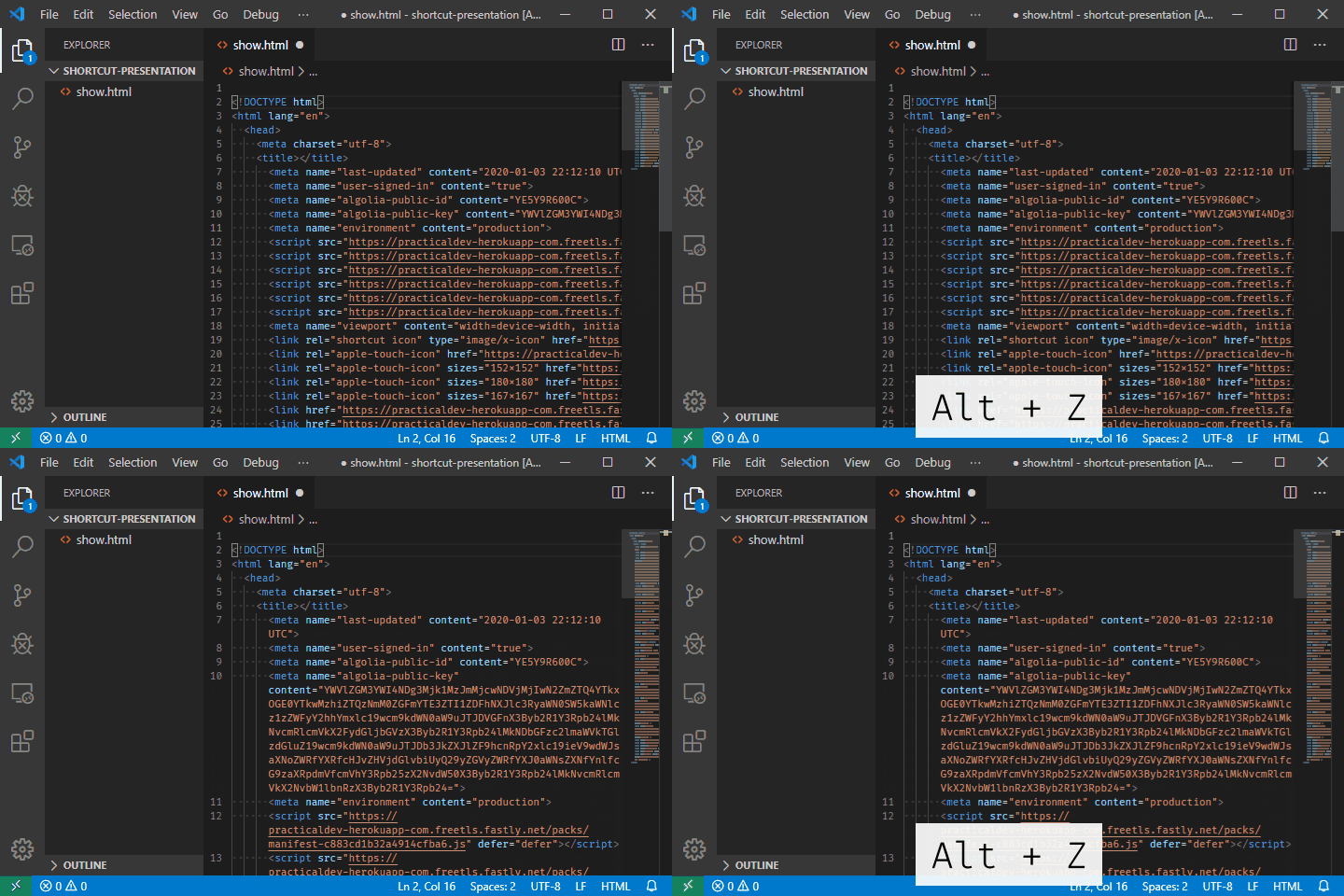
Простой и удобный способ сразу увидеть все длинные строки без горизонтальной прокрутки.
Перейти на строку: Ctrl + G
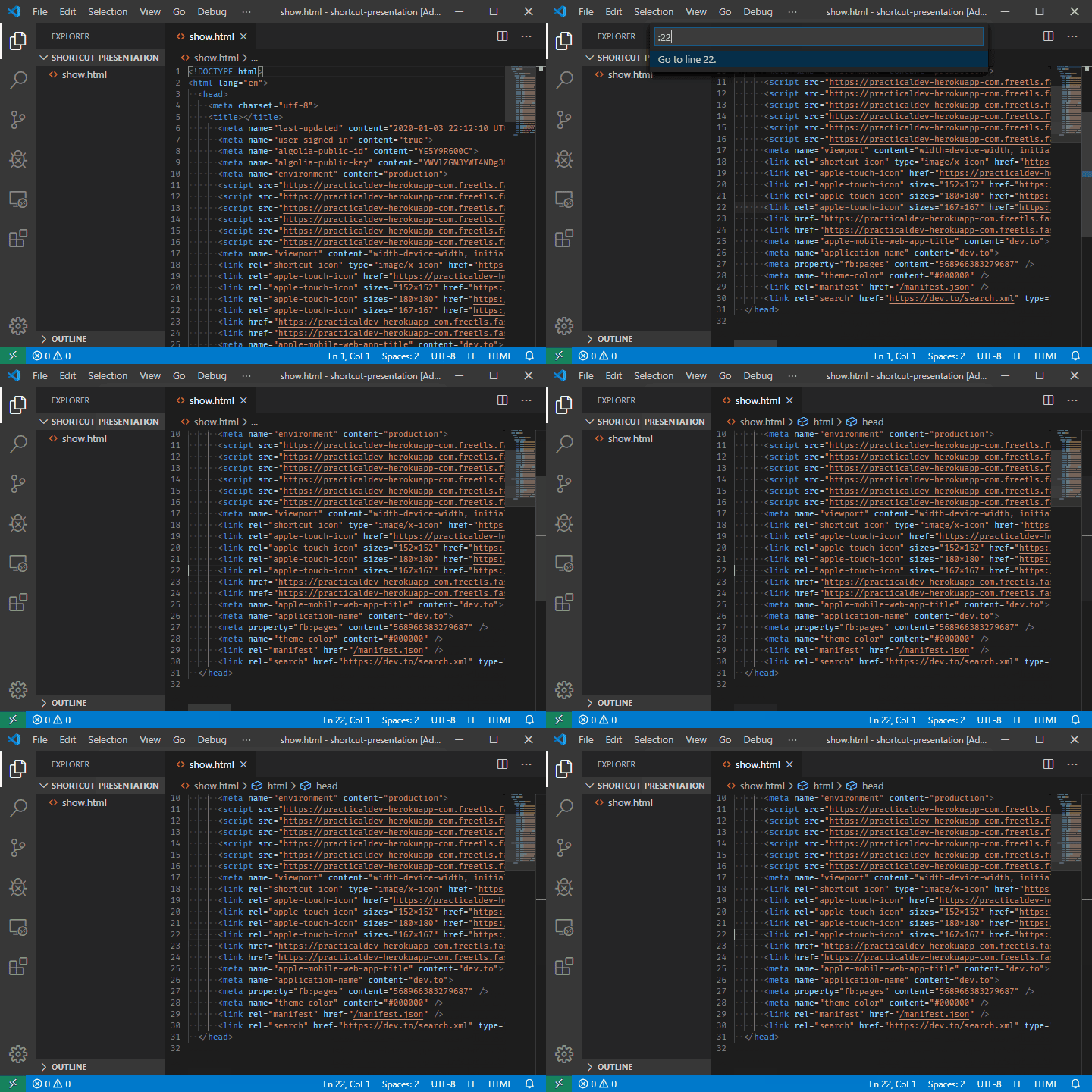
Иногда нужно быстро и часто перескакивать на разные строки в объёмных файлах, а скроллить весь документ неудобно. Этот хоткей как раз для таких целей.
Перейти к файлу: Ctrl + P
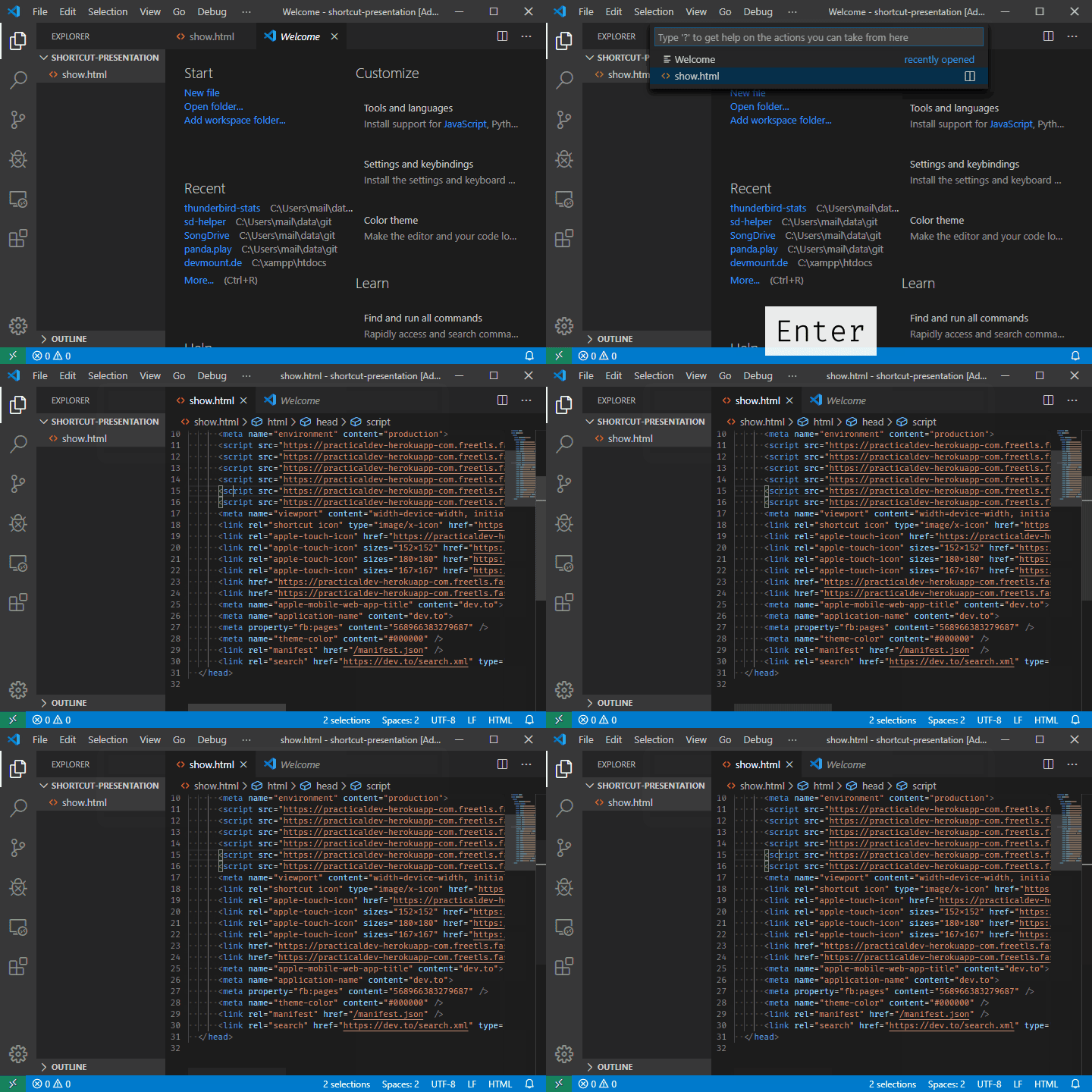
Самый быстрый способ переключения между файлами (особенно если они ещё не открыты).
Перейти к следующей ошибке или предупреждению: F8
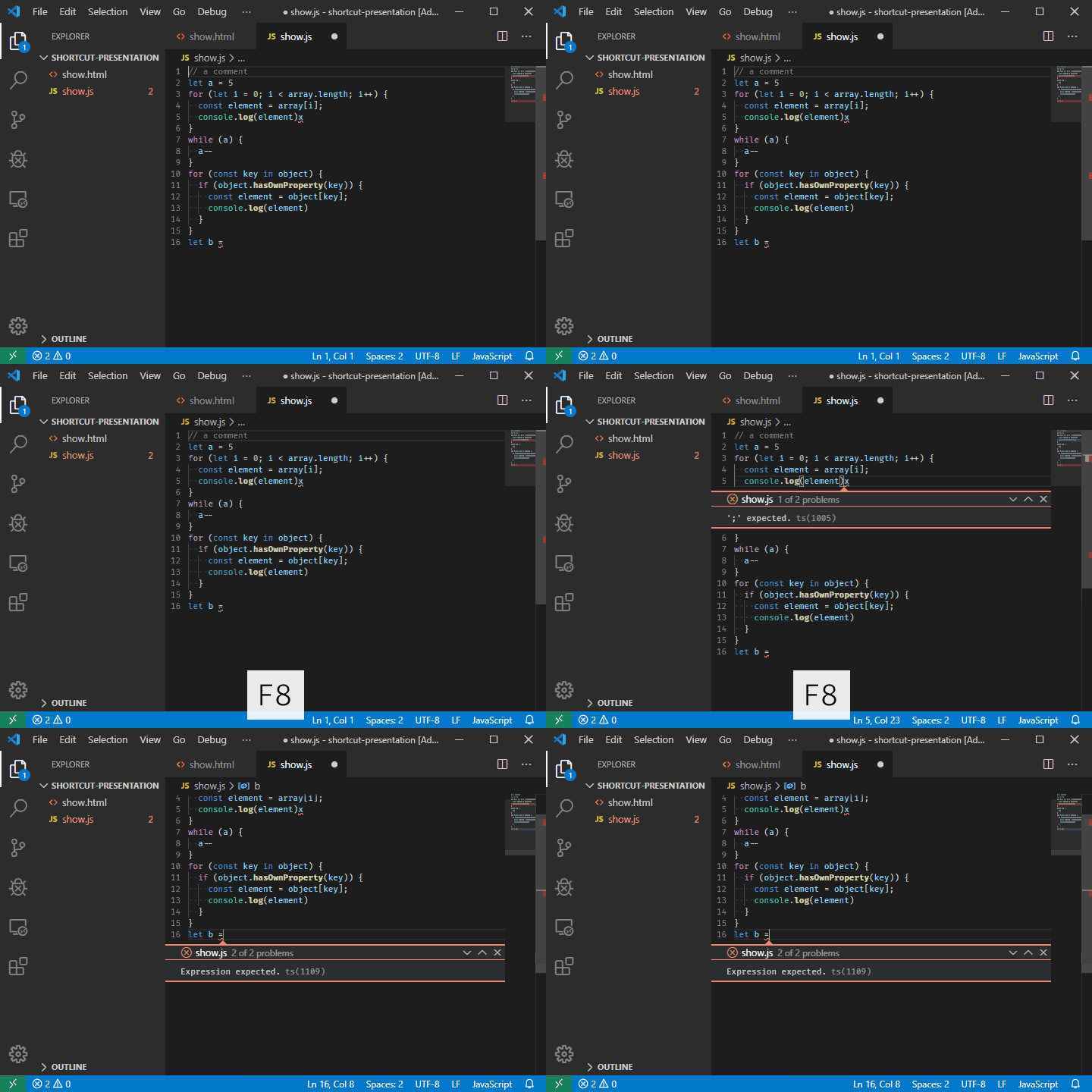
Отладка одной клавишей во плоти. Ещё можно переходить на предыдущую ошибку или предупреждение, используя Shift + F8.
Переключиться между вкладками: Ctrl + Tab
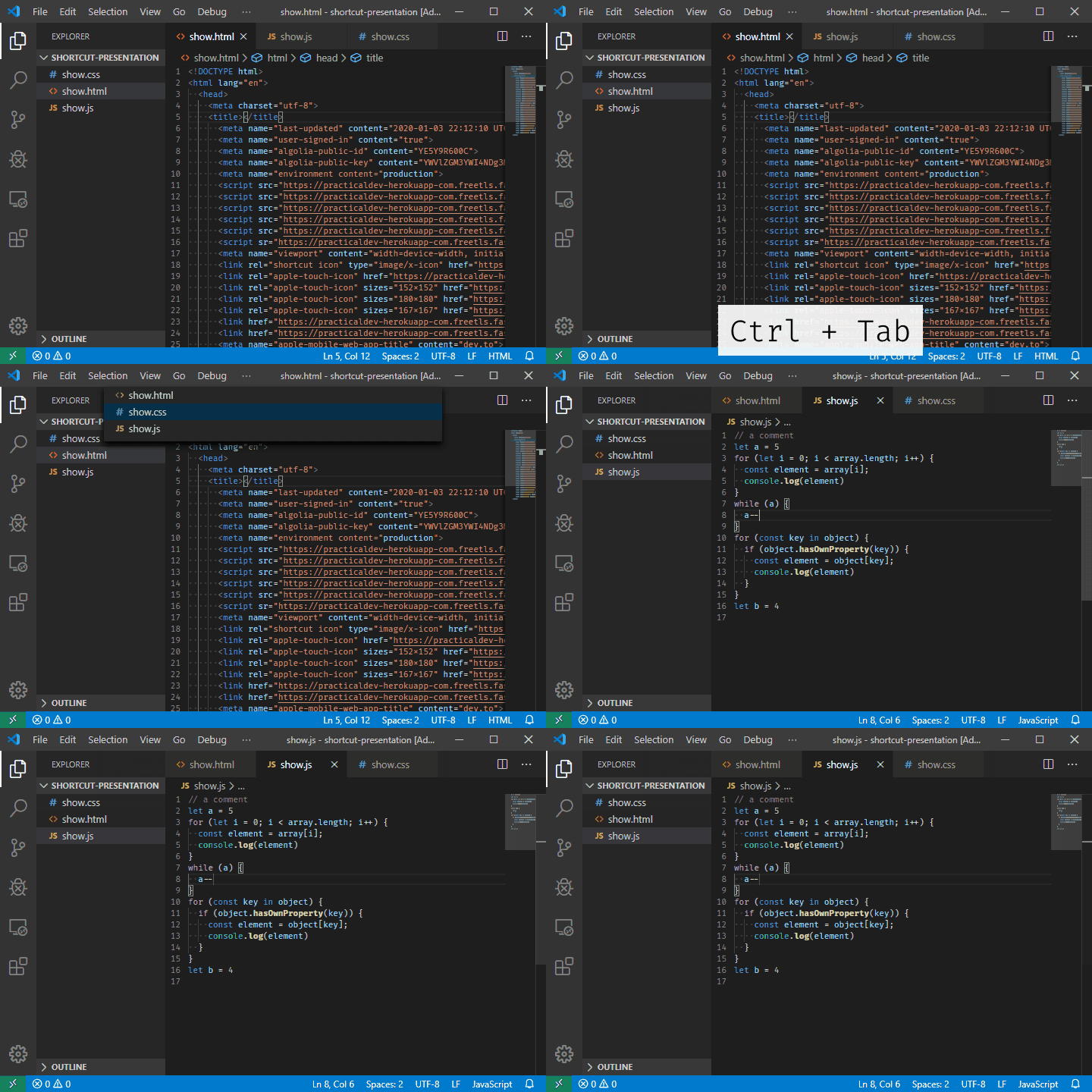
Быстрый способ переключения между уже открытыми файлами.
Поместить курсор в конец каждой выделенной строки: Shift + Alt + I
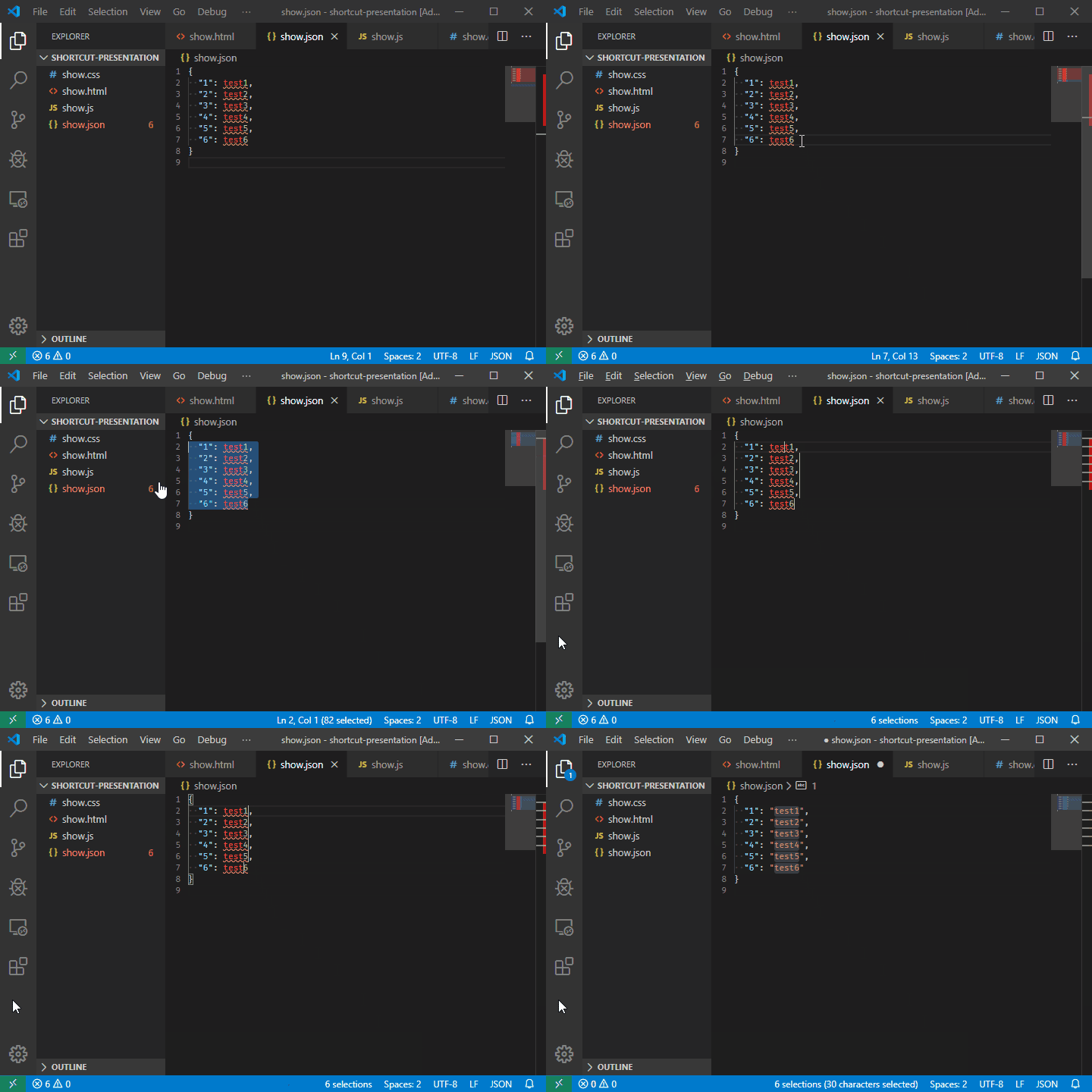
Эта возможность удобна для тех случаев, когда нужно выполнить идентичные операции в последовательных строках.
Выделить текущую строку: Ctrl + L

Хоткей используется для быстрого выделения всей строки, на которой установлен курсор.
Выделить все вхождения текущего выделения: Ctrl + Shift + L

Хоткей сэкономит время, потому что теперь не нужно использовать Ctrl + D во всём файле.
Выделить все вхождения текущего слова: Ctrl + F2

Теперь вам не нужно даже выделять конкретное слово — просто поместите на него курсор, нажмите хоткей и одновременно правьте все его вхождения.
Подсказки по параметрам: Ctrl + Shift + Space
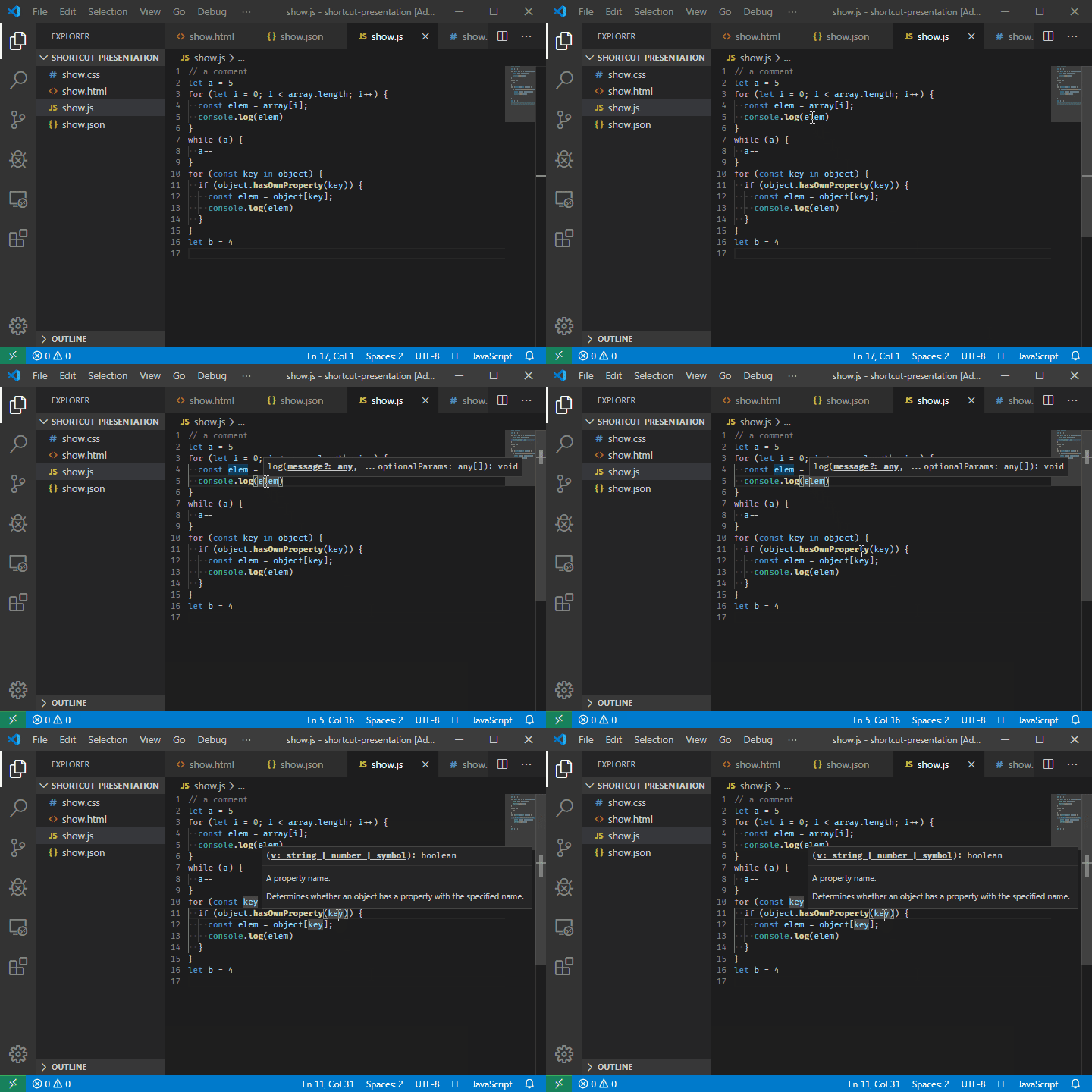
Если вы вдруг забыли порядок параметров, а прерываться на документацию нет желания.
Форматировать документ: Shift + Alt + F
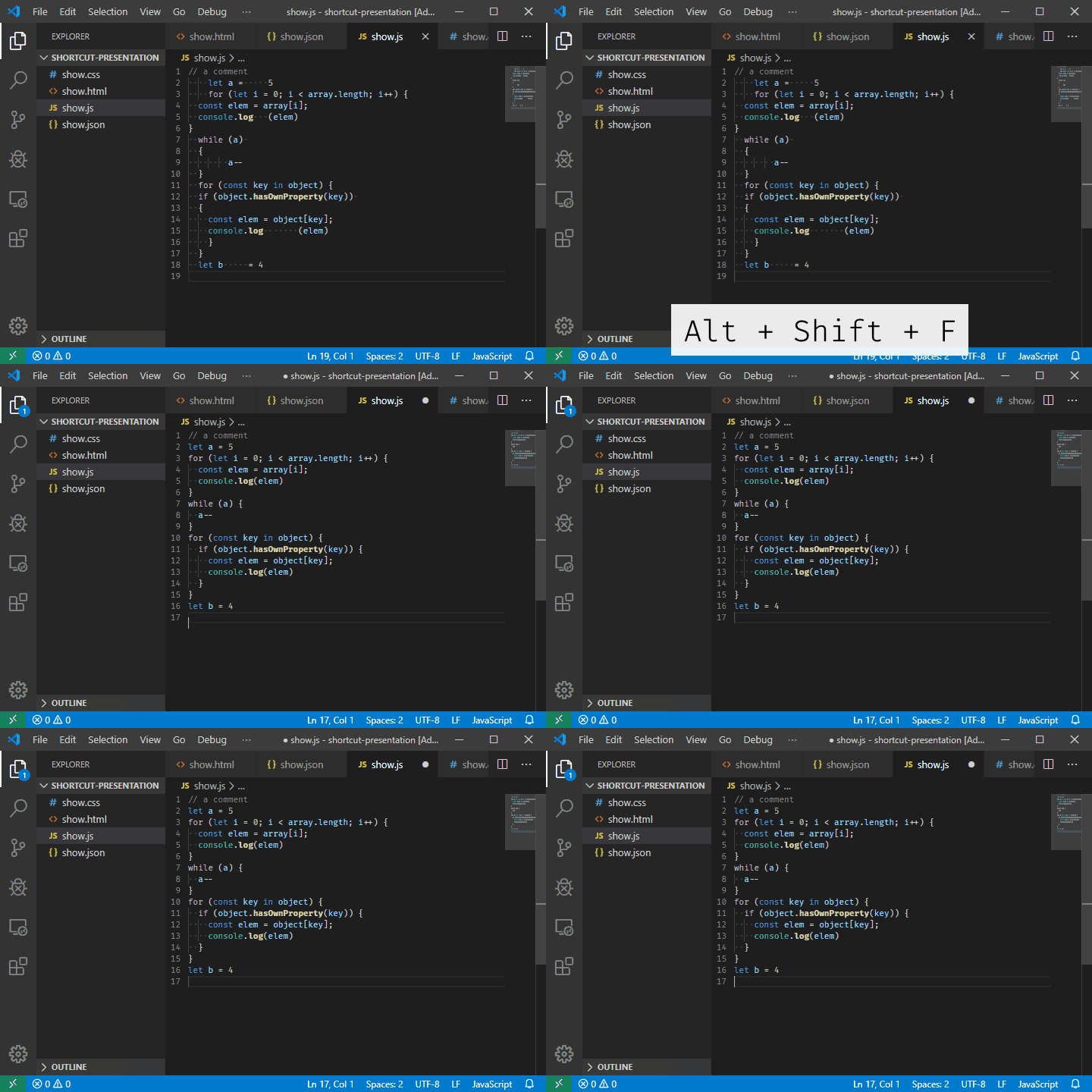
Специально для тех, кому лень постоянно придерживаться правил форматирования.
Форматировать выделенную область: Ctrl + K Ctrl + F
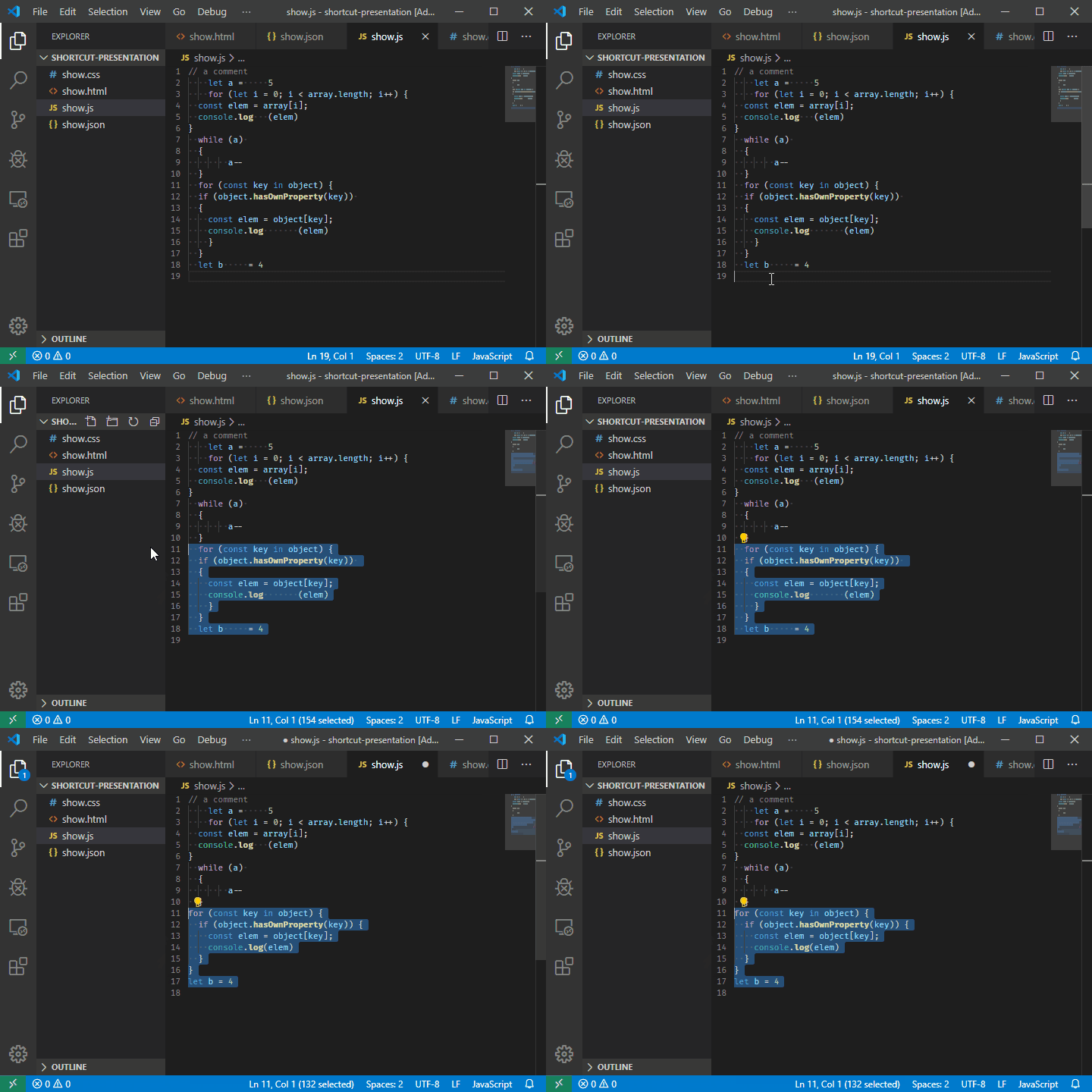
Такой же, как и предыдущий хоткей, но форматируется не весь документ, а только выделенная область.
Перейти к определению: F12

Быстрый способ перейти к определению функции или переменной.
Показать определение: Alt + F12

Сочетание клавиш похоже на прошлое, но в этом случае курсор никуда не перемещается.
Переименовать переменную: F2

Незаменимый хоткей для рефакторинга кода.
Обрезать пробелы в конце: Ctrl + K Ctrl + X
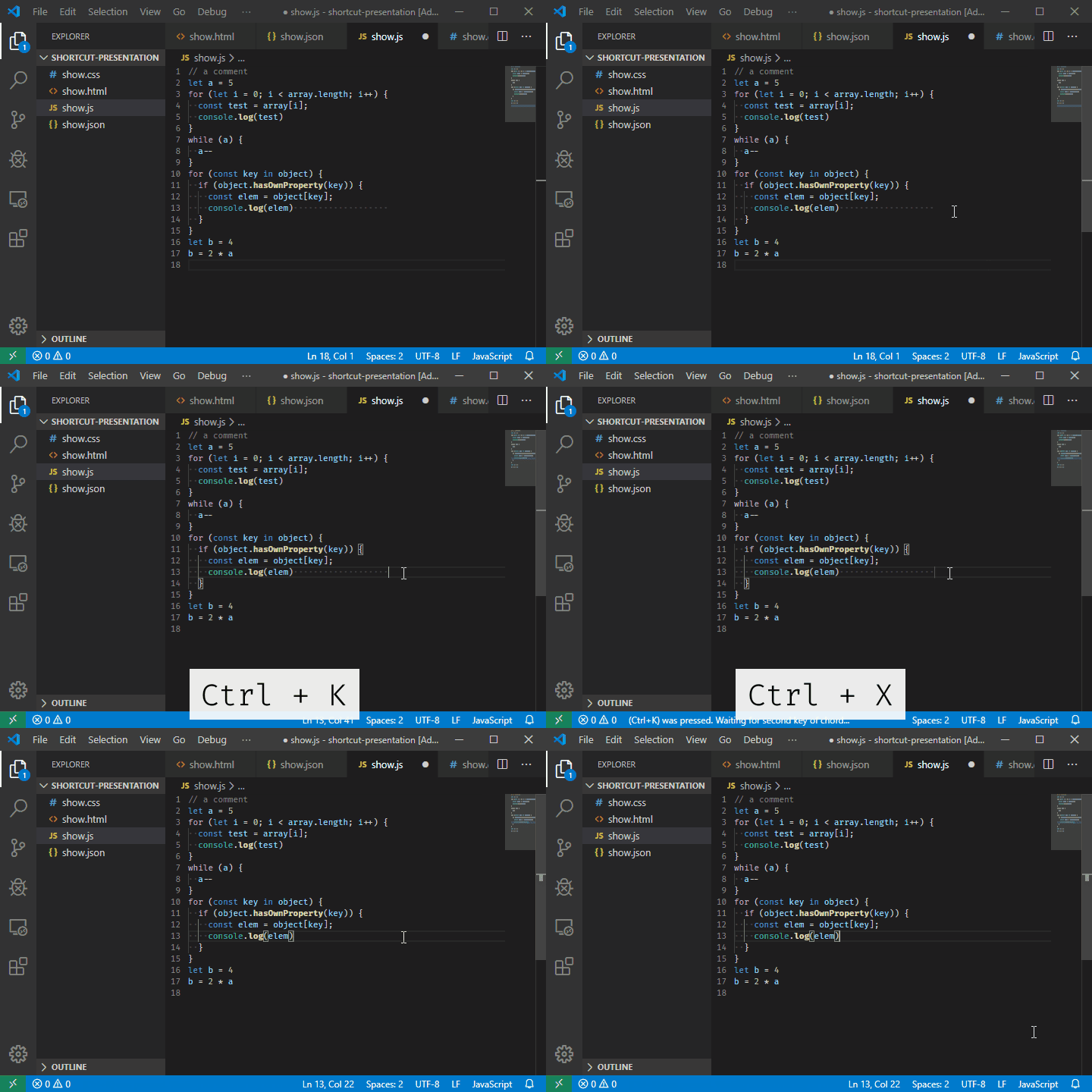
Чтобы вручную не удалять лишние пробелы в конце строки. Работает при выделении нескольких строк.
Отобразить открытый файл в проводнике: Ctrl + K R
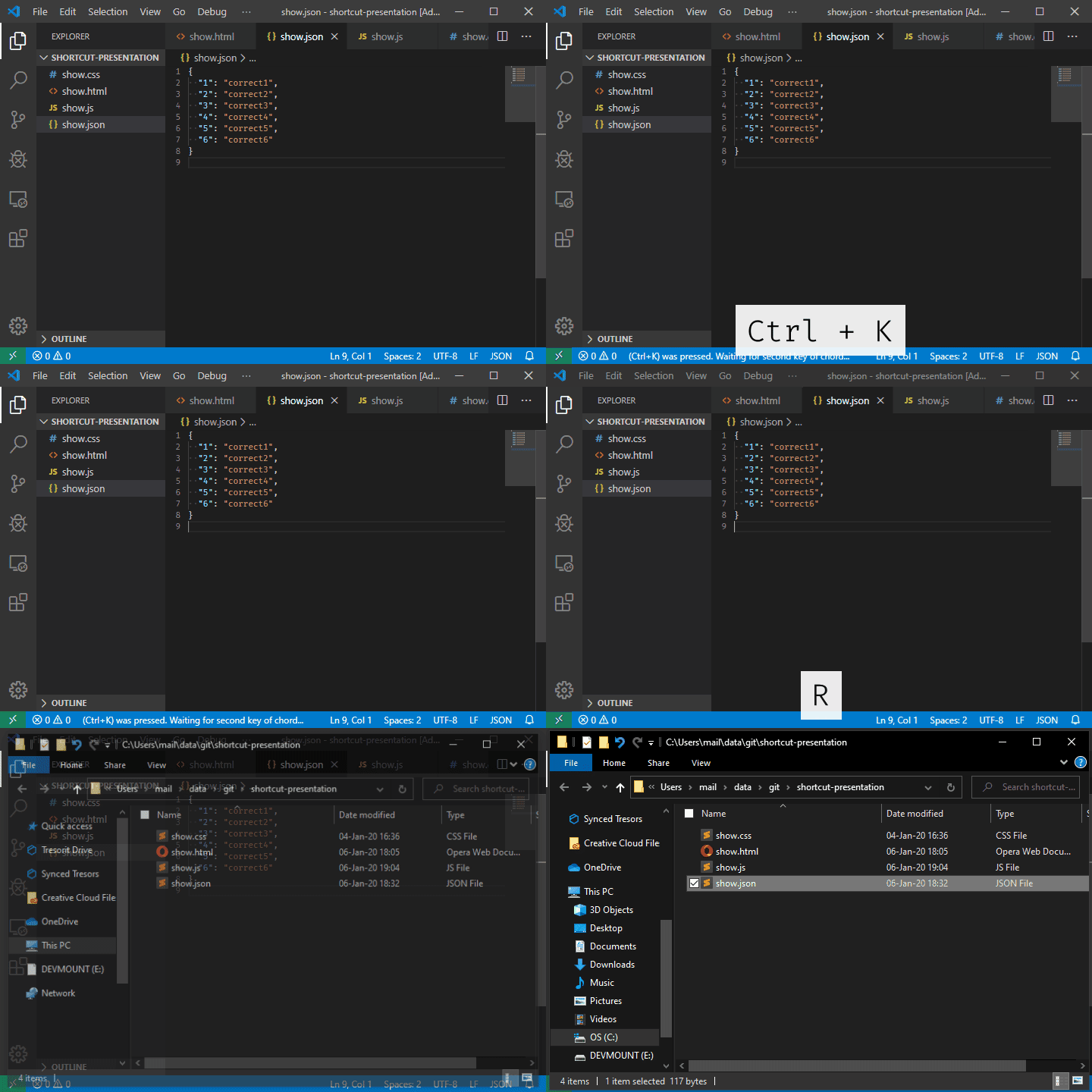
Если вам нужно что-либо сделать с открытым файлом, поиск которого может занять много времени.
Замена в файлах: Ctrl + Shift + H
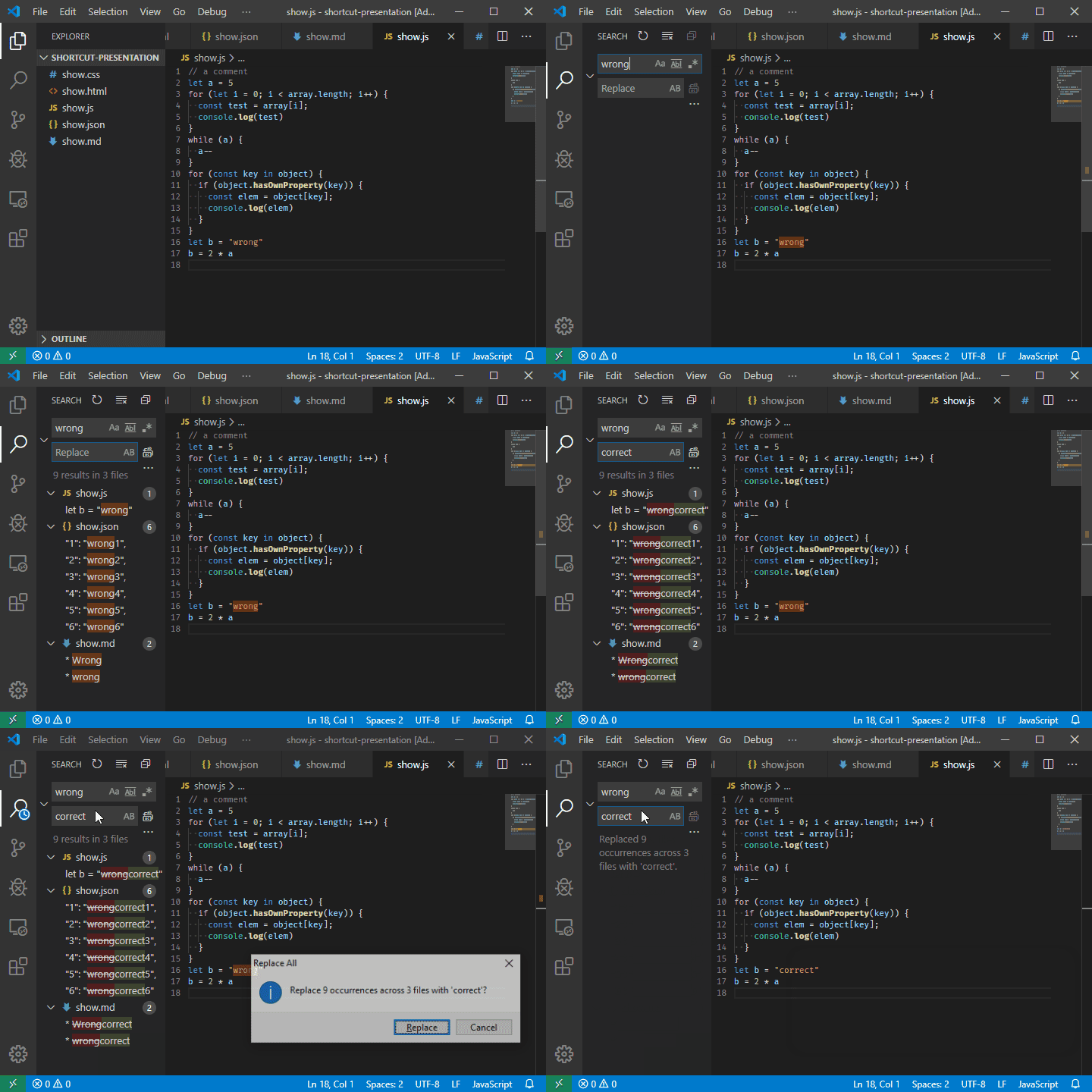
Если одного файла вам не достаточно.
Превью Markdown-файла: Ctrl + K V
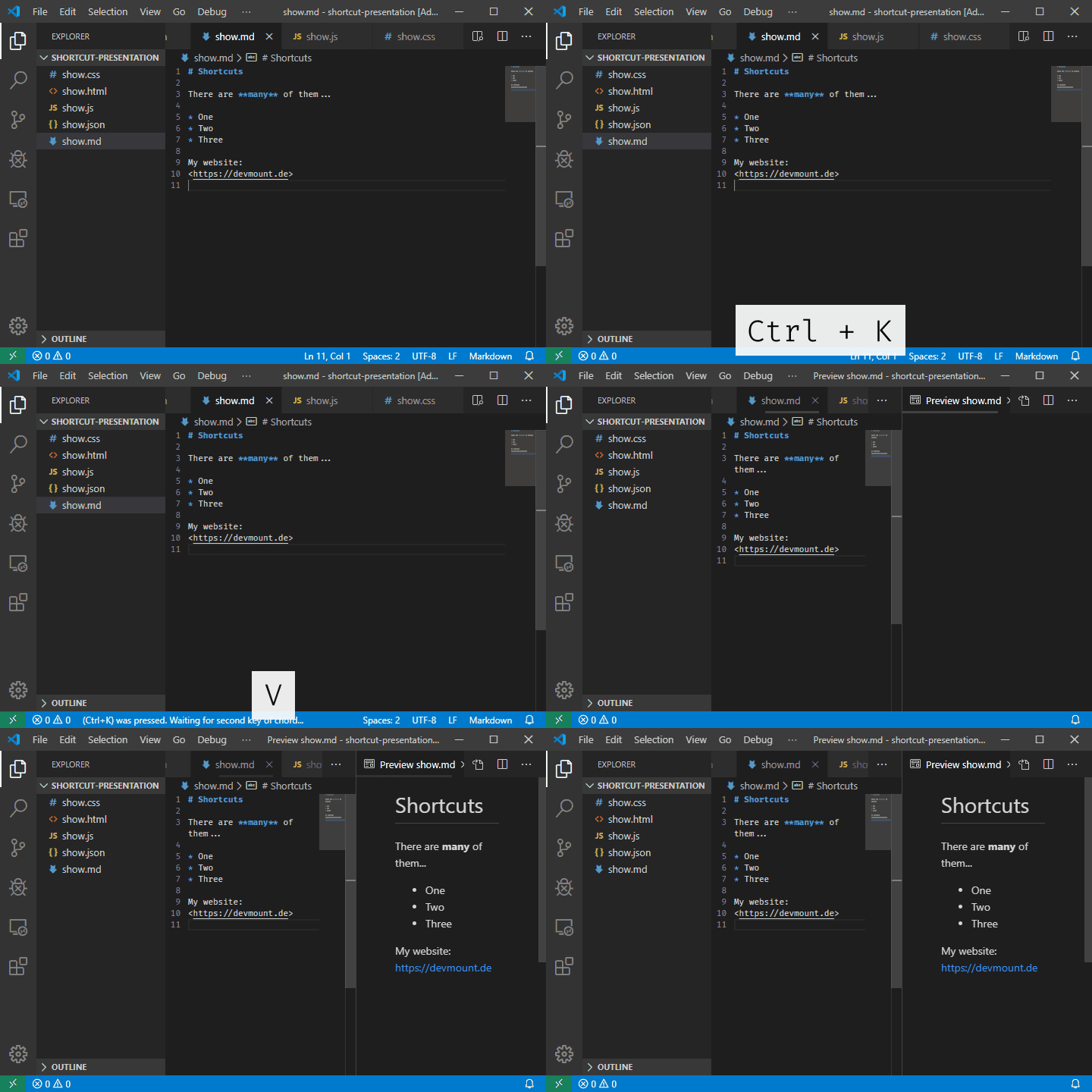
Открыть предпросмотр Markdown-файла.
Включить Zen Mode: Ctrl + K Z
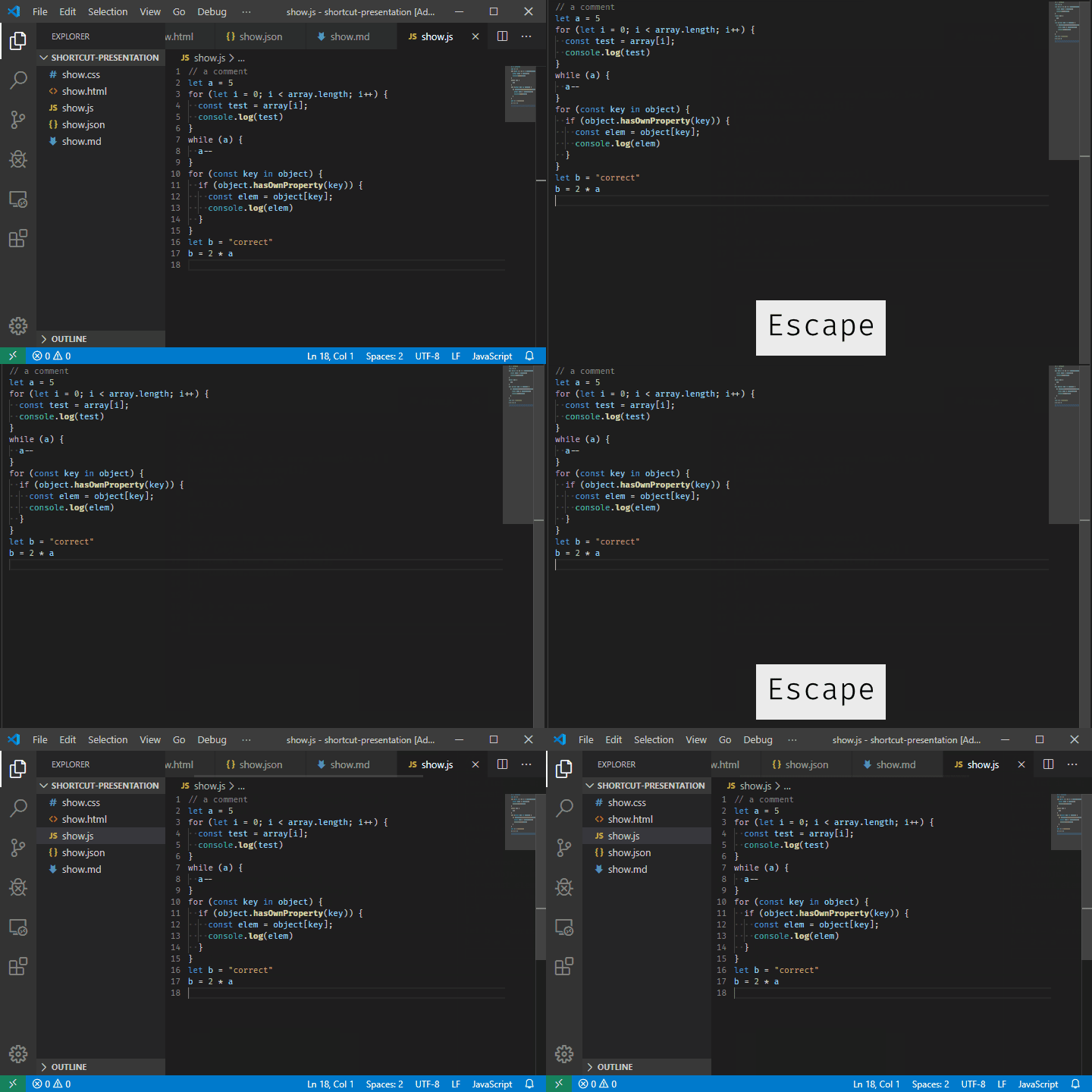
Не позволяйте навязчивым интерфейсам отвлекать вас от программирования. Хоткей поможет сконцентрироваться на коде.
Шпаргалка
Хинт для программистов: если зарегистрируетесь на соревнования Huawei Cup, то бесплатно получите доступ к онлайн-школе для участников. Можно прокачаться по разным навыкам и выиграть призы в самом соревновании.
Перейти к регистрации
Горячие клавиши в VSCode для Windows
Набор всех доступных горячих клавиш (быстрых команд) для работы с редактором кода VSCode, которые значительно упрощают ведение разработки и написание кода.

Все десктопные программы имеют в своём арсенале быстрые команды комбинацией клавишь, называемые как горячие клавиши. Скорей всего вы уже знакомы с некоторыми командами горячими клавишами для управлением Windows. Так же и у самого популярного редактора кода Visual Studio Code есть большой набор своих горячих клавишь.
Основные
Ctrl + ⇧Shift + P или F1 Показать палитру команд
Ctrl + P Быстрое открытие, переход в файл.
Ctrl + ⇧Shift + N Новое окно/экземпляр
Ctrl + ⇧Shift + W Закрыть окно/экземпляр
Ctrl + K или Ctrl + S Горячие клавиши (управление)
Ctrl + X Вырезать строку (пустое выделение)
Ctrl + C Копировать строку (пустое выделение)
Alt + ↑ / ↓ Переместить строку вверх/вниз
⇧Shift + Alt + ↓ ИЛИ ↑ Копировать строку вверх/вниз
Ctrl + ⇧Shift + K Удалить строку
Ctrl + Enter Вставить строку ниже
Ctrl + ⇧Shift + Enter Вставить строку выше
Ctrl + ⇧Shift + \ Перейти к соответствующей скобке
Ctrl + ] ИЛИ [ Отступ/уменьшить отступ линии
Home ИЛИ End Перейти к началу / концу строки
Ctrl + Home Перейти к началу файла
Ctrl + End Перейти в конец файла
Ctrl + ↑ ИЛИ ↓ Прокрутка строки вверх / вниз
Alt + PgUp / PgDn Прокрутка страницы вверх / вниз
Ctrl + ⇧Shift + [ Свернуть фрагмент кода
Ctrl + ⇧Shift + ] Развернуть фрагмент кода
Ctrl + K Ctrl + [ Свернуть все сворачиваемые фрагменты кода
Ctrl + K Ctrl + ] Развернуть все сворачиваемые фрагменты кода
Ctrl + K Ctrl + 0 Fold (collapse) all regions
Ctrl + K Ctrl + J Unfold (uncollapse) all regions
Ctrl + K Ctrl + C Добавить строчный комментарий //
Ctrl + K Ctrl + U Удалить строчный комментарий //
Ctrl + / Поставить/снять строчный комментарий //
Alt + Z Вкл/выкл перенос строк
Навигация
Ctrl + T Показать все символы
Ctrl + G Перейти к строке.
Ctrl + P Перейти к файлу.
Ctrl + ⇧Shift + O Перейти к символу.
Ctrl + ⇧Shift + M Показать панель проблем
F8 Перейти к следующей ошибке или предупреждению
⇧Shift + F8 Перейти к предыдущей ошибке или предупреждению
Ctrl + ⇧Shift + Tab↹ Навигация по истории вкладок редактора
Alt + ← ИЛИ → Назад / вперед
Ctrl + M Toggle Tab moves focus
Поиск и замена
F3 ИЛИ ⇧Shift + F3 Найти следующий/предыдущий
Alt + Enter Select all occurences of Find match
Ctrl + D Add selection to next Find match
Ctrl + K Ctrl + D Move last selection to next Find match
Alt + C ИЛИ R ИЛИ W Toggle case-sensitive / regex / whole word
Мульти-курсор и выделение
Ctrl + Alt + ↑ ИЛИ ↓ Insert cursor above / below
Ctrl + U Undo last cursor operation
⇧Shift + Alt + I Insert cursor at end of each line selected
Ctrl + I Select current line
Ctrl + ⇧Shift + L Select all occurrences of current selection
Ctrl + F2 Select all occurrences of current word
⇧Shift + Alt + → Expand selection
⇧Shift + Alt + ← Shrink selection
⇧Shift + Alt + (drag mouse) Column (box) selection
Ctrl + ⇧Shift + Alt + (arrow key) Column (box) selection
Ctrl + ⇧Shift + Alt + PgUp / PgDn Column (box) selection page up/down
Редактирование многих языков
Ctrl + Пробел Trigger suggestion
Ctrl + ⇧Shift + Пробел Trigger parameter hints
⇧Shift + Alt + F Format document
Ctrl + K Ctrl + F Format selection
F12 Go to Definition
Alt + F12 Peek Definition
Ctrl + K F12 Open Definition to the side
⇧Shift + F12 Show References
F2 Переименовать символ
Ctrl + K Ctrl + X Trim trailing whitespace
Ctrl + K M Change file language
Управление редактором
Ctrl + K F Закрыть папку
Ctrl + \ Разделить редактор
Ctrl + 1 ИЛИ 2 ИЛИ 3 Focus into 1st, 2nd or 3rd editor group
Ctrl + K Ctrl + ← ИЛИ → Focus into previous/next editor group
Ctrl + ⇧Shift + PgUp ИЛИ PgDn Move editor left/right
Ctrl + K ← ИЛИ → Move active editor group
Управление файлами
Ctrl + N Новый файл
Ctrl + O Открыть файл.
Ctrl + ⇧Shift + S Сохранить как.
Ctrl + K S Сохранить все
Ctrl + K Ctrl + W Закрыть все
Ctrl + Tab↹ Открыть следующий
Ctrl + ⇧Shift + Tab↹ Открыть предыдущий
Ctrl + K P Копировать путь активного файла
Ctrl + K R Открыть активный файл в проводнике
Ctrl + K O Показать активный файл в новом окне/экземпляре
Display
F11 Toggle full screen
⇧Shift + Alt + 0 Toggle editor layout (horizontal/vertical)
Ctrl + B Toggle Sidebar visibility
Ctrl + ⇧Shift + E Show Explorer / Toggle focus
Ctrl + ⇧Shift + F Показать Поиск
Ctrl + ⇧Shift + G Show Source Control
Ctrl + ⇧Shift + D Показать Отладка (Debug)
Ctrl + ⇧Shift + X Показать Расширения
Ctrl + ⇧Shift + H Replace in files
Ctrl + ⇧Shift + J Toggle Search details
Ctrl + ⇧Shift + U Show Output panel
Ctrl + ⇧Shift + V Open Markdown preview
Ctrl + K V Open Markdown preview to the side
Ctrl + K Z Zen Mode (Esc Esc to exit)
Отладка (Debug)
F9 Переключить точку останова
F11 / ⇧Shift + F11 Step into/out
Ctrl + K Ctrl + I Show hover
Интегрированный терминал
Ctrl + C Копировать выделенное
Ctrl + V Вставить в активный терминал
Ctrl + ↑ ИЛИ ↓ Прокрутить вверх/вниз
⇧Shift + PgUp ИЛИ PgDn Прокрутить на одну страницу вверх/вниз
Ctrl + Home Прокрутка в начало
Ctrl + End Прокрутка в конец
*** Авторизируйтесь чтобы писать комментарии.
Горячие клавиши визуал студио код
Горячие кнопки IDE VScode
Latest commit
Git stats
Files
Failed to load latest commit information.
readme.md
Ctrl+Shift+P, F1 Показать палитру команд
Ctrl+P Быстрое открытие, переход в файл …
Ctrl+Shift+N Новое окно / экземпляр
Ctrl+Shift+W Закрыть окно / экземпляр
Ctrl+, Пользовательские настройки
Ctrl+K Ctrl+S Горячие клавиши
Ctrl+X Линия разреза (пустой выбор)
Ctrl+C Копировать строку (пустой выбор)
Alt+ ↑ / ↓ Перемещение строки вверх / вниз
Shift+Alt + ↓ / ↑ Копирование линии вверх / вниз
Ctrl+Shift+K Удалить строку
Ctrl+Enter Вставить строку ниже
Ctrl+Shift+Enter Вставить строку выше
Ctrl+Shift+\ Перейти к соответствующей скобке
Ctrl+] / [ Отступ / outdent линия
Home / End Перейти к началу / концу строки
Ctrl+Home Перейти к началу файла
Ctrl+End Перейти к концу файла
Ctrl+↑ / ↓ Строка прокрутки вверх / вниз
Alt+PgUp / PgDn Прокрутка страницы вверх / вниз
Ctrl+Shift+[ Скрыть (свернуть) область
Ctrl+Shift+] Развернуть (разворачивать) регион
Ctrl+K Ctrl+[ Сложить (свернуть) все субрегионы
Ctrl+K Ctrl+] Развернуть (разворачивать) все субрегионы
Ctrl+K Ctrl+0 Свернуть (свернуть) все регионы
Ctrl+K Ctrl+J Развернуть (разворачивать) все регионы
Ctrl+K Ctrl+C Добавить комментарий к строке
Ctrl+K Ctrl+U Удалить комментарий к строке
Ctrl+/ Переключить комментарий к строке
Shift+Alt+A Переключить комментарий блока
Alt+Z Переключить перенос слов
Ctrl+T Показать все символы
Ctrl+G Перейти к строке …
Ctrl+P Перейти к файлу …
Ctrl+Shift+O Перейдите к символу …
Ctrl+Shift+M Показать панель задач
F8 Перейти к следующей ошибке или предупреждению
Shift+F8 Перейти к предыдущей ошибке или предупреждению
Ctrl+Shift+Tab Навигация по истории группы редакторов
Alt+ ← / → Вернуться назад / вперед
Ctrl+M Переключить вкладку перемещения фокуса
F3 / Shift+F3 Найти следующий / предыдущий
Alt+Enter Выберите все вхождения поиска.
Ctrl+D Добавить выделение в следующий Найти совпадение
Ctrl+K Ctrl+D Перенести последний выбор на следующий Найти совпадение
Alt+C / R / W Переключить регистр-регистр / regex / целое слово
Мульти-курсор и выбор
Alt+Click Вставить курсор
Ctrl+Alt+ ↑ / ↓ Вставить курсор сверху / снизу
Ctrl+U Отменить последнюю операцию курсора
Shift+Alt+I Вставить курсор в конце каждой выбранной строки
Ctrl+I Выберите текущую строку
Ctrl+Shift+L Выбрать все вхождения текущего выбора
Ctrl+F2 Выбрать все вхождения текущего слова
Shift+Alt+→ Развернуть выбор
Shift+Alt+← Выбор термоусадочной пленки
Shift+Alt+(drag mouse) Выбор столбца (поле)
Ctrl+Shift+Alt+(arrow key) Выбор столбца (поле)
Ctrl+Shift+Alt+PgUp/PgDn Окно выбора столбца (окна) вверх / вниз
Ctrl+Space Предложение триггера
Ctrl+Shift+Space Триггерные подсказки параметров
Shift+Alt+F Формат документа
Ctrl+K Ctrl+F Выбор формата
F12 Перейти к определению
Alt+F12 Определение Peek
Ctrl+K F12 Открыть определение в сторону
Ctrl+. Быстрая починка
Shift+F12 Показать ссылки
F2 Переименовать символ
Ctrl+K Ctrl+X Обрезать пробелы
Ctrl+K M Изменить язык файла
Ctrl+F4, Ctrl+W Закрыть редактор
Ctrl+K F Закрыть папку
Ctrl+\ Редактор разделов
Ctrl+ 1 / 2 / 3 Сосредоточьтесь на 1-й, 2-й или 3-й группе редакторов
Ctrl+K Ctrl+ ←/→ Фокус в предыдущей / следующей группе редакторов
Ctrl+Shift+PgUp / PgDn Переместить редактор влево / вправо
Ctrl+K ← / → Переместить активную группу редактора
Ctrl+O Открыть файл…
Ctrl+Shift+S Сохранить как…
Ctrl+K S Сохранить все
Ctrl+K Ctrl+W Закрыть все
Ctrl+Shift+T Повторно открыть закрытый редактор
Ctrl+K Enter Сохранить редактор режима предварительного просмотра
Ctrl+Tab Открыть следующий
Ctrl+Shift+Tab Открыть предыдущий
Ctrl+K P Копировать путь к активному файлу
Ctrl+K R Показать активный файл в проводнике
Ctrl+K O Показать активный файл в новом окне / экземпляре
F11 Включить полноэкранный режим
Shift+Alt+1 Переключить макет редактора (горизонтальный / вертикальный)
Ctrl+ = / – Увеличение / уменьшение масштаба
Ctrl+B Переключить видимость боковой панели
Ctrl+Shift+E Показать проводник / переключить фокус
Ctrl+Shift+F Показать результаты поиска
Ctrl+Shift+G Показать контроль источника
Ctrl+Shift+D Показать отладку
Ctrl+Shift+X Показать расширения
Ctrl+Shift+H Заменить в файлах
Ctrl+Shift+J Переключить сведения о поиске
Ctrl+Shift+U Показать панель вывода
Ctrl+Shift+V Открыть предварительный просмотр Markdown
Ctrl+K V Открыть предварительный просмотр Markdown в сторону
Ctrl+K Z Режим Zen (Esc Esc для выхода)
Отлаживать код (debug)
F9 Переключить точку останова
F5 Пуск / Продолжить
F11 / Shift+F11 Ввод / выключение
Ctrl+K Ctrl+I Показать зависание
Ctrl+ Показать встроенный терминал
Ctrl+Shift+ Создать новый терминал
Ctrl+V Вставить в активный терминал
Ctrl+↑ / ↓ Прокрутка вверх / вниз
Shift+PgUp / PgDn Прокрутка страницы вверх / вниз
Определение и настройка сочетаний клавиш в Visual Studio
Вы можете определить сочетания клавиш для команд Visual Studio, настроить эти сочетания клавиш и экспортировать их для других пользователей. Многие сочетания клавиш всегда вызывают одни и те же команды, в то время как поведение других сочетаний клавиш может быть различным в зависимости от следующих условий:
параметры среды по умолчанию, которые были выбраны при первом открытии Visual Studio (например, «Обычные параметры среды разработки» или «Visual C#»). (Дополнительные сведения об изменении или сбросе параметров см. в этой статье.);
настраивались ли сочетания клавиш пользователем;
контекст в момент нажатия сочетания клавиш. Например, клавиша F2 вызывает команду Edit.EditCell при использовании конструктора параметров или команду File.Rename при использовании Team Explorer.
Независимо от настроенных параметров и контекста сочетания клавиш можно всегда найти и изменить в диалоговом окне Параметры. Вы можете также просмотреть сочетания клавиш по умолчанию для нескольких десятков команд в статье популярные сочетания клавиш. Полный список сочетаний клавиш по умолчанию (для режима Обычные параметры среды разработки) собран в этой статье.
Если сочетание клавиш назначено команде только в глобальном контексте, но не в других контекстах, это сочетание будет всегда вызвать данную команду. Однако сочетание клавиш можно назначить одной команде в глобальном контексте и другой команде в более узком контексте. При использовании такого сочетания клавиш в конкретном контексте вызывается команда для данного контекста, а не для глобального контекста.
Имена и расположение команд меню и параметров в диалоговых окнах могут зависеть от пользовательских настроек и выпуска Visual Studio. Эта страница основана на профиле параметров Обычные параметры разработки.
Определение сочетания клавиш
В строке меню выберите Сервис > Параметры.
Разверните пункт Среда и выберите элемент Клавиатура.

В поле Показать команды, содержащие введите полное имя команды без пробелов или его часть.
В списке выберите нужную команду.
Если команда имеет сочетание клавиш, оно отображается в списке Сочетание клавиш для выбранной команды.

Настройка сочетания клавиш
В строке меню выберите Сервис > Параметры.
Разверните пункт Среда и выберите элемент Клавиатура.
Необязательно. Отфильтруйте список команд, введя полное имя команды без пробелов или его часть в поле Показать команды, содержащие.
Выберите из списка команду, которой нужно назначить сочетание клавиш.
В списке Область действия выберите функциональную область, в которой будет использоваться данное сочетание клавиш.
Чтобы использовать сочетание в любом контексте, выберите Глобальная. Вы можете выбрать любое сочетание клавиш, которое не используется в другом редакторе (например, как глобальное). В противном случае будет использование сочетание клавиш редактора.
В глобальном контексте невозможно назначать сочетания клавиш, включающие следующие клавиши:
В поле Введите сочетание клавиш введите требуемое сочетание клавиш.
Вы можете создать сочетание клавиш, состоящее из буквы и клавиши ALT, CTRL или из обеих этих клавиш. Кроме того, можно создать сочетание клавиш, состоящее из клавиши SHIFT и буквы с клавишей ALT, CTRL или обеими этими клавишами.
Если сочетание клавиш уже назначено другой команде, оно отображается в поле Сочетание клавиш в настоящий момент используется для. В этом случае нажмите клавишу BACKSPACE, чтобы удалить сочетание клавиш, прежде чем пробовать другое сочетание.

Нажмите кнопку Назначить.
Если вы задали для команды другое сочетание клавиш, нажали Назначить, а затем кнопку Отмена, диалоговое окно закрывается, но изменение не отменяется.
Совместное использование пользовательских сочетаний клавиш
Вы можете поделиться своими сочетаниями клавиш, экспортировав их в файл, а затем передав этот файл другим пользователям, чтобы они импортировали данные из него.
Экспорт сочетаний клавиш
В строке меню выберите Сервис > Импорт и экспорт параметров.
Выберите команду Экспортировать выбранные параметры среды и щелкните Далее.
В области Выберите параметры для экспорта снимите флажок Все параметры, разверните узел Параметры, а затем узел Среда.
Установите флажок Клавиатура и щелкните Далее.

В полях Выберите имя для файла параметров и Сохранить файл параметров в этом каталоге сохраните значения по умолчанию или укажите другие значения, а затем щелкните Готово.
По умолчанию сочетания клавиш сохраняются в файле в папке %USERPROFILE%\Documents\Visual Studio 2017\Settings. Имя файла содержит дату экспорта параметров и имеет расширение VSSETTINGS.
По умолчанию сочетания клавиш сохраняются в файле в папке %USERPROFILE%\Documents\Visual Studio 2019\Settings. Имя файла содержит дату экспорта параметров и имеет расширение VSSETTINGS.
Импорт сочетаний клавиш
В строке меню выберите Сервис > Импорт и экспорт параметров.
Выберите вариант Импортировать выбранные параметры среды и щелкните Далее.
Выберите вариант Нет, импортировать новые значения, перезаписав мои текущие параметры, а затем щелкните Далее.
В окне Мои параметры выберите файл, содержащий нужные сочетания клавиш, или нажмите кнопку Обзор, чтобы найти нужный файл.
Нажмите кнопку Далее.
В области Выберите параметры для импорта снимите флажок Все параметры, разверните узел Параметры, а затем узел Среда.
Установите флажок Клавиатура и щелкните Готово.



