
Наш канал на Youtube
Здравствуйте все, кто работает в Индизайне!
Извещаем вас о том, что на youtube.com начал работу канал «InDesign Мастерская вёрстки». Там уже размещены более 60 видео с полным описанием как работать с программой DoTextOK. Другие интересные темы, касающиеся работы …
Хитрости и секреты, приемы работы, уроки
Особенности новой версии Индизайна
Описание плагинов, информация о плагинах для работы с Adobe InDesign
Готовые к использованию скрипты для Adobe InDesign
Описание языка, приёмов и методов программирования для Adobe InDesign
Нумерация билетов… штрих-кодами
Цифровые технологии всё шире и шире внедряются в нашу жизнь и уже не новость увидеть на билетах к концертно-зрелищным мероприятиям нумерацию, выполненную штрих-кодом. Не будем останавливаться на достоинствах этого метода, а зададим себе вопрос: сможем ли мы удовлетворить клиента, обратившегося к нам с целью заказать такие билеты, сможем ли мы в Индизайне сделать нумерацию штрих-кодом?
Опишем методику на примере создания 500 билетов с такой нумерацией.
1. Подготовка
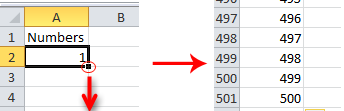
а) Поскольку для выполнения поставленной задачи будет использоваться технология с использованием Data Merge, требуется создать CSV-файл с цифрами от 1 до 500. Для этого можно использовать программу MS-Excell или аналогичные программы из альтернативных пакетов Offise (Open Office, Libre Office и т.п.). Для быстрого создания числовой последовательности 1-500 в Excell надо в ячейку поставить цифру «1» и потянуть вниз за правый нижний угол ячейки.
Далее функцией Save As (Excell-2010) сохраним созданную числовую последовательность как CSV-файл, задав предварительно папку для сохранения и имя файла.
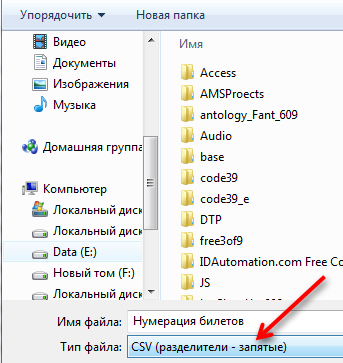
Если вы используете альтернативный пакет офиса, то возможно придется использовать функцию экспорта, а не Save As. Также обратите внимание на кодировку сохраняемого файла. Рекомендуется использовать UTF-8.
б) Скачайте и установите в систему специальный шрифт code39, (Code39-hoch-Logitogo.ttf) который будет отображать числа как штрих-код. Вся изюминка данной методики в использовании этого замечательного шрифта. В сопроводительной документации к нему вы найдете дополнительные сведения о применении.
2. Импорт данных в InDesign
а) Создаем новый документ в Индизайне с одной страницей и рисуем один билет.
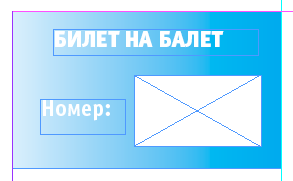
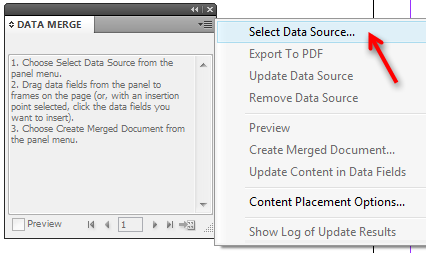
б) Открываем панель Data Merge и в качества источника данных указываем созданный нами ранее CSV-файл. Перед этим надо закрыть MS Excell, иначе получим сообщение о невозможности экспорта.
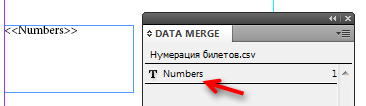
в) Создаем новый пустой текстовый фрейм, ставим в него курсор и щелкаем мышью на источнике данных в панели Data Merge
г) Ставим символ звездочки в начале и в конце этого «текста» во фрейме (на клавиатуре — Shift+8).

Зачем звездочки? Точно не знаем. Так надо. Возможно, они являются какими-то реперными точками для правильного отображения штрих-кода.
д) Увеличим размер символов во фрейме до 48 pt и установим для них шрифт Code39-hoch-Logitogo. Скорее всего фрейм окажется переполненным, и если увеличить его размеры, то увидим следующее:
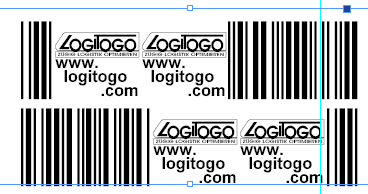
Ничего страшного, так и должно быть. В принципе, на переполнение и внимание не надо было обращать. В нашем случае размер 48 pt взят исходя из размера готового штрих-кода, и рекомендации по выбору даны в том самом PDF-файле, который вы скачали вместе со шрифтом. Но его можно подбирать и экспериментально.
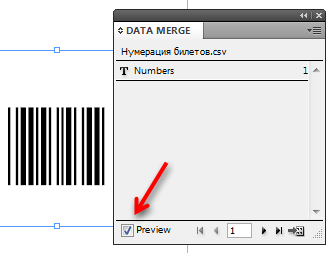
е) Таки далее поставим галочку Preview внизу панели Data Merge и содержимое фрейма изменится:
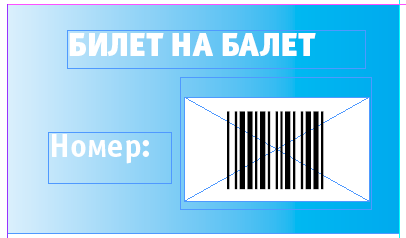
ж) Поставим фрейм на своё место в билете
3. Финал
Из меню панели Data Merge запускаем Create Merged Document, в появившемся диалоговом окне устанавливаем Multiple Records
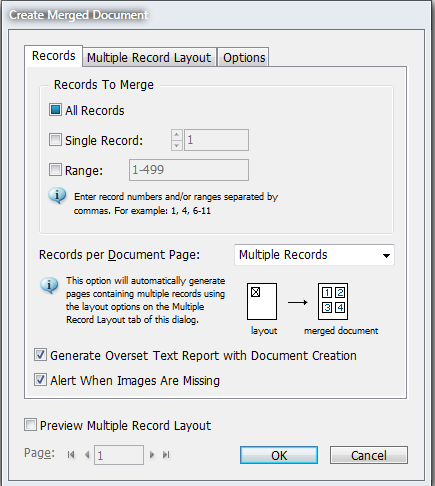
И далее, после нажатия OK, в течение
5-10 секунд наслаждаемся, как Индизайн делает нам 500 пронумерованных штрих-кодом билетов.
Работа с QR-кодами в InDesign
Теперь стало возможным создавать и редактировать графику QR-кодов высокого качества прямо в InDesign. Сформированный QR-код представляет собой графический объект с высокой точностью передачи; работа с таким объектом в InDesign не отличается от работы со встроенной векторной графикой. Объект легко масштабируется и заливается цветами. К объекту можно также применить эффекты, прозрачность и атрибуты печати, такие как надпечатки, плашечные краски и треппинг. Графику кода можно перенести путем копирования и вставки в стандартный графический редактор, такой как Adobe Illustrator, в качестве объекта векторной графики.
Формирование QR-кода.
2. На вкладке «Содержимое» в раскрывающемся списке «Тип» можно выбрать один из следующих типов данных:
В зависимости от выбранного типа данных, по которым требуется сформировать QR-код, на экране отобразятся одно или несколько полей, в которых необходимо ввести соответствующие данные.
3. Вкладка «Цвет» содержит раздел «Список образцов». Чтобы применить цвет к QR-коду, перейдите на вкладку «Цвет» и выберите нужный цвет. По умолчанию при формировании QR-кода ему назначается цвет «Черный» с прозрачным фоном.
4. Нажмите кнопку «ОК».
5. Если перед формированием QR-кода выбран фрейм, код размещается непосредственно в выбранном фрейме, заменяя его содержимое.
Если фрейм не выбран, QR-код загружается в инструмент помещения «Пистолет», после чего его можно поместить как обычный объект EPS следующим образом.
QR-код, помещенный в документ, отличается от обычного объекта EPS только тем, что при наведении на него курсора отображается всплывающая подсказка со сведениями о содержимом в виде встроенного кода.
Изменение содержимого и цвета для QR-кода
Изменение атрибута фрейма с QR-кодом
По умолчанию фон фрейма с QR-кодом прозрачен. Однако с помощью обычных элементов управления для фрейма можно изменить атрибуты заливки и обводки, такие как «Цвет», «Стиль линии» и «Толщина».
Преобразование объекта QR-кода
Инструмент «Выделение» позволяет перемещать и поворачивать объект QR-кода, а также изменять его размер. При перетаскивании рамки фрейма изменяется только размер фрейма. Однако поддерживаются также следующие варианты перетаскивания.
Как сгенерировать 1000 штрих кодов на карточки. Видео урок.
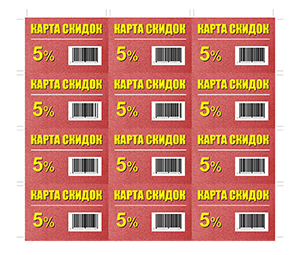 Штрих коды используются не только на товарах, но и на картах скидок. Эти штрих коды, как правило, выполнены в виде последовательной нумерации. О том, как создать большое количество штрих кодов, вставить в макет и разложить на печать, будет подробно описано в видео уроке в конце статьи. Такую задачу можно поделить на несколько шагов:
Генерация штрих кодов. Для генерации штрих-кодов мы будем использовать программу Zint barcode studio. Но прежде необходимо создать список номеров кода в текстовом файле. Если у вас код EAN13, то нужно сделать первые 12 номеров, а последняя цифра генерируется автоматически. Проще и быстрее это сделать в программе Microsoft Excel. Пишем два первых номера, выделяем и растягиваем до нужного количества. Полученные номера сохраняем в текстовый файл «текстовые файлы (с разделителями табуляции)».

Запускаем программу Zint barcode studio и выбираем тип штрих кода, в моем случае это European Article Numer (EAN) и подгружаем текстовый файл в программу Zint barcode studio. Лучше генерировать коды в формате EPS. Выбераем нумерацию имени файла и показываем куда сохранять готовые файлы штрих кодов. Желательно чтобы путь к файлам состоял только из латинских символов.
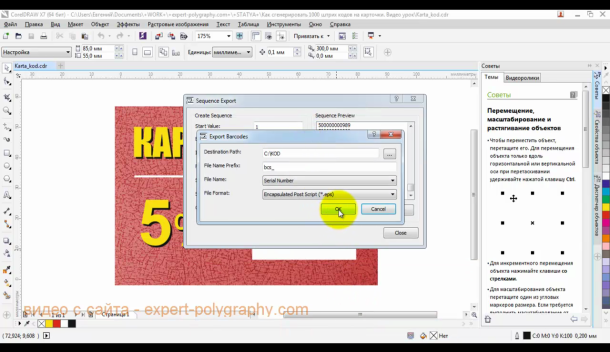
Создание базы данных. Теперь, когда штрих-коды готовы, нужно правильно прописать путь к файлам. Открываем опять Microsoft Excel и пишем в самой первой строке «@Kod», а ниже прописываем путь к файлу, его имя и даже разрешение. В видео уроке в конце статьи показано, как это сделать автоматически. Сохраняем готовый список в текстовый файл «текстовые файлы (с разделителями табуляции)». Обязательно закрываем Excel.

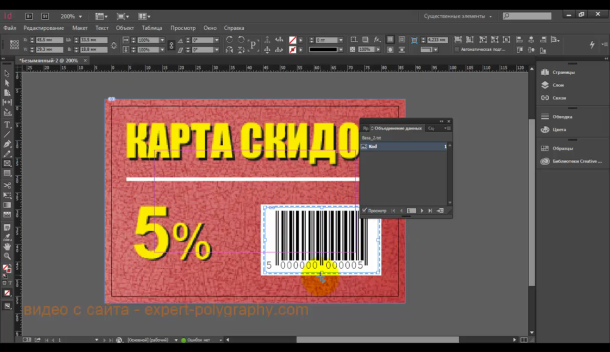
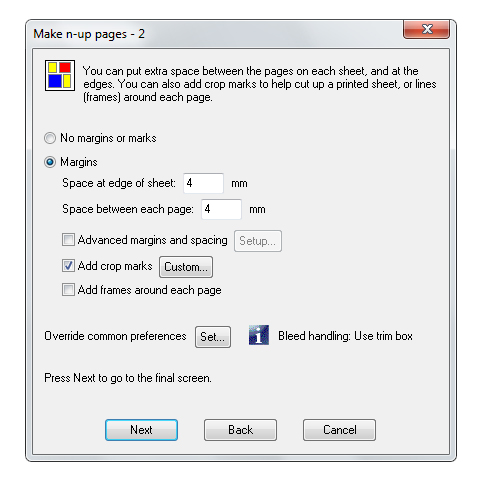
В следующем окне выбираем формат бумаги, количество макетов на листе и нажимаем Next.

Раскладка готова. Проверяем номера, размеры, метки и запускаем на печать.
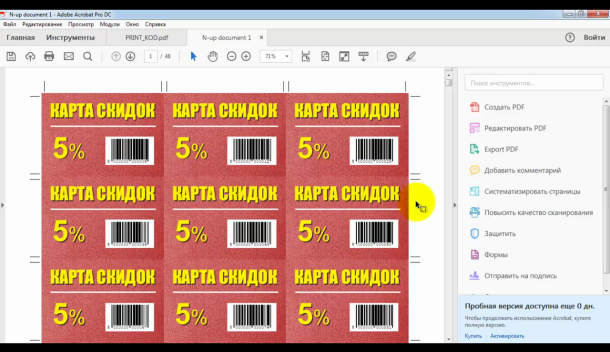
В следующем видео уроке подробно описано, как сгенерировать 1000 штрих кодов на карточки:
Наш канал на Youtube
Здравствуйте все, кто работает в Индизайне!
Извещаем вас о том, что на youtube.com начал работу канал «InDesign Мастерская вёрстки». Там уже размещены более 60 видео с полным описанием как работать с программой DoTextOK. Другие интересные темы, касающиеся работы …
Хитрости и секреты, приемы работы, уроки
Особенности новой версии Индизайна
Описание плагинов, информация о плагинах для работы с Adobe InDesign
Готовые к использованию скрипты для Adobe InDesign
Описание языка, приёмов и методов программирования для Adobe InDesign
Скрипт InDesign Barcode Maker
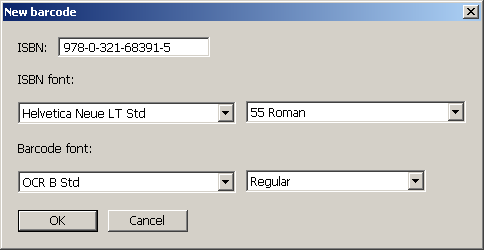
Этот скрипт предназначен для генерации 13-значного ISBN штрих-кода. Такой штрих-код ставят на обороте титульного листа книги и на обложке. Работа со скриптом очень проста: в диалоговом окне надо написать цифры ISBN-кода и выбрать шрифты для ISBN-номера и для штрих-кода. Если вы не знаете что такое ISBN, то об этом можете прочитать в конце сообщения.
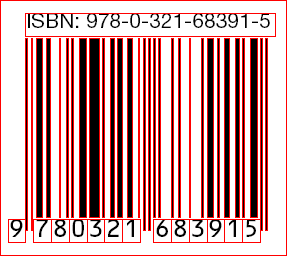
Результат работы скрипта выглядит так:
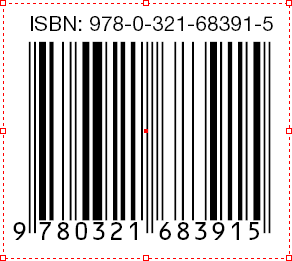
Вниманию разработчиков: код скрипта является хорошим учебным примером структуированного модульного программирования.
Автор — Nick Morgan, Великобритания
Скачать скрипт
Что такое ISBN
ISBN — это аббревиатура от International Standard Book Number, т.е. Международный Стандартный Номер Книги. ISBN — уникальный, машинно-читаемый идентификационный номер, который однозначно идентифицирует книгу. Этот номер определяется международным стандартом ISO-2108 и ГОСТ 7.53-2001. Номер начал использоваться с 1966 сначала как 9-значный код книг (SBN), изданных в Британии, а с 1970 года был удлинен до 10 цифр и стал международным. В России ISBN используется с 1987 года. Подавляющее большинство стран мира принимает участие в стандарте.
До 2007 года ISBN состоял из 10 цифр, разделенных на 4 группы. Например, 5-234-12345-X. Первая группа — «групповой код», который можно понимать как код языка, страны или территории. Например, 0 — США и другие англоговорящие страны, 5 — Россия и русский язык. Вторая группа, от двух до семи цифр — код издательства. Третья — порядковый номер издания (до шести цифр). Последняя цифра или буква X — контрольная сумма.
С 1 января 2007 года вступил в силу новый стандарт ISBN, добавивший пятую группу цифр и еще раз удлинивший номер, теперь уже до 13 цифр. Изменение потребовалось для того, чтобы ISBN мог быть напрямую использован как стандартный штрихкод товара. Изменение выразилось в том, что к началу ISBN были добавлены цифры 978 или 979 и изменился алгоритм расчета контрольной суммы. Теперь ISBN выглядит как 978-5-01-000123-1
Дополнительно:
Изготовление штрих-кодов в Кореле, Иллюстраторе и Индизайне
Для просмотра онлайн кликните на видео ⤵

CorelDraw. Урок 48. Генерируем и вставляем QR и штрих (Bar) кодыПодробнее
Как сгенерировать 1000 штрих кодов на карточкиПодробнее
Создание «дополнительного» штрих кодаПодробнее
Как сделать штрих код в Corel DrawПодробнее
Штрих код с переменной нумерацией в CorelПодробнее
Как вставить QR код (Adobe InDesign)Подробнее
Делаем нумерацию со штрих-кодом в CorelDraw. УРОК 3 – 2 и более номеров и штрихкодов #BestGeneratorПодробнее
InDesign создание упаковки для семянПодробнее
Как сделать нумерацию со штрих-кодом в CorelDraw. УРОК 2 – вставка номера и штрихкода #BestGeneratorПодробнее
ДОЛОЙ ЭФФЕКТЫ. СДАЙ МАКЕТ В ПЕЧАТЬ ПРАВИЛЬНО! Illustrator. CorelПодробнее
Создание и обработка штрих-кода в CorelDRAWПодробнее
Работа с фреймами в InDesignПодробнее
Работа с Data Merge в InDesignПодробнее
Как создать QR код сразу в Corel в векторе /в любой версии генерация/ вставка логотипа #FastCodeПодробнее
Создание сложных текстовых фреймов в Adobe InDesign CS4 (41/41)Подробнее
Adobe Illustrator. Урок №26. Векторный QR код | код быстрого реагирования | Vector QR codeПодробнее



