
Пин-код телевизора — для чего он нужен и как его узнать?
Каждая модель телевизора имеет функцию блокировки, которая закрывает доступ к каналам или сети. Встречаются ситуации, когда пользователь ставит пароль, а потом случайно его забывает. В статье пойдет речь о том, как узнать код телевизора LG или Samsung, в каких ситуациях он вообще может пригодиться и как его сбросить.

Для чего нужно знать пин-код телевизора
Блокировка (родительский контроль) – одна из полезных опций. Ее используют, например, если дома есть дети, которые, вместо того, чтобы заниматься уроками, отвлекаются на экран телевизора. Тогда родители устанавливают пин-код, но порой придумывают настолько сложную комбинацию, что потом ее забывают.
В результате каналы блокируются, и пользователь не может посмотреть любимые телепередачи. Проблема неприятная, но решить ее можно своими силами, не обращаясь за помощью к телемастеру.
Как узнать пин-код и разблокировать телевизор
На заблокированном устройстве на экране, вместо каналов, будет голубой фон с изображением ключика или поля для ввода пароля. Пин-код используется и для активации блокировки. Чтобы снять родительский контроль необходим пульт ДУ и знание комбинации из цифр. В крайнем случае понадобится сбрасывать настройки телевизора до заводских, то есть чтобы они выставились по умолчанию. Во многих же ситуациях проблема решается самостоятельно, особенно если сохранилась инструкция.
Бывает, пользователь не выставлял никаких паролей, но все равно столкнулся с проблемой блокировки – вероятно, дети поигрались и случайно нажали определенную комбинацию кнопок. Для разблокировки телевизора нужно знать пин-код, и тут поможет инструкция, в которой указаны стандартные пароли и порядок их использования.
Не все после покупки техники сохраняют прилагаемые к ней бумажки. Благо, в эпоху интернета инструкцию можно найти в сети, достаточно указать модель телевизора (маркировка находится на задней части корпуса).
В инструкции есть наборы цифр, после ввода которых снимаются ограничения на поиск каналов. Также разблокировать устройство можно нажатием кнопки на пульте, где нарисован ключик. Ее зажимают секунд на 10 и после этого пароль либо снимается, либо сбрасывается до заводского.

Если узнать пин-код телевизора ЛЖ нет возможности, а стандартные методы не работают, есть кардинальный – сброс настроек до заводских:
Далее смотрят, получилось ли сбросить пароль. Если все в порядке, то какая бы ни была выставлена комбинация до этого – она поменяется на стандартную. Чтобы избавиться от блока вообще – вводят «0000».
Другой способ, актуальный для кнопочного пульта ДУ:
Способ для владельцев пульта Smart Touch Control:
Как видно, убрать пин-код можно несколькими способами. Теперь будет понятно, как действовать, если кто-то по случайности заблокирует ТВ, ограничив тем самым доступ к телеканалам.
 Убрать пин-код можно одним из удобных способов.
Samsung
Опять же, поможет инструкция, которую можно отыскать и в интернете. В руководстве пользователя есть специальный раздел, посвященный блокировке. Если инструкция и подключение к сети отсутствует – остается полагаться на свою память, но в таких вопросах она часто подводит.
Производитель Самсунг обычно использует стандартный пин-код – 0000 (иногда это комбинация 1111). Если пользователь до этого не имел дел с блокировкой, проблем возникнуть не должно. Но если что-то менялось, придется сбрасывать настройки:
Кнопки жать нужно быстро, поэтому не всегда получается с первого раза.
Если модель телевизора выпущена до 2012 года, стандартный пароль на ней – 0000. Сбросить уже выставленную комбинацию можно и так: на 10 секунд зажимают кнопку «Exit».
На моделях старше 2012 года пользовательский пароль сбрасывается так: последовательно жмут на пульте «Mute», «8», «2», «4», «Power».
 Смена пароля может не получиться с первого раза.
Где найти пин-код WPS
Wi-Fi Protected Setup (WPS) – способ подключить умный телевизор к интернету. Его особенность в том, что знать пин-код необязательно. Комбинация генерируется случайным образом и действует только в течение одного соединения. То есть имя сети остается прежним, а идентификационный номер постоянно меняется.
Если пользователь столкнулся с блокировкой на телевизоре – ничего страшного. Многие начинают теряться, потому что не знают комбинацию. Все стандартные пароли указаны в инструкции к технике, а если она утеряна – потребуется сбросить настройки ТВ до заводских.
Как подключить любой телефон к телевизору «Самсунг»
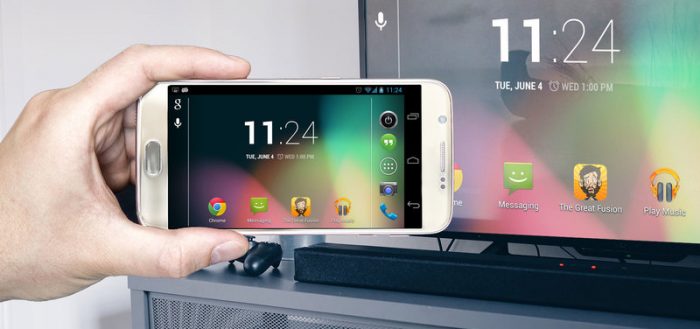
Иногда надоедает всматриваться в маленький экран телефона. Зрение от этого только ухудшается. Куда приятнее смотреть на большой экран телевизора, а выполнять действия на том же телефоне, лёжа на диване. Для этого нужно продублировать картинку со смартфона на ТВ. Как это сделать?
Какие возможности даёт подключение телефона к телевизору
Функции у телефона остаются те же, только выполнять некоторые действия будет теперь приятнее и комфортнее:
Как подключить телефон на iOS и «Андроид» к телевизору «Самсунг»
Рассмотрим все актуальные варианты подключения телефона к телевизору «Самсунг».
С помощью Screen Mirroring
Если у вас телефон тоже от «Самсунга», используйте для соединения фирменную технологию компании Screen Mirroring — всё, что происходит на экране телефона, будет дублироваться на дисплей ТВ.
Перед подключением убедитесь, что ваш ТВ поддерживает функцию, особенно если у вас более старая модель ТВ. Узнать о поддержке можно из документации к устройству (в технических характеристиках). Если нет доступа к документации, отыщите информацию на официальном сайте «Самсунга». Серии телевизоров F, J, K, M точно должны поддерживать технологию.
Процесс подключения зависит от версии «Андроида». Рассмотрим сначала инструкцию для старых версий 4 и 5:
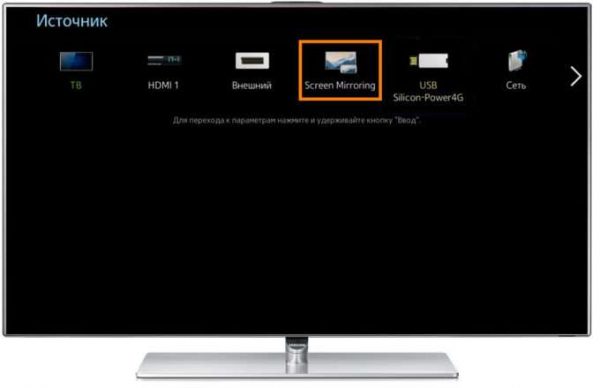
Кликните по иконке Screen Mirroring
Для «Андроида» версии 6 процедура упрощается:
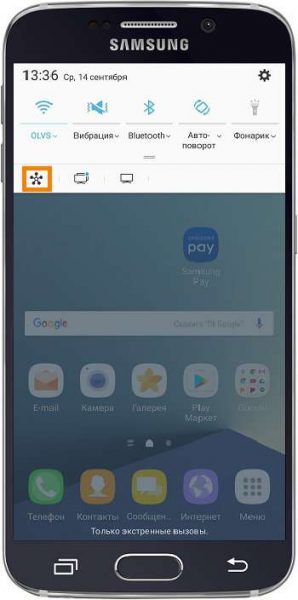
Кликните по круглому значку на шторке
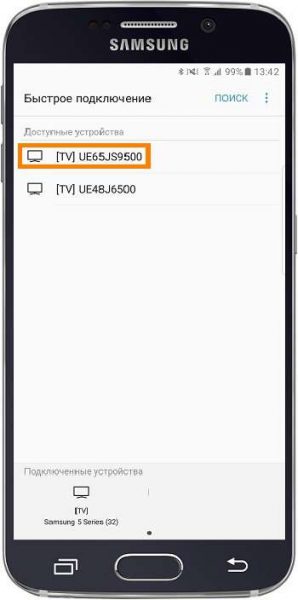
Выберите свой ТВ в списке
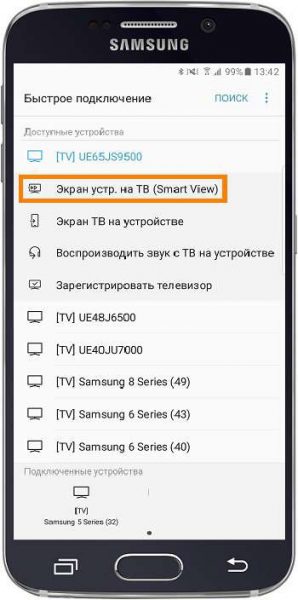
Выберите первую опцию в перечне
Если у вас версия «Андроида» уже выше семёрки, вам нужно сделать следующее:
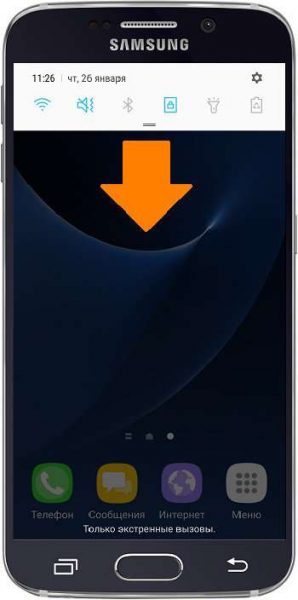
Отодвиньте верхнюю шторку
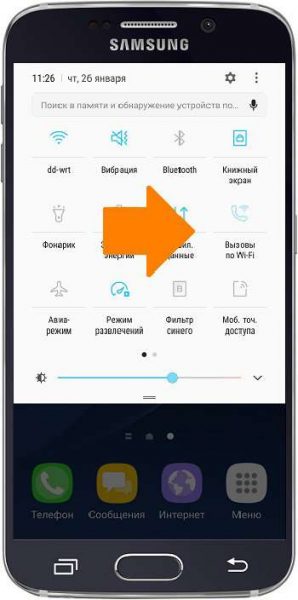
Перейдите на следующую страницу со значками
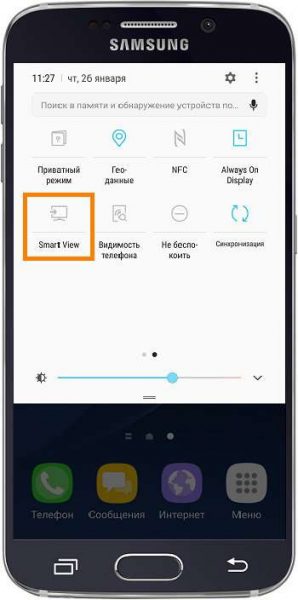
Тапните по плитке Smart View
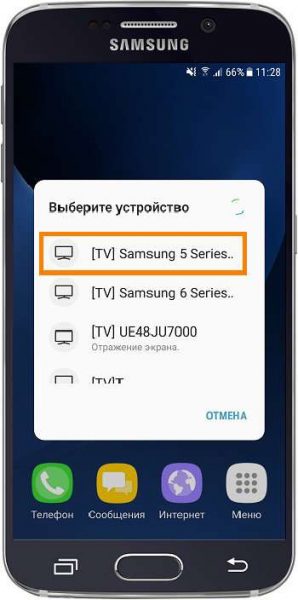
Выберите свой телевизор в меню
С помощью Smart View и одной локальной сети «Вай-Фай»
Этот метод подойдёт для всех моделей телефонов, на которых стоит «Андроид» версии не ниже 4.1 или iOS не ниже 7.0. Перед подключением и телефон, и телевизор нужно подключить к одной сети «Вай-Фай», чтобы устройства находились в одной «локалке». После этого делаем следующее:
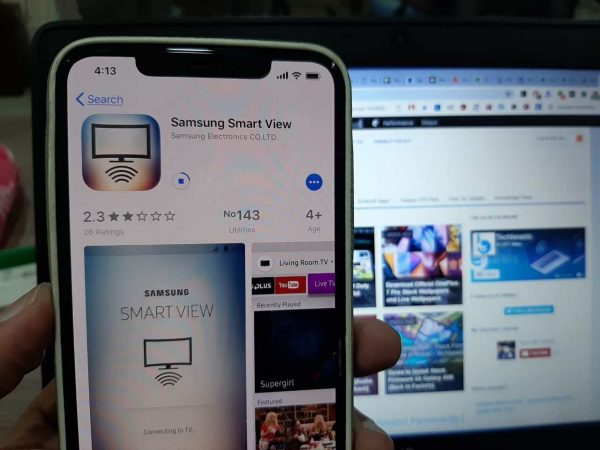
Скачайте программу Samsung Smart View со своего маркета
В функционал входит дублирование экрана, управление ТВ с помощью телефона как пультом, использование телефона как игрового джойстика, выключение ТВ или активация спящего режима телевизора.
Miracast
Miracast или Wi-Fi Direct — функции, которые позволяют связать два устройства по беспроводной связи, но без использования посредника — роутера. То есть телевизор и в нашем случае смартфон не должны быть подключены к одной сети «Вай-Фай». Условие — телефон и ТВ должны поддерживать функцию Miracast.
Рассмотрим подробнее процесс подключения на примере смартфона Sony Xperia:
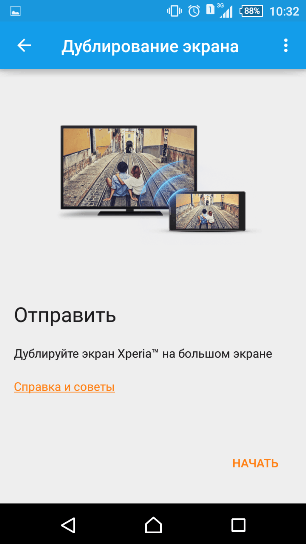
Щёлкните по «Начать» в меню
Через «Миракаст» картинка с качественным видео будет передаваться в нормальном режиме. Но вот с играми будет небольшая задержка на 0,5–1 секунд.
Технология MHL
Все предыдущие технологии были основаны на беспроводных технологиях. Здесь мы будем использовать кабельное подключение. Чтобы соединить два устройства, нам понадобится провод с выходами HDMI и Micro USB. При этом и ТВ, и смартфон должны поддерживать технологию MHL. Узнать о поддержке можно опять же из документации.
Если поддержки нет, нужно будет докупить адаптер MHL-HDMI. Лучше всего приобретать фирменный переходник от «Самсунга». Но можно найти и более дешёвые аналоги от других производителей.
Как организовать соединение с помощью адаптера и кабеля:
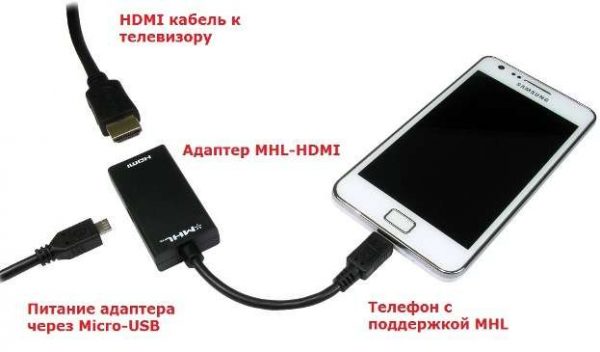
Сначала нужно подключить телефон к адаптеру (переходнику)
Проводное подключение будет более стабильным и быстрым, чем беспроводное. Но при этом у вас в квартире прибавится проводов.
Видео: как соединить смартфон с телевизором от «Самсунга»
Если у вас телефон тоже от «Самсунга», выбирайте технологию Screen Miroring — настраивается такая связь очень просто. Если у вас «Андроид» от другого производителя или «Айфон», используйте стороннее приложение Samsung Smart View — скачайте его с «Плей Маркета» или App Store. Ещё один беспроводной вариант связи — Miracast. Если беспроводное соединение вам не подходит, используйте кабель HDMI-Mirco USB.
Как соединить ваш телефон с телевизором

Содержание:
Современные телевизоры оборудованы большим количеством разъемов и портов. Смарт ТВ умеют находить устройства через Bluetooth. Все это расширяет возможности подключения телефона к телевизору.

Зачем соединять устройства
Смартфон – незаменимый прибор для фотосъемки, видеозаписи, передачи данных и мобильного общения. На нем часто хранятся семейные фотографии, любимая музыка, видеоклипы. Через него можно подключиться к Youtube и смотреть ролики в хорошем качестве.
Все медийные возможности легко воспроизвести на современных цифровых телевизорах. Поэтому и требуется подключение телефона к ТВ. Ведь на большом экране даже фотографии смотрятся качественнее и лучше.
Важно! Способ интеграции устройств зависит от типа смартфона и телевизора. Смарт ТВ предлагают более широкий спектр опций для воспроизведения файлов с телефона на экране. Воспроизводить данные через кинескопные телевизоры практически невозможно. Да и нужного качества не получится.
Варианты проводного соединения
Подключить смартфон к ТВ можно через HDMI порт, USB-разъем или тюльпаны. Все зависит от наличия нужного порта в телевизоре и кабеля в доме. Рассмотрим каждый вариант подробнее.
Через HDMI
Самым надежным способом соединения телефона с телевизором является кабель HDMI. Практически все ТВ сегодня оборудованы портом HDMI, предназначенным для передачи аудио и видео. На некоторых современных моделях устанавливается порт версии 2.1, способный работать с форматом 8K. Но для трансляции медиа с мобильного устройства достаточно HDMI 2.0.

Важно. Если на телефоне нет HDMI-mini можно приобрести адаптер. Переходник будет иметь нужный разъем для подключения к ТВ и USB Type C или Lightning для гаджета. До покупки важно посмотреть, какие входы есть в смартфоне.
Этапы подключения
Быстрее и проще подключить телефон, где есть разъем HDMI-mini. Такие порты есть в премиальных гаджетах. И в данном случае переходники не потребуются.
Через USB
Это самое доступное соединение. У большинства смартфонов кабель для зарядки имеет разъем USB, который можно подключить к соответствующему разъему на телевизоре. Технически через этот кабель происходит передача файлов из памяти телефона, а не изображения с дисплея, поэтому такой способ идеально подходит для просмотра фотографий и видео.

После соединения необходимо открыть на телевизоре настройку источника сигнала и выбрать меню USB. Далее необходимо подтвердить на телефоне запрос о разрешении передачи файлов.
Важно! Разъем USB чаще всего есть в LED-телевизорах. А также в цифровых приставках, через новые версии которых можно воспроизводить медиа со смартфона.
Этапы соединения
Важно! Навигация и выбор папок осуществляется через пульт от телевизора, а не от приставки, если устройства подключены напрямую.
Сопряжение через «Тюльпаны»
Сложные и не самый современный вариант, но рабочий способ. Для подключения необходимо приобрести провод Micro USB – RCA (тюльпаны). Последние присоединяются к ТВ в те же разъемы, что и DVD-плеер. Цвет гнезд совпадает со штекерами.
Возможные проблемы при проводном подключении
Нередко при сопряжении устройств не получается воспроизводить изображение или звук. К примеру, через «тюльпаны» может отсутствовать аудиодорожка, что редко встречается при интеграции через USB или HDMI.

Важно! Модели дешевых китайских телевизоров нередко поставляются с бракованными портами. В таком варианте сопряжение приборов невозможно.
Для диагностики неисправностей необходимо:
Таким способом удается устранить большинство проблем с подключением телефона к телевизору. Если во время диагностики выявляется неисправность разъемов, необходим их ремонт или попытка подключить технику другими способами.
Беспроводные методы сопряжения смартфона и ТВ
Если не хочется возиться с кабелями, можно воспользоваться беспроводной трансляцией контента с телефона или планшета. Для этого можно подключиться к сети Wi-Fi, к которой подсоединен телевизор. Этот способ возможен через приложение для смартфонов AllCast. Хотя большинство смартфонов на базе Андроид (версии 4.2 и выше) или Windows (версии 8.1 и выше) поддерживают стандарт передачи Miracast.

Также можно использовать цифровой медиаплеер Google Chromcast, который подключается к порту HDMI телевизора и устанавливает беспроводное соединение с мобильным устройством на базе Андроид 4.4.2 и выше.
Разберем все варианты подробнее.
С помощью Wi-Fi
Для интеграции нужен телевизор с модулем Wi-Fi и гаджет на базе Android. Привязать технику можно без роутера и проводов. Само соединение проходит так:

Возможности такого подключения ограничены. Зато настроить его можно быстро и без особых проблем.
При помощи DLNA
Подходит для девайсов Android и любого ТВ, поддерживающего DLNA подключение к роутеру. Принцип схож с передачей данных по Wi-Fi. Необходимо совместить устройства и просматривать галерею на большом экране ТВ.
Порядок работы следующий:
Через Miracast
Подходит, если телевизор поддерживает данную технологию. Чаще всего это Смарт ТВ. При наличии HDMI-разъема можно добавить опцию и на другие ТВ, но уже через адаптер.

Если Miracast есть по умолчанию, настройки проходят так:
И можно наслаждаться просмотром медиа в хорошем качестве.
Применение AirPlay
Подходит для Apple TV и iPhone. Это совместный режим эксплуатации, работающий по аналогии с Miracast. Для подключения нужно в настройках ТВ включить AirPlay. И после сопряжения приборов запускать игры, воспроизводить медиа, выводить на экран презентации.
Важно. Подключать устройства необходимо к общей домашней сети.
Для настроек на телефоне достаточно выбрать «Пункт управление» и «Повтор экрана», где выбрать Apple ТВ.
Соединение по Chromecast
Этот вариант подходит для Андроид телефонов и Айфонов. Но для соединения потребуется специальный медиаплеер Chromecast от Гугла. Он подключается к ТВ по HDMI и превращает технику в Смарт ТВ.
После подключения телефона и ТВ технология откроет беспроводной доступ к галерее, памяти, играм. Для запуска потребуется приставка с Wi-Fi и приложение Гугл Home для управления умными устройствами на смартфоне. Все остальные запуски происходят через аккаунт Google.
Вариант Screen Mirroring для Самсунг
Позволяет соединять устройства от Samsung. Настроить ее легко, после чего будет дублирование данных на экран ТВ. Порядок подключения:
Важно. Если формат файлов будет недопустим для просмотра на ТВ, их открыть будет невозможно.
Как подключить телефон к телевизору Самсунг
Огромное количество гаджетов, заполонившие нашу жизнь не всегда облегчают поставленные задачи, а зачастую еще и накидывают проблем.
Просмотр видеофайлов и фото с экрана мобильного телефона неудобно и не всегда уместно, если есть возможность подключить свой любимый смартфон к телевизору Самсунг и вывести изображение или видео поток на большой экран ТВ. Для реализации этой задачи есть несколько вариантов, как по беспроводным протоколам, так и с помощью проводного соединения.
А зачем это нужно?
Во-первых, после подключения телефона к телевизору вы сможете пользоваться всеми функциями телефона, как и прежде, однако станет удобнее просматривать контент. А во-вторых иногда бывают форс-мажорные ситуации, при которых возможность вывода информации на ТВ носитель является единственным способом спасения ситуации, к примеру организация видеоселектора или срочная организация трансляции.
Рассмотрим все вывести экран телефона на телевизор на примере наиболее востребованной фирмы на рынке ТВ гаджетов, а именно Samsung.
Как подключить телефон к телевизору Самсунг, чтобы смотреть фильмы посредством USB порта
Наиболее распространенный и понятный способ осуществления вывода контента с телефона на телевизор Самсунг это синхронизация через юсб, передавать можно, как видео файлы, так и файлы для просмотра и последующего редактирования необходимого контента, в зависимости от ситуации.
Провод, или переходник, использующийся в этом случае, лучше приобрести универсальный, подходящий для всех Android-устройств.
Главным условием должно быть наличие на другом конце штекера HDMI, VGA, DVI, Display Port или miniDP, исходя из ваших устройств. С помощью провода подключаем телефон к телевизору Samsung.
 Виды разъемов
Затем, выбираем в настройках телевизора канал с пометкой HDMI (на некоторых моделях телевизоров данные каналы могут обозначаться H1,H2,H3,H4). Вместе с тем, если на экране смартфона не высветился вопрос подключения, то вручную выбираем на телефоне в опциях раздел меню «Подключения», после чего должен запуститься сигнал вещания.
Т.к. расположение ТВ носителя зачастую не позволяет положить рядом телефон и/или планшет, данный способ не всегда находит своё практическое применение.
Подключение через адаптер MHL
Имея в своём распоряжении современные гаджеты с поддержкой МХЛ, лишать себя возможности играть в игры просто преступление.
Именно для этого разработчики придумали способ изначально вживлять в устройства стандарт MHL, позволяющий проводить видеоподачу непосредственно с порта передачи данных, который, кстати, может использоваться как банальное зарядное устройство.
Внешне напоминает жёсткий диск. Имея в своём распоряжении такой адаптер нет ничего проще, чем получив доступ к телевизору перевести телефонный формат в более удобный для игр, после того, как подключить телефон к телевизору. Подключив адаптер к телефону следуйте инструкциям высветившимся на экране гаджета.
Возможность пользоваться таким способом значительно ускоряет потерю объёма зарядки мобильного устройства, т.к. при вещании на ТВ заряд батареи не происходит. Если модель вашего гаджета не поддерживает данный вид подключения, то расстраиваться не стоит. Это свидетельствует о том, что вы пользуетесь уже более продвинутыми моделями, в которых ошибки прошлых опытов уже учтены.
 Подключение через адаптер MHL
Slim Port вам в помощь
В отличие от предыдущего способа, этот гораздо продуктивнее и проще, подключение через SlimPort позволяет вывести изображение с телефона на телевизор Samsung незамедлительно.
Подключение через Слим Порт обеспечивает трансляцию более качественно, т.к. сигнал передаётся без декодирования, и как следствие отсутствуют лаги во время передачи картинки изображения.
 Как дублировать экран телефона на телевизор Samsung через Слим Порт
Еще один плюс, состоит в том, что одновременно можно подключить адаптер для заряда батареи, что поможет значительно увеличить процесс просмотра контента. Качество изображения соответствует стандартному – 1080р. Вам понадобится сам порт и кабель от телевизора.
Установив канал подключения на телевизоре, обозначаемый зачастую РС или HDMI, сначала вы увидите надпись «отсутствует сигнал». После этого нужно провести сопряжение информационных носителей и на экране ТВ появится рабочий стол вашего гаджета.
Сэкономить на качестве кабеля, не получится. Дешевые экземпляры будут создавать посторонние шумы, а иногда и вовсе не пропустят сигнал.
Беспроводное сопряжение посредством Wi-Fi
Далеко не всегда в карманах валяются переходники и адаптеры, тем более, подходящие ко всем моделям ТВ носителей. Именно поэтому практически сразу за адаптерами появились технологии передачи данных посредством беспроводных сетей и приложений, в частности посредством Wi-Fi, для того транслировать изображение и видео на экран Смарт ТВ.
Для использования данного способа достаточно лишь найти в списках доступных к подключению устройств модель вашего телевизора и сделать возможность их сопряжения доступной.
 Транслировать видео поток и изображение с телефона на телевизор самсунгпосредством Wi-Fi
В некоторых случаях нет возможности вести полную трансляцию экрана вашего мобильного устройства, так, чтобы смотреть видео с состаренных моделей телефонов на телевизоре Самсунг не последних моделей, требует настроек и определенного формата кодеков. Просмотр будет ограничен видеофайлами или приложениями с подходящими под требования характеристиками. 
Еще одна современная возможность подключить телефон к телевизору Самсунг через Screen Mirroring – видео трансляция с экрана смартфона на Смарт ТВ Samsung:



