
Верификация coinlist. Инструкция.
Регистрация почты
Заходим на сайт https://account.mail.ru/signup и заполняем форму регистрации.
ВАЖНО! Не указывайте телефон при создании почты.

Регистрация coinlist.
Переходим на сайт https://coinlist.co/register и заполняем форму регистрации.
Важно! Пароли от mail.ru и coinlist.co делайте одинаковые.
Важно! Вводите свои данные как указано в паспорте. Если в паспорте есть вариант имени и фамилии на английском — пишите на английском(см. пример).


Далее нажимаем кнопку «Create Account».
После этого на почту придет письмо от coinlist, в котором необходимо нажать на кнопку «Verify your email».

Верификация coinlist.
Переходим на сайт https://coinlist.co/wallets и нажимаем кнопку «Verify».
Заполняем форму START.

После заполнения нажимаем кнопку «Save & Continue».
В форме RESIDENCE выбираем из выпадающего списка «Russian Federation».

После заполнения нажимаем кнопку «Save & Continue».
В форме IDENTITY, в поле Street Address вводим Ваш адрес улицы где прописаны в паспорте, должна всплыть подсказка, находим свой вариант и выбираем его. Все остальное заполнится само, кроме почтового индекса, его пишем сами.
Указываем дату рождения.
Вводим номер телефона.

После заполнения нажимаем кнопку «Save & Continue».
В следующей форме необходимо пройти фото-верификацию.
В открывшемся окне нажимаем кнопку Start.далее выбираем passport.

Далее выбираем «Passport».

Далее выбираем «Prefer to use your mobile?».
ВАЖНО! Верификацию можно проходить как с телефона, так и с веб-камеры ноутбука / компьютера, далее будет описан пример прохождения верификации с телефона.

Далее Вам предоставят QR-Код, который необходимо просканировать с телефона с качественной камерой(Это важно!).

Далее попросят сделать селфи, поместив лицо в круг, это нужно для того, чтобы подтвердить, что именно Вы проходите верификацию. Нужно сделать несколько снимков так, чтобы каждый раз лицо попадало в круг. Возможно на экране будут показываться эмоции в виде моргания и открывания рта, это нужно повторить чтобы убедиться, что Вы не приложили фотографию к камере.
После успешного прохождения отобразится следующая картинка:

На следующей странице нужно написать род деятельности, выбираем любое из списка:
Trader
Economist
Engineer
Crypto investor
Investor
После этого жмем кнопку «SUBMIT» (Если выдаёт ошибку, то обновляем страницу и жмем кнопку снова).
Далее необходимо установить двухфакторную аутентификацию от Google на свой телефон.
Находим в Play Market или AppStore приложение «Google Authenticator», устанавливаем.
Далее через установленное приложение сканируем QR-код с сайта. После этого вводим полученный код на сайте в поле «AUTHENTICATION CODE».

После этого нажимаем кнопку «Enable».
Далее смотрим на статус аккаунта, если всё в порядке, то Вам одобрят аккаунта в течение получаса.
ВАЖНО! Возможно попросят повторно пройти фото-верификацию, зачастую это связано с плохим качеством фото документов или селфи. Попробуйте ещё раз, если снова не получится, попробуйте поменять освещение, если совсем не получается, то пройдите с устройства с более качественной камерой.
Coinlist qr code восстановить аутентификационный код
Modified on: Thu, 18 Mar, 2021 at 7:18 PM
What is 2FA?
CoinList use two-factor authentication (2FA) for every account and most transactions, and we partner with top custodians like BitGo and Gemini Custody so your funds are safe. Funds held in cold storage are insured by our custodian partners’ insurance policies. Best of all, crypto storage is free. We don’t charge any custody or wallet fees when using CoinList or the CoinList app.
How do I set up 2FA?
In order to use the CoinList mobile app, you must set up device-based 2FA. CoinList does not support SMS or phone-based 2FA.
Enable Two-Factor Authentication
Use multi-factor authentication to secure your account. Once enabled, you’ll be required to enter a code created by an app on your phone like Google Authenticator, Duo Mobile, or Microsoft Authenticator to log in to your CoinList account.
STEP 1
Get an authentication app for your phone or tablet by downloading and installing:
STEP 2
Open the authentication app, tap the «+» icon in the top right of the app, and scan the QR code image with your phone or tablet’s camera.
Make sure to save the backup codes in a safe place. In the event you lose access to your 2FA device these can be used to gain access to your account. CoinList does not store these codes and they are unique to each account owner.
STEP 3
Enter code generated by your app when prompted
Once the QR code is scanned, enter the 6-digit code generated by your authentication app in your CoinList account.
What happens if I no longer have access to my device or the backup codes?
If you no longer have access to the device you used when you created your account, then the first step is to use the backup codes you received when you created your account.
If you no longer have the backup codes, then you will need to submit a ticket through our support site.
Как подключить двухфакторную аутентификацию Coinlist
Приветствую читателей блога. Ниже вы найдёте краткую инструкцию как подключить 2ФА для площадки Coinlist. Данная процедура необходима для полной настройки вашего аккаунта и повышения степени защиты средств на нём.
Шаг 1
Зайдите в свой личный кабинет Коинлист и выберите в меню Account — Security

Вы окажетесь на странице настройки 2ФА
Шаг 2
Скачиваете программу для генерации кодов. Для этого вводите в поиск в Play Market или iOS слово Authy и скачиваете программу как на скриншоте ниже.

Шаг 3
Вверху справа нажимаете на 3 точки и выбираете «Добавить аккаунт» или «Add account»

После чего у вас откроется следующая страница с кнопкой «Scan QR Code»

Шаг 4
Нажимаете на эту кнопку и сканируете QR-code в личном кабинете Coinlist. Программа сгенерирует шестизначный код, который вам необходимо вставить в соответствующее поле как на картинке ниже.

Шаг 5
На этом настройка завершена. Новый код генерируется каждые 30 секунд. Теперь ваш аккаунт надёжно защищен, т.к. при входе в личный кабинет Coinlist вам необходимо будет вводить эти цифры.
Как восстановить Google Authenticator
Содержание:
Google Authenticator – приложение, генерирующее проверочные идентификационные коды. Создано с целью повышения безопасности аккаунтов, которыми пользуются владельцы смартфонов для доступа к любимым сайтам. В классическом случае вход в аккаунт для авторизации на сайте осуществляется по логину и паролю, с Google authenticator – по логину, паролю и коду. При этом для получения кода не требуется подключение к мобильной сети или интернету.
Ключ к Google authenticator необходимо получить через настройки, а только потом ввести его в приложении. Зайдите в «Настройки», выберите «Аккаунт Гугл». Перейдите в раздел «Безопасность», затем – в «Двухэтапная аутентификация». На новой странице выберите «Начать». Введите пароль от аккаунта, подтвердив, что он ваш. Отправьте на свой телефон уведомление. Нажмите «Да». Выберите способ, которым хотите получать коды (ключи). Укажите ключ в приложении.
Проблема при использовании Google authenticator’а
Восстановление доступа
Чтобы не пришлось осуществлять восстановление Google authenticator в будущем, обязательно после установки и настройки приложения записывайте формирующиеся коды и ключи, включая резервные/сохраняйте QR-коды сайтов, которые посещаете, распечатывая их на принтере или фотографируя на смартфон/фотоаппарат.
Если не хотите создавать новый Гугл-аккаунт по причине особой важности данных на прежних сайтах, вы можете лично обратиться в техническую поддержку каждого из них или написать администрации, подробно описав проблему и предоставив все возможные доказательства. Этот способ работает не всегда. Часть сайтов предоставляет возможность получения резервных кодов.
Свяжитесь с техподдержкой Google
Далеко не всегда служба техподдержки Google отвечает индивидуально, но в исключительных случаях и при правильно составленном запросе можно ожидать помощи.
Что касается восстановления Google Authenticator, то нет точных подтверждений, что данная техника сработает, но советуем попробовать.
Сброс двухфакторной аутентификации через сервис
Если сбросить Google Authenticator не получается другими методами, попробуйте для каждого сервиса решить вопрос индивидуально:
Чтобы не украли данные…
Это нужно сделать, если телефон украли и с помощью гугл-аккаунта могут спокойно посетить все сайты, куда вы заходили. Восстановить ключ каждого сайта не получится. Что делать:
Теперь создайте новые пароли.
Включение двухэтапной аутентификации на новом устройстве
Перенести все настройки на новый телефон можно при условии, что у вас есть резервный код. Для этого войдите в аккаунт и запустите браузер на компьютере. Далее выполните 3 шага:
Чтобы изменить настройки откройте страницу Гугл Аккаунт на компьютере и авторизуйтесь с указанием резервного кода. Перейдите в раздел «Безопасность» и выберите «Вход в аккаунт». Нажмите «2-х этапная аутентификация». Проверьте вспомогательные номера в разделе «Голосовое сообщение». В разделе «Google Authenticator » нажмите «Изменить номер». Выберите свое устройство.
Запустите приложение на телефоне и выберите «Сканировать штрих-код». Сделайте фото с экрана компьютера. Получите код и введите его на компьютере. Сохраните изменения.
Часто задаваемые вопросы
Можно ли восстановить Authenticator через другой телефон?
К сожалению, нет. Для этого нужно все равно иметь доступ к аккаунту, который связан с аутентификатором.
Можно ли скачать данные с телефона, если не получается войти через аутентификатор?
Нет, данные надежно зашифрованы и недоступны для чтения. Даже если вы перепрошьете устройство и получите доступ к памяти, это не поможет.
Как не потерять доступ к аутенификатору? Есть ли способы надежного хранения?
Двухфакторная аутентификация Google Authenticator — как включить и настроить 2FA
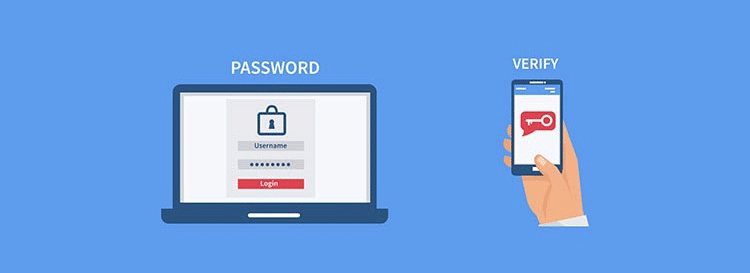
Работа в интернете всегда связана с риском утечки персональной информации и потери цифровых активов в результате взлома учетных записей торговых площадок и электронных кошельков. Какого бы уровня сложности пароль вы ни создали, лучше иметь второй уровень проверки доступа, так вы намного усложните жизнь хакерам. Программа генерации 2fa code будет для этого вполне подходящим вариантом.
Наверное, нет ни одного криптовалютного сервиса или биржи, которые бы не рекомендовали своим клиентам активировать дополнительную защиту аккаунта с помощью Google Authenticator. Настройка данной опции иногда является обязательным условием. И это правильно, лучше пусть юзер использует 2fa code, чем потеряет свои криптомонеты. Ведь если злоумышленник взломает пароль вашей учетной записи на криптобирже 2fa, это единственный барьер между ним и вашим депозитом.
В криптовалютных сервисах деньги клиентов защищает многоуровневая система безопасности и двухфакторная аутентификация — Google Authenticator является ее неотъемлемой частью. Если вы встретите биржу, на которой эта функция не предусмотрена, то бегите с нее без оглядки. Что собой представляет приложение для 2fa code и как выполняется его настройка мы вам сейчас и расскажем.
Навигация по материалу:
Что такое двухфакторная аутентификация?
Двухфакторная аутентификация (2fa code) — это метод подтверждения права доступа юзера к учетной записи того или иного веб-сервиса с помощью системы одноразовых паролей.
Настройка 2FA — это включение дополнительных факторов для входа в систему. Например, с помощью смс, отпечатков пальца при помощи специального устройства или шестизначного кода Google Authenticator (GA) о котором мы и расскажем в данном материале.
Что такое шестизначный код GA — это одноразовый пароль, который постоянно генерируется в течение 30 секунд. За это время его нужно будет успевать ввести в поле при входе на биржу или в другие системы, где у вас стоит защита 2FA. Это шестизначный код генерируется даже при отключенном интернете.
Существует несколько вариантов практической реализации данного метода защиты аккаунта. В этом обзоре мы рассмотрим настройку специального приложения для генерации случайных кодов Google Authenticator. Эта программа была разработана для защиты учетных записей гугл, но получила широкое применение на криптовалютных биржах и других ресурсах.
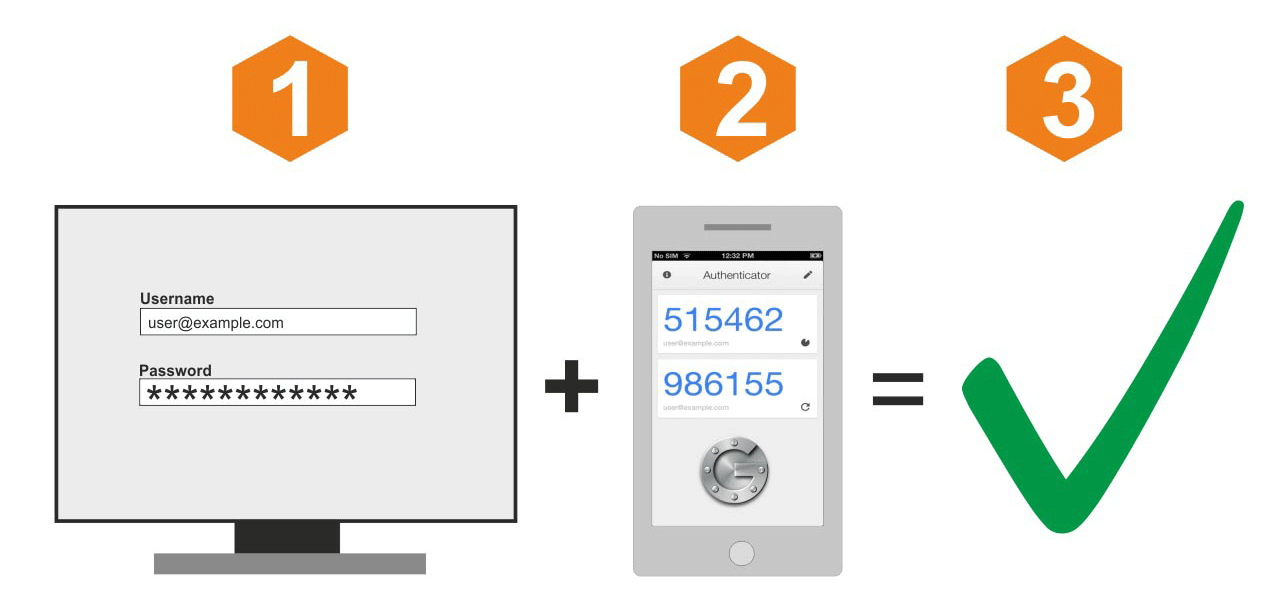
Гугл аунтификатор используется как второй уровень защиты при входе в личный кабинет или выводе средств с торговой площадки, а на некоторых биржах даже и при формировании ордеров.
Программа, установленная на ваш мобильный девайс, создает каждые 30 секунд шестизначный цифровой пароль. Для подтверждения входа или другой операции вы должны ввести его в формуляр запроса. Если код прошел проверку на валидность, ваши права доступа подтверждены. Порядок активации Google Authenticator идентичен для всех веб-ресурсов.
Как включить 2FA?
Подробная инструкция по активации google authenticator, как работает схема защиты, и что необходимо для ее функционирования. В качестве наглядного примера выберем самую крупную и популярную криптобиржу Binance.
В первую очередь зарегистрируйтесь на сайте https://www.binance.com. В принципе на любой серьезной криптобирже есть инструкция по настройке двухфакторной аутентификации с помощью google authenticator, мы просто изложим ее в общих чертах, чтобы начинающие трейдеры были заранее подготовленными.
Для подключения и настройки 2fa code понадобится смартфон или планшет с установленным приложением и доступ к учетной записи.
Пошаговая инструкция по установке и настройке Google Authenticator
Скачать и установить Google Authenticator можно по официальным ссылкам:
Если у вас девайс на базе Android откройте Google Play Market и найдите там google authenticator, ну а счастливому владельцу продукции компании Apple нужно совершить аналогичное действие в App Store. Можно загрузить файл apk (for Android) с другого источника, но это не самый надежный вариант.
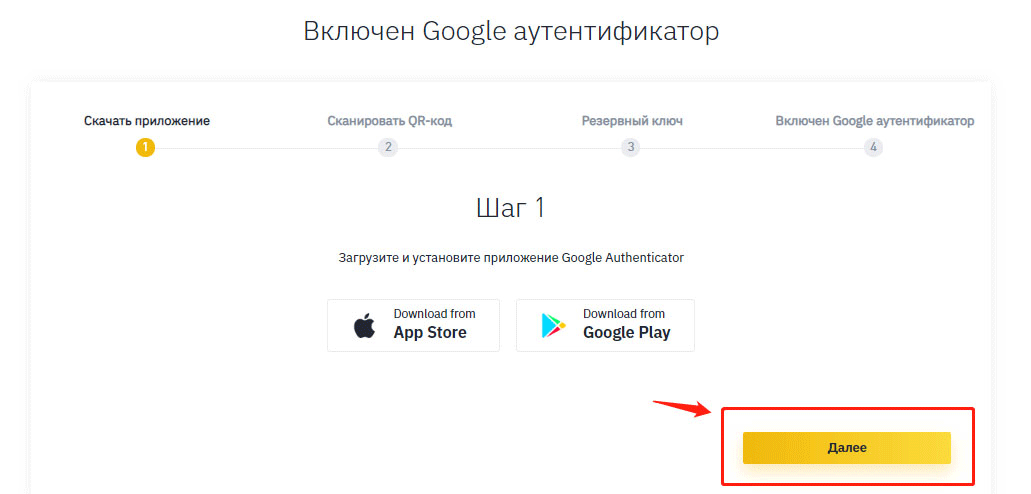
Сервис выведет QR-код и резервный ключ. Откройте Google Authenticator и нажмите символ фотоаппарата, чтобы программа отсканировала штрих-код.
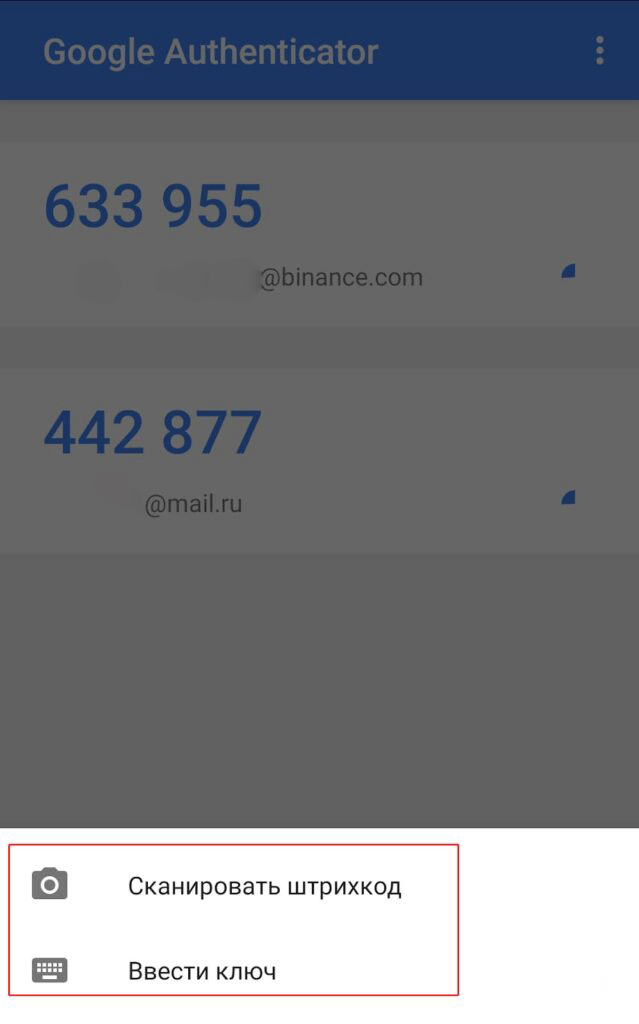
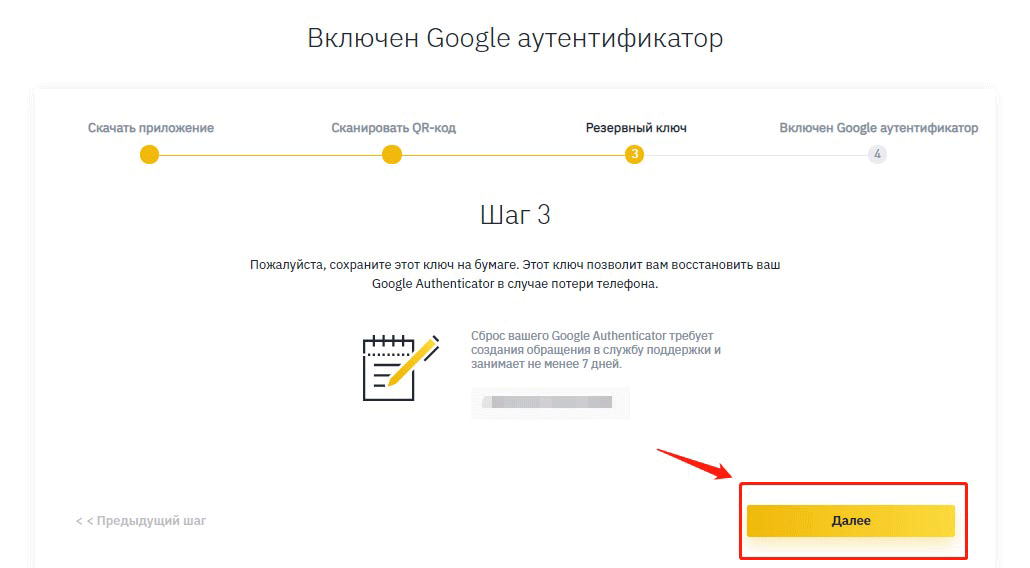
Если по каким-то причинам произошел сбой, например, у вас не работает камера, введите 16-значный ключ 2FA в интерфейсе приложения на смартфоне и нажмите кнопку «Добавить». Неважно добавили вы аккаунт автоматически или вручную, ни в коем случае не забудьте сохранить в надежном месте (желательно на бумаге) код подключения.
Как создать пароль приложения Google Authenticator?
Пароль приложения представляет собой 16-значный код доступа, который дает приложению или устройству разрешение на доступ к вашему аккаунту Google.
Если вы используете двухэтапную аутентификацию и видите ошибку “неправильный пароль” при попытке войти в свою учетную запись Google, пароль приложения может решить проблему. В большинстве случаев вам нужно будет вводить пароль приложения только один раз для каждого приложения или устройства, поэтому не беспокойтесь о его запоминании.
Как восстановить Google Authenticator? Что делать, если телефон потерян?
Если у вас активирована двухфакторной аутификации, то, потеряв свой смартфон, вы потеряете и доступ к учетной записи. Записали 16-значный ключ 2FA — прекрасно, нет никаких проблем.
Скачайте программу для двухфакторной аутентификации на другое устройство и добавьте аккаунт вручную. Но если у вас кода восстановления все намного сложнее. Пользователи, прошедшие полную верификацию на бирже, могут обратиться в службу поддержки и там им объяснят, как восстановить гугл аутентификатор. Ну а если вы работаете инкогнито, то сбросить настройки аутентификации Google, можно следующим образом:
Важно! Теперь вам придется пройти полную верификацию личности и только после этого вы сможете заново активировать двухфакторку. Пока вы этого не сделаете ваш биржевой депозит будет заблокирован.
Настройка приложения Google Authenticator на нескольких устройствах
Программу можно настроить так, чтобы она генерировала коды подтверждения на двух или даже трех гаджетах.
Осталось проверить корректность работы 2fa-приложения на каждом девайсе, и сохранить настройки. Таким образом, вы застрахуете себя от потери доступа к 2fa code, маловероятно, что выйдут из строя или будут украдены 2 или 3 устройства одновременно.
Альтернативные приложения двухфакторной аутентификации
Альтернативой google authenticator является утилита Authy, у нее очень удобный интерфейс. Кроме мобильных устройств Authy, можно установить на Windows, macOS или Chrome.
Скачать и установить Authy можно по официальным ссылкам:
Также, для генерации одноразовых кодов, используются приложения:
Более простая, но менее безопасная альтернатива двухэтапной авторизации это получение кода на адрес электронной почты или через СМС. Последний метод широко практикуется коммерческими банками и электронными платежными системами, например, Киви или Яндекс Деньги.
Заключение
В заключение следует сказать, что если вы прочитаете о взломе двухфакторной аутентификации (google authenticator), а такие посты на форумах иногда встречаются, то, скорее всего, это случилось из-за небрежного хранения 16-значного кода. Хакер просто нашел его на ПК и воспользовался.
Судите сами, легко ли за 30 секунд подобрать нужную комбинацию из шести цифр и сколько вычислительных ресурсов нужно для такой акции? Настраивайте google authenticator и не забывайте о других правилах безопасности, особенно если вы торгуете на криптобирже.
Дата публикации 16.04.2020
Поделитесь этим материалом в социальных сетях и оставьте свое мнение в комментариях ниже.



