
Защитник Windows блокирует игры на Windows 10: как исправить
Защитник Windows представляет собой системный антивирус таких операционных систем от компании Майкрософт, как Windows 8, Windows 8.1 и Windows 10. Эта антивирусная программа, как правило, справляется с возложенной на нее задачей, но время от времени все же возникают небольшие неурядицы. В сегодняшней статье мы поговорим с вами о такой неурядице: Защитник Windows блокирует игры на Windows 10.
Согласно своему функционалу, Защитник Windows имеет право заблокировать выполнение того или иного процесса, если возникнет такая необходимость. Однако, порой, системный антивирус может начать блокировать от выполнения установленные игры, которые, казалось бы, представлять угрозу для системы не могут. Причем ситуация может доходить до абсурда: подвергаться блокировке могут даже лицензионные игры, например, из Steam, Origin или Uplay.
Если вы перешли на эту страничку, то и сами, вероятно, столкнулись с подобной проблемой. Что же, выпутаться из подобной ситуации вполне возможно, выполнив небольшой список из различных решений. Давайте посмотрим на них.

Первое, что вам стоит попробовать – это проверить Карантин Защитника Windows на какие-то заблокированные компоненты запущенной ранее игры. Чтобы перейти к Карантину, вам нужно сделать следующее:
Если вы найдете в журнале Защитника Windows компонент ранее запущенной игры, то вам нужно вернуть его на место, после чего внести в список исключений – смотрите как это сделать ниже.
После выполнения вышеуказанных шагов Защитник Windows должен прекратить без конца и края блокировать нужную вам игрушку. Помимо прочего, вы можете попробовать сделать еще кое-что… Итак, попробуйте выполнить следующие рекомендации:
Мы надеемся, что данный материал помог вам с проблемой блокировки игр Защитником Windows.
Защитник Windows закрывает игры в Windows 10
Защитник Windows – это базовое антивирусное программное обеспечение, которое поставляется с предустановленной Windows 10. Несмотря на то, что Защитник Windows не является лучшим антивирусным программным обеспечением, оно может работать достойно, но иногда Защитник Windows может вызывать проблемы. Говоря о проблемах Защитника Windows, у нас есть сообщения о том, что Защитник Windows закрывает игры, поэтому давайте посмотрим, сможем ли мы как-то это исправить.
Что делать, если Защитник Windows закрывает ваши игры в Windows 10
Защитник Windows является встроенным антивирусом в Windows 10, и хотя он обеспечивает отличную защиту, иногда он может вызывать определенные проблемы, особенно в играх. Говоря о проблемах Защитника Windows, вот некоторые проблемы, о которых сообщают пользователи:
Решение 1 – Добавить исключение
Иногда Защитник Windows может вызвать проблемы с определенным программным обеспечением, но самый простой способ исправить эти проблемы – добавить исключение. Чтобы добавить исключение, сделайте следующее:
Решение 2 – Отключить Защитник Windows
Второй вариант – навсегда отключить Защитника Windows, но мы должны предупредить вас, что оставить вашу систему без антивирусного программного обеспечения – не лучший вариант.
Чтобы отключить Защитник Windows, выполните следующие действия.
Если это звучит немного сложнее, вы также можете добавить раздел реестра, чтобы отключить Защитника Windows.
Решение 3 – Переключиться на сторонний антивирус

Защитник Windows предлагает надежную защиту, но иногда это может вызвать определенные проблемы с играми. С другой стороны, сторонние антивирусные приложения часто предлагают лучшую защиту и больше функций безопасности.
Решение 4 – Решение Отключить контролируемый доступ к папке
После отключения этой функции ваши игры и другие приложения смогут изменять ваши каталоги, и проблема должна быть окончательно решена.
Решение 5 – Отключить защиту в реальном времени
Защитник Windows сканирует ваш компьютер в режиме реального времени, и если он обнаружит что-либо подозрительное, он заблокирует его работу или выдаст вам уведомление. Иногда Защитник Windows может создавать помехи определенному программному обеспечению, что может привести к различным проблемам. Однако вы можете обойти эту проблему, просто отключив защиту в режиме реального времени.
Для этого просто выполните следующие действия:
Как только вы отключите защиту в режиме реального времени, ваши игры должны снова начать работать без каких-либо проблем. Помните, что отключение этой опции сделает вашу систему более уязвимой, поэтому используйте этот обходной путь только во время сеансов игры.
Закончив игру, обязательно включите защиту в реальном времени еще раз.
Решение 6. Убедитесь, что файл, который вы пытаетесь запустить, не заблокирован
По словам пользователей, иногда Защитник Windows может блокировать запуск определенных приложений и игр. Чтобы решить проблему, вам нужно разблокировать приложение, которое вы пытаетесь запустить. Вы можете сделать это, выполнив следующие простые шаги:
После этого приложение должно работать без проблем.
Решение 7 – Включить игровой режим
В Windows 10 есть отличная функция для геймеров, которая называется Game Mode. Эта функция оптимизирует ваш компьютер, чтобы он мог лучше запускать игры. Если Защитник Windows закрывает игры, вы можете решить эту проблему, просто включив Игровой режим. Вы можете сделать это, выполнив следующие действия:
После включения функции игрового режима вы сможете запускать игры без каких-либо помех.
Решение 8. Установите последние обновления
По словам пользователей, иногда в Защитнике Windows может возникать ошибка, которая вызывает проблемы с играми. Однако вы можете решить эту проблему, просто установив последние обновления Windows. Microsoft часто выпускает новые системные обновления, и эти обновления устраняют различные ошибки и проблемы, поэтому, если у вас возникают какие-либо проблемы с Защитником Windows, обязательно обновляйте свою систему.
Windows 10 устанавливает отсутствующие обновления по большей части автоматически, но вы всегда можете проверить наличие обновлений вручную, выполнив следующие действия:
Если какие-либо обновления доступны, они будут загружены автоматически в фоновом режиме.После загрузки обновлений вы установите их автоматически, как только ваша система перезагрузится. Как только все обновится, проверьте, не устранена ли проблема.
Решение 9 – Выполнить обновление на месте
Если Защитник Windows продолжает закрывать ваши игры и другие приложения, вы можете решить проблему, выполнив обновление на месте. Этот процесс переустановит Windows 10 и заставит его обновиться до последней версии.
Мы должны упомянуть, что этот метод сохранит все ваши файлы и установленные приложения, поэтому вы можете продолжить с того места, где остановились. Чтобы выполнить обновление на месте, выполните следующие действия.
Следуйте инструкциям, чтобы завершить процесс. После завершения обновления на месте у вас будет установлена последняя версия Windows 10, и проблемы с Защитником Windows должны быть решены.
На данный момент у нас нет других решений, как решить эту проблему, но мы будем держать вас в курсе новых решений, если найдем их. Между тем у нас также есть статья, касающаяся Защитника Windows, поэтому вы можете узнать о ней больше.
Если у вас есть какие-либо комментарии, вопросы или предложения, обратитесь к разделу комментариев ниже, и, возможно, мы поможем вам еще больше.
Примечание редактора . Этот пост был первоначально опубликован в сентябре 2015 года и с тех пор был полностью переработан и обновлен для обеспечения свежести, точности и полноты.
Ошибки Центра Безопасности Защитника Windows и способы их устранения
Общие рекомендации
1. Перезагрузка
Прежде всего, выполните перезагрузку компьютера. Для работы Защитника Windows требуется стабильная работа ряда служб, которые время от времени могут зависать, что негативно сказывается на работоспособности антивирусной защиты. Во время перезагрузки происходит перезапуск всех компонентов и служб Защитника Windows. Если перезагрузки не решила вашу проблему, то обратите внимание на следующие решения.
2. Удалите сторонний антивирус
Если на вашем компьютере установлен сторонний антивирус, то именно он может стать причиной конфликта, который вызывает ошибки работоспособности. Проблемы несовместимости приводят к снижению производительности системы, сбоям приложений, частым зависаниям и другим неполадкам.
При установке сторонних антивирусов Защитник Windows обычно отключается. Если вы хотите использовать исключительно встроенную системную защиту, то удалите сторонний антивирус и перезагрузите компьютер. После запуска системы, Защитник Windows должен снова включится.

На нашем сайте доступны инструкции (Как удалить антивирус) и утилиты (AV Uninstall Tools Pack) для полного удаления антивирусов из системы Windows.
3. Очистка от угроз
Другой частой причиной сбоя работы Центра безопасности Защитника Windows может стать активное заражение компьютера вредоносной программой. Для поиска угрозы нужно выполнить тщательный анализ системы. Для проверки можно использовать антивирусные сканеры Malwarebytes Free и Microsoft Safety Scanner.

Запустите сканирование и, если зловреды будут обнаружены, выполните очистку и перезагрузку системы. Если Защитник Windows продолжает выдавать ошибки, то обратитесь к следующим инструкциям.
4. Проверка целостности
Случайно или внезапно некоторые файлы могут быть повреждены на компьютере, что в свою очередь приводит к нарушениям в работе Защитника Windows. Чтобы убедиться, что в системе отсутствуют поврежденные файлы, запустите встроенную утилиту Проверка системных файлов (SFC):

Если утилита SFC обнаружит нарушения целостности файлов, то проблемы будут исправлены автоматически.
5. Проверка статуса в реестре
Любое неправильное обращение с ключами реестра может привести к отключению Центра безопасности Защитника Windows. Важно проверить основные ключи.

6. Установите точную дату и время
Многие приложения полагаются на системное время и дату Windows. Неправильное значение времени может сказаться на работоспособности встроенного системного антивируса. Убедитесь, что дата и время выставлены корректно.
Щелкните правой кнопкой мыши по часам на панели задач и выберите «Настройка даты и времени». На странице настроек включите «Установить время автоматически» и выберите ваш часовой пояс.

7. Загрузите последние обновления
Часто ошибки Защитника Windows могут быть вызваны некорректным обновлением системы. Однако, Microsoft могла исправить неисправность в патче или новом накопительном обновлении. Убедитесь, что у вас активировано автоматическое обновление Windows и регулярно выполняйте проверку новых доступных обновлений.
Для проверки перейдите в меню Параметры > Обновление и безопасность и нажмите «Проверка наличия обновлений».

8. Проверьте настройка зоны и обновите прокси в Internet Explorer
Для этого нужно вручную проделать следующие шаги

Как исправить ошибку 0x800704ec Центра безопасности Защитника Windows
На самом деле, это не совсем ошибка, потому что операционная система специально разработана для такого поведения. Причина ошибки заключается в том, что на компьютере установлено и активно антивирусное программное обеспечение. Чтобы избежать конфликта программных действий, антивирусное программное обеспечение автоматически отключает Защитник Windows. Существует несколько способов исправить ошибку 0x800704ec.
Способ 1: Удалите сторонний антивирус
Примечание: если вы столкнулись с проблемами при удалении стороннего антивируса, посмотрите раздел Как удалить антивирус в поисках необходимого решения.
Способ 2: Изменяем настройки реестра:
В некоторых случаях 1 способ может не сработать и для решения проблемы понадобиться изменить ключи системного реестра:
Способ 3: Используем редактор групповых политик
Иногда Центр безопасности Защитника Windows может быть отключен с помощью настроек редактора групповых политик. Вы можете легко проверить и восстановить настройки:
Способ 4: Запускаем службу
Как исправить ошибку 0x8050800d Центра безопасности Защитника Windows
Многие пользователи сталкиваются с данной ошибкой при попытке просканировать систему. Появляется всплывающее окно с кодом ошибки и пользователю предлагается закрыть программу. Самой вероятной причиной данной ошибки может стать конфликт между Защитником Windows и сторонним антивирусом. Существует 2 основных способа для исправления неполадки:
Способ 1:
Способ 2: Запустите проверку целостности
Если по какой-либо причине вышеупомянутый метод не исправит ошибку, тогда вам потребуется запустить проверку проверки системных файлов, чтобы обнаружить и исправить поврежденные или отсутствующие системные файлы.
Как исправить ошибку 0x800705b4 Центра безопасности Защитника Windows
Данная ошибка может быть вызвана работой антивирусной службы стороннего решения. Конфликт возможен между двумя программами со схожей функциональностью. В этом случае нужно удалить сторонний антивирус, чтобы Центр безопасности Защитника Windows снова заработал.
Способ 1: включаем системный брандмауэр
Способ 2: сброс Windows
Примечание: сброс Windows может занять приличное время. Компьютер Windows можете перезагружаться несколько раз.
Способ 2: Запустите проверку целостности
Если по какой-либо причине вышеупомянутый метод не исправит ошибку, тогда вам потребуется запустить проверку проверки системных файлов, чтобы обнаружить и исправить поврежденные или отсутствующие системные файлы.
Как исправить ошибку 0x8050800c Центра безопасности Защитника Windows
В конце 2016 года с ошибкой 0x8050800c столкнулись многие пользователи системного антивируса в Windows 10, когда хотели выполнить сканирование системы в поисках вредоносных программ.
Причиной проблемы мог быть некорректный патч или обновление, развернутые на компьютере. Многие пользователи смогли избавиться от данной ошибки простой установкой всех доступных обновлений Windows 10.
Способ 1: Установка обновлений
Способ 2: Используйте Norton Removal Tool
Часто данная проблема возникает у пользователей, которые когда-либо устанавливали в систему продукты Norton и некорректно их удалили. Для тщательного удаления следов антивируса Norton воспользуйтесь приложением Norton Removal Tool.
Как исправить ошибку 577 Центра безопасности Защитника Windows
Иногда пользователи при попытке удалить сторонний антивирус мог столкнуться с ошибкой 577 при запуске службы Защитника Windows:
«Ошибка 577: Системе Windows не удается проверить цифровую подпись этого файла. При последнем изменении оборудования или программного обеспечения могла быть произведена установка неправильно подписанного или поврежденного файла либо вредоносной программы неизвестного происхождения.»
Доступно два основных способа решения данной проблемы:
Способ 1: Использование Центра безопасности
Способ 2: Использование системного реестра
Как разблокировать файл или программу в Защитнике Windows
Как разблокировать файлы или программы, заблокированные Защитником Windows
То же самое могло произойти при попытке использовать определенную программу. Антивирус Microsoft считает это опасным и блокирует. Что мы можем сделать? К счастью, у нас есть несколько решений. Мы собираемся объяснить, как разблокировать его вручную и избежать того, что мы не сможем их открыть.
Там мы увидим все файлы и программы, которые заблокировал Защитник Windows. Если мы нажмем на один из них и подтвердим, он покажет нам такую информацию, как имя, время обнаружения или маршрут. Мы увидим, что справа есть стрелка для отображения различных опций.
Если мы добавили файл или программу в список разрешенных угроз в Защитнике Windows, они появятся. Если мы не добавили ничего, он просто будет выглядеть, как на изображении выше.
Почему нам нужны инструменты безопасности
Сегодня существует множество угроз, которые могут поставить под угрозу безопасность наших систем. Это влияет на все типы устройств, независимо от того, мобильный ли это телефон, компьютер и т. Д. К счастью, у нас есть большое количество программ, которые помогают нам защитить себя в Интернете. Таким образом мы можем обнаруживать угрозы, которые нас компрометируют.
Следовательно, имея средства безопасности важно сегодня. Такие программы, как Защитник Windows, помогут защитить нашу конфиденциальность и помешать хакерам получить контроль над нашими компьютерами.
Мы узнали, как разблокировать файлы или программы, которые Защитник Windows может счесть угрозой. Однако мы должны делать это только в том случае, если мы полностью уверены, что они надежны и не будут представлять проблемы.
Конечно, недостаточно установить антивирус и другие программы безопасности. Также важно правильно обновлять оборудование, поскольку иногда возникают уязвимости, которые могут быть использованы злоумышленниками. Также всегда должен присутствовать здравый смысл и не допускать ошибок.
Windows 10 блокирует установку программ, издатель неизвестен, что делать?
Привет, друзья. Продолжаем уходить от «рекомендуемых настроек» безопасности Windows10. Только что установленная (или обновленная) «десятка» иногда любит удивлять пользователей возникающими неудобствами. Довольно частая проблема — система блокирует установку некоторых программ и приложений, которые кажутся ей потенциально опасными.
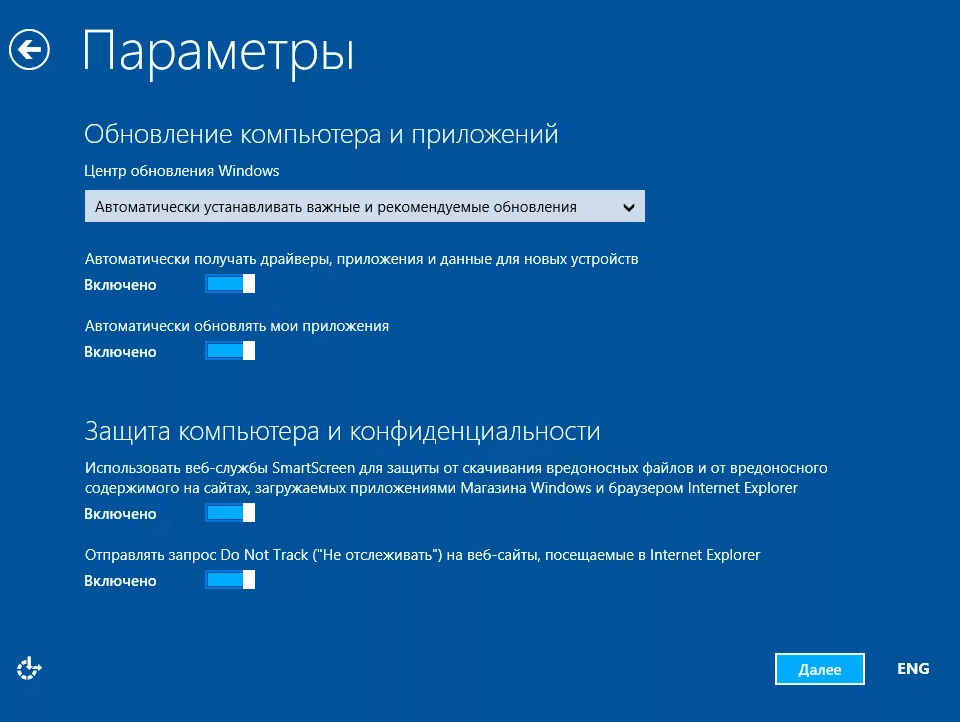
Параметры легко и быстро изменяются, нет ничего сложного. Предполагается, что на компьютере с антивирусом все в порядке и его фильтры настроены правильно. Обычно вредоносное ПО хороший антивирус удаляет в карантин сразу. Но если у вас в антивирусной программе запрещен запуск неизвестных программ, то сначала разбираемся с антивирусом, далее читаем материал.
Windows 10 блокирует установку программ издатель неизвестен или по цифровой подписи, решение проблемы
Microsoft заключает договоры с издателями программного обеспечения, если считает их надежными. Надежность подтверждается цифровой подписью. При установке программы система проверяет наличие сертификата цифровой подписи в своих базах и если он отсутствует в базе то издатель «неизвестен» или подпись недействительна.
Делается это в целях безопасности, но в действительности многие издатели оборудования не заморачиваются цифровыми подписями. Рекомендуемые настройки иногда блокируют установку и запуск программ, например, если включен максимальный контроль учетных записей.
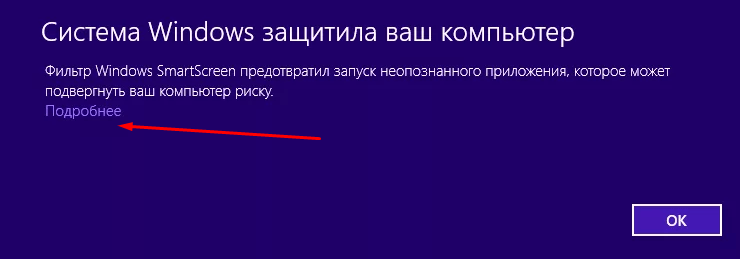
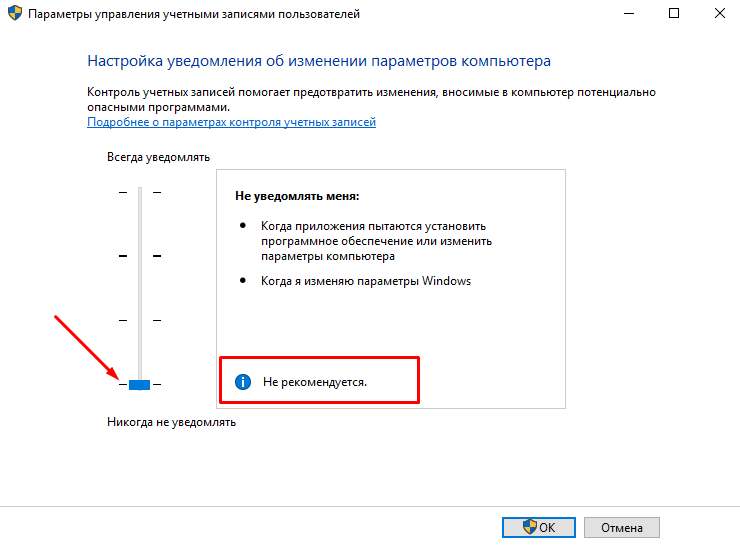
Windows 10 блокирует установку программ — отключаем контроль учетных записей
При запуске программы от имени администратора появляется окно с запросом на разрешение запуска, а ниже в «Подробно» есть ссылка «Настройка записей таких уведомлений». Нужно отключить эту настройку на самый нижний уровень:
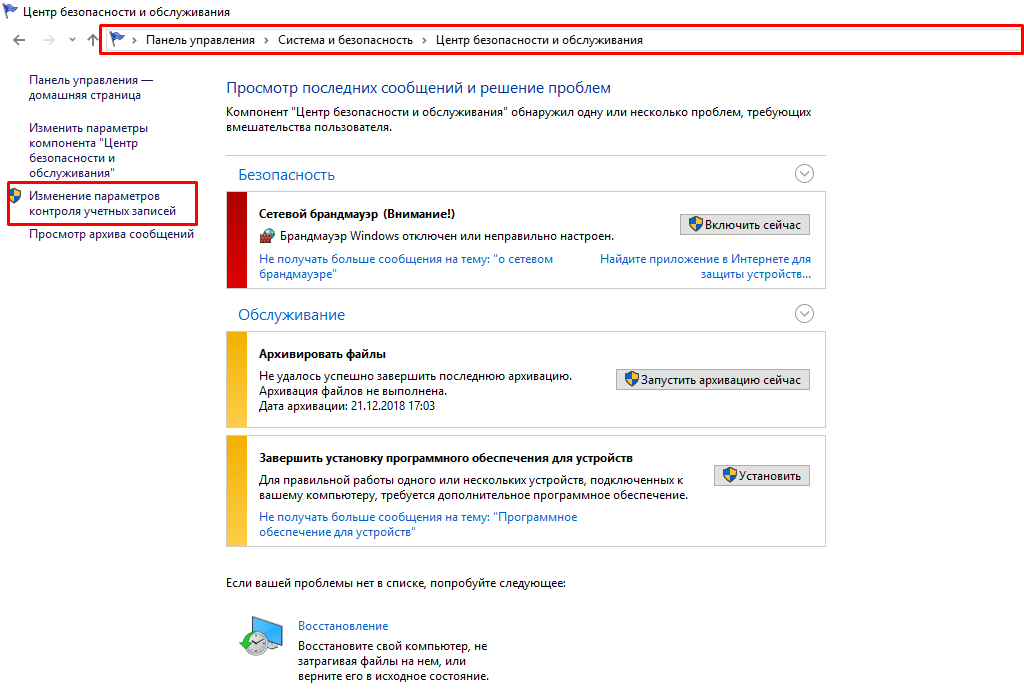
Можно пойти по другому пути «Панель управления» — «Система и безопасность»- «Центр безопасности и обслуживания»:
С каждым годом проблемных программ становиться все меньше и эта настройка в большинстве случаев проблему снимает. Однако ее не стоит отключать совсем, один раз выключение надолго контроля учетных записей сильно меня подвело. Я уже рассказывал о том как поймал вирус шифровальщик, специально отключив эту настройку.
Так что будьте внимательны при отключении настроек безопасности — они в ряде случаев мне реально помогали.
Windows 10 блокирует установку программ из интернета, с диска HDD
Наиболее частая проблема у пользователей «десятки» возникает при установке программ скаченных из интернета. Встроенный в систему браузер Microsoft Edge имеет свой фильтр SmsrtScreen и когда пользователь запускает в нём исполняемый файл, этот фильтр блокирует его.
Отключаем в настройках «Центра безопасности защитника Windows» этот фильтр с самого строгого режима на средний:
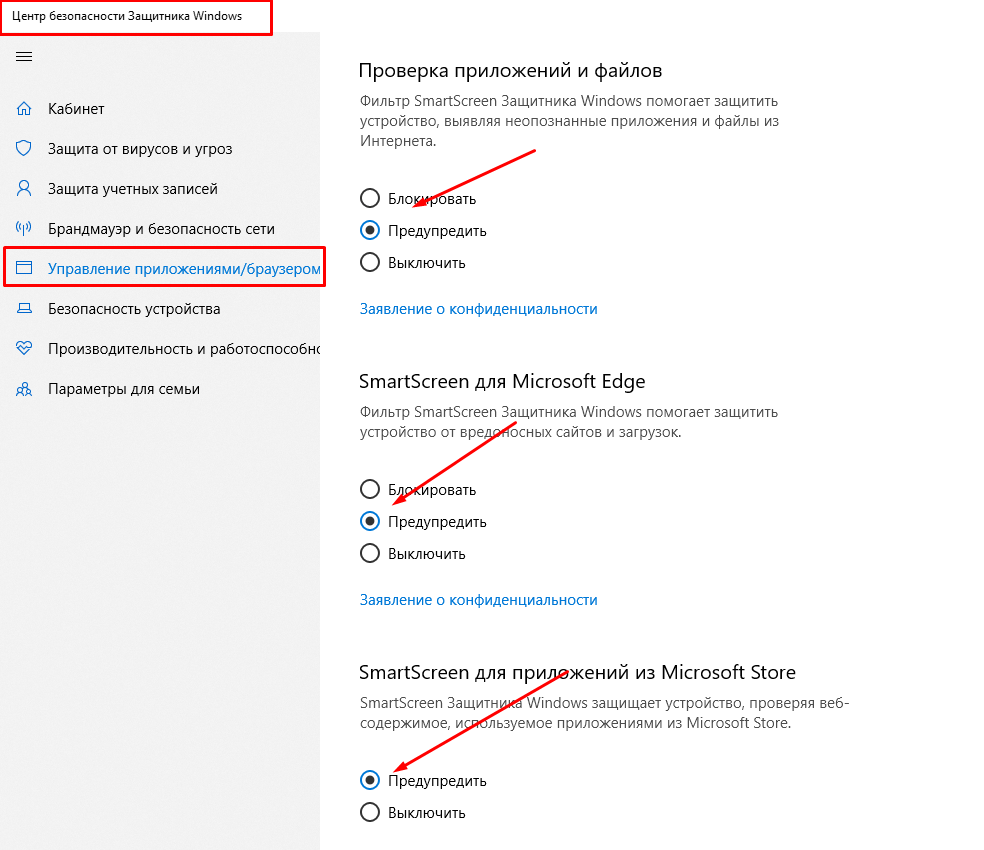
Для поклонников «легких» браузеров будет так же не лишним пройтись по настройкам Internet Explorer, некоторые важные настройки безопасности берутся из него:

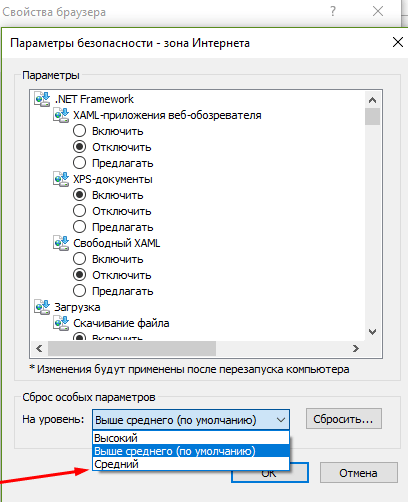
Возможно, у вас для Интернета выставлен высший уровень защиты (как у опасных сайтов):
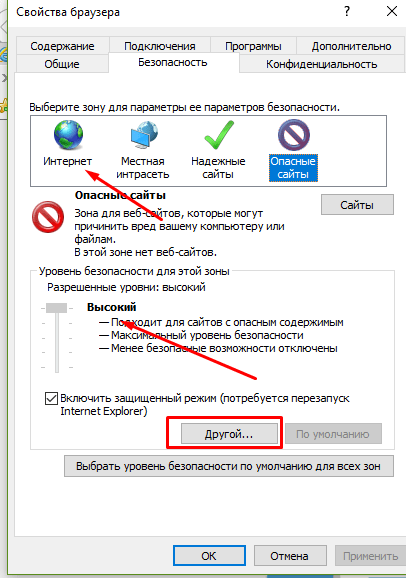
Нужно в этом случае переключить его на средний или пока отключить на самый низкий уровень:
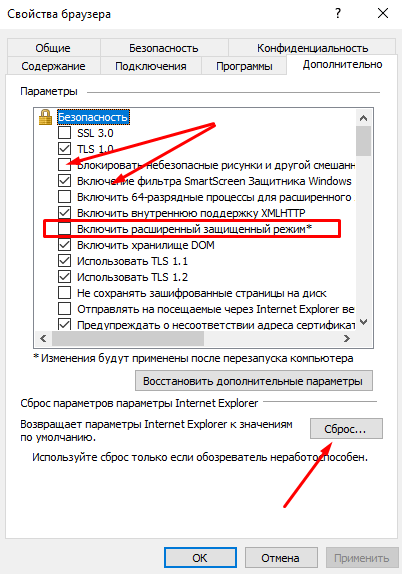
Во вкладке «Дополнительно» так же может найтись решение проблемы — можно сбросить настройки на рекомендуемые или снять галочки:
Еще можно попробовать при загрузке нажимать F7 или F8 пока не попадете в «меню восстановления». Быстро войти в него помогает выключение компьтера в момент загрузки. В появившимся окне выберите режим загрузки компьтера «Отключить обязательную проверку подписи драйверов»: