
io.netty.channel.abstractchannel$annotatedconnectexception что делать?
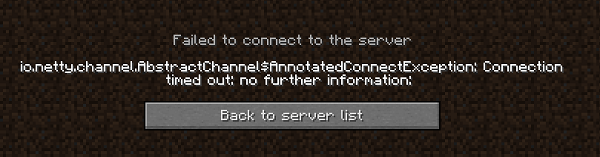
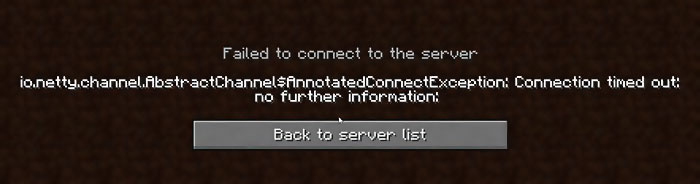
При подключении к серверу игры Minecraft пользователь может встретить сообщение «Failed to connect to the server. io.netty.channel.abstractchannel$annotatedconnectexception ». Обычно подобная ситуация возникает в случае, когда настройки сетевого подключения пользователя препятствуют нормальному соединению с нужным сервером Minecraft. Ниже разберём суть данной ошибки, а также расскажем, как её исправить.
Что за ошибка io.netty.channel?
Обычно данная ошибка возникает в ситуации, когда ПК видит какое-либо устройство по предполагаемому адресу сервера, но не сам сервер Minecraft. Происходит попытка подключения на протяжении выделенного отрезка времени, которая оканчивается неудачей (Connection timed out). После этого ПК прекращает попытки подключения к серверу, а пользователь получает ошибку io.netty.channel.abstractchannel$annotatedconnectexception.
Причины для возникновения дисфункции могут быть следующими:
Давайте разберёмся, как можно исправить ошибку на вашем ПК.
Способ 1. Проверьте работоспособность игрового сервера
Первым делом рекомендуем проверить работоспособность вашего сервера. Перейдите по адресу dinnerbone.com, в строке поиска введите адрес сервера, и нажмите на «Check!». Если сервер работает нормально, переходите к следующим советам. Если нет – пересоздайте игровой сервер.
Способ 2. Временно отключите антивирус и брандмауэр
Также рекомендуем временно отключить антивирус и брандмауэр на вашем ПК. Их работа по блокировке интернет-подключения становится частой причиной ошибки io.netty.channel.abstractchannel$annotatedconnectexception.
 Временно отключите ваш антивирус и файервол
Способ 3. Измените настройки DNS
Запустите командную строку от имени администратора (Win+R – cmd), и в ней наберите:

После этого попробуйте запустить игру. Если это не поможет, тогда будет необходимо изменить настройки серверов ДНС на публичные от Гугл. Выполните следующее:
Нажмите внизу на ОК, и перезагрузите вашу машину. Попробуйте вновь подключиться к нужному серверу Minecraft.
Способ 4. Перезагрузите ваш роутер
В некоторых случаях некорректная работа пользовательского роутера становилась причиной рассматриваемой дисфункции. Устранить ошибку io.netty.channel.abstractchannel$annotatedconnectexception. Поможет перезагрузка вашего роутера. Попробуйте также использовать альтернативный роутер, и понаблюдайте, поможет ли это решить возникшую проблему.
Способ 5. Используйте статистический IP адрес
Если ваш провайдер предоставляет возможность получения статистических IP адресов, постарайтесь получить такой адрес и используйте его для игр Minecraft.
Скачайте Minecraft с другого источника
В некоторых случаях ваша версия Minecraft может работать нестабильно. Это может быть вызвано установкой дополнительных модов или некорректной версией самой игры. Удалите игру с PC стандартным образом, а затем попробуйте поискать стабильную версию Minecraft на других ресурсах. Установите игру (без модов), и попробуйте подключиться к нужному серверу.
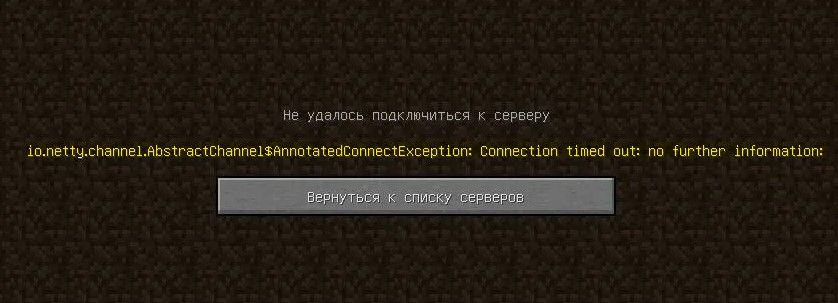
Minecraft популярная игра и пользователи начали сталкиваться с ошибкой при подключении к серверу «io.netty.channel.AbstractChannel$AnnotatedConnectException: Connection refused: no further information«. Ошибка появляется и при подключении других серверов, что может говорить о проблеме на стороне компьютера под управлением Windows.
Как исправить ошибку io netty channel AbstractChannel Annotated Connect Exception
Виновником ошибки может быть, брандмауэр, несовместимость IP, Устаревший Java или несовместимое ПО. Разберем способы, как устранить ошибку.
1. Сброс роутера
Если выключался модем, то IP адрес будет назначен другой, так как провайдеры используют динамический IP-адрес. По этой причине:
2. Сброс сети
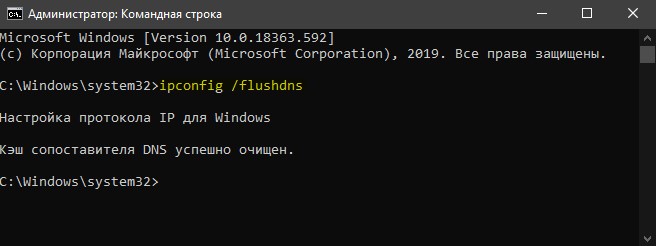
Сбросим параметры адресов и DNS на компьютеры, так как они могут локально сохраниться и на новые не обновиться. Для этого, запутсите командную строку от имени администратора и введите ниже команды по очереди:
3. Исключение Брандмауэра
4. Добавить IP и Порт
Если у вас не динамически IP-адрес, то проблема может быть в нем, так как, если пропал интернет и появился снова, то IP адрес будет уже другим. По этому, проверим IP адрес и порт и добавим его в лаунчер игры Minecraft. Для этого:
5. Несовместимое ПО
Если у вас установлено одно из этих приложений, то его нужно удалить:
io.netty.channel.abstractchannel$annotatedconnectexception, что делать?
Преимущественно поклонники популярной игры Minecraft сталкиваются с проблемами в процессе запуска TLauncher или во время подключения к сети. Программный сбой сопровождается появлением на экране компьютера соответствующего кода ошибки «io.netty.channel.abstractchannel$annotatedconnectexception». Сейчас рассмотрим, что становится причиной появления проблем с запуском игры и коннектом к сети, а также проанализируем возможные способы устранения этого сбоя.
Почему появилась ошибка?
Тщательно проанализировав форумы, посвященные Minecraft, можно прийти к выводу, что преимущественно причиной появления программного сбоя становится антивирус или включенный брандмауэр Windows. Эти сервисы блокируют соединение, поэтому игрок лишается возможности подключиться к серверу. Когда появляется рассматриваемая ошибка, обязательно проверьте параметры безопасности, возможно, IP сервера придется добавить в исключения.
Еще одной причиной появления ошибки становится загрузка игры из непроверенных источников, например, малоизвестных torrent-трекеров. Программный сбой мог также возникнуть вследствие некорректной инсталляции мода. Не исключено, что вам удастся решить проблему путем переустановки.
Когда с причинами разобрались, можно переходить к поиску решения. Предлагаем вашему вниманию несколько действенных методов восстановить корректный запуск игры и подключение к серверу.
Создание «локалки» с помощью программного обеспечения
Предположим, что ошибка появляется на этапе подключения к сети. Это означает, что вам необходимо создать локальную сеть с помощью специального софта. Для этого подойдет следующий софт – Hamachi или Tunngle. Это проверенный способ, который помог игрокам. Предварительно отключите брандмауэр и антивирус, кстати возможно они и блокируют доступ к серверам.
Ошибка при запуске игры
Предположим, что вы скачали игру, но она не запускается. Что делать в такой ситуации? Придерживайтесь простой пошаговой инструкции:
Скачивайте игры только с проверенных порталов.
Решение проблем с Java
Основные причины появления программного сбоя с текстом «java.net.connectexception connection timed out: no further information»:
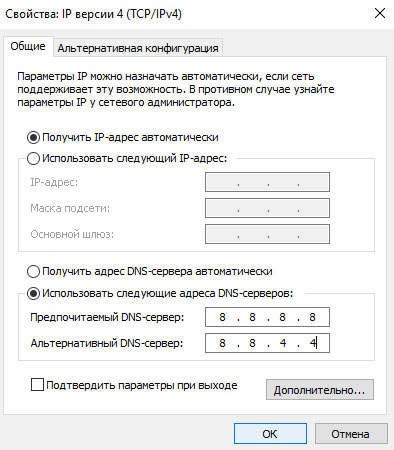
Чтобы устранить эту ошибку, нужно запустить приложение CMD.exe, а затем прописать команду ipconfig /flushdns. Нажмите на кнопку Enter. Некоторым пользователям удается решить проблему путем изменения DNS-сервера. После этих действий игра Minecraft работает исправно. Что бы изменить DNS-сервера выполните команду «ncpa.cpl», далее в свойствах вашего подключения выберите «протокол версии 4» и кликните свойства. Впишите адреса как на картинке
Появление ошибки из-за низкого пинга
Некоторые пользователи пишут на форумах, что в процессе игры появляются лаги из-за низкого пинга, они перезаходят в Minecraft, но сталкиваются с ошибкой. Эта проблема решает путем удаления сервера. Теперь нужно снова добавить его и попытаться войти игру. Ошибка должна исчезнуть. На форуме Minecraft предложено альтернативное решение, нужно зайти в настройки роутера и выбрать раздел безопасности. У некоторых он отображается под названием «NAT». Необходимо стереть все активированные предварительно условия. Попробуйте снова запустить игру. Ошибка не исчезла? Сбросьте параметры брандмауэра Windows.
Несколько дополнительных советов
Предложенные выше способы не помогли? Тогда воспользуйтесь одним из следующих советов:
Ошибка «io.netty.channel.AbstractChannel AnnotatedConnectException» в Minecraft: что делать?
Запуск Minecraft может быть прерван ошибкой «io.netty.channel.AbstractChannel AnnotatedConnectException: Connection refused: no further information», которая возникает на этапе подключения к серверу. Узнаем, что предшествует появлению этой ошибки и способы ее исправления.
Чем вызвана ошибка?
Если при запуске Майнкрафт на экране видим ошибку «io.netty.channel.AbstractChannel AnnotatedConnectException», из-за которой игре отказано в подключении, то она может произойти по следующим причинам:
Перед применением решений перезагрузите роутер. Возможно, ошибка возникла из-за ошибочной сетевой конфигурации или повреждения кэша DNS. Отключите кабель питания роутера и подождите 2-3 минуты, прежде чем подключить устройство к электросети. Когда подключение к интернету будет установлено, попробуйте запустить игру.
Кроме того, найдите по запросу в интернете список приложений, которые несовместимы с определенными компонентами Minecraft, и удалите их, если они присутствуют на компьютере.
Добавление исключения в Брандмауэр
Во многих случаях подключение к серверу Minecraft блокируется брандмауэром Windows, что в конечном итоге приводит к ошибке «io.netty.channel.AbstractChannel AnnotatedConnectException». Поэтому попробуйте добавить исключение для некоторых исполняемых файлов из папки Minecraft, которым требуется доступ в интернет.
Разверните меню Пуск и щелкните на значок шестеренки, чтобы открыть системные Параметры, либо просто нажмите Win + I. Перейдите в раздел «Обновления и безопасность».
Откройте вкладку «Безопасность Windows» и перейдите в раздел «Брандмауэр и защита сети».
Выберите опцию «Разрешить работу с приложением через Брандмауэр».
Кликните на кнопку «Изменить параметры» и подтвердите это запрос нажатием на кнопку «Да».
Затем выберите «Разрешить другое приложение» и кликните на кнопку «Обзор». Перейдите в папку Minecraft и выберите исполняемый файл.
Повторите указанные действия еще раз. Перейдите в папку, в которой установлены серверы Minecraft. Откройте папку Maxwell – MinecraftServer. Установите разрешения обоим исполняемым файлам Java внутри этой папки таким же образом.
Теперь найдите в списке все опции «Java Platform SE Binary» и отметьте флажками для частной и публичной сети.
После применения изменений запустите Minecraft и посмотрите, прерывается ли этот процесс ошибкой «io.netty.channel.AbstractChannel AnnotatedConnectException».
Добавление IP-адреса и порта
Если для доступа в интернет используется динамический IP-адрес, он будет меняться каждые пару дней. Поэтому проверьте IP-адрес и порт для игры и добавьте его в лаунчер Minecraft.
Откройте командную строку с помощью поиска Windows, предоставив ей доступ администратора.
В консоли выполните команду ipconfig и запишите IPv4-адрес.
Затем перейдите в папку Minecraft Servers – Maxwell (с набором случайных чисел) – MinecraftServer и откройте текстовый документ «Server Properties».
Найдите в нем и запишите значение строки «Server Port», например, «25565».
Затем запустите Minecraft и перейдите к опции «Play Multiplayer». Выберите сервер и кликните на «Edit» (Редактировать).
Теперь в поле Address укажите IPv4-адрес и номер порта, например, «XXX.XXX.X.X:25565»
Кликните на Done (Готово), затем на кнопку Refresh (Обновить). Проверьте, прерывается ли запуск Minecraft ошибкой.
Проверка фильтрации портов
Иногда проблема может возникнуть в результате случайной фильтрации пользователем требуемых портов. Несмотря на то, что переадресация портов правильно настроена, фильтрация автоматически обнуляет ее, что приводит к указанной ошибке. Проверьте сетевые конфигурации роутера и локальной машины и убедитесь, что фильтрация портов не включена.
Как исправить ошибку io.netty.channel в Minecraft
Обновление: Перестаньте получать сообщения об ошибках и замедляйте работу своей системы с помощью нашего инструмента оптимизации. Получите это сейчас на эту ссылку
Вот шаги по устранению неполадок, которые необходимо предпринять для решения этой проблемы.
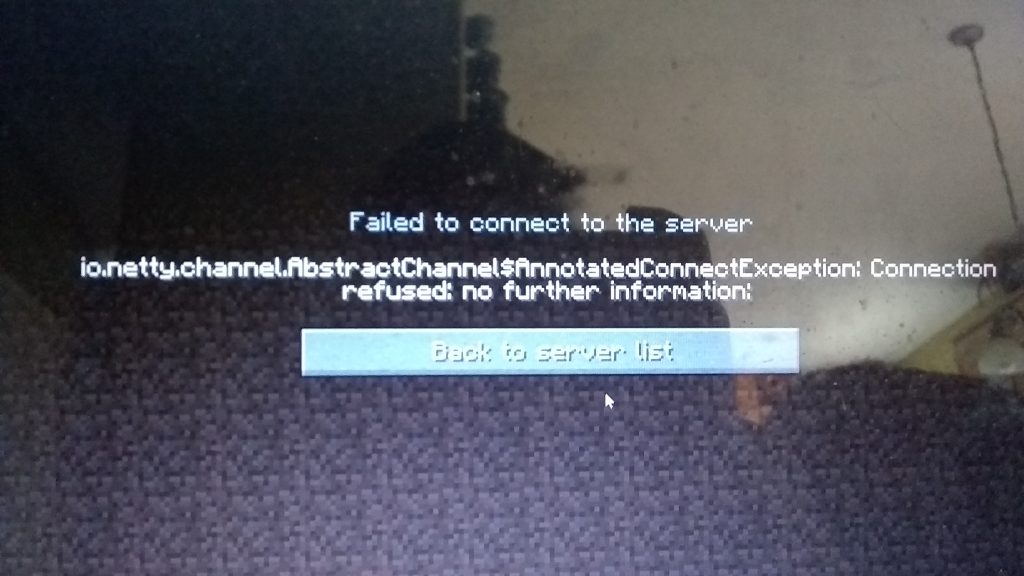
Как исправить ошибку io.netty.channel на Minecraft
Перед выполнением любого из шагов по устранению неполадок, рекомендованных ниже, необходимо перезагрузить компьютер. Это обновит операционную систему Windows 10 и решит большинство распространенных проблем, вызванных ошибкой программного обеспечения.

Сброс интернета
Каждый раз, когда интернет-маршрутизатор сбрасывается, IP-адрес, предоставленный провайдером, изменяется, если только вы не используете статический IP-адрес. Поэтому на этом этапе мы сбросим настройки Интернета и кэш DNS, запустив интернет-маршрутизатор на полную мощность. Для этого нам нужно
VPN и брандмауэр Windows
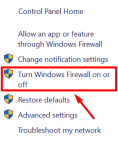
Брандмауэр Windows иногда блокирует серверы Minecraft, и по этой причине вы не можете подключиться к серверу.
То же самое относится и к VPN. Если серверы часто переключаются на VPN, хост-сервер может быть заблокирован.
Устаревшее программное обеспечение Java

Minecraft требует последней версии JAVA для правильной работы.
Если у вас есть последнее приложение, но устаревшее программное обеспечение Java, есть вероятность, что некоторые элементы находятся в конфликте с Minecraft.
В результате вы обнаружите, что соединение с java.net.connectexception запрещено без дополнительной информации.
Соединение с java.net.connectexception было разорвано; точнее, в Windows 10 не отображаются ошибки в информации.
Ошибка майнкрафта подключения к Java.net может быть легко исправлена путем обновления программного обеспечения JAVA до последней версии.
Ручной ввод порта и IP-адреса
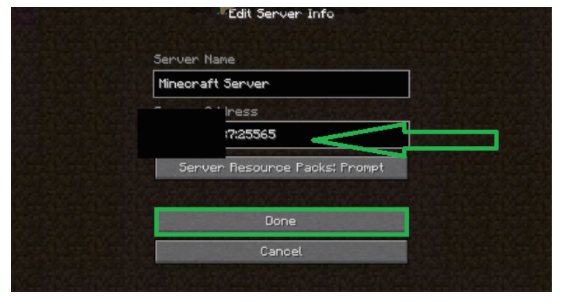
Если IP-адрес, который вы регулярно используете для доступа в Интернет, не обязательно должен быть статическим, он может время от времени меняться или автоматически при каждом включении интернет-маршрутизатора. Следуйте пошаговым инструкциям ниже, чтобы проверить порт и IP-адрес, который будет использоваться для доступа к игре minecraft.io, а затем добавьте их в окне запуска Minecraft.

CCNA, веб-разработчик, ПК для устранения неполадок
Я компьютерный энтузиаст и практикующий ИТ-специалист. У меня за плечами многолетний опыт работы в области компьютерного программирования, устранения неисправностей и ремонта оборудования. Я специализируюсь на веб-разработке и дизайне баз данных. У меня также есть сертификат CCNA для проектирования сетей и устранения неполадок.