
Как диагностировать и исправить проблемы Брандмауэра Windows 10
Windows 10 включает несколько функций безопасности для поддержания безопасности компьютера и защиты данных от вредоносных программ и хакеров. Одной из таких функций является Брандмауэр Windows, который помогает предотвращать несанкционированный доступ к вашему компьютеру и блокировать потенциально вредоносные приложения.

Хотя в большинстве случае Брандмауэр работает стабильно и надежно, иногда вы можете столкнуться с проблемами. Например, возможен сбой запуска служб Брандмауэра или возникновение ошибки 80070424 или ошибки сервиса 5 (0x5). Кроме того, иногда приложения или функции, например, средство подключения к удаленному рабочему столу (Remote Assistant), могут потерять доступ к общим файлам и принтерам из-за ошибочной блокировки системным фаерволом.
Если вы наткнетесь на любую из этих или подобных проблем, вы предпринять несколько действий. Вы можете использовать инструмент “Устранение неполадок брандмауэра Windows”, который является автоматизированным средством сканирования и устранения распространенных проблем. Также доступен сброс настроек брандмауэра по умолчанию и ручное управление сетевым доступом приложений, заблокированным Брандмауэром.
Как исправить проблемы с Брандмауэром Windows 10

Чтобы диагностировать и устранить проблемы с Брандмауэром, используйте следующие шаги:
Если инструмент не смог исправить проблему, нажмите ссылку “Просмотреть дополнительные сведения”, чтобы ознакомится с подробной информацией обо всех проблемах, которые он пытался исправить, включая общий доступ к файлам и принтерам, проблемы с Remote Assistant и службами фаервола.
Затем вы можете найти дополнительную информацию о проблеме с помощью поисковых систем или обратиться за помощью в комментариях ниже.
Как сбросить настройки Брандмауэра Windows

Если средство устранения неполадок брандмауэра Windows не смогло обнаружить проблему, то скорее всего она связана с конкретным параметром в системе. В данном сценарии, вы можете попытаться удалить текущую конфигурацию и вернуть настройки по умолчанию.
Важно: после восстановления настроек по умолчанию, может потребоваться повторная настройка приложений, которые запрашивают доступ к сети через фаервол.
Чтобы вернуть настройки брандмауэра по умолчанию, проделайте следующие шаги:
Откройте панель управления (нажмите клавишу Windows и введите фразу “Панель управления”).
После того, как выполните эти шаги, будут восстановлены стандартные правила и настройки, и все проблемы конфигурации будут устранены.
Разрешаем доступ к сети через Брандмауэр

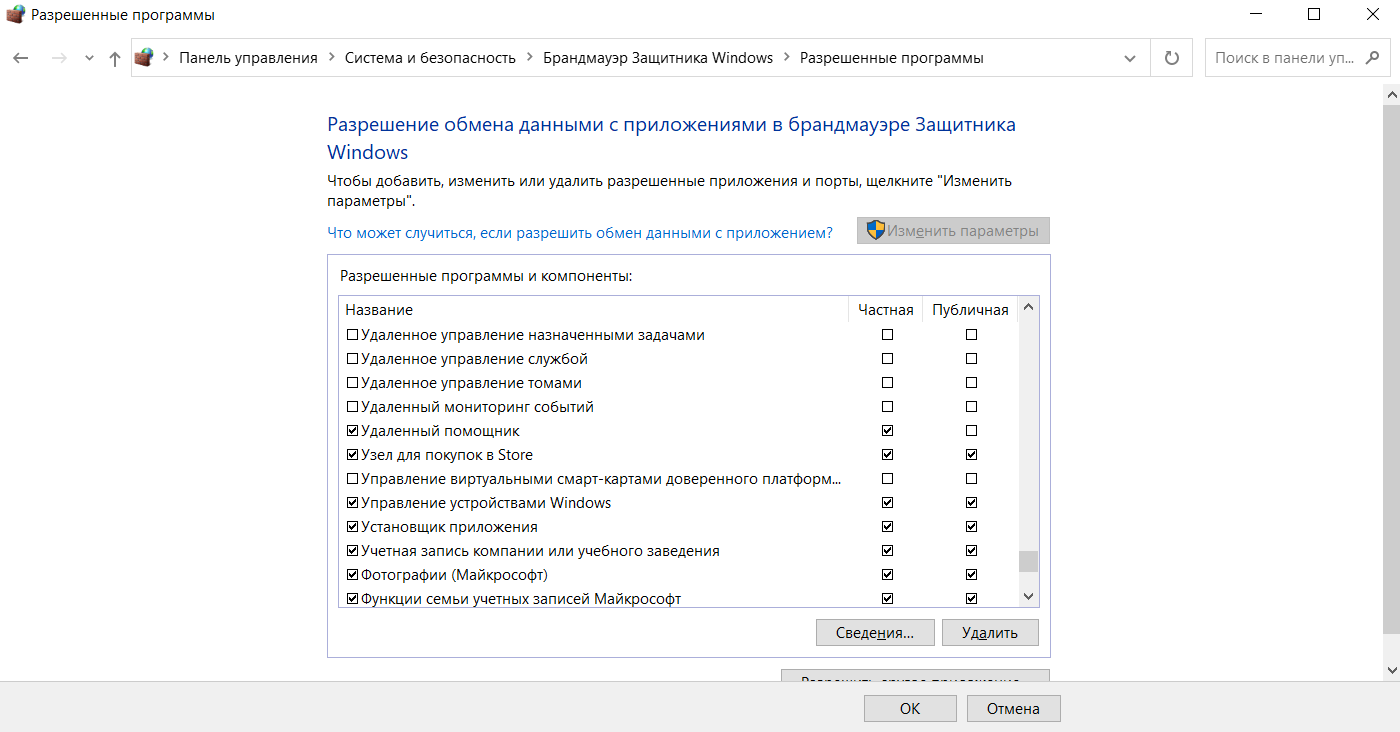
Если проблема заключается в ошибочной блокировке приложений, то вы можете использовать следующие шаги, чтобы разрешить доступ приложений к сети.

Совет: если приложения или функция не отображаются в списке, то нажмите кнопку “Разрешить другое приложение”, чтобы добавить его в список.
Вы можете использовать данную инструкцию, чтобы выполнить повторную настройку приложений после восстановление стандартных настроек Брандмауэра Windows.
Хотя в данном примере мы использовали Windows 10, вы можете использовать эти же инструкции для устранения проблем брандмауэра в Windows 8.1 и Windows 7.
Брандмауэр Защитника Windows заблокировал некоторые функции этого приложения [Новости MiniTool]
Windows Defender Firewall Has Blocked Some Features This App
Резюме :
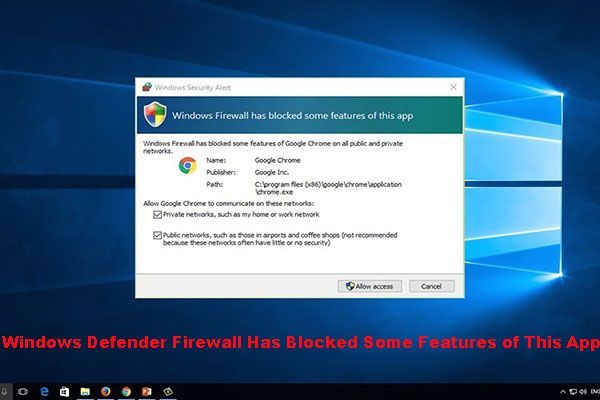
Брандмауэр Защитника Windows заблокировал некоторые функции этого приложения во всех общедоступных и частных сетях. Это предупреждение системы безопасности Windows, которое вы можете получить, когда захотите открыть приложение на своем компьютере с Windows? Что делать дальше? Вы хотите удалить это предупреждение? Как это убрать? В этом посте Программное обеспечение MiniTool покажет вам информацию, которую вы хотите знать.
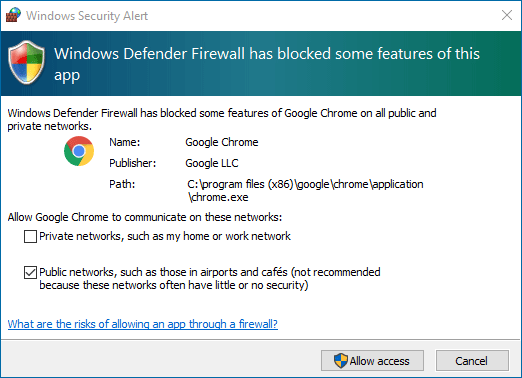
Если вы никогда раньше не видели это сообщение, возможно, вы немного нервничаете: это сообщение об ошибке? Означает ли это, что с этим приложением что-то не так?
Во-первых, вам не следует беспокоиться о том, что Защитник Windows заблокировал некоторые функции этого сообщения приложения. Это не сообщение об ошибке. Он должен сообщить вам, что некоторые функции приложений блокируются брандмауэром Защитника Windows.
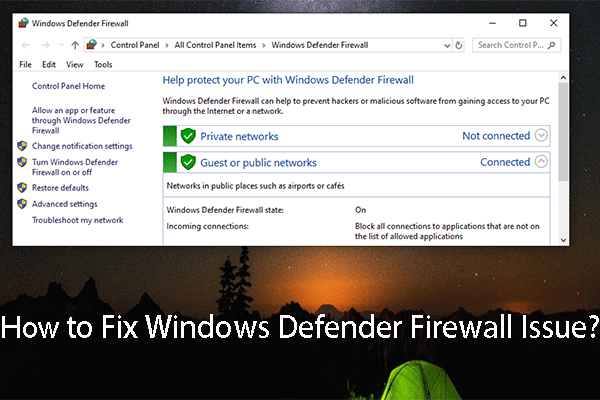 Как исправить проблемы с брандмауэром Защитника Windows в Windows 10?
Вы можете столкнуться с некоторыми проблемами, связанными с брандмауэром Защитника Windows. Этот пост покажет вам, как исправить проблемы с брандмауэром Защитника Windows.
Следует ли разрешить доступ?
Если вы хотите разрешить доступ для этого приложения, вы можете проверить Частные сети, например… или же Публичные сети, такие как… в соответствии с вашими требованиями, а затем нажмите Разрешить доступ в предупреждении системы безопасности Windows. Но вы должны убедиться, что приложение безопасно, или вы ему доверяете. В противном случае это может вызвать проблемы с вашим компьютером или даже его сбой.
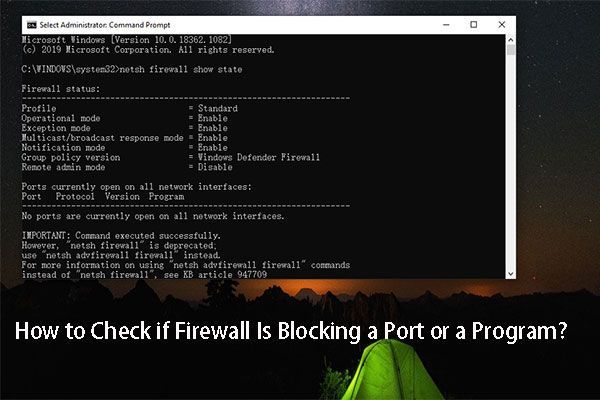 Как проверить, не блокирует ли брандмауэр порт или программу?
Вы знаете, как проверить, не блокирует ли брандмауэр порт или программу? В этом посте мы покажем вам, как выполнять эту работу разными методами.
Как удалить брандмауэр Windows заблокировал некоторые функции этой программы?
Если вы хотите удалить это предупреждение брандмауэра, вы можете попробовать этот метод:
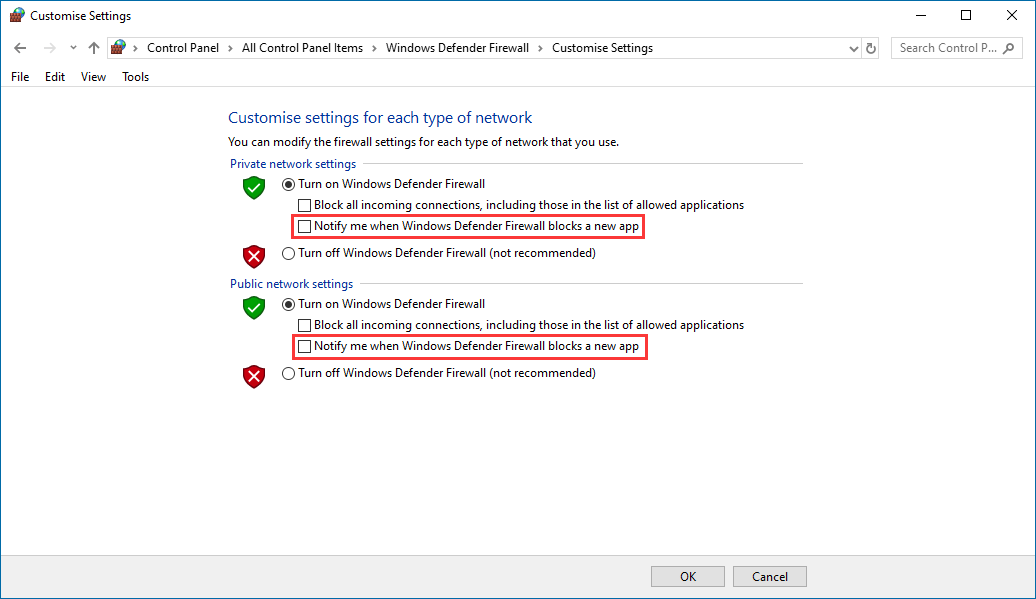
Как разрешить доступ позже?
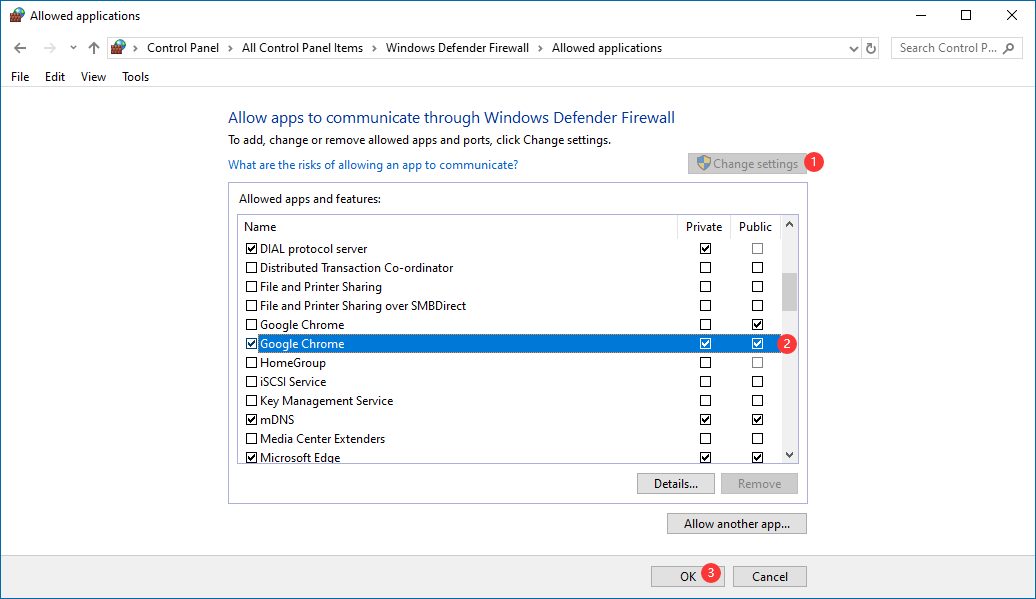
Если вы отклоняете операцию в интерфейсе оповещения безопасности Windows и хотите разрешить эту программу в брандмауэре Защитника Windows позже на вашем компьютере, вы можете выполнить следующие действия:
Если вы случайно потеряете свои данные
Чтобы обезопасить свой компьютер, вам лучше включить брандмауэр Защитника Windows. Однако, если вы установите другое приложение брандмауэра, вы можете отключить его. ( Как отключить и включить брандмауэр Защитника Windows? )
Однако, если вы потеряете свои данные из-за вирусных атак или по другим причинам, вам нужно будет использовать профессиональные программное обеспечение для восстановления данных чтобы вернуть их. Вы можете попробовать MiniTool Power Data Recovery.
Имеется пробная версия. Вы можете нажать следующую кнопку, чтобы получить его.
С помощью этого бесплатного программного обеспечения вы можете сканировать устройство, с которого хотите восстановить данные, и посмотреть, сможете ли вы найти нужные файлы по результатам сканирования. Если да, вы можете использовать полную версию, чтобы восстановить их без ограничений.
Нижняя граница
Брандмауэр Windows заблокировал некоторые функции этого приложения.

С запуском Windows 10 Microsoft, похоже, очень тяжело работала над повышением безопасности своей операционной системы, как с добавлением новых инструментов для защиты от хакеров, так и новыми функциями, которые делают его удобным и гораздо более безопасным для использования.
Брандмауэр Windows с расширенной безопасностью является важной частью многоуровневой модели безопасности. Предлагая основанную на хосте систему двусторонней сетевой фильтрации трафика для ваших устройств, брандмауэр Windows с расширенной безопасностью блокирует любой несанкционированный сетевой трафик, выходящий из локальных устройств или в локальные устройства.
Более старые версии брандмауэра Windows позволили установить правила для входящего соединения, тогда как более новые версии, как и в Windows 10, также обеспечивают контроль над исходящими соединениями. Это означает, что, если пользователи хотят, система позволяет им запретить определенному программному обеспечению или приложениям подключаться к Интернету или ограничивать их только безопасными подключениями. Брандмауэр Windows делает это, работая с системой Network Awareness, которая позволяет применять параметры безопасности, соответствующие формам сетей, к которым подключено устройство.
Брандмауэр Windows заблокировал некоторые функции этого приложения.
Все эти строгие меры безопасности являются отличным вариантом для тех, кто обеспокоен утечкой личной информации по небезопасным соединениям и блокированием вредоносных связанных и исходящих соединений. Тем не менее, брандмауэр Window иногда становится довольно раздражающим из-за повторяющихся уведомлений о том, что «Брандмауэр Windows заблокировал некоторые функции этого приложения.«. Вы увидите это сообщение в Windows 10, Windows 8.1, Windows 7, а также в более ранних версиях.
Согласно официальному форуму поддержки Microsoft, как правило, это уведомление запрашивает у пользователя разрешение на доступ к процессу или программе, однако, как только начнется соответствующее действие, уведомления начинают появляться повторно. Это чаще всего наблюдается при использовании веб-браузера. Наиболее распространенным виновником этого уведомления в веб-браузерах является вредоносный плагин или плагин, который пытается подключиться к Интернету без разрешения пользователя. Другие причины могут включать программное обеспечение или приложения, которые пытаются обновить себя в фоновом режиме без вашего разрешения, а также вирусов и вредоносных программ на вашем компьютере.
Если вы получаете это сообщение часто, вот несколько вещей, которые вы могли бы попробовать.
1] Антивирусная проверка
Приоритетом должно быть сканирование вашего компьютера на наличие вирусов с помощью антивирусного программного обеспечения и выяснение, вызывает ли это вредоносное ПО, вызывающее это всплывающее окно.
2] Отключить сетевой адаптер VPN

Такие сообщения также могут запускаться VPN-клиентом, запущенным в вашей системе. Если вы используете VPN, из меню WinX откройте диспетчер устройств и разверните категорию Сетевые адаптеры. Попробуйте и определите запись, связанную с вашим программным обеспечением VPN, щелкните ее правой кнопкой мыши, выберите Отключить устройство и посмотреть, помогает ли это. Возможно, вам потребуется перезагрузить компьютер. Если это не поможет, вы можете включить его снова.
Если это не поможет, вы можете отключить каждый из сетевых адаптеров один за другим и посмотреть, вызывает ли какая-либо из них эта проблема.
3] Сохранить белый список в брандмауэре Windows

Если процесс, который, как вы знаете, безопасен, вы можете разрешить конкретную программу через ваш брандмауэр, выполнив ее следующим образом:
Если программа, которую вы хотите разблокировать, отсутствует в списке, нажмите кнопку «Разрешить другую программу», чтобы добавить ее. Добавьте программное обеспечение или приложение в список и выберите «Добавить». Если программа, которую вы хотите разблокировать, отсутствует в этом списке, используйте функцию «Обзор» для поиска программы вручную. Вы также можете настроить Тип сети.
Как только требуемая программа получит разрешение, нажмите «ОК» и выйдите.
Если вы обнаружите, что это слишком утомительно, вы можете использовать такое приложение, как OneClick Firewall или Windows Firewall Notifier, чтобы разрешить или заблокировать доступ щелчком.
4] Восстановить настройки брандмауэра Windows
Если вы считаете, что можете нарушить настройки брандмауэра Windows по умолчанию, вы можете сбросить настройки брандмауэра Windows по умолчанию. Это сообщение покажет вам, как импортировать, экспортировать, восстанавливать, восстанавливать политику брандмауэра по умолчанию.
Надеюсь, что-то поможет!
См. Эти сообщения, если вы сталкиваетесь со следующими проблемами:
Назначение брандмауэра Windows и его настройка
Так необходимая нам Всемирная глобальная сеть далеко не безопасное место. Через интернет мошенники активно распространяют откровенно вредоносные либо зараженные, с виду безобидные программы. Каждый из нас может нарваться на такой неприятный сюрприз, следствием которого является утечка личной информации и снятие средств с банковских счетов, злоумышленное шифрование данных, повреждение системных файлов и нарушение работы компьютера. Барьером для всех вышеперечисленных угроз выступает брандмауэр Windows, о котором мы подробно расскажем в нашей статье.
Функции брандмауэра Windows
В отличие от обычных браузерных или самостоятельных фаерволов, препятствующих проникновению вирусов извне в систему, брандмауэр работает в обе стороны. Он запрещает установленным на ПК программам обращаться к Сети без полученного на то разрешения от администратора или при отсутствии сертификатов безопасности. Проще говоря, если программа подозрительна и требует неоправданно больших полномочий ‒ она будет блокирована.
Данный защитный инструмент включен во все современные версии Windows, начиная с XP Service Pack 2. Помимо программ, брандмауэр проверяет запущенные службы и останавливает их при обнаружении опасной активности. Отдельным плюсом является то, что опытный пользователь может самостоятельно устанавливать правила проверки для определенного перечня IP-адресов, портов, сетевых профилей.
Несмотря на все преимущества, брандмауэр не заменяет антивирусное ПО, а лишь «купирует» деятельность вредоносного софта, поэтому не стоит целиком полагаться на него.
Включаем брандмауэр в Windows 7, 8, 10
После установки или восстановления Виндоус ее брандмауэр запущен по умолчанию. Поводом для его ручного отключения должна быть веская причина, например, выскакивающая ошибка 0х80070422, сообщающая о сбое защиты и конфликте служб.
Самостоятельно отключить (или запустить) брандмауэр в Windows 7, 8 и 10 можно двумя способами: через командную строку или панель управления.
Сначала рассмотрим первый вариант, как наиболее простой.
Владельцы десятки для открытия консоли могут сразу кликнуть ПКМ по значку «Пуска».
После нескольких секунд система уведомит об успешном отключении: «ОК».
Теперь разберем вариант №2.
Включение производится в обратном порядке. После всех действий желательно перезагрузить компьютер.
Разрешаем запуск программ через брандмауэр
Работа межсетевого экрана не всегда корректна, и он может заблокировать вполне безобидную программу, требующую доступ к Сети. Такое часто случается при установке и первом запуске клиента онлайн-игры или загрузчика. В настройках можно самостоятельно добавить программу в исключения брандмауэра, но только если вы уверены в ее источнике.
Делается это следующим образом:

Но если и тут не оказалось искомого exe-файла ‒ укажите путь к нему через «Обзор».
После подтверждения этих изменений перезагружать компьютер необязательно.
Настройка брандмауэра в режиме повышенной безопасности
Теперь стоит упомянуть альтернативный способ настройки брандмауэра, позволяющий, кроме всего прочего, открывать порты и устанавливать политику безопасности. В нем есть инструмент для создания новых правил ‒ алгоритмов действия межсетевого экрана при работе с некоторыми приложениями.
Чтобы попасть в расширенные настройки:

Решаем проблемы с брандмауэром
Как описывалось выше, эта защита неидеальна тем, что может приводить к сбоям и конфликтам служб Windows. Также ее работа потребляет ресурсы компьютера, ощутимо «просаживая» производительность слабых машин. Из-за этого многие пользователи полностью отключают брандмауэр, оставаясь при этом уязвимыми. В результате люди, отключившие сетевой экран на своем ПК, могут увидеть сообщение такого рода: «ошибка 0х80070422 не удалось изменить некоторые параметры».
Проблема устраняется путем включения брандмауэра стандартным способом или через службы центра обновления и брандмауэра Windows.
После всех манипуляций перезагружаем компьютер и анализируем результат.
Если брандмауэр не запускается ни обычным способом, ни через консоль служб, то проблема может крыться в заражении компьютера вирусами. Воспользуйтесь антивирусной программой (например, Dr.Web CureIt!) и сделайте полную проверку компьютера. Также мы рекомендуем воспользоваться службой поддержки Microsoft по ссылке, где эта проблема уже описывалась.
Вдобавок к вышесказанному
Из нашей статьи вы узнали, что такое брандмауэр Виндоус, почему он так важен для безопасности системы, где он находится и как настраивается. По традиции мы дадим вам полезный совет: не отключайте сетевой экран Windows без острой необходимости, так как он является первой и последней «линией обороны» на пути червей, троянов и прочей шпионской заразы, попадающей к нам из интернета. Даже при заражении компьютера вредоносная программа в большинстве случаев будет блокирована и не сможет осуществлять передачу данных.
Как диагностировать и исправить ошибки брандмауэра Windows 10
Операционная система Windows 10 отличается от всех предыдущих релизов более совершенной системой безопасности. Один из основных инструментов защиты – брандмауэр, предназначенный для предотвращения несанкционированного доступа к данным пользователя. Также он блокирует неизвестные приложения, которые несут потенциальную угрозу (если есть риски наличия вредоносного кода в программе).
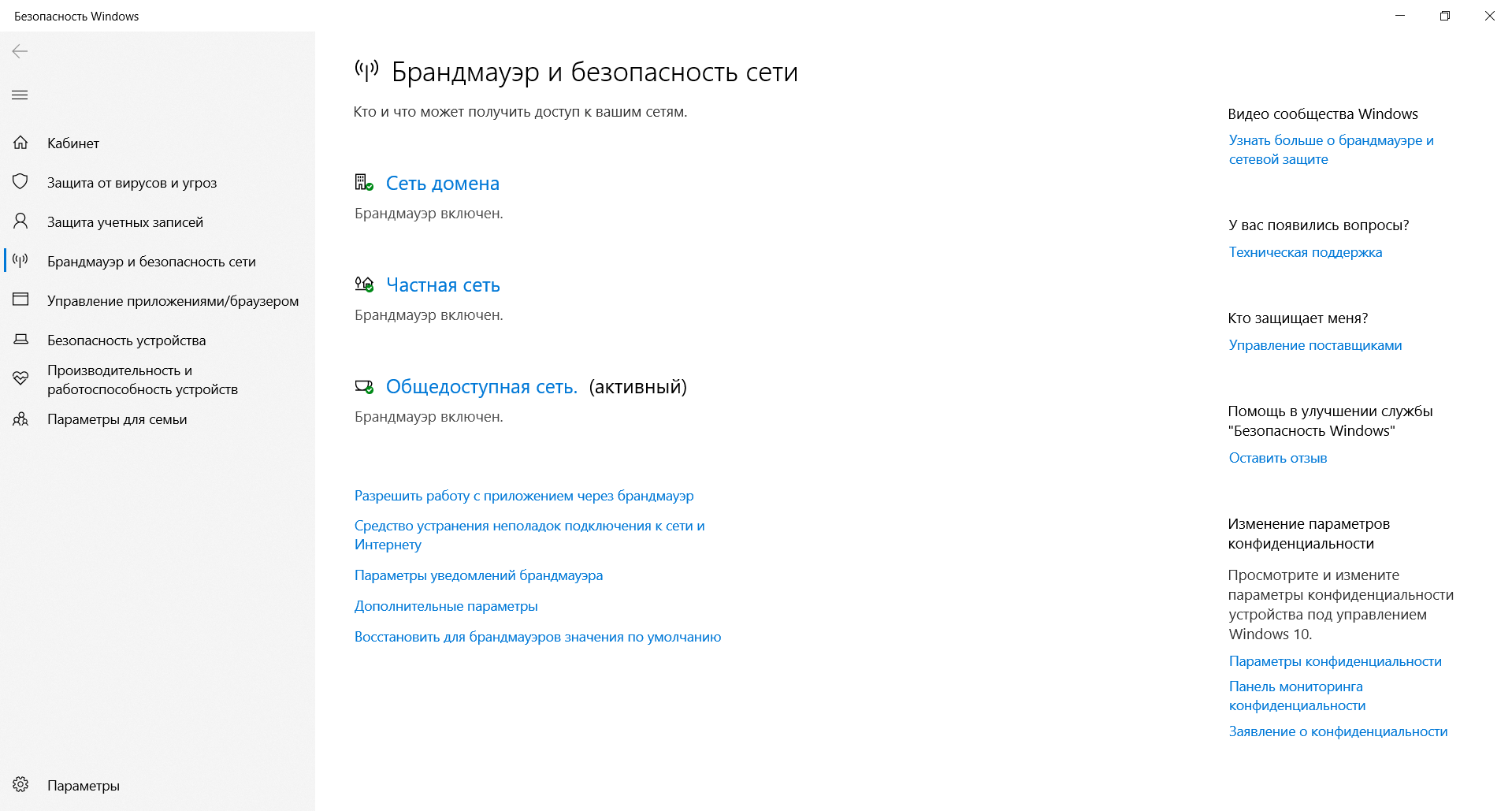
Большая часть пользователей никогда не сталкивается с проблемами в работе брандмауэра. Но в ряде случаев приходится разбираться со сбоями запуска, например ошибками 80070424 или 5(0х5). Они означают вирусную активность или неправильные настройки доступа пользователя, под которым вы зашли в операционную систему. Внешне неполадки проявляются в виде потери доступа к удаленным сервисам, сетевому принтеру или общему диску.
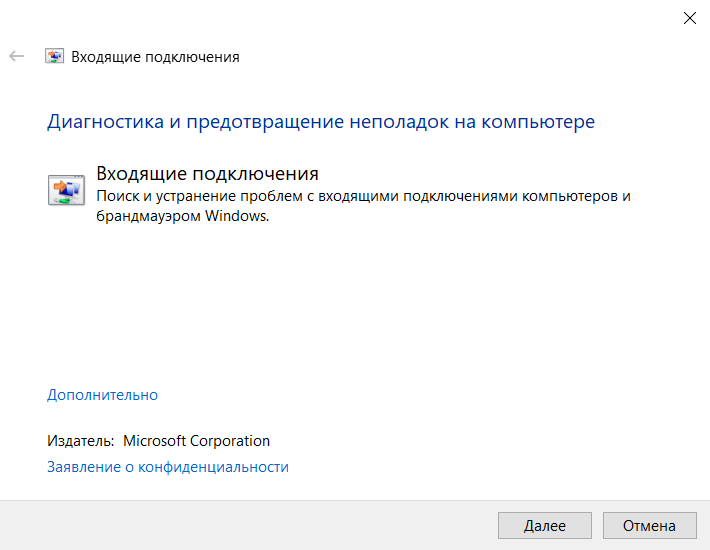
В простейшей ситуации избавиться от ошибок позволяет встроенный инструмент под названием «Устранение неполадок брандмауэра Windows». После запуска утилита сканирует компьютер и дает рекомендации по ручному поиску проблем. Особых знаний для пользования таким приложением не требуется. Если причина автоматически не обнаружена, пользователю предлагается нажать кнопку «Просмотреть дополнительные сведения» и ознакомиться с подробной информацией о проблеме.
Как сбросить настройки брандмауэра Windows 10
Если разобраться в причине не удается, есть вариант вручную сбросить настройки брандмауэра до «заводского состояния». Правда, подходит он не всегда. Например, лучше избегать сброса, когда в сетевом экране есть масса исключений, а пользователь не готов «здесь и сейчас» повторно настроить их «с нуля». В остальных случаях этот вариант восстановления работоспособности оптимален, ведь он срабатывает быстро и практически всегда дает гарантию стабильной работы компьютера.
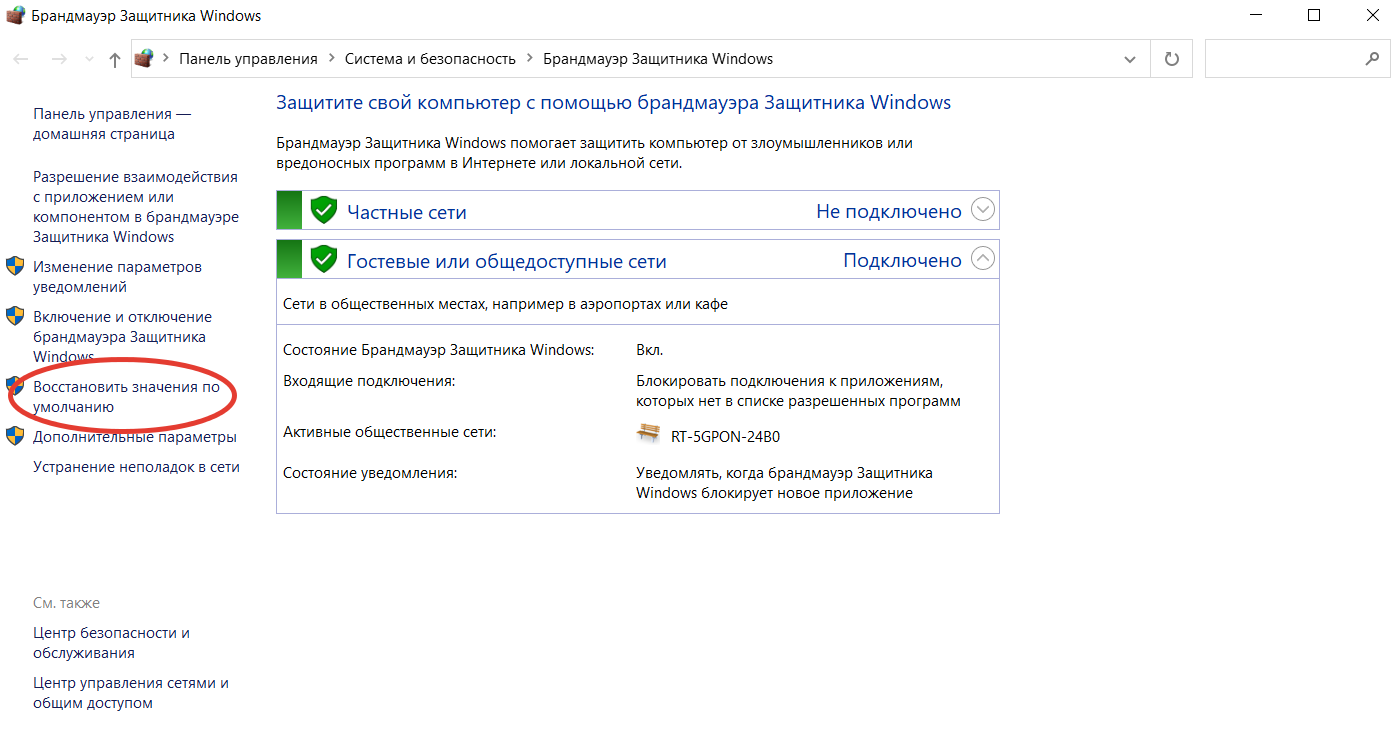
Ручное управление разрешениями брандмауэра Windows 10
Встроенный брандмауэр при использовании дополнительных программ для защиты компьютера иногда отключается. Это делается для исключения рисков появления сбоев из-за несовместимости приложений. Тем более обратно включить стандартную защиту легко всего парой кликов в том же окне, где происходило отключение.
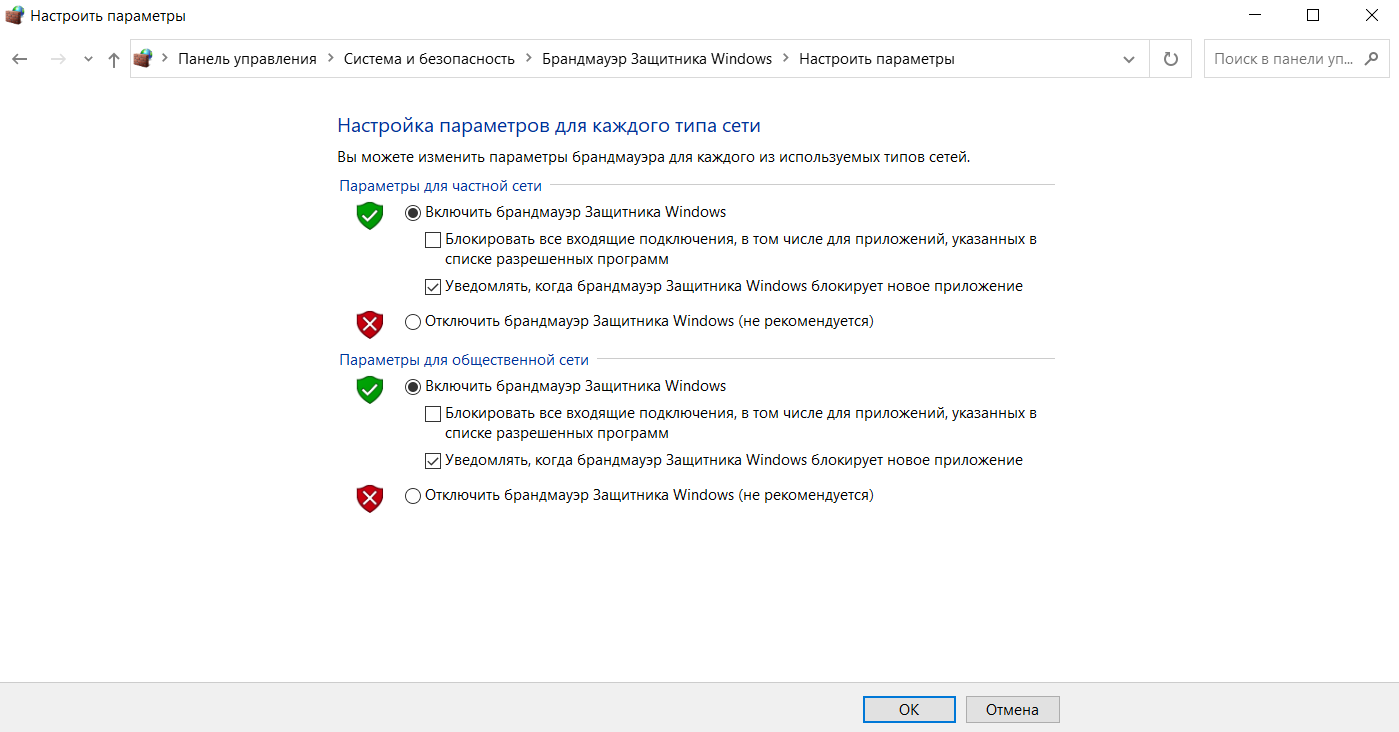
При первом подключении компьютера к интернету запрашивается тип подключения – публичное или частное. Если пользователь периодически меняет способ коннекта, (допустим, проводной на Wi-Fi), время от времени будут активны разные настройки сети. И при добавлении в список исключений требуется учитывать вероятность ошибки, когда после переключения на другую сеть игра начнет сбоить (исправляется ручной простановкой галочек в обеих колонках).
Опытным пользователям доступны низкоуровневые настройки. Они доступны в утилите «Монитор брандмауэра Защитника Windows в режиме повышенной безопасности». Здесь отдельно меняются правила для входящих и исходящих подключений – протокол, локальный и удаленный порт, адрес, владелец, разрешенные компьютеры. Без навыков администрирования лезть в такие настройки не рекомендуется, при ошибке придется спасать компьютер сбросом настроек.
Вариант исправления проблем с брандмауэром Windows 10
Если восстановление параметров не помогает, пользователю остается два варианта – переустановка операционной системы «с нуля» или подбор иного решения, позволяющего исправить ситуацию. Выбор способа зависит от внешних признаков проблемы, отображаемых сообщений, результатов проверки антивирусом. Иногда из-за сбоев в дистрибутиве Windows 10 некоторые «мастера» вырезают из него брандмауэр, и компьютер изначально остается без защиты.
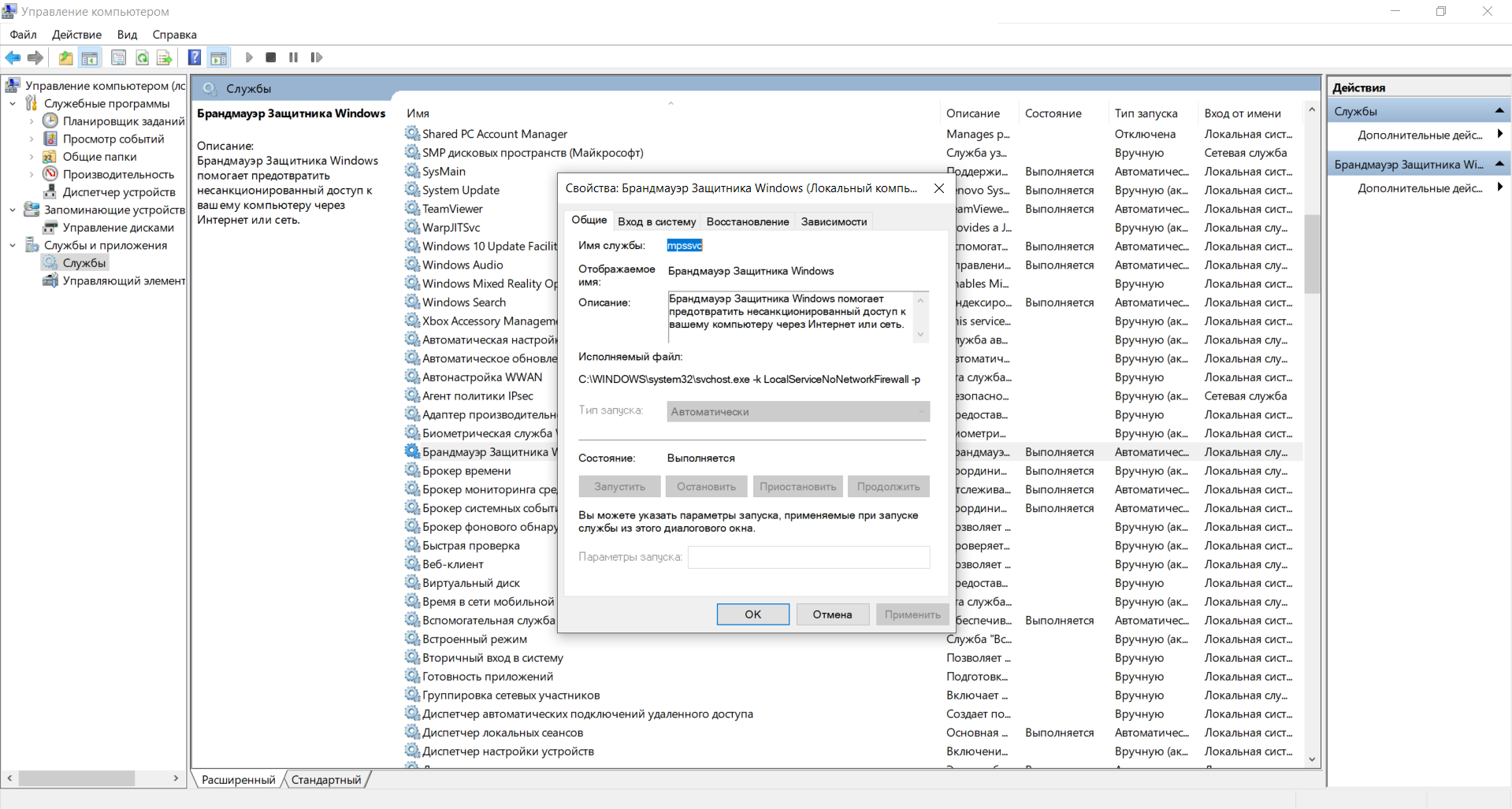
Перечисленные способы «лечения» срабатывают в большинстве случаев, потому что неполадки в работе компьютера обычно и связаны либо с атакой вирусных программ, либо с отказом дисков из-за технических неисправностей. Отключенные «по умолчанию» службы встречаются в системах, установленных с пиратских дисков, когда «создатели» обрабатывают оригинальный образ Windows твикерами (для ускорения установки или работы на слабых компьютерах).