
Table of Contents:
Существует множество способов беспроводной связи: от подключения мобильного телефона к вышкам сотовой связи до подключения к Интернету через Интернет на компьютере. Bluetooth работает практически так же, как эти технологии, за исключением более коротких расстояний и гораздо более низкого энергопотребления. Некоторые устройства Bluetooth подключаются без вашего ведома, как ваш мобильный телефон. Другие требуют пароль, как ваш Wi-Fi.

кредит: Юриказак / iStock / GettyImages
Что происходит, когда вы соединяетесь
Использовать PIN-код Bluetooth по умолчанию
Обычные подозреваемые
Начните с того, что внимательно посмотрите на само устройство. Если для этого требуется код сопряжения Bluetooth, есть вероятность, что он где-то будет напечатан на устройстве, возможно, на наклейке на нижней стороне или в батарейном отсеке. Если вы тот человек, который хранит руководства, начните копаться в ваших файлах, чтобы посмотреть, сможете ли вы найти инструкции, прилагаемые к вашему устройству. Они почти всегда включают ваш PIN-код Bluetooth. Если вы не нашли его там, найдите производителя вашего устройства в Интернете. Вы можете найти эту информацию на веб-сайте или, по крайней мере, найти линию технической поддержки, по которой можно позвонить. Если ничего не помогло, поиск по номеру модели вашего устройства в интернете, а также такие фразы, как «Пароль Bluetooth», «Пароль Bluetooth» или «PIN-код Bluetooth», часто помогают.
Программируемый PIN-код Bluetooth
Интересными становятся устройства, которые имеют программируемый PIN-код Bluetooth, поэтому вы можете выбрать свой собственный в качестве дополнительной функции безопасности. Если вы забудете выбранный вами пароль или если вы покупаете использованное устройство с чужим PIN-кодом, вы не сможете найти используемый по умолчанию пароль. Вместо этого вам нужно найти процедуру сброса для вашего конкретного устройства. Вам может быть предоставлена возможность очистки персонализированного ПИН-кода и возврата к значению по умолчанию или перезаписи предыдущего ПИН-кода другим.
🚩 Не удалось подключиться к устройству bluetooth (Сентябрь 2021).
ПИН-код для подключения наушников JBL: где он хранится?


Пин код для наушников JBL — специальный набор цифр, которые выводятся для сопряжения со смартфоном, планшетом, ПК, ноутбуком или другим устройством. Возможные пароли для подключения — 0000, 0, 9999, 0001, 1234, 6789, 8888 или последние четыре цифры серийного номера. Ниже рассмотрим, где взять PIN, какие данные могут использоваться, как ввести пароль, и для чего он нужен.
Как узнать ПИН-код
При попытке сопряжения с гарнитурой ноутбук, смартфон или другое устройство могут затребовать ввод PIN. При этом возникает вопрос, где взять ПИН код для наушников JBL, ведь на корпусе изделия эта информация не наносится. В инструкции ко многим моделям гарнитуры указано, что необходимо включить устройства, после чего они автоматически входят в режим сопряжения. Но так происходит не всегда.
Рассмотрим несколько решений, как узнать ПИН код наушников JBL:

Иногда система телефона / ПК просит пин код Блютуз наушников JBL, который необходимо придумать самостоятельно для успешного сопряжения. В таком случае необходимо самостоятельно ввести любые цифры, а потом указать их на другом девайсе.
Как ввести пароль
Даже имея информацию, как узнать пароль от наушников JBL, со вводом ПИН кода возможны трудности. Причиной может быть не только отсутствие необходимой информации, но и сам процесс. Работа выполняется с помощью клавиатуры на мобильном устройстве, планшеты или ПК. Что касается самих наушников JBL, в них нет этой клавиатуры и экрана, поэтому пользователи не знают, как действовать.
Ниже приведем несколько советов, как правильно ввести ПИН код для подключения наушников. Следуйте простым рекомендациям:
Если ранее вносились изменения в настройки, наушники JBL просят ПИН код, и ничего не подходит, попробуйте сбросить данные до заводских настроек. Чаще всего это делается путем длительного нажатия на кнопку, расположенную на имеющейся модели (специальная клавиша) или зажатия сенсорных элементов управления до перезагрузки.
Для чего нужен ПИН код
Ситуация, когда наушники JBL требуют ввода PIN — достаточно распространенное явление. При этом возникает вопрос, зачем вообще нужен пароль. Это встроенный способ защиты, предназначенный для создания пары со своим устройством. Чаще всего ПК / телефон просит ПИН код от наушников JBL, когда эта особенность запрограммирована производителем. Главная назначение — защита от подключения со стороны посторонних.
Как отмечалось, пароль для сопряжения может задаваться самим производителем или пользователем. В первом случае необходимо иметь под рукой необходимую комбинацию и ввести ее в специальном поле смартфона или компьютера.
Теперь, если при подключении наушников JBL требуется ПИН код, вы вряд ли растеряетесь. Эту информацию можно найти в серийном номере, уточнить у производителя или указать стандартные комбинации. Но в большинстве случаев в этих данных нет необходимости, и подключение происходит автоматически.
В комментариях расскажите, какая из комбинаций вам подошла, и какой еще ПИН код можно использовать для подключения наушников JBL.
Windows 10 требует PIN-код при подключении Bluetooth наушников, клавиатуры, геймпада. Что делать?
Очень часто, при подключении какого-либо Bluetooth устройства к компьютеру, или ноутбуку на Windows 10 появляется запрос PIN-кода для подтверждения соединения. В зависимости от устройства, способы подтверждения могут быть разными. Например, при подключении Bluetooth наушников или колонки может появиться запрос PIN-кода. Где нужно ввести код и подтвердить его. При подключении Bluetooth клавиатуры, возможно, понадобится ввести код который отображается в окне подключения и нажать Enter. При соединении со смартфоном нужно подтвердить соединение на смартфоне, если ПИН-код на обоих устройствах совпадает.
И если с подключением той же клавиатуры, или смартфона примерно понятно что нужно сделать, то при подключении Bluetooth гарнитуры, принтеров, геймпадов очень часто возникают проблемы. Так как не понятно, какой PIN-код нужно указать при подключении и где его взять. Не редко эта ситуация возникает при подключении каких-то китайских Bluetooth наушников формата TWS (типа i7s, i11), или обычных.
Какой ПИН-код указать при подключении Bluetooth наушников?
Подробная инструкция (на всякий случай): Как подключить Bluetooth наушники к компьютеру или ноутбуку на Windows 10
Такой запрос конечно же появляется при подключении не всех наушников, но бывает. Дело в том, что на наушниках нет кнопок, которыми можно было бы указать ПИН-код сопряжения, и нет экрана, где можно было бы его посмотреть и подтвердить. Поэтому, появляется именно запроса кода для подтверждения (Введите PIN-код для…). Выглядит это примерно вот так: 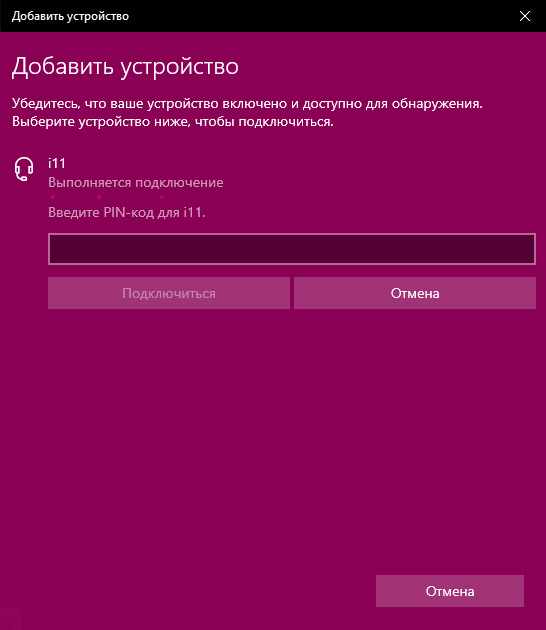
Чтобы продолжить подключение, нужно ввести PIN-код. Иначе не получится, кнопка ‘Подключиться’ неактивная.
Что делать в такой ситуации:
Если ничего не помогло – есть еще один вариант. В Windows 10 есть возможность выполнить подключение с пропуском ввода этого кода для сопряжения. Даже если запрос появляется, мы просто продолжаем подключение без ввода ПИН-кода.
Открываем старую панель управления.
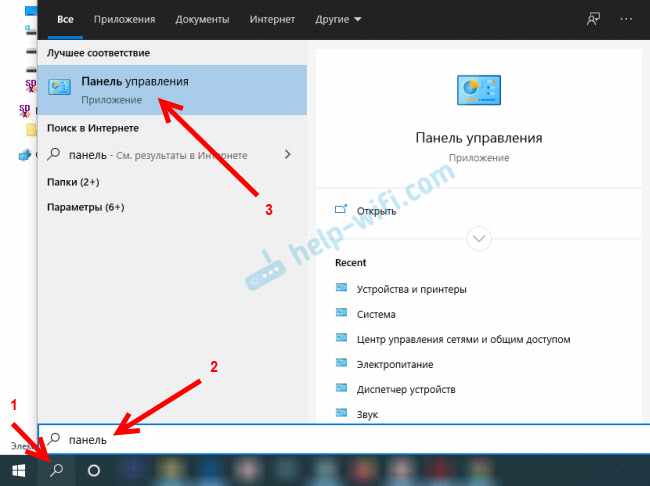
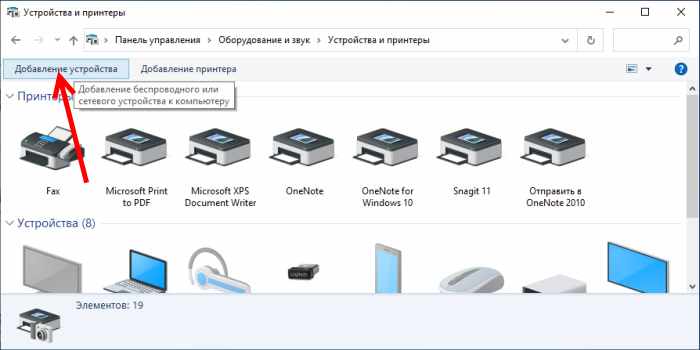
Переходим в следующий раздел: Панель управления\Оборудование и звук\Устройства и принтеры и нажимаем на кнопку ‘Добавление устройства’.
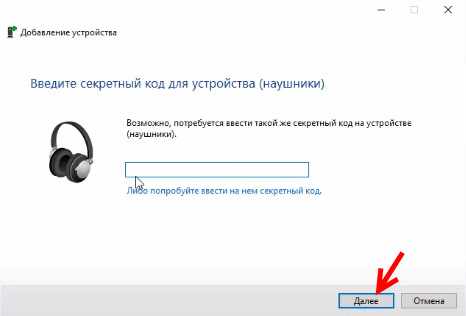
Начнется поиск устройств. Выбираем свою Bluetooth гарнитуру. И если появляется запрос на ввод секретного кода для устройства – просто нажимаем ‘Далее’.
Наушники должны подключиться и отлично работать. Если возникнут проблемы с выводом звука на подключенные наушник, смотрите эту статью: Bluetooth наушники не воспроизводят звук с ноутбука. Не отображаются в устройствах воспроизведения Windows.
Ввод кода сопряжения при подключении клавиатуры
Не уверен, что именно так происходит процесс подключения всех Блютуз клавиатур к Windows 10, но покажу на примере своей. Делаем все как обычно: запускам поиск устройств, выбираем из списка свою клавиатуру и видим примерно такое сообщение ‘Введите этот PIN-код на … и нажмите клавишу ВВОД, если необходимо’. Ну и сам код из 6 цифр.
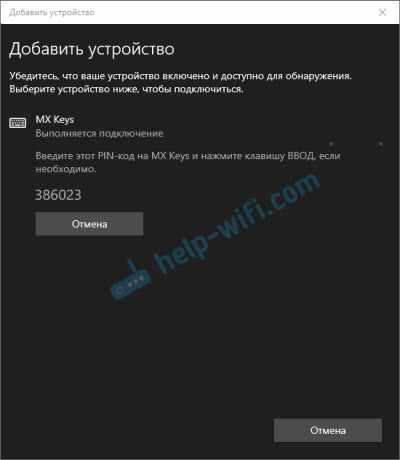
Этот код нужно набрать на клавиатуре. В моем случае нужно набрать код и нажать Enter. Возможно, на других клавиатурах нужно просто ввести эти цифры (без подтверждения). После кого, как вы правильно введете код, клавиатура будет подключена к компьютеру. Если с первого разу не получилось и появилась ошибка ‘Повторите попытку подключения своего устройства’, то попробуйте еще раз.
PIN-код для геймпада Xbox
С подключением геймпада Dualshock от PS4 вроде бы проблем нет, подключается без всяких подтверждений. А вот при подключении геймпада Xbox может появится запроса кода для сопряжения.
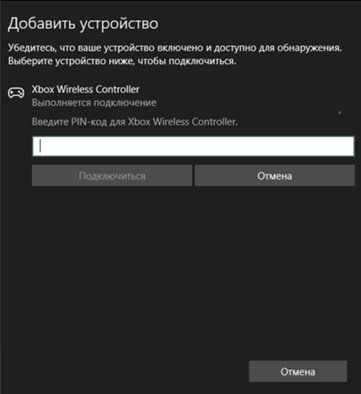
По этому поводу есть официальный ответ от Microsoft. Они сообщают, что такого быть не должно. Но если при подключении Xbox Wireless Controller появляется запрос PIN-кода, то нужно сделать следующее.
Как происходит процесс подключения и подтверждения сопряжения на смартфонах, я подробно показывал в отдельной статье: Настройка Bluetooth на компьютере (ПК). Подключение Bluetooth адаптера и установка драйвера.
Если вам все таки не удалось подключить свое Bluetooth устройство к компьютеру из-за кода подтверждения, то напишите об этом в комментариях. Обязательно укажите модель устройства, которое пытаетесь подключить.
Windows 10 требует PIN-код при подключении Bluetooth наушников, клавиатуры, геймпада. Что делать?
Очень часто, при подключении какого-либо Bluetooth устройства к компьютеру, или ноутбуку на Windows 10 появляется запрос PIN-кода для подтверждения соединения. В зависимости от устройства, способы подтверждения могут быть разными. Например, при подключении Bluetooth наушников или колонки может появиться запрос PIN-кода. Где нужно ввести код и подтвердить его. При подключении Bluetooth клавиатуры, возможно, понадобится ввести код который отображается в окне подключения и нажать Enter. При соединении со смартфоном нужно подтвердить соединение на смартфоне, если ПИН-код на обоих устройствах совпадает.
Какой ПИН-код указать при подключении Bluetooth наушников?
Чтобы продолжить подключение, нужно ввести PIN-код. Иначе не получится, кнопка «Подключиться» неактивная.
Что делать в такой ситуации:
Если ничего не помогло – есть еще один вариант. В Windows 10 есть возможность выполнить подключение с пропуском ввода этого кода для сопряжения. Даже если запрос появляется, мы просто продолжаем подключение без ввода ПИН-кода.
Открываем старую панель управления.

Переходим в следующий раздел: Панель управления\Оборудование и звук\Устройства и принтеры и нажимаем на кнопку «Добавление устройства».

Начнется поиск устройств. Выбираем свою Bluetooth гарнитуру. И если появляется запрос на ввод секретного кода для устройства – просто нажимаем «Далее».

Наушники должны подключиться и отлично работать. Если возникнут проблемы с выводом звука на подключенные наушник, смотрите эту статью: Bluetooth наушники не воспроизводят звук с ноутбука. Не отображаются в устройствах воспроизведения Windows.
Ввод кода сопряжения при подключении клавиатуры

PIN-код для геймпада Xbox
С подключением геймпада Dualshock от PS4 вроде бы проблем нет, подключается без всяких подтверждений. А вот при подключении геймпада Xbox может появится запроса кода для сопряжения.
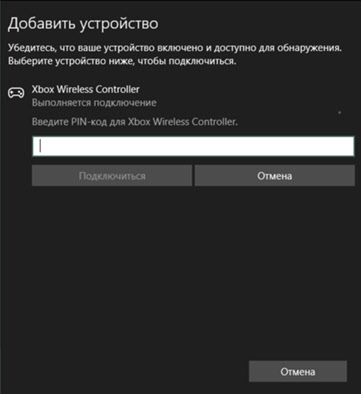
По этому поводу есть официальный ответ от Microsoft. Они сообщают, что такого быть не должно. Но если при подключении Xbox Wireless Controller появляется запрос PIN-кода, то нужно сделать следующее.
Если вам все таки не удалось подключить свое Bluetooth устройство к компьютеру из-за кода подтверждения, то напишите об этом в комментариях. Обязательно укажите модель устройства, которое пытаетесь подключить.
[Обсуждения] как исправить пин код Bluetooth устройства если при первой попытке ввел неверно?
Pocophone F1, при подключении к блютуз устройству ввел неверный пин, теперь он просто не подключается к нему, не предлагая ввести пин. Сбрасывал кеш и данные приложения блютуз, сбрасывал сетевые настройки, не помогло. 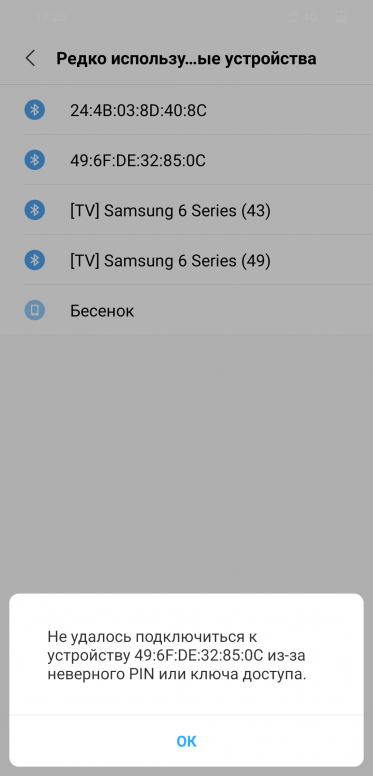 |
avatar.png (112.13 KB, Downloads: 7)
2019-05-08 00:05:10 Upload

| Удали это устройство из списка и подключи по-новой. Только после удаления из списка телефон перезагрузить. |


Mi Comm APP
Получайте новости о Mi продукции и MIUI
Рекомендации
* Рекомендуется загружать изображения для обложки с разрешением 720*312
Изменения необратимы после отправки
Cookies Preference Center
We use cookies on this website. To learn in detail about how we use cookies, please read our full Cookies Notice. To reject all non-essential cookies simply click «Save and Close» below. To accept or reject cookies by category please simply click on the tabs to the left. You can revisit and change your settings at any time. read more
These cookies are necessary for the website to function and cannot be switched off in our systems. They are usually only set in response to actions made by you which amount to a request for services such as setting your privacy preferences, logging in or filling in formsYou can set your browser to block or alert you about these cookies, but some parts of thesite will not then work. These cookies do not store any personally identifiable information.
These cookies are necessary for the website to function and cannot be switched off in our systems. They are usually only set in response to actions made by you which amount to a request for services such as setting your privacy preferences, logging in or filling in formsYou can set your browser to block or alert you about these cookies, but some parts of thesite will not then work. These cookies do not store any personally identifiable information.
These cookies are necessary for the website to function and cannot be switched off in our systems. They are usually only set in response to actions made by you which amount to a request for services such as setting your privacy preferences, logging in or filling in formsYou can set your browser to block or alert you about these cookies, but some parts of thesite will not then work. These cookies do not store any personally identifiable information.



