
Сканеры штрих кода в автоматизации торговли
 Сканеры штрих кода занимают очень важное место в сегменте оборудования для автоматизации торговли. При этом они универсальны в своем применении и могут использоваться и в большинстве других отраслей: медицине, логистике, ведении складского учета, приемке и отгрузке товара, в сфере услуг и т.д.
Каждый из нас неоднократно видел это сканер на кассе магазина или на пункте выдачи товаров. Однако не все знают, сколько возможностей может быть у маленького и простого на первый взгляд устройства.
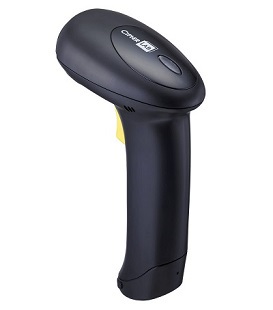
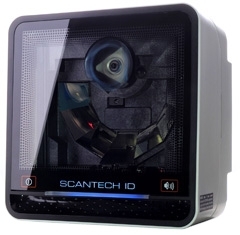
Различают несколько типов сканеров штрих кода:

Проводные сканеры относятся к категории бюджетных. Такие устройства приобретают для стационарного использования. Главное преимущество беспроводных сканеров – возможность свободного перемещения сотрудника по складу.
Типы штрихкодов, известных на сегодняшний день:
Линейные штрихкоды представляют собой набор полосок, расположенных в одном направлении.
Стандарты линейных штрихкодов:
Такие ШК могут нести уникальную зашифрованную информацию о товаре (до 30 символов).

Линейные штрихкоды различаются по плотности. Современные модели CipherLab разрабатывают модели для считывания труднораспознаваемых, выцветших и сильно потертых ШК. Что делать, если сканер не смог идентифицировать штрих код? Вспомните очередь в супермаркете, заветный товар лежит на кассе, а вот ШК никак не считывается. Как вариант можно вбить цифры вручную в базу и получить сведения о товаре.
Однако если товарам присвоен зашифрованный штрих код Code39 – кассир не сможет ввести цифры вручную.
Для автоматизации торговли необходим качественный сканер, желательно с лазерным считывателем и поддержкой всех основных стандартов шк (если речь идет о линейных штрихкодах). Хорошее оборудование позволит избежать временных потерь в процессе работы. 
Наиболее популярные EAN означает European Article Numbering или Европейская нумерация товаров. Различают EAN-8 для шифрования небольших товаров или EAN-13 (для крупногабаритных). Шифрование по этой системе означает унификацию. Европейская стандартизация подразумевает внесение информации о стране изготовители, категории товара, дате изготовления. Штрихкод – это шифр, который содержит всю необходимую инф о товаре, где и когда он произведен, к какой группе относится. Для таможни это очень важно. Так как товарные группы различаются по акцизам и т.д. Товары из США, например, маркируются как UPC-E.
Двумерные штрих коды вмещают значительно больше информации, чем линейные. Расшифровка в 2 измерениях – по горизонтали и вертикали. Данный тип ШК появился сравнительно недавно, чуть более 10 лет назад. Так сначала появились многоуровневые, а затем матричные штрихкоды. Многоуровневые строились по принципу наложения нескольких линейных друг на друга. Матричные охватывают кодировку как по вертикали, так и по горизонтали. Они являются более надежными и защищенными, что позволяет использовать их в банковском деле для шифрования уникальных сертификатов, документов, присвоения ключей.
Стандарты 2D штрихкодов:
Пример двумерного штрих кода.
Преимуществами 2D сканера можно считать большую информативность. Вместо максимальных 30 символов линейного, можно зашифровать целое послание на 2000 символов и более!
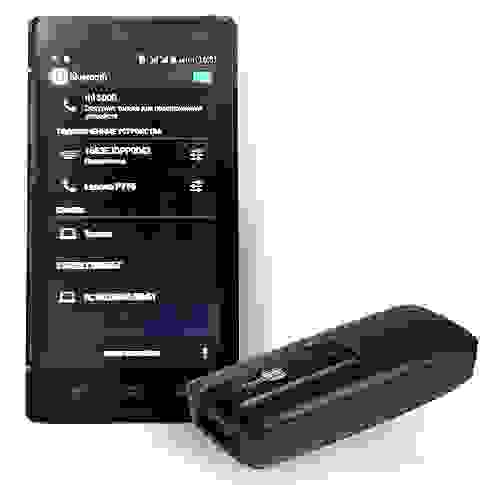
Люди активно пользуются мобильными устройствами на Android и iOS и любят хранить информацию в электронном виде. Альтернативой визиткам и пластиковым карточками выступают новые системы электронных онлайн карт для посетителей.
Сканеры штрих кодов можно использовать и для считывания QR кодов с экранов мобильных устройств. Посетитель открывает приложение на мобильном телефоне, а администратор считывает ШК прямо с экрана устройства, получая информацию о клиенте, его бонусах, сроке действия услуги и т д. Для iOS разработан сервис Passbook, а для Android – Passwallet.
Подобные системы могут использоваться в парикмахерских, автосервисах, салонах красоты, образовательных организациях и т.д.
В случае с парикмахерской на электронную онлайн карту заносится информация о времени и мастере, который будет обслуживать клиента, в случае с посещением учебных курсов – о преподавателе, номере группы и т.д. На стойке reception клиент предъявляет электронную карту на экране мобильного устройства, а администратор при помощи 2D сканер штрих-кодов считывает эту информацию. На данный момент такие технологии только начинают внедряться на основе использования двумерных кодов стандартов QR/AZTEC/PDF417.
Тонкая настройка сканера штрихкодов – как и зачем ее проводить
Тонкая настройка сканера штрихкодов – как и зачем ее проводить
Как правило, заводские настройки сканеров штрихкодов вполне позволяют использовать их прямо из коробки. Но в некоторых случаях необходимо настроить определенные режимы и функции. Сам процесс настройки несложный, но бездумное считывание программирующих штрихкодов может привести к серьезным ошибкам в работе сканера. Именно поэтому мы называем эту настройку тонкой.
Зачем программировать сканер?
Производители стремятся снять с пользователя излишний груз по настройке сканера штрихкодов, в заводских условиях активируя наиболее распространенные режимы работы. И если работа сканера из коробки вас устраивает, мы не рекомендуем проводить дополнительные настройки.
 Тонкая настройка сканеров штрихкодов обычно требуется только на больших складских или торговых объектах
Так выглядят настройки «по умолчанию» практически любого сканера из коробки:
Пользователь всегда может изменить заводские настройки, чтобы адаптировать сканер к нуждам собственного бизнеса. Например, если сканер используется в условиях производства, можно установить максимальную громкость звуковой индикации. Или установить сканер в режим эмуляции COM-порта, если нужно подключить его к компьютеру для работы с товароучетной программой.
Сканеры часто имеют функцию просмотра текущих параметров, которые выводятся на экран компьютера при считывании специального штрихкода из руководства пользователя.
 Многие сканеры штрихкодов успешно работают из коробки, без дополнительных настроек
В разные модели сканеров можно вносить специфические настройки:
Префиксы – любые отображаемые либо специальные символы, а также функциональные клавиши, которые назначаются перед передачей данных штрихкода. Суффиксы – аналогичные данные, передаваемые после штрихкода. Например, для работы в программе 1C можно запрограммировать префикс, имитирующий нажатие кнопки F7 (автоматическое открытие окна ввода штрихкода), и суффикс, имитирующий нажатие ENTER (подтверждение и переход в начало строки после сканирования).
Как программируют сканер
Чтобы внести настройку, достаточно считать сканером нужный штрихкод из руководства пользователя. Но есть ряд нюансов:
Алгоритм внесения изменений в настройки у сканеров различных производителей может быть разным. Если у Honeywell настройка интерфейса происходит по однократному считыванию кода, то у других сканеров, может потребоваться считывание ШК входа/выхода из режима программирования.
Пользователю важно знать, как вносить изменения. Если вы захотите изменить параметр, который настраивается через вход/выход режима программирования однократным считыванием необходимого настроечного штрихкода, сканер может выдать ошибку, либо никак не отреагировать, но при этом и не изменить настройки. Еще хуже для оборудования, когда пользователь, полагая, что совершает необходимые настройки, считывает подряд, либо не в правильном порядке представленные в руководстве штрихкоды. К сожалению, нашим специалистам иногда приходится восстанавливать работоспособность оборудования, которое после таких операций постоянно показывает ошибку.
Где найти настройки для сканера
Все штрихкоды для настройки сканера представлены в руководстве пользователя. Но многие производители, чтобы уменьшить вероятность некорректной тонкой настройки, прилагают к комплекту поставки только руководство по быстрому старту – Quick-start guide с базовыми настройками.
Сложные настройки придется искать в подробной (полной) инструкции, которая крайне редко входит в комплект либо почти всегда (за исключением сканеров китайского изготовления под брендом крупного производителя – такая проблема есть, например, у сканеров «АТОЛ») предлагается в электронном виде на сайте производителя. Заметим, что по закону производители не обязаны прилагать к технически сложному оборудованию документацию на русском языке. Это значительно усложнит процесс настройки для неопытного пользователя.
Что будет, если настроить сканер неправильно?
Некорректно настроенное оборудование неправильно считывает штрихкоды: пропускает символы, выдает ошибку при подключении или передаче информации в товароучетные программы и пр. Способ решения проблемы зависит от сложности ситуации:
Пример настройки сканера штрихкодов
Разберем процесс настройки на примере Datalogic QuickScan Lite QW2100. Попробуем настроить в нем функцию CAPS LOCK – занесение информации прописными буквами.
Некоторые программы требуют, чтобы информация была занесена прописными буквами, и данная функция – простой способ сделать это без зажимания клавиш.
По умолчанию функция CAPS LOCK у сканера отключена – CAPS LOCK OFF. Однако возможны и другие режимы: постоянное включение – CAPS LOCK ON или автоматическое распознавание – CAPS LOCK AUTO – сканер автоматически распознает статус соответствующей клавиши. Нам необходимо перевести сканер в режим CAPS LOCK ON.
Обращаем внимание, что для входа и выхода из режима программирования используется один и тот же код.
2. Считать штрихкод входа в режим программирования.

3. Считать штрихкод нужной настройки.

4. Считать штрихкод выхода из режима программирования.

В пределах одной сессии в режиме программирования можно настраивать различные параметры сканера, а затем выйти из режима программирования, чтобы сохранить изменения. Главное, чтобы вносимые настройки требовали работы именно в этом в режиме, а не однократного прямого считывания.
Таковы основные принципы тонкой настройки сканера. Если у вас остались дополнительные вопросы, вы можете задать их специалистам компании «Формула Торговли».
Мы предлагаем широкий ассортимент весового, кассового, банковского и штрихкодового оборудования, а также располагаем авторизованным сервисным центром для обслуживания техники, представленной в нашем интернет-магазине.
Как настроить сканер штрих-кода
Сканеры штриховых кодов считывают зашифрованные данные с товаров и передают их в программу, с которой работает пользователь, на кассу или POS-терминал. Для того чтобы сканер корректно работал, нужно не только правильно подключить его к компьютеру, но и произвести некоторые настройки. Порядок настройки может различаться в зависимости от типа подключения к компьютеру и модели самого сканера. В этой статье мы рассмотрим, как настроить сканер штрих-кода самостоятельно (в том числе особенности настройки сканеров Honeywell 5145 и Атол SB 1101).
Настройка сканера штрих-кода
Целесообразно уже при выборе устройства определиться, как оно будет взаимодействовать с компьютером, и выбрать тип подключения — COM или USB (зависит от того, какой порт свободен). Можно использовать переходник, но лучше — прямое подключение. При этом на ПК должен быть установлен «родной» для сканера драйвер.
Сканер считывает штрихкод и для создания нового события в программе передает ей эти данные. Для удобства и автоматизации ввода новой информации используются также суффиксы и префиксы. Так, например, для работы в 1С можно настроить суффикс «Enter», и штрихкод после сканирования будет автоматически подтверждаться, как при нажатии соответствующей клавиши.
Чтобы сканер добавлял в последовательности знаков суффиксы и префиксы, нужно до начала работы считать через него ряд специальных штрихкодов. Их можно найти в инструкции к устройству в разделе с настройками формата исходящих данных. Настройка добавления в исходящую информацию суффиксов и префиксов проводится в три этапа.
Примечание. Если нет инструкции в печатном виде, а только в электронном, следует распечатать страницы, где указаны коды для настройки, так как многие сканеры не могут считывать информацию с экранов электронных устройств.
После этого настраивается драйвер. Сначала нужно найти пункт «Параметры» в меню «Сервис» и вкладку «Драйвер устройств ввода». Здесь указываются префикс и суффикс, заданные ранее. Благодаря этому драйвер будет «понимать», что информация приходит от сканера, и совершать правильную последовательность действий для создания и отображения нового события в программе.
1. Задай вопрос нашему специалисту в конце статьи.
2. Получи подробную консультацию и полное описание нюансов!
3. Или найди уже готовый ответ в комментариях наших читателей.
Настройка сканера штрих-кода Honeywell для работы с 1С
Настройка сканера штрих-кода Honeywell для работы с программой 1С также проводится в несколько этапов.
Можно сделать тестовое сканирование, штрихкоды должны успешно считываться и отображаться в программе.
Настройка сканера штрих-кода Honeywell 5145
Настройка сканера штрих-кода Honeywell 5145 не слишком отличается от настройки любого сканера с USB-подключением.
В инструкции есть штрихкоды для ввода устройства в режим настройки, переключения в состояние эмуляции и сохранения указанных настроек. Их нужно просканировать в указанном порядке. В результате этой процедуры сканеру присвоится номер СОМ-порта, к которому он якобы подключен. Этот номер нужно запомнить и указать в настройках драйвера, чтобы связать их вместе и указать путь от сканера к драйверу для считываемой информации.
Как подключить сканер штрихкодов в типовых программах 1С
Для работы с маркированным товаром всем предприятиям торговли, как оптовым, так и розничным, потребуется сканер штрихкодов. В этой статье на примере сканера Mindeo MD6600-HD расскажем, как подключить устройство к типовой программе 1С.

Очень короткая инструкция по подключению сканера к компьютеру.
На странице сканера в разделе Документация есть инструкция с настроечными штрихкодами. По умолчанию сканер может читать все необходимые в торговле форматы штриховых кодов GS1 DataMatrix, EAN-8/13/ITF-14, PDF-14, QR и инверсионные коды на пачках сигарет.
Подключение сканера в программе
Сначала проверим работоспособность устройства. При подключении сканера к компьютеру должен прозвучать мелодичный звук, а при нажатии на «курок» – подсветиться поле считывания.
Далее в программе 1С нужно найти раздел Администрирование – Подключаемое оборудование. Там устанавливаем флажок Использовать подключаемое оборудование и переходим к списку Подключаемое оборудование. Для каждого экземпляра оборудования создается новая настройка – нажмите кнопку Создать и проверьте, что все нужные поля заполнены:
Устройство используется – должен быть установлен флажок;
Тип оборудования – должно быть указано значение Сканеры штрихкода;
Драйвер оборудования – выбрать из списка драйвер 1С:Сканеры штрихкода (NativeApi);
Рабочее место и Наименование – будут заполнены автоматически данными из системы;
Серийный номер – вводить не обязательно. Но для удобства учета оборудования в этом поле можно сохранить заводской номер устройства.
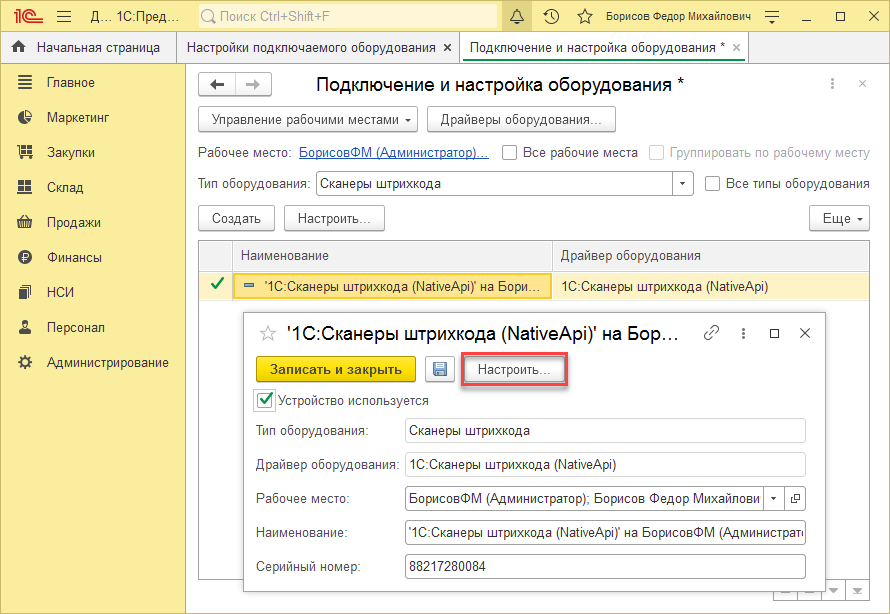
Сохраняем запись нажатием на «дискетку» и переходим к настройке сканера (кнопка Настроить). При открытии формы мы увидим, что основные настройки заполнены значениями по умолчанию, которые в большинстве случаев обеспечивают работу сканера.
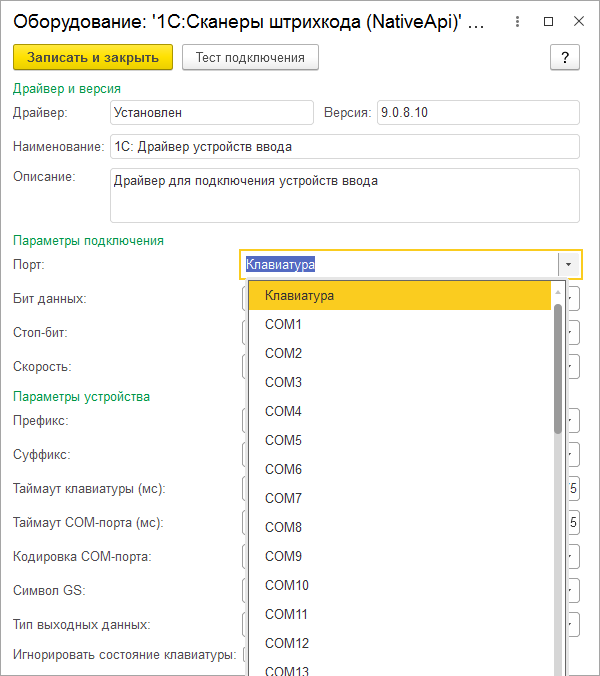
Канал поступления информации определятся параметром Порт. Возможны два режима работы сканера – в режиме эмуляции клавиатуры – это когда компьютер воспринимает символы, поступающие из сканера так же, как если бы мы набирали штрихкод на клавиатуре, и режим работы com-порт. Некоторое время назад компьютеры оснащались разъемами RS-232, как на картинке слева.
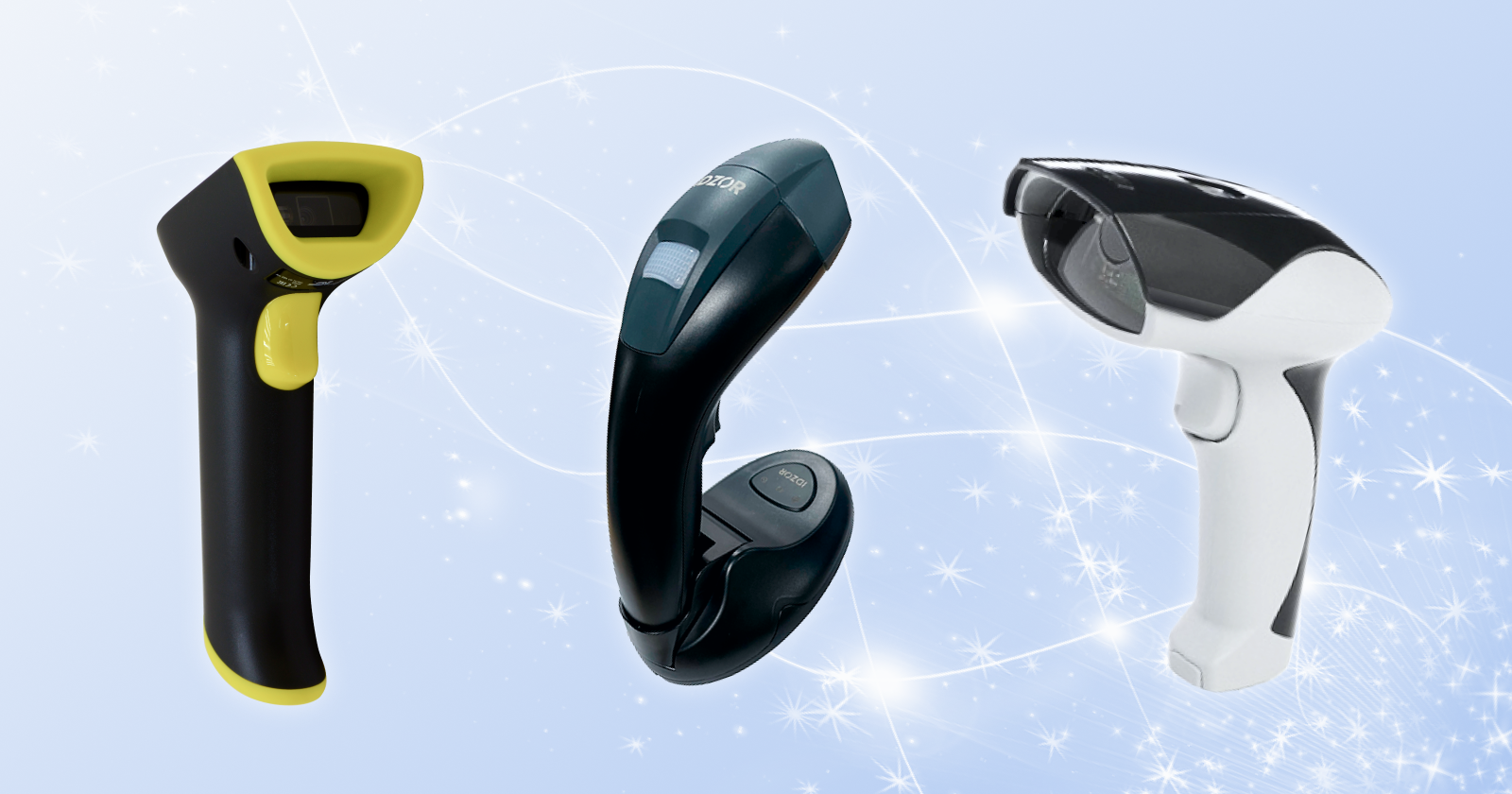
Современные сканеры выпускаются с другим стандартом подключения – USB (на картинке справа), а работа с последовательным com-портом эмулируется с помощью программ-эмуляторов.
Допустим, в настройках выбран режим Клавиатура. В этом случае доступны еще несколько настроек:
Таймаут клавиатуры определяет интервал времени, который программа ожидает поступление информации от сканера.
Флажок Игнорировать состояние клавиатуры означает, что при работе сканера в операционной среде Windows данные от сканера не будут зависеть от состояния переключателя CAPS LOCK в момент считывания кода.
Откроем окно «Тест подключения» и считаем какой-либо штрихкод. Например, лекарственного препарата с рисунка ниже.

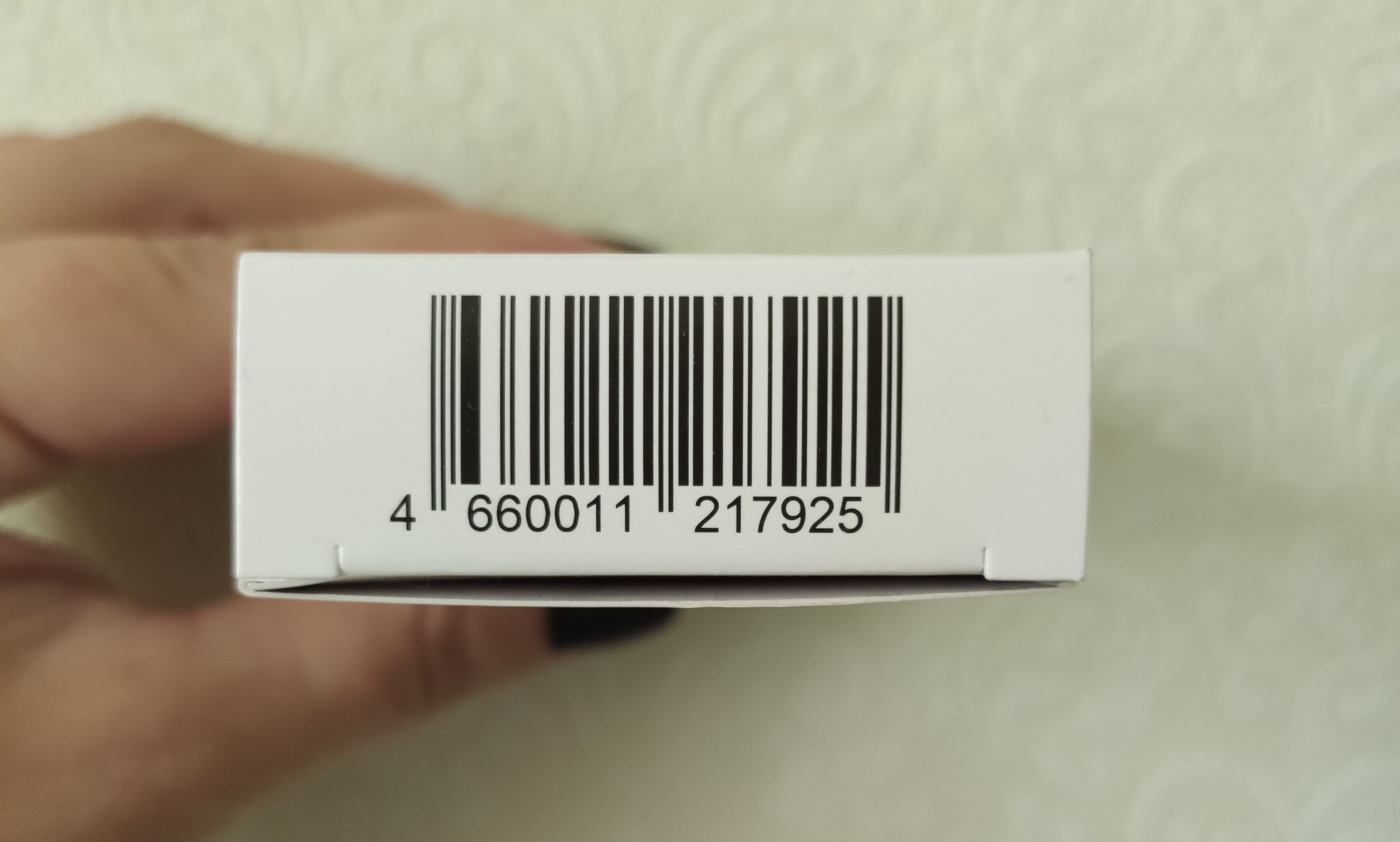
Штрихкод должен отобразиться в окне в машиночитаемом виде – то есть отобразятся все символы, в том числе и служебные. Если в окне ничего нет, то попробуем считать код в текстовый файл, например, в приложении «Блокнот» или в текстовые поля таблицы Excel. Если и так не получается, то придется заняться настройкой сканера, обратившись к альбому настроечных штрихкодов.
Настройка сканера производится путем считывания специальных настроечных штрихкодов из руководства к сканеру. Чаще всего сначала считывается штрихкод, вводящий сканер в режим настройки, затем штрихкоды нужной настройки и в завершении – штрихкод, переводящий сканер в рабочий режим. Но есть модели, настройка которых производится без начального и финального штрихкодов.
Если вы не уверены, что сканер прежде, чем попал к вам в руки, не подвергался каким-либо настройкам, то сначала считайте штрихкод заводских настроек, таким образом, переведя сканер в первоначальное состояние. Заводские настройки сканера Mindeo – это режим клавиатуры, для других моделей может понадобиться считать штрихкод перевода сканера в режим эмуляции клавиатуры.
Снова считываем контрольный штрихкод в окно «Тест подключения».
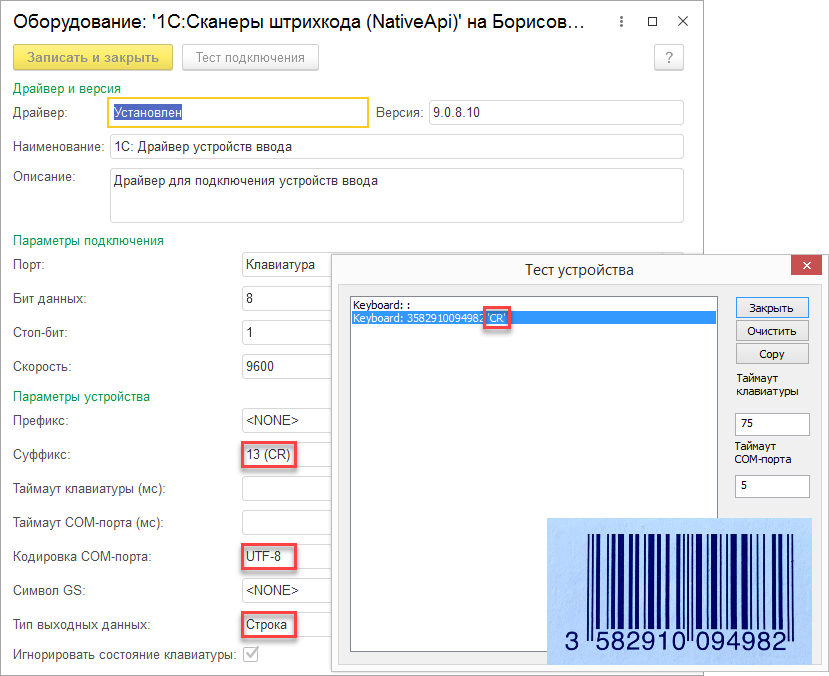
Если этого не произошло, считайте штрихкод добавления суффикса ‘CR’ из альбома настройки сканера. Проверьте также, чтобы в настройке Суффикс в программе 1С тоже было выбрано значение 13(CR).
Если вы продаете маркированные товары, полезно проверить правильность настройки сканера, считав в окно теста подключения штрихкод, например, марки лекарственного препарата с рисунка ниже.
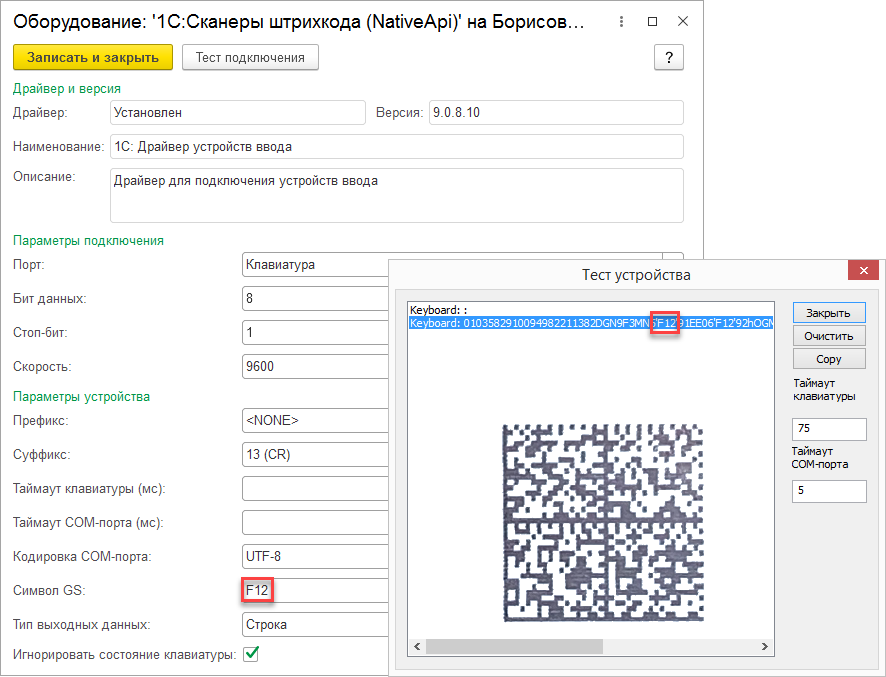
В коды маркировки в формате GS1 входит несколько параметров. Содержимое параметров определяется кодом группы применения. В нашем примере код марки представляет собой последовательность:
01 03582910094982 21 1382DGN9F3MN5’F12′ 91 EE06’F12′ 92 hOGMqk4C1xzKJbdu+o5VR9tiI9zl1Gz0qd9EL9F82qY=’CR’, коды применения – подчеркнуты.
В случае, если предполагается считывать штриховые коды, содержащие кириллицу, например, QR-коды больничных листов, необходимо подключить сканер в режиме эмуляции работы COM-порта.
Для этого потребуется выполнить несколько шагов:
1. Скачать с сайта производителя или поставщика драйвер эмуляции COM-порта и разместить его в файловой системе компьютера, например в папке С:\Drivers. В нашем случае это USB VCOM drivers v.1.6, любезно предоставленный службой техподержки.
2. Далее нужно, обратившись к документации на сканер, найти и считать штриховой код команды перевода сканера в режим эмуляции com-порта. Присоединить сканер к компьютеру и открыть Диспетчер устройств Windows. В нашем случае сканер определяется как неизвестное устройство. Но иногда бывает и как вторая клавиатура.
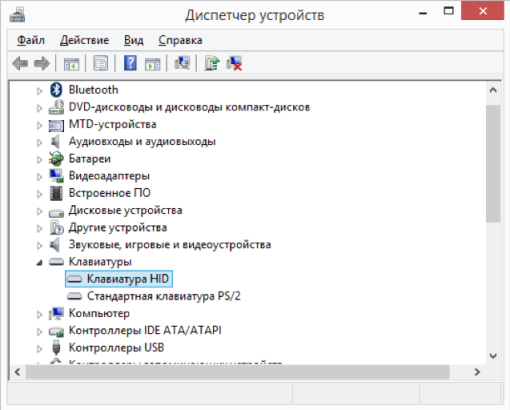
Открываем запись и обновляем драйвер, указав его местоположение в файловой системе компьютера.
3. После успешного завершения процесса, необходимо проверить в диспетчере устройств, определился ли com-порт, посмотреть настройки порта и убедиться, что настройки Бит данных, Стоп бит, Скорость сканера совпадают с указанными на странице настройки сканера в программе 1С.
Наконец считываем какой-либо штрихкод в форме Тест подключения программы 1С.
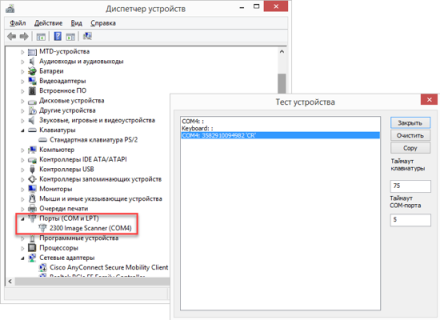
Не расстраивайтесь, если не получится настроить сканер с первого раза – сбросьте настройки на заводские и повторите все сначала.
Продолжим настройку. Чтобы правильно распознать кириллицу должна быть выбрано значение Windows-1251 в поле Кодировка com-порта.
Наконец, вне зависимости от того, как и в какой среде подключен сканер штрихкодов, если предполагается работа с кодами маркировки, в том числе формирование чеков на кассовом аппарате, настройка Тип выходных данных должна быть выбрана Base64. Это позволит получать от сканера и передавать в кассовый аппарат через платформу 1С данные без каких-либо потерь.
Настройка сканера в ОС Linux и Android
В операционной среде Linux может быть подключено до 64 COM-устройств и до 64 клавиатурных устройств с уникальным HID. Параметр HID-устройство на форме настройки сканера в программе 1С определяет, какому именно каналу соответствует данный сканер.
Следует также учитывать, что в среде Linux символ окончания штрихкода кодируется последовательностью ‘LF’, и для Android – ‘CR’ и настроить сканер соответствующим образом.
В зависимости от параметров телефона или планшета под управлением ОС Android, сканер может определиться как внешняя клавиатура, мультимедийное устройство или Bluetooth-устройство. Если планируется использовать сканер в режиме клавиатуры, в настройках нужно установить параметр подключения Устройство ввода.
Затем перейти в программу 1С и выполнить настройку сканера – создать запись в справочнике Подключаемое оборудование, выбрав тип устройства Устройство ввода, и драйвер – 1С:Сканер штрихкодов (NativeAPI). В параметрах подключения сканера нужно выбрать значение Клавиатура параметра Устройство. По умолчанию в режиме клавиатуры подключаются сканеры, встроенные в Терминалы сбора данных, сканеры, подключенные через USB, а также те сканеры, которые при сопряжении были определены пользователем, как устройство ввода.
Для сканера, подключенного по протоколу Bluetooth, в настройках драйвера нужно для параметра Устройство вместо значения Клавиатура выбрать из списка само устройство.
Если планируется сканировать штрихкоды маркировки, необходимо настроить Тип выходных данных и Символ GS, аналогично тому, как это показано выше для среды Windows.
Подобрать сканер можно здесь. Если затрудняетесь с выбором или нужна консультация по продукту, выберите оборудование, которое кажется вам наиболее подходящим и оставьте заявку – с вами свяжется партнер 1С из вашего региона и ответит на все вопросы.



