
Вставка символов и знаков на основе латинского алфавита в кодировке ASCII или Юникод
С помощью кодировок символов ASCII и Юникода можно хранить данные на компьютере и обмениваться ими с другими компьютерами и программами. Ниже перечислены часто используемые латинские символы ASCII и Юникода. Наборы символов Юникода, отличные от латинских, можно посмотреть в соответствующих таблицах, упорядоченных по наборам.
В этой статье
Вставка символа ASCII или Юникода в документ
Если вам нужно ввести только несколько специальных знаков или символов, можно использовать таблицу символов или сочетания клавиш. Список символов ASCII см. в следующих таблицах или статье Вставка букв национальных алфавитов с помощью сочетаний клавиш.
Многие языки содержат символы, которые не удалось сжатить, в 256-символьный набор extended ACSII. Таким образом, существуют варианты ASCII и Юникода, которые должны включать региональные символы и символы, и см. таблицы кодов символов Юникода по сценариям.
Если у вас возникают проблемы с вводом кода необходимого символа, попробуйте использовать таблицу символов.
Вставка символов ASCII
Чтобы вставить символ ASCII, нажмите и удерживайте клавишу ALT, вводя код символа. Например, чтобы вставить символ градуса (º), нажмите и удерживайте клавишу ALT, затем введите 0176 на цифровой клавиатуре.
Для ввода чисел используйте цифровую клавиатуру, а не цифры на основной клавиатуре. Если на цифровой клавиатуре необходимо ввести цифры, убедитесь, что включен индикатор NUM LOCK.
Вставка символов Юникода
Чтобы вставить символ Юникода, введите код символа, затем последовательно нажмите клавиши ALT и X. Например, чтобы вставить символ доллара ($), введите 0024 и последовательно нажмите клавиши ALT и X. Все коды символов Юникода см. в таблицах символов Юникода, упорядоченных по наборам.
Важно: Некоторые программы Microsoft Office, например PowerPoint и InfoPath, не поддерживают преобразование кодов Юникода в символы. Если вам необходимо вставить символ Юникода в одной из таких программ, используйте таблицу символов.
Если после нажатия клавиш ALT+X отображается неправильный символ Юникода, выберите правильный код, а затем снова нажмите ALT+X.
Кроме того, перед кодом следует ввести «U+». Например, если ввести «1U+B5» и нажать клавиши ALT+X, отобразится текст «1µ», а если ввести «1B5» и нажать клавиши ALT+X, отобразится символ «Ƶ».
Использование таблицы символов
Таблица символов — это программа, встроенная в Microsoft Windows, которая позволяет просматривать символы, доступные для выбранного шрифта.
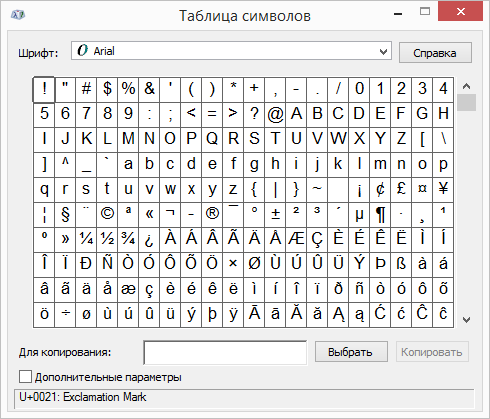
С помощью таблицы символов можно копировать отдельные символы или группу символов в буфер обмена и вставлять их в любую программу, поддерживающую отображение этих символов. Открытие таблицы символов
В Windows 10 Введите слово «символ» в поле поиска на панели задач и выберите таблицу символов в результатах поиска.
В Windows 8 Введите слово «символ» на начальном экране и выберите таблицу символов в результатах поиска.
В Windows 7: Нажмите кнопку Пуск, а затем последовательно выберите команды Программы, Стандартные, Служебные и Таблица знаков.
Знаки группются по шрифтам. Щелкните список шрифтов, чтобы выбрать набор символов. Чтобы выбрать символ, щелкните его, нажмите кнопку «Выбрать», щелкните в документе правую кнопку мыши в том месте, где он должен быть, а затем выберите «Вировать».
Альт-код
Содержание:
 Альт код (также альт-код или ALT-код) — технология, позволяющая вводить в текст символы, которые изначально отсутствуют на клавиатуре, но имеются в кодовых таблицах используемых шрифтов. Среди таких символов можно найти всевозможные знаки препинания, буквы различных алфавитов мира и даже несложные графические элементы.
Своё название альт-коды получили из-за того, что для ввода символов нужно держать зажатой клавишу ALT, набирая в это время на боковой цифровой клавиатуре определённые числовые последовательности. ALT-коды широко используются как при правильном редактировании текстовых документов на компьютере, так и на различных веб-ресурсах для форматирования статей, создания инфографики и псевдографики (рисунков, созданных из наборов печатных и непечатаемых символов).
В статье ниже мы рассмотрим частные случаи использования ALT-кодов, узнаем, откуда они вообще берутся и как их можно применить в деле редактирования текста оффлайн и в Интернете.
Как ввести символы, которых нет на клавиатуре

Зная что такое ALT-коды и как ими пользоваться, Вы сможете быстро вводить с клавиатуры многие символы, для которых изначально не предусмотрено отдельных клавиш.
Мы часто видим их на страницах веб-сайтов. Особенно много их в статусах пользователей социальных сетей. Кроме того, они встречаются нам и в различной печатной продукции: журналы, газеты, книги. Практически везде, где есть место всякой типографике, можно встретить альт-коды.
Всё началось с тире
На мысль об этой статье меня натолкнула ситуация с исправлением на работе в одном из многочисленных документов знаков дефиса на нормальное длинное тире. Для ввода последнего я использовал в Word сочетание клавиш CTRL+- на цифровой клавиатуре. Однако, немного зная HTML и помня, что в нём есть два вида тире (длинное – — и короткое – –), мне стало интересно, а можно ли ввести с клавиатуры его различные виды?
Начав искать в данном направлении, я наткнулся на 97-й параграф «ру.Ководства» от известного отечественного дизайнера Артемия Лебедева. В нём говорится, что нужно различать между собой 4 символа-чёрточки: дефис, минус, короткое и длинное тире.
Но на клавиатуре у нас имеется лишь дефис (и то не совсем дефис, как оказывается), поэтому остальные символы нужно добавлять особым образом: при помощи специальных альт-кодов. Для их ввода нужно удерживать клавишу ALT и нажимать на боковой цифровой клавиатуре с активным переключателем NumLock определённые комбинации цифр. На ноутбуках без дополнительных цифровых клавиш их функции обычно выполняют кнопки в правой части клавиатуры с зажатой клавишей-модификатором Fn. Обозначается же всё это в виде: ALT+цифровой код:
| Название символа | Символ | ALT-код | HTML-код |
|---|---|---|---|
| Дефис | ‐ | только Юникод (ALT+8208) | ‐ |
| Минус | − | только Юникод (ALT+8722) | − |
| Короткое тире | – | Alt+0150 | – |
| Длинное тире | — | Alt+0151 | — |
Но и это, оказывается, ещё не всё! Копая глубже, я нашёл ещё одну прелюбопытнейшую статью на Хабрахабре, где автор рассказывает о том, что всего существует как минимум 9 (!) различных чёрточек, которые могут быть не только дефисами и тире! Так, например, я узнал, что на клавиатуре кнопка, которую многие называют минусом или дефисом, на самом деле вводит вообще отдельный символ – дефис-минус, который чуть длиннее дефиса, но короче минуса!
В общем тема альт-кодов и HTML-кодов оказалась весьма интересной и я решил изучить вопрос более досконально.
Откуда берутся ALT-коды
История с альт кодами началась ещё со времён операционной системы MS-DOS. Там при удержании клавиши ALT и вводе на цифровой клавиатуре определённой числовой последовательности, эта последовательность интерпретировалась BIOS’ом и выводилась напрямую в виде ASCII-символа с соответствующим кодом.
С появлением и распространением Windows таблицы ASCII-символов перекочевали в различные кодировки текста, сохранив частичную совместимость, наборы символов и механизм работы ALT-кодов. Чтобы посмотреть все доступные в определённом шрифте символы и узнать их коды, можно воспользоваться штатной программой Таблица символов (WIN+R – charmap – Enter). Кстати, из неё же можно копировать нужные значки в визуальном режиме:

На сегодняшний день существует три типа альт-кодов:

Немного больше уделим внимания 16-ричным кодам. В отличие от обычных ALT-кодов и 0-ведущих, они могут содержать в себе до 65536 символов (2 16 =65536). При этом первые 256 символов совпадают с классическим набором ASCII и, соответственно, с 0-ведущими, но не ограничиваются ими. Для того, чтобы отличать символы Юникода от обычных ALT-кодов их часто записывают по схеме «U+код_символа» (такую запись мы можем встретить в Таблице символов).
В Windows имеется возможность активировать прямой ввод 16-ричных ALT-кодов без их перевода в 10-тичную систему. Для этого мужно открыть Редактор реестра (WIN+R – regedit – Enter), перейти в раздел HKCU\Control Panel\Input Method и добавить там новый Строковый раздел (тип REG_SZ) с именем EnableHexNumpad и значением 1, после чего перезагрузить компьютер:

После перезагрузки Вы сможете вводить U-коды в том же виде, в котором они записаны в Таблице символов. Единственный нюанс – во время ввода числа нужно будет не только удерживать ALT, но ещё и перед самим кодом нажать кнопку «+» на цифровой клавиатуре (если нужный символ не добавился, «+» нужно удерживать вместе с ALT).
Таблицы альт-кодов
Полный список всех знаков шрифта, как мы выяснили, можно посмотреть в Таблице символов, а здесь мы приведём полные таблицы обычных ALT-кодов и 0-ведущих.
Таблица обычных альт кодов
| Альт-код | Символ | Альт-код | Символ | Альт-код | Символ | Альт-код | Символ | Альт-код | Символ |
| 0 | (пусто) | 1 | ☺ | 2 | ☻ | 3 | ♥ | 4 | ♦ |
| 5 | ♣ | 6 | ♠ | 7 | • | 8 | ◘ | 9 | ○ |
| 10 | ◙ | 11 | ♂ | 12 | ♀ | 13 | ♪ | 14 | ♫ |
| 15 | ☼ | 16 | ► | 17 | ◄ | 18 | ↕ | 19 | ‼ |
| 20 | ¶ | 21 | § | 22 | ▬ | 23 | ↨ | 24 | ↑ |
| 25 | ↓ | 26 | → | 27 | ← | 28 | ∟ | 29 | ↔ |
| 30 | ▲ | 31 | ▼ | 32 | (пробел) | 33 | ! | 34 | « |
| 35 | # | 36 | $ | 37 | % | 38 | & | 39 | ‘ |
| 40 | ( | 41 | ) | 42 | * | 43 | + | 44 | , |
| 45 | — | 46 | . | 47 | / | 48 | 0 | 49 | 1 |
| 50 | 2 | 51 | 3 | 52 | 4 | 53 | 5 | 54 | 6 |
| 55 | 7 | 56 | 8 | 57 | 9 | 58 | : | 59 | ; |
| 60 | 63 | ? | 64 | @ | |||||
| 65 | A | 66 | B | 67 | C | 68 | D | 69 | E |
| 70 | F | 71 | G | 72 | H | 73 | I | 74 | J |
| 75 | K | 76 | L | 77 | M | 78 | N | 79 | O |
| 80 | P | 81 | Q | 82 | R | 83 | S | 84 | T |
| 85 | U | 86 | V | 87 | W | 88 | X | 89 | Y |
| 90 | Z | 91 | [ | 92 | \ | 93 | ] | 94 | ^ |
| 95 | _ | 96 | ` | 97 | a | 98 | b | 99 | c |
| 100 | d | 101 | e | 102 | f | 103 | g | 104 | h |
| 105 | i | 106 | j | 107 | k | 108 | l | 109 | m |
| 110 | n | 111 | o | 112 | p | 113 | q | 114 | r |
| 115 | s | 116 | t | 117 | u | 118 | v | 119 | w |
| 120 | x | 121 | y | 122 | z | 123 | < | 124 | | |
| 125 | > | 126 | 127 | ⌂ | 128 | А | 129 | Б | |
| 130 | В | 131 | Г | 132 | Д | 133 | Е | 134 | Ж |
| 135 | З | 136 | И | 137 | Й | 138 | К | 139 | Л |
| 140 | М | 141 | Н | 142 | О | 143 | П | 144 | Р |
| 145 | С | 146 | Т | 147 | У | 148 | Ф | 149 | Х |
| 150 | Ц | 151 | Ч | 152 | Ш | 153 | Щ | 154 | Ъ |
| 155 | Ы | 156 | Ь | 157 | Э | 158 | Ю | 159 | Я |
| 160 | а | 161 | б | 162 | в | 163 | г | 164 | д |
| 165 | е | 166 | ж | 167 | з | 168 | и | 169 | й |
| 170 | к | 171 | л | 172 | м | 173 | н | 174 | о |
| 175 | п | 176 | ░ | 177 | ▒ | 178 | ▓ | 179 | │ |
| 180 | ┤ | 181 | ╡ | 182 | ╢ | 183 | ╖ | 184 | ╕ |
| 185 | ╣ | 186 | ║ | 187 | ╗ | 188 | ╝ | 189 | ╜ |
| 190 | ╛ | 191 | ┐ | 192 | └ | 193 | ┴ | 194 | ┬ |
| 195 | ├ | 196 | ─ | 197 | ┼ | 198 | ╞ | 199 | ╟ |
| 200 | ╚ | 201 | ╔ | 202 | ╩ | 203 | ╦ | 204 | ╠ |
| 205 | ═ | 206 | ╬ | 207 | ╧ | 208 | ╨ | 209 | ╤ |
| 210 | ╥ | 211 | ╙ | 212 | ╘ | 213 | ╒ | 214 | ╓ |
| 215 | ╫ | 216 | ╪ | 217 | ┘ | 218 | ┌ | 219 | █ |
| 220 | ▄ | 221 | ▌ | 222 | ▀ | 223 | ▀ | 224 | р |
| 225 | с | 226 | т | 227 | у | 228 | ф | 229 | х |
| 230 | ц | 231 | ч | 232 | ш | 233 | щ | 234 | ъ |
| 235 | ы | 236 | ь | 237 | э | 238 | ю | 239 | я |
| 240 | Ё | 241 | ё | 242 | Є | 243 | є | 244 | Ї |
| 245 | ї | 246 | Ў | 247 | ў | 248 | ° | 249 | ∙ |
| 250 | · | 251 | √ | 252 | № | 253 | ¤ | 254 | ■ |
| 255 | (пробел) | 256 | (пусто) |
Таблица 0-ведущих альт кодов (русская раскладка)
| Альт-код | Символ | Альт-код | Символ | Альт-код | Символ | Альт-код | Символ | Альт-код | Символ |
| 00 | null (пусто) | 01 | SOH (начало «заголовка») | 02 | STX (начало «текста») | 03 | ETX (конец «текста») | 04 | EOT (конец передачи) |
| 05 | ENQ (запрос подтверждения) | 06 | ACK (подтверждение) | 07 | BEL (сигнал) | 08 | BS (backspace) | 09 | TAB (табуляция) |
| 010 | LF (перевод строки) | 011 | VT (вертикальная табуляция) | 012 | FF (новая страница) | 013 | CR (возврат каретки) | 014 | SO (переключение кодировки) |
| 015 | SI (вернуть кодировку) | 016 | DLE (экранирование данных) | 017 | DC1 (включить чтение перфоленты) | 018 | DC2 (включить перфоратор) | 019 | DC3 (выключить чтение перфоленты) |
| 020 | DC4 (выключить перфоратор) | 021 | NAK (отсутствие подтверждения) | 022 | SYN (синхронизация данных) | 023 | ETB (конец текстового блока) | 024 | CAN (отмена) |
| 025 | EM (конец носителя) | 026 | SUB (подставить) | 027 | ESC (escape) | 028 | FS (разделитель файлов) | 029 | GS (разделитель групп) |
| 030 | RS (разделитель записей) | 031 | US (разделитель юнитов) | 032 | пробел | 033 | ! | 034 | « |
| 035 | # | 036 | $ | 037 | % | 038 | & | 039 | ‘ |
| 040 | ( | 041 | ) | 042 | * | 043 | + | 044 | , |
| 045 | — | 046 | . | 047 | / | 048 | 0 | 049 | 1 |
| 050 | 2 | 051 | 3 | 052 | 4 | 053 | 5 | 054 | 6 |
| 055 | 7 | 056 | 8 | 057 | 9 | 058 | : | 059 | ; |
| 060 | 063 | ? | 064 | @ | |||||
| 065 | A | 066 | B | 067 | C | 068 | D | 069 | E |
| 070 | F | 071 | G | 072 | H | 073 | I | 074 | J |
| 075 | K | 076 | L | 077 | M | 078 | N | 079 | O |
| 080 | P | 081 | Q | 082 | R | 083 | S | 084 | T |
| 085 | U | 086 | V | 087 | W | 088 | X | 089 | Y |
| 090 | Z | 091 | [ | 092 | \ | 093 | ] | 094 | ^ |
| 095 | _ | 096 | ` | 097 | a | 098 | b | 099 | c |
| 0100 | d | 0101 | e | 0102 | f | 0103 | g | 0104 | h |
| 0105 | i | 0106 | j | 0107 | k | 0108 | l | 0109 | m |
| 0110 | n | 0111 | o | 0112 | p | 0113 | q | 0114 | r |
| 0115 | s | 0116 | t | 0117 | u | 0118 | v | 0119 | w |
| 0120 | x | 0121 | y | 0122 | z | 0123 | < | 0124 | | |
| 0125 | > | 0126 | 0127 | | 0128 | Ђ | 0129 | Ѓ | |
| 0130 | ‚ | 0131 | ѓ | 0132 | „ | 0133 | … | 0134 | † |
| 0135 | ‡ | 0136 | € | 0137 | ‰ | 0138 | Љ | 0139 | ‹ |
| 0140 | Њ | 0141 | Ќ | 0142 | Ћ | 0143 | Џ | 0144 | ђ |
| 0145 | ‘ | 0146 | ’ | 0147 | “ | 0148 | ” | 0149 | • |
| 0150 | – | 0151 | — | 0152 | SOS (помощь) | 0153 | ™ | 0154 | љ |
| 0155 | › | 0156 | њ | 0157 | ќ | 0158 | ћ | 0159 | џ |
| 0160 | неразрывный пробел | 0161 | Ў | 0162 | ў | 0163 | Ј | 0164 | ¤ |
| 0165 | Ґ | 0166 | ¦ | 0167 | § | 0168 | Ё | 0169 | © |
| 0170 | Є | 0171 | « | 0172 | ¬ | 0173 | | 0174 | ® |
| 0175 | Ї | 0176 | ° | 0177 | ± | 0178 | І | 0179 | і |
| 0180 | ґ | 0181 | µ | 0182 | ¶ | 0183 | · | 0184 | ё |
| 0185 | № | 0186 | є | 0187 | » | 0188 | ј | 0189 | Ѕ |
| 0190 | ѕ | 0191 | ї | 0192 | А | 0193 | Б | 0194 | В |
| 0195 | Г | 0196 | Д | 0197 | Е | 0198 | Ж | 0199 | З |
| 0200 | И | 0201 | Й | 0202 | К | 0203 | Л | 0204 | М |
| 0205 | Н | 0206 | О | 0207 | П | 0208 | Р | 0209 | С |
| 0210 | Т | 0211 | У | 0212 | Ф | 0213 | Х | 0214 | Ц |
| 0215 | Ч | 0216 | Ш | 0217 | Щ | 0218 | Ъ | 0219 | Ы |
| 0220 | Ь | 0221 | Э | 0222 | Ю | 0223 | Я | 0224 | а |
| 0225 | б | 0226 | в | 0227 | г | 0228 | д | 0229 | е |
| 0230 | ж | 0231 | з | 0232 | и | 0233 | й | 0234 | к |
| 0235 | л | 0236 | м | 0237 | н | 0238 | о | 0239 | п |
| 0240 | р | 0241 | с | 0242 | т | 0243 | у | 0244 | ф |
| 0245 | х | 0246 | ц | 0247 | ч | 0248 | ш | 0249 | щ |
| 0250 | ъ | 0251 | ы | 0252 | ь | 0253 | э | 0254 | ю |
| 0255 | я | 0256 | (пусто) |
Таблица 0-ведущих альт кодов (английская раскладка)
| Альт-код | Символ | Альт-код | Символ | Альт-код | Символ | Альт-код | Символ | Альт-код | Символ |
| 00 | null (пусто) | 01 | SOH (начало «заголовка») | 02 | STX (начало «текста») | 03 | ETX (конец «текста») | 04 | EOT (конец передачи) |
| 05 | ENQ (запрос подтверждения) | 06 | ACK (подтверждение) | 07 | BEL (сигнал) | 08 | BS (backspace) | 09 | TAB (табуляция) |
| 010 | LF (перевод строки) | 011 | VT (вертикальная табуляция) | 012 | FF (новая страница) | 013 | CR (возврат каретки) | 014 | SO (переключение кодировки) |
| 015 | SI (вернуть кодировку) | 016 | DLE (экранирование данных) | 017 | DC1 (включить чтение перфоленты) | 018 | DC2 (включить перфоратор) | 019 | DC3 (выключить чтение перфоленты) |
| 020 | DC4 (выключить перфоратор) | 021 | NAK (отсутствие подтверждения) | 022 | SYN (синхронизация данных) | 023 | ETB (конец текстового блока) | 024 | CAN (отмена) |
| 025 | EM (конец носителя) | 026 | SUB (подставить) | 027 | ESC (escape) | 028 | FS (разделитель файлов) | 029 | GS (разделитель групп) |
| 030 | RS (разделитель записей) | 031 | US (разделитель юнитов) | 032 | пробел | 033 | ! | 034 | « |
| 035 | # | 036 | $ | 037 | % | 038 | & | 039 | ‘ |
| 040 | ( | 041 | ) | 042 | * | 043 | + | 044 | , |
| 045 | — | 046 | . | 047 | / | 048 | 0 | 049 | 1 |
| 050 | 2 | 051 | 3 | 052 | 4 | 053 | 5 | 054 | 6 |
| 055 | 7 | 056 | 8 | 057 | 9 | 058 | : | 059 | ; |
| 060 | 063 | ? | 064 | @ | |||||
| 065 | A | 066 | B | 067 | C | 068 | D | 069 | E |
| 070 | F | 071 | G | 072 | H | 073 | I | 074 | J |
| 075 | K | 076 | L | 077 | M | 078 | N | 079 | O |
| 080 | P | 081 | Q | 082 | R | 083 | S | 084 | T |
| 085 | U | 086 | V | 087 | W | 088 | X | 089 | Y |
| 090 | Z | 091 | [ | 092 | \ | 093 | ] | 094 | ^ |
| 095 | _ | 096 | ` | 097 | a | 098 | b | 099 | c |
| 0100 | d | 0101 | e | 0102 | f | 0103 | g | 0104 | h |
| 0105 | i | 0106 | j | 0107 | k | 0108 | l | 0109 | m |
| 0110 | n | 0111 | o | 0112 | p | 0113 | q | 0114 | r |
| 0115 | s | 0116 | t | 0117 | u | 0118 | v | 0119 | w |
| 0120 | x | 0121 | y | 0122 | z | 0123 | < | 0124 | | |
| 0125 | > | 0126 | 0127 | | 0128 | € | 0129 | HOP (HIGH OCTET PRESET) | |
| 0130 | ‚ | 0131 | ƒ | 0132 | „ | 0133 | … | 0134 | † |
| 0135 | ‡ | 0136 | ˆ | 0137 | ‰ | 0138 | Š | 0139 | ‹ |
| 0140 | Œ | 0141 | RI (обратный перевод строки) | 0142 | Ž | 0143 | SS3 (3-e значение для следующего символа) | 0144 | DSC (строка управления устройством) |
| 0145 | ‘ | 0146 | ’ | 0147 | “ | 0148 | ” | 0149 | • |
| 0150 | – | 0151 | — | 0152 | ˜ | 0153 | ™ | 0154 | š |
| 0155 | › | 0156 | œ | 0157 | OSC (команда операционной системы) | 0158 | ž | 0159 | Ÿ |
| 0160 | неразрывный пробел | 0161 | ¡ | 0162 | ¢ | 0163 | £ | 0164 | ¤ |
| 0165 | ¥ | 0166 | ¦ | 0167 | § | 0168 | ¨ | 0169 | © |
| 0170 | ª | 0171 | « | 0172 | ¬ | 0173 | | 0174 | ® |
| 0175 | ¯ | 0176 | ° | 0177 | ± | 0178 | ² | 0179 | ³ |
| 0180 | ´ | 0181 | µ | 0182 | ¶ | 0183 | · | 0184 | ¸ |
| 0185 | ¹ | 0186 | º | 0187 | » | 0188 | ¼ | 0189 | ½ |
| 0190 | ¾ | 0191 | ¿ | 0192 | À | 0193 | Á | 0194 | Â |
| 0195 | Ã | 0196 | Ä | 0197 | Å | 0198 | Æ | 0199 | Ç |
| 0200 | È | 0201 | É | 0202 | Ê | 0203 | Ë | 0204 | Ì |
| 0205 | Í | 0206 | Î | 0207 | Ï | 0208 | Ð | 0209 | Ñ |
| 0210 | Ò | 0211 | Ó | 0212 | Ô | 0213 | Õ | 0214 | Ö |
| 0215 | × | 0216 | Ø | 0217 | Ù | 0218 | Ú | 0219 | Û |
| 0220 | Ü | 0221 | Ý | 0222 | Þ | 0223 | ß | 0224 | à |
| 0225 | á | 0226 | â | 0227 | ã | 0228 | ä | 0229 | å |
| 0230 | æ | 0231 | ç | 0232 | è | 0233 | é | 0234 | ê |
| 0235 | ë | 0236 | ì | 0237 | í | 0238 | î | 0239 | ï |
| 0240 | ð | 0241 | ñ | 0242 | ò | 0243 | ó | 0244 | ô |
| 0245 | õ | 0246 | ö | 0247 | ÷ | 0248 | ø | 0249 | ù |
| 0250 | ú | 0251 | û | 0252 | ü | 0253 | ý | 0254 | þ |
| 0255 | ÿ | 0256 | null (пусто) |
Немного пояснений к таблицам. С обычными альт-кодами, думаю, всё ясно. А вот ряд начальных и некоторые последующие 0-ведущие ALT-коды, как мы могли видеть в таблицах, выдают непонятные символы (после них идут пояснения в скобках). Эти символы называются управляющими и пришли в современные ОС вместе с ASCII-кодами, которые в своё время использовались ещё для управления перфолентами!
Также обратите внимание на то, что в английской и русской раскладке 0-ведущие альт-коды совпадают только до половины. Вторая половина, где в русскоязычной раскладке вводится кириллица, в англоязычной отведена под всевозможные буквы с диакритическими знаками.
Символьные шрифты и альтернативные раскладки клавиатуры
Несомненно, ALT-коды – вещь очень полезная. Но запомнить их все довольно трудно, а учитывая наличие Юникод-символов, то и вовсе практически невозможно! Отсюда имеем как минимум три выхода:
Первый вариант на первый взгляд кажется наиболее оптимальным. Он не требует никаких дополнительных действий, кроме запоминания кодов для ввода нужных символов. Для более быстрого запоминания рекомендую Вам найти в Интернете или сделать самим табличку с наиболее полезными альт-кодами и распечатать её. Вот пример одной из таких табличек, которые есть в свободном доступе в Сети:

Аналогичные таблицы можно найти и для запоминания HTML-код и мнемоник. Наиболее удачная версия последних, на мой взгляд, собрана в соответствующей статье в Википедии.
Второй вариант – более заковырист и требует уже вмешательства в систему. Заключается он в том, чтобы подменить стандартную раскладку клавиатуры на альтернативную, в которой более эффективно используются клавиши-модификаторы, вставляя заданными комбинациями определённые символы.
На сегодняшний день одной из лучших альтернативных русскоязычных раскладок для Windows и MacOS считается Типографская раскладка Ильи Бирмана:

Принцип работы раскладки Бирмана схож с принципом работы ALT-кодов. Только, в отличие от них, здесь используется не левый, а правый ALT (ALT GR). Для ввода же символов, обозначенных в верхнем ряду, кроме ALT GR нужно зажимать ещё и SHIFT. Для более быстрого запоминания можете вырезать и наклеить на клавиатуру символы раскладки или распечатать их и использовать как шпаргалку.
Чтобы установить раскладку Бирмана, нужно скачать её с сайта по ссылке выше и инсталлировать как обычную программу. Затем из Панели управления или Свойств Языковой панели откройте настройки Языка и нажмите кнопку «Параметры» справа от опции «Русский». В открывшемся окне в группе «Методы ввода» нажмите «Добавить метод ввода» и в списке раскладок выберите новую типографскую раскладку, а затем уберите стандартную. Для сохранения изменений может потребоваться перезагрузка:

Наиболее же интересным вариантом решения задачи ввода нетрадиционных символов можно назвать использование альтернативных символьных или иконочных шрифтов. Наиболее популярны такие шрифты стали в последнее время именно в веб-дизайне, поскольку содержат в себе масштабируемые векторные изображения, которые можно использовать для различных кнопок и инфографики на современных сайтах.
Символьные шрифты при нажатии на клавиши клавиатуры позволяют выводить вместо обычных букв определённые иконки. Поскольку таких иконок обычно много, то они содержатся и в расширенной таблице символов, откуда выводятся при помощи ALT-кодов или HTML-кодов в стиле Юникода:

Наиболее популярными в современном веб-дизайне можно назвать шрифты FontAwesome, GLYPHICONS, Web Symbols и другие. Кроме того, нельзя не упомянуть о сервисе Fontello, который позволяет Вам самостоятельно собрать собственный набор иконок из популярных символьных шрифтов и сохранить в единый файл!
Выводы
Зная как вставить в текст тот или иной символ при помощи ALT-кодов, Вы всегда сможете быстро и грамотно сверстать любую веб-страницу или оформить документ. На крайний случай, при помощи них Вы сможете украсить свой профиль ВКонтакте или Одноклассниках сердечками и солнышками, как это делают многие 🙂
Ну, а если символов в стандартных шрифтах Вам не хватает, Вы всегда сможете воспользоваться альтернативными, которые содержат качественную графику вместо букв. Правда, в соцсетях такими шрифтами, увы, не покрасуешься, зато Вы сможете применить их на собственном сайте или блоге! Главное – не переборщить 😉



