
Настройка устранения неполадок для приложения «Телефон»
Если вы не можете устранить неполадки ниже, попробуйте посмотреть на страницу устранения неполадок в приложении «Телефон».
Как использовать и сканировать QR-код?
Мой компьютер не указан в меню доступных устройств. Что делать?
Ваш компьютер должен находиться поблизости, включен и вошел в систему с помощью учетной записи Майкрософт. Она должна быть той же учетной записью, с которой вы вошли в систему на устройстве с Android ранее в процессе настройки для ссылки на Windows. Если вы выполнили все указанные выше действия, но ваш компьютер по-прежнему не входит в список, попробуйте выключить и снова включите ПК и начните процесс связывания с устройства с Android.
Приложение «Ваш телефон» не открылось автоматически на моем компьютере при установке приложения «Связь с Windows»
Если приложение «Телефон» на вашем компьютере не было автоматически открыто, закройте ссылку на приложение Windows на устройстве с Android и попробуйте настроить параметры с компьютера. Откройте приложение «Ваш телефон» на компьютере и следуйте указанным инструкции.
Коды не совпадают, и мне не удается привязать телефон
По соображениям безопасности превышение числа неудачных попыток (более 3) ввода кода на компьютере и телефоне автоматически блокирует привязку устройств к телефону. Чтобы связать устройства, закройте и снова откройте приложение «Ваш телефон» на компьютере и начните процесс настройки в нем. Вы увидите запрос на принятие разрешений вместо ввода совпадающих кодов для связывания устройств.
Необходимые компоненты для приложения «Ваш телефон» и его настройка
Требования к системе
Для начала работы с приложением «Ваш телефон» установите его на компьютер с Windows 10. С компьютера можно подключиться к некоторым устройствам Android и Samsung с помощью двух следующих приложений:
Диспетчер вашего телефона (YPC) — приложение для большинства устройств Android
Связь с Windows (LTW) — приложение, предустановленное на некоторых телефонах Samsung
Вы увидите, что эти названия объединены в Диспетчер вашего телефона — Связь с Windows в магазине Google Play и в магазине Galaxy. В Microsoft Store вы увидите Ваш телефон. Благодаря связи между вашим устройством и компьютером у вас есть моментальный доступ ко всем любимым функциям. Вы сможете легко читать текстовые сообщения и отвечать на них, просматривать последние фотографии с вашего устройства Android, пользоваться любимыми мобильными приложениями, совершать и принимать звонки, а также и управлять уведомлениями устройства Android прямо на своем компьютере.
Для работы приложения «Ваш телефон» требуется следующее.
Компьютер с обновлением Windows 10 за май 2019 г. или более поздней версией.
Устройство с Android версии Android 7.0 (Nougat) или более поздней.
Ваш телефон и компьютер должны быть подключены к одной и той же сети Wi-Fi.
Для эффективной работы с приложением «Ваш телефон» рекомендуем всегда устанавливать последнюю версию Windows. Это приложение предустановлено, если установлено обновление Windows 10 за май 2019 г. или более позднее.
Примечание: В настоящее время приложение «Ваш телефон» не поддерживает несколько профилей Android и рабочие или учебные учетные записи.
Связывание устройств
Убедитесь, что компьютер и устройство с Android расположены рядом, включены и подключены к одной и той же сети Wi-Fi.
При запуске с компьютера:
В поле поиска на панели задач введите ваш телефон, затем выберите приложение Ваш телефон в списке результатов.
Выберите Android в списке моделей телефонов.
Вам будет предложено войти с помощью учетной записи Майкрософт. (Для связывания устройств необходимо выполнить вход на вашем устройстве с Android и компьютере с одной и той же учетной записью Майкрософт.)
После входа вам будет предложено установить или открыть приложение-диспетчер на устройстве Android. Для этого откройте веб-браузер на устройстве с Android и введите ссылку, которая отображается на компьютере ( www.aka.ms/yourpc).
Для Surface Duo и некоторых устройств Samsung эта ссылка откроет приложение «Связь с Windows», предустановленное на вашем устройстве. Для других устройств Android вы будете перенаправлены в магазин приложений, чтобы скачать приложение «Диспетчер вашего телефона» (приложение-диспетчер).
Войдите в приложение-диспетчер с той же учетной записью Microsoft, которую вы используете для входа на компьютере. Затем приложение откроется на экране с QR-кодом, который можно сканировать (мы вернемся к этому через секунду).
После входа вернитесь к своему компьютеру и установите флажок На телефоне установлено приложение «Диспетчер вашего телефона». Затем нажмите кнопку Связать с помощью QR-кода.
Примечание. Если вы хотите, чтобы устройство было сопряжено без использования QR-кода, нажмите кнопку Связать вручную на компьютере. На устройстве с Android вам будет предложено ввести код, отображаемый на компьютере.
На экране компьютера появится QR-код. На устройстве с Android приложение-диспетчер должно быть открыто на экране с камерой. Используйте этот экран для сканирования QR-кода, отображаемого на компьютере.
После связывания устройств ваше устройство с Android предложит вам несколько разрешений для устройства. Эти разрешения помогают получить доступ к содержимому телефона на компьютере.
При запуске с устройства с Android:
Откройте браузер на телефоне, введите адрес www.aka.ms/yourpc и скачайте приложение Диспетчер вашего телефона. Для Surface Duo и некоторых устройств Samsung вам будет предложено открыть Связь с Windows, предустановленную на устройстве с Android.
Войдите в приложение-диспетчер с той же учетной записью Microsoft, которую вы используете для входа на компьютере (вам необходимо войти в учетную запись Microsoft на компьютере, чтобы связать устройства, даже если вы запускаете с телефона).
После входа вам будет предложено отсканировать QR-код, который отображается на компьютере. Чтобы получить к нему доступ, откройте на компьютере браузер на странице www.aka.ms/linkphone.
Используйте камеру приложения-диспетчера для сканирования QR-кода, отображаемого на компьютере, с помощью устройства Android для связывания устройств.
Вам будет предложен ряд разрешений для устройства, которые позволят получить доступ к содержимому с телефона и на компьютере.
Если у вас возникли проблемы при установке приложения, устраните их здесь.
Открепление от панели задач
Это приложение предназначено для работы на панели задач компьютера. У некоторых пользователей, связавших свои устройства Android с компьютером, есть возможность закрепить приложение на панели задач компьютера. Чтобы открепить приложение, щелкните его правой кнопкой мыши и выберите Открепить от панели задач.
QR-коды на смартфонах с Windows Phone: как читать и создавать?
Немного о QR-кодах и платформе Windows Phone. Точнее о том, как сканировать и генерировать QR-коды на WP-смартфонах и планшетах, а также о том, как создать и сохранить QR-код на смартфоне с помощью браузера. Итак:
ридер/сканер QR-кодов
Как известно, для считывания и распознавания QR-кода необходимо специальное мобильное приложение — QR-ридер (или сканер), желательно получше и посовременнее. К примеру, известный QR Code Reader умеет читать и расшифровывать не только обычные QR, но и их уменьшенные и видоизмененные вариации, которые часто встретить можно на страницах различных сайтов, и которые очень часто плохо распознаются другими QR-сканерами.
Кроме того, QR Code Reader, как отмечается в описании программки, «оптимизирован для смартфонов Lumia», и, как пишут в отзывах, сканит и распознает коды так шустро, что создается впечатление, будто бы программа работает в режиме реального времени. Еще один плюс данного программного продукта состоит в том, что в Windows Store скачать его можно бесплатно.
QR и Кортана
Если у вас имеется возможность пользоваться Кортаной на своем Windows-смартфоне, то можно попробовать специальное приложение, которое называется QR for Cortana. У продвинутого заграничного юзера данная прога становится все более популярной по мере того, как голосовой помощник Кортана заменяет штатный браузер Bing в качестве основного мобильного поисковика.
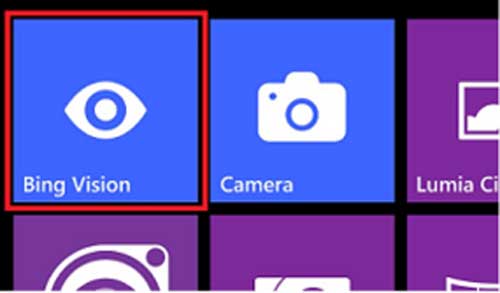
По функционалу QR for Cortana похожа на «старое» Bing Vision. Более того, в новом приложении опция распознавания кодов так и называется — Bing Vision. Включается следующим образом: открываем приложение камеры, далее — меню «Линзы» и в нем тапаем Bing Vision.
Bing
В более ранних версиях Windows Phone 8, а также в тех, где Кортана еще не доступна, все гораздо проще, поскольку в них предусмотрен «родной» встроенный инструмент для сканирования QR-кодов. Работает данная система следующим образом: запускаем поиск (кнопочка с увеличительным стеклом внизу экрана), открываеся браузер Bing, тапаем иконку с глазом и запускаем процесс сканирования QR-кода.
Справедливости ради стоит отметить, что сканер в Bing работает не так быстро, как упомянутый нами QR Code Reader, и не так качественно, но если не надо расшифоровывать кодов много и часто, то Bing вполне сгодится.

Как создать свой QR-код в Windows Phone
Разумеется, для этого тоже надо соответствующее приложение, вроде QR Code Generator, которое тоже найти можно в Microsoft Store.
Однако, существует и альтернативный (более хитрый) метод генерации QR-кодов на WP-смартфонах:
Сканируем QR-коды, Microsoft Tag’и и текст при помощи телефона с Windows Phone

Сканируем QR-коды, Microsoft Tag’и и текст при помощи телефона с Windows Phone

Прививка от коронавируса пищит на металлоискателе

Светится ли прививка от коронавируса в аэропортах

Вакцина определяется по Блютуз

Почему монета после прививки от коронавируса магнитится к месту укола

Excel не пишет в ячейке

Знаете ли вы, что Windows Phone обладает встроенными возможностями для сканирования таких штрих-кодов, как QR-коды? Нет, никаких сторонних приложений не требуется. Более того, можно даже сканировать и переводить текст с телефона. Все, что вам нужно сделать, это просто навести объектив камеры. Читайте дальше, чтобы узнать, как это работает.
Это руководство подходит для пользователей телефонов с Windows Phone 8, Windows Phone 7.5 и 7.8.
Что такое QR-код и Microsoft Tag?
QR-код и Microsoft Tag представляют собой специальные штрих-коды, используемые для кодирования всех видов информации. QR- коды (Quick Response) выглядят как изображения квадратной формы, состоящие из небольших черных точек на белом фоне. Сейчас QR-коды встречаются практически везде: на веб-сайтах, в газетах или даже в супермаркетах. Коды могут содержать в себе ссылку на веб-сайт, визитную карточку, информацию о каком-либо продукте и так далее.

Как отсканировать QR-код
Все начинается с открытия поиска на вашем телефоне нажатием кнопки «Поиск».

Далее нужно нажать на кнопку «Изображение» в нижней части экрана.

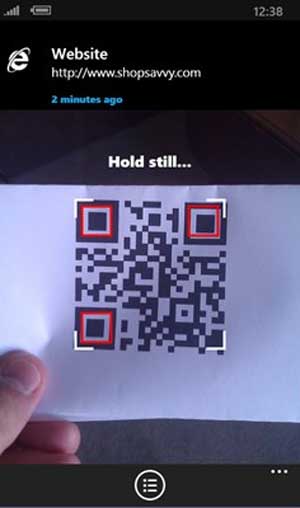
Когда телефон активирует камеру, направьте объектив на QR-код и дождитесь пока на экране появится результат. В моем случае QR-код действует в качестве ссылки на наш сайт, и если на нее нажать, сайт будет открыт в Internet Explorer.
Если вы хотите самостоятельно проверить работу сканера, предлагаю воспользоваться QR-кодом, который опубликован ниже.

Как отсканировать Microsoft Tag
Процесс сканирования тегов Microsoft в точности повторяет сканирование QR-кодов: нажимаем на кнопку «Поиск», затем на кнопку «Изображение» и наводим камеру на тег.
Все работает отлично, результаты отображаются автоматически. Чтобы проверить лично, просканируйте Microsoft Tag, который вы видите ниже. Данный тег также выступает в качестве ссылки на наш сайт. Нажмите на результат и WindowsTips.Ru будет открыт в браузере вашего телефона.

Как отсканировать текст, перевести его или выполнить поиск по тексту в Интернете
Другая интересная особенность Windows Phone заключается в возможности платформы сканировать текст с помощью камеры телефона. Отсканированный текст может быть переведен на другой язык или использован для поиска в Интернете.
Сканирование текста делается почти также, как и сканирование QR-кодов и Microsoft Tag’ов – жмем на кнопку «Поиск», далее на «Изображение», а затем на кнопку «Искать текст». Далее камеру нужно навести на текст, который вы хотите отсканировать. Для получения лучшего результата, текст должен быть виден как можно более четко.
Windows Phone определяет текстовые блоки, которые были отсканированы, а затем выделяет их. Вы можете нажать на любой блок с текстом и он будет добавлен в качестве поискового запроса. Однако, если вы хотите перевести отсканированный текст, нажмите на кнопку «Перевести».
Вам будет предложено выбрать язык, на который вы хотите перевести текст, после чего Windows Phone автоматически переведет распознанный текст на язык, который вы указали.
Как сканировать книги, CD-диски или DVD-диски
Windows Phone позволяет сканировать различные виды товаров, в том числе обложки книг, CD или DVD-дисков. Отсканировав штрих-коды этих товаров, вы сможете найти дополнительную информацию о них в Интернете. Процедура сканирования такая же, как описано выше.
Как использовать приложение Ваш Телефон в Windows 10
Приложение Ваш телефон было разработано Microsoft, чтобы связать мобильный телефон Android или IOS с компьютером или ноутбуков на Windows 10. С этим приложением вы можете легко работать за компьютером не прикасаясь к телефону, особенно если он в другой комнате. Вы сможете получать все уведомления на компьютер, которые приходят на ваш телефон с Android или IOS, есть возможность сразу просматривать фотографии, которые на телефоне прямо из Windows 10. Также есть возможность принимать вызовы и делать исходящие звонки с компьютера при условии, что на ПК есть Bluetooth. В дальнейших обновлениях, приложение получить функции зеркалирования телефона на ПК. Вы сможете легко пользоваться андройд интерфейсом телефона на своем компьютере.
Настройка приложения Ваш телефон
Принцип синхронизации телефона и ПК очень простой. Вам понадобиться всего лишь учетная запись Microsoft с которой вы должны войти в приложение «Ваш телефон» и на телефоне, и на ПК с Windows 10.
Примечание: На телефоне должен быть Android не ниже 7 версии.
Запуск на ПК
При первом запуске приложения вам будет предоставлен выбор телефона с Android или IOS для установления связи. Далее вам нужно будет войти в учетную запись Microsoft, если у вас её нет, то перейдите на официальный сайт Microsoft и создайте её.
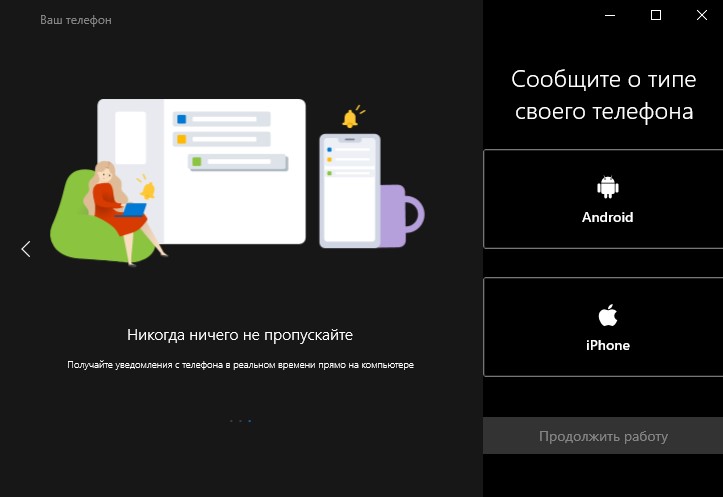
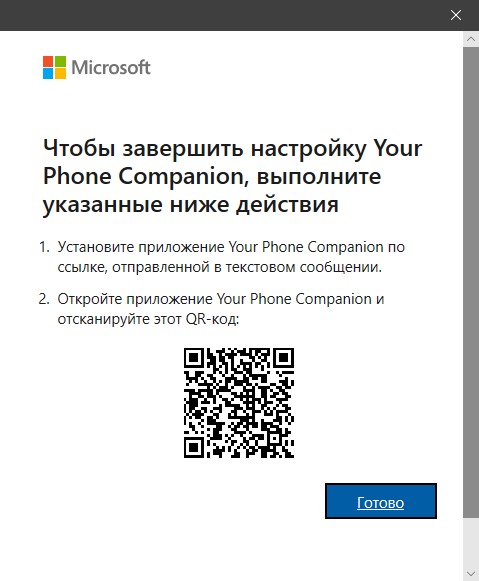
На этом этапе вам будет отправлено SMS сообщение на телефон со ссылкой, чтобы скачать приложение с Google Play. Не закрывайте само приложение на ПК и окно с QR кодом. Приступите ниже к пункту.
Запуск на телефоне
Перейдите в сообщения на телефоне и перейдите по ссылке, которую вам выслала Microsoft. Можете просто зайти в Google Play и в поиске наберать «диспетчер вашего телефона» и скачать приложение. При первом запуске приложения, вы должны войти в ту учетную запись, которая была использована для входа на компьютере в приложении «ваш телефон». Вы можете ниже нажать на «Is there QR code» и приложить к экрану монитора, чтобы остканирвоать QR код на ПК. Жмите везде разрешить и связь между телефоном и ПК установиться.

Настройка разрешений в приложении «Ваш телефон»
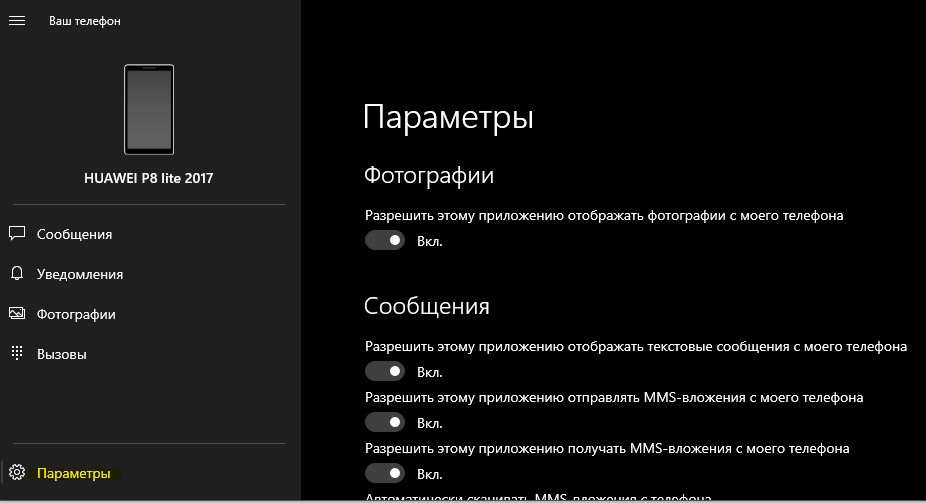
Нажав на иконку в виде шестеренки, вы попадете в параметры приложения, где можете отключить или добавить нужные вам функции и разрешения.
Как удалить связь и интеграцию в приложении ваш телефон
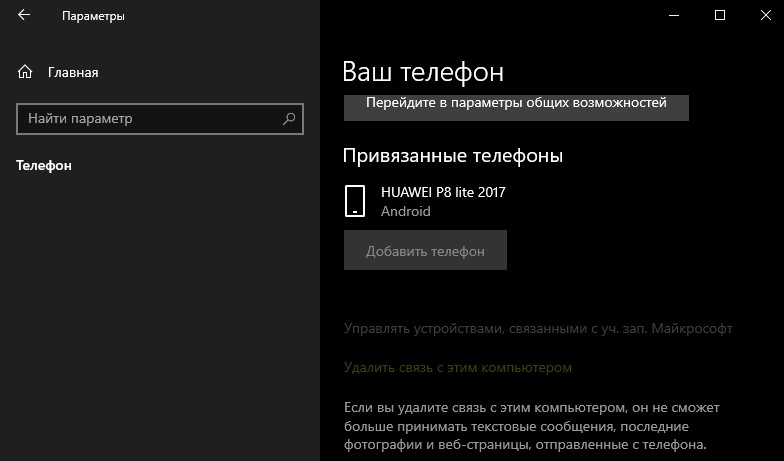
На телефоне просто удалите приложение, а на компьютере все иначе. Откройте «Параметры» > «Телефон» > «Удалить связь с этим компьютером«. Связь будет удалена, но в самом приложении «ваш телефон» будет присутствовать интеграция с мобильником. Следуйте ниже.
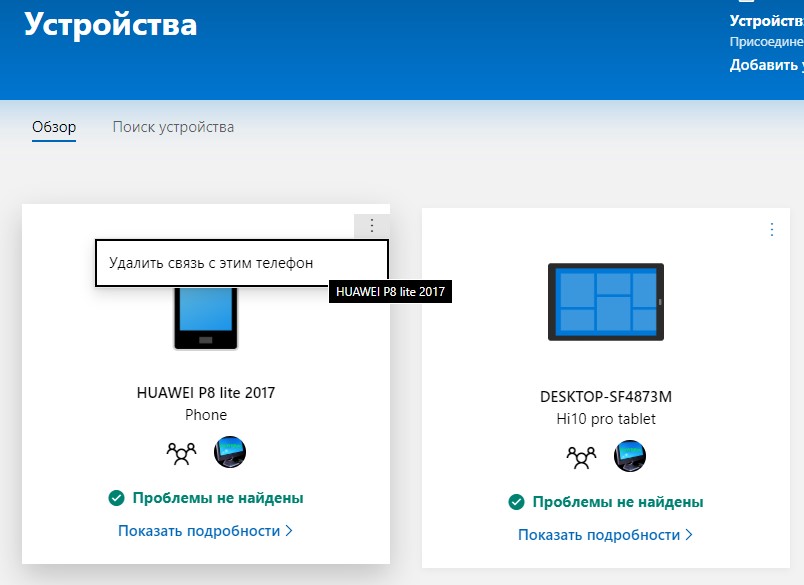
Чтобы удалить полностью следы использования телефона из приложения «Ваш телефон» нужно удалить эту связь в самой учетной записи Microsoft. Когда зашли на сайт Micsosoft по своей учетной записью, нажмите на свою иконку сверху правом углу и выберите «Моя учетная запись майкрософт«. Далее нажмите по слову «Устройства», чтобы открыть список всех связанных устройств, выберите какое нужно удалить и нажмите на троеточие, после чего «Удалить связь с этим телефоном«. После этих шагов, приложение «Ваш телефон» будет как новое.
Если при удалении связи будут какие-либо ошибки, то закройте само приложение «Ваш телефон» или перезагрузите ПК.
Как отключить приложение Ваш телефон в Windows 10
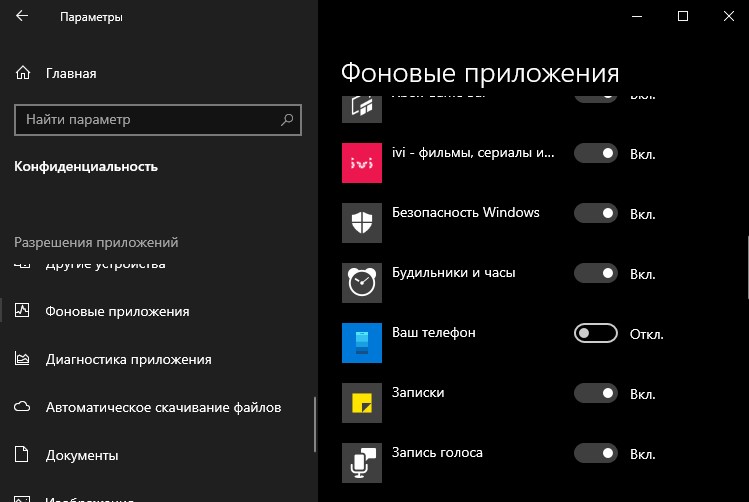
Иногда приложение может использовать много ресурсов в диспетчере задач и грузить ЦП, диск или память. Будет логичным отключить его работу в фоновом режиме, так как Microsoft не дает возможности удалить приложение обычным способом.
Откройте «Параметры» > «Конфиденциальность» > «Фоновые приложения» > справа в списке найдите «Ваш телефон» и отключите.
Как удалить приложение Ваш телефон в Windows 10
Запустите PowerShell от имени администратора и введите ниже апплет, который удалит приложение «Ваш телефон» из Windows 10