
Управление документами
Оформляйте документы в соответствии с корпоративными стандартами организации, используя шаблоны с необходимыми реквизитами и бланки. Отслеживайте изменения и версии каждого документа, контролируйте качество подготовки и местонахождение бумажных экземпляров, сканируйте документацию. Направляйте документы на согласование, утверждение, ознакомление и исполнение, контролируя исполнительскую дисциплину.
Учет входящей и исходящей корреспонденции, ОРД
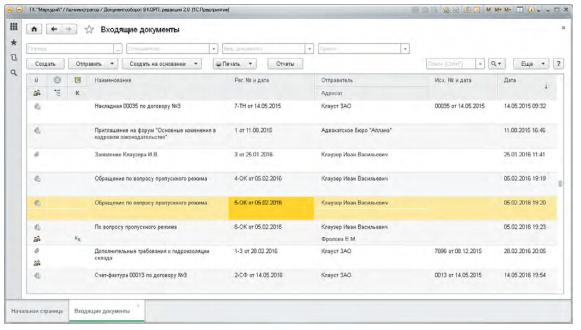
Входящие и исходящие документы можно просматривать списком или группировать, например, по отправителям или по видам документов. Прямо из списка можно быстро искать документы и выполнять все необходимые действия с ними (например, направлять на исполнение, печатать, отправлять по почте). Сотрудники могут сами менять под свои предпочтения состав, порядок и оформление колонок списка.
Контроль исполнения
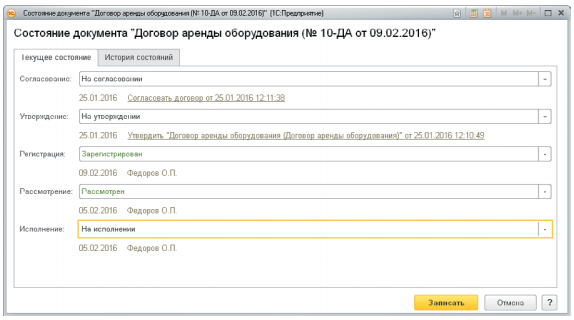
Состояния документа устанавливается вручную или автоматически процессами. Например, старт процесса согласования установит документу состояние «На согласовании», а успешное завершение этого процесса — «Согласован». При необходимости можно запретить сотрудникам менять состояния документов вручную. Можно настроить доступность полей и команд документа в зависимости от состояния.
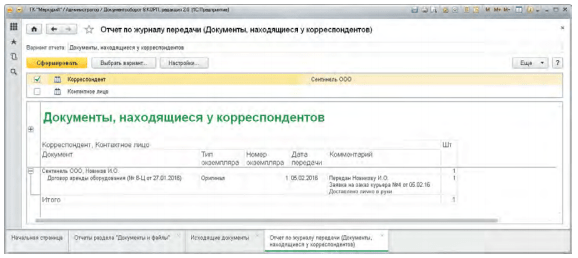
Контроль документов. Ответственный за документооборот может контролировать возврат документов, находящихся у контрагентов, например, на подписании. Ответственный за работу с обращениями граждан может контролировать исполнительскую дисциплину сотрудников, готовящих ответы на эти документы. Этот отчет (как и другие отчеты) можно автоматически формировать и направлять руководителю к планерке.
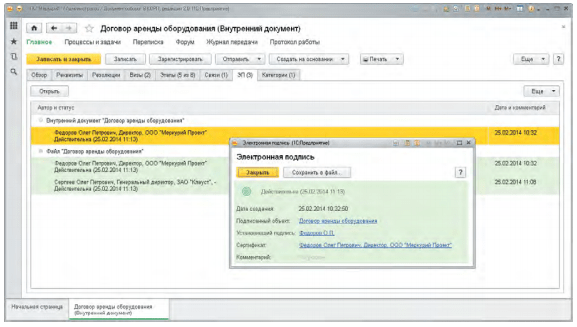
Электронная подпись
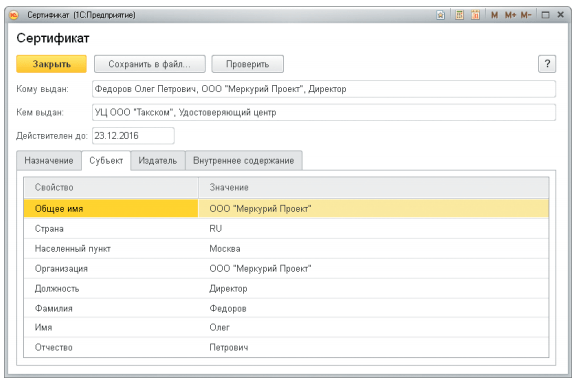
В «1С:Документообороте 8» поддерживаются все три вида электронной подписи: простая, усиленная неквалифицированная и усиленная квалифицированная. Электронная подпись используется для удостоверения целостности документа и авторства подписавшего. Усиленная и квалифицированная подписи могут использоваться также и для шифрования файлов. Подписывать можно документы, файлы, визы и резолюции. Поддерживаются любое криптографическое ПО с интерфейсом Crypto API. Например: MSECP (бесплатный), КриптоПРО, ViPNet. Допускается использование в одной базе сразу нескольких различных криптографических программ, как платных, так и бесплатных.
Потоковое сканирование и штрихкодирование
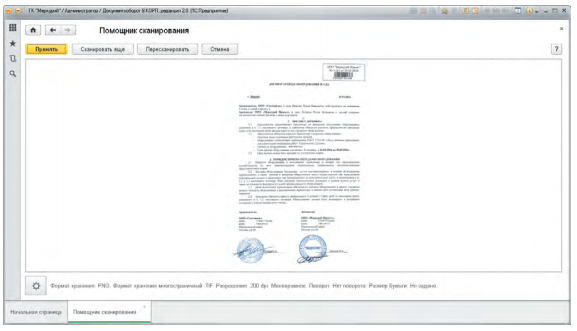
Сканирование. Файлы в программу можно заносить сканированием — как ручным, так и потоковым (в том числе и через сетевые сканеры). Отсканированное изображение помечается как скан-копия оригинала и автоматически распознается. Поэтому скан-копии оригиналов можно находить полнотекстовым поиском. Рекомендованные настройки сканирования — 200 DPI, цветное, JPG, качество 75. Примерный размер скана страницы А4 — 400Кб.
Выбранные настройки сканирования автоматически сохраняются для последующего сканирования. В один клик можно собрать отдельные отсканированные страницы в один многостраничный скан формата TIFF или PDF.
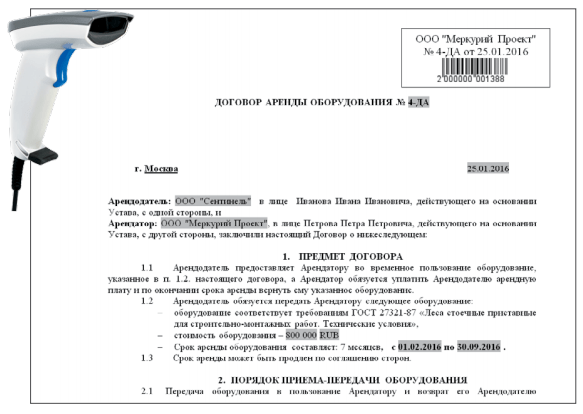
Штрихкоды используются программой при потоковом сканировании — именно через штрихкод «1С:Документооборот 8» понимает к какой карточке прикрепить тот или иной скан. В типовой поставке поддерживается только EAN-13.
Архивное хранение и поиск
Передача дел в архив. В программе можно отразить передачу дел (томов) в архив. При этом программа сама проверит, что дело закрыто и срок его хранения истек. Предусмотрена печать стандартной формы «Опись дел» для установки на ней печати организации и подписи ответственного лица. Переданные в архив дела и документы не пропадают из информационной базы и доступны для поиска, сбора статистики и анализа.
Штриходирование товаров в 1C:Предприятие Документооборот
Штрихкодирование товаров — это технология нанесения графической информации (черных и белых полос либо других фигур) на поверхность, тем самым предоставляя возможность техническими средствами считывать «код». На сегодняшний день, самым популярным штриховым кодом является штрихкод EAN-13, представляющий собой одномерный тринадцатизначный код.
Система штрихкодирования предназначена для того, чтобы максимально ускорить и упростить процесс поиска файлов и документов в системе. Ведь штрихкод можно присвоить каждому документу и файлу в программе.
Штрихкодирование в 1С выполняется при помощи программного кода системы, а также специализированной компоненты (работает под ОС Windows и Linux), которая выполняет визуализацию штрихкода в изображение в форматах bmp, gif, jpeg, jpg, png, tiff, tif, wmf, emf, pdf.
1. Штрихкодирование документов
Для включения возможности использования штрихкодов, необходимо установить флаг: Настройка и администрирование → Настройка программы → Делопроизводство → Штрихкодирование документов.
После включения штрихкодирования в 1С появляется возможность настроить сканер, в том числе указать ⅭOM-порт, скорость и другие параметры.

В системе документооборота СЭД предусмотрены несколько вариантов организации штрихкодирования, каждый из которых будет описан подробно.

Рассмотрим главные отличия пунктов меню «Печать»:
1. Пункт «Регистрационный штамп». В данном способе вывода изображения штрихкода дополнительно выводится информация о регистрационном номере и дате регистрации документа (данные с закладки «Регистрация» документа).

При изменении настроек область предпросмотра сразу показывает, как данные штрихкода будет вставлены в документ. Возможны два варианта:
■ с отображением цифр;
■ без отображения цифр.
Чтобы печатать цифры в нижней части штрихкода, необходимо установить флажок «Вставлять цифры в штрихкод». По умолчанию флажок снят и цифры печататься не будут.
Если установить флажок «Больше не показывать, сразу печатать», то выбранные настройки будут использоваться в дальнейшем автоматически.
Изображение штрихкода помещается в файл с параметром обтекания «Над текстом». При этом создается новая версия файла с комментарием Вставка штрихкода.
2. Пункт «Штрихкод на наклейке». При выводе на печать наклейки на страницу будет выведен только штрихкод. Выбрать место расположения штрихкода невозможно, так как оно не имеет значения (наклейка размещается на листе с данными вручную).
3. Пункт «Штрихкод на странице». Можно напечатать штрихкод на лист уже подписанного документа. Для того чтобы не испортить оригинал, выполняйте эту операцию только в случае полной уверенности, что вы предусмотрели все сопутствующие моменты (положение листа, ориентация листа, настройка размещения штрихкода и т. д.). Доступно из меню Печать командной панели карточки документа.
Все вышеизложенные варианты разрешают печатать штрихкод на любом бумажном носителе.
2. Вывод штрихкода в 1С 8.3 по шаблонам документа
В программе предусмотрена возможность автоматической вставки штрихкодов в 1С 8.3 в файлы, создаваемые из шаблонов.
Автоматически вставляется штрихкод в файл:
■ если файл был создан из шаблона;
■ если в шаблоне файла присутствует строка » >». В этом случае изображение штрихкода заменяет собой эту строку.
3. Прочие преимущества штрихкодирования в 1С
Система документооборота СЭД также дает возможность присваивать штрихкод, который был сформирован в других системах. Они могут быть получены с документами из других программ, используемых контрагентами.
К примеру, может сложиться такая ситуация: организация получила документ, на котором уже есть изображение штрихкода.

После присвоения документу стороннего штрихкода, пользователь сможет начать поиск по штрихкоду.
На одном документе может быть напечатано любое количество сторонних штрихкодов.
Сторонние штрихкоды используют только для поиска документов и файлов, они не участвуют при печати и выгрузке изображения штрихкода на диск.
Если к копируемому документу прикреплен файл, в который автозаполнением был вставлен штрихкод, то при записи копии документа штрихкод в файле будет автоматически перезаполнен новым значением.
В файлы некоторых форматов автоматическая и ручная вставка штрихкода средствами системы невозможна. Для этого в группе команд Штрихкоды (меню Еще списков и карточек документов и файлов) предусмотрена команда Сохранить штрихкод.
Команда открывает стандартное окно операционной системы для указания пути сохранения изображения штрихкода. Штрихкод сохраняется на локальный диск в формате JPEG.
4. Поиск по штрихкоду
Поиск по штрихкоду возможен как в ручном, так и в автоматическом режиме.
Для ручного поиска необходимо использовать сочетание клавиш Ctrl + Shift + I. После этого откроется окно для ввода кода.

В системе может быть несколько одинаковых штрихкодов по документам. Пользователю будет предложен список всех документов на выбор. Одинаковые штрихкоды могут отображаться в системе, если документы были получены с таким же кодом от разных поставщиков.
5. Компонента печати штрихкода на документе
В программе 1С:Предприятие Документооборот предусмотрена компонента печати штрихкода на обычном листе с помощью обычного принтера. Для этого необходимо:
■ из карточки документа выполнить команду Штрихкод на странице, расположенную в группе Печать панели действий;
■ из списка документов выполнить команду Печать штрихкода на странице, расположенную в меню Еще – Штрихкоды.
Перед печатью будет предложено выбрать положение штрихкода на странице и принтер, на котором необходимо выполнить печать страницы.
Для отображения окна выбора положения штрихкода на закладке Штрихкодирование в персональных настройках программы нужно включить следующие настройки:
■ Открыть настройки при штрихкодировании – для выбора расположения штрихкода на странице во время выполнения операций Вставить штрихкод и Печать регистрационного штампа;
■ Положение штрихкода – для установки положения штрихкода по умолчанию.
6. Подключение сканера штрихкодов для 1С
Сканер штрихкодов для 1С— важнейший элемент системы, использующей штрихкодирование. Без него не будет возможности в полной мере реализовать все плюсы штрихкодирования. Для того чтобы начать работать со сканером, необходимо выполнить настройку: Персональные настройки → Штрихкодирование и нажать кнопку Подключение сканера штрихкодов.

После всего этого выбираем одну из настроек сканера.
В случае если в системе не заданы настройки, их необходимо будет создать. Для этого нужно заполнить поля, указанные на рисунке:

Имя порта, к которому подключен сканер штрихкодов, необходимо посмотреть в списке оборудования системы (DeviceManager). В списке COМ-портов будет указан порт, к которому подключен сканер. Подробную информацию о подключении сканера к компьютеру можно получить у производителя сканера.
Подключение сканера штрих-кода к «1С»
Штрихкодирование — наиболее популярный сегодня способ автоматической идентификации товаров. Он применим для внутреннего учета продукции и материалов на производстве, складе и в ретейле. Мониторинг маркированных товаров в системе «Честный ЗНАК» базируется на матричных штрих-кодах DataMatrix, для учета контроля за движением алкоголя используется двумерный код PDF417, транспортные упаковки отслеживаются с помощью GS1-128, для размещения большого объема информации на мелких изделиях предназначен одномерный код GS1 DataBar.
Для обработки линейных штрихкодов подойдет любой сканер (лазерный, светодиодный, фотосканер), для матричных — с технологией фотосканирования (Image). Независимо от способа считывания, для всех моделей применимы одни и те же варианты подключения к рабочему месту (РМ). Как включить сканер на компьютере и настроить его для работы в товароучетной программе, подробно рассмотрим в статье.
Особенности подключения сканера штрих-кодов к «1С»
Основная сфера применения сканеров — это розничные продажи. Также они используются для оптимизации учета материальных ценностей:
Синхронизация сканера с «1С» позволяет вносить номенклатуру напрямую в учетную программу, считывая штрихкоды с товаров. Устройство позволяет повысить точность учетных операций, свести к минимуму риск ошибок оператора и пересортицы на складе.
При первом подключении сканера штрих-кодов к «1С» операционная система распознает его как неизвестное устройство ввода. Чтобы считыватель воспринимался корректно, требуется инсталляция соответствующих драйверов с учетом способа подключения. Приведем три схемы, как подключить сканер штрих-кода к «1С»:
Аппаратное взаимодействие сканера и ПК реализуется такими способами:
Далее детально рассмотрим каждый из этих вариантов.

Подключение сканера штрих кода к 1С

Подключение сканера штрих-кода

Техническое сопровождение
Как включить сканер на компьютере через разрыв клавиатуры
Разрыв клавиатуры (keyboard wedge, KBW) — физическое подсоединение периферийного устройства через клавиатурный разъем PS/2. Провод для сканера с таким интерфейсом оканчивается разветвлением. Одна ветка идет к клавиатуре через порт PS/2, другая — к РМ через этот же разъем. Технология считается универсальной, так как подходит для всех клавиатур. Главные плюсы:
Этот тип физического подключения сканера штрих-кода к «1С» не требует дополнительных драйверов «1С» — устройство будет передавать последовательность символов в активное поле (где стоит курсор) аналогично вводу посредством клавиатуры. Интерфейс KBW предпочтителен для ввода информации в текстовые редакторы, для обмена с «товароучетками» рекомендуется задействовать COM-порт (физический или виртуальный). Разрыв клавиатуры не подойдет для работы с маркированными товарами, так как в матричных кодировках есть специальные символы-разделители, которые могут не распознаваться в этом режиме.
Как установить сканер штрих-кода в «1С» через COM-порт
Соединение через COM осуществляется с использованием разъема RS-232, который поддерживает последовательный тип передачи данных. Таким образом обеспечивается быстрый ввод информации сразу после сканирования этикетки (без установки курсора, как в случае с KBW).
После подключения считывателя в COM-порт ОС запросит установку драйверов для корректного распознавания устройства, которые предусмотрены в комплектации или доступны для бесплатного скачивания на интернет-ресурсе производителя.
Что касается настройки сканера штрих-кода в «1С», то никаких вспомогательных обработок здесь не требуется — нужные компоненты для интеграции встроены в каждую конфигурацию товароучетной системы. «1С: Предприятие» самостоятельно «слушает» порт без вспомогательных программ-трансляторов и при получении штрихкода по умолчанию вставляет его в нужное поле, независимо от расположения курсора. Минус этого способа заключается в том, что при соединении с ПК для считывателя требуется отдельный источник питания.
Чтобы установить сканер штрих-кодов на ноутбук, придется использовать USB и переводить устройство в режим эмуляции (клавиатуры и COM-порта), так как в большинстве современных моделей не предусмотрено наличие RS-232.
1. Задай вопрос нашему специалисту в конце статьи.
2. Получи подробную консультацию и полное описание нюансов!
3. Или найди уже готовый ответ в комментариях наших читателей.
Подключение сканера штрих-кода по USB с драйвером «1С»
Конфигурации «1С», предназначенные для торговли и товарного учета, имеют специальные встроенные обработки для взаимодействия со сканерами штриховых кодов. Изначально все они адаптированы на получение информации по COM-порту, но он уже сильно устарел и почти полностью вытеснен USB. В свою очередь, устройство, подключенное по USB, не определяется как сканер, так как компьютер не знает, что это за оборудование и не видит его (в отличие от клавиатуры или мыши). В зависимости от модификации, USB-модели поддерживают два режима интеграции: эмуляция USB-клавиатуры (USB-HID или USB-KB) или COM-порта.
Эмуляция USB-клавиатуры
Чаще всего в состоянии «из коробки» сканирующее устройство распознается как клавиатура без установки дополнительных драйверов и без проблем интегрируется с системой учета. Аппарат, работающий в режиме эмуляции клавиатуры, передает штрихкод в товароучетную программу (или редактор) так, как будто он введен с помощью обычной клавиатуры — в области, где зафиксирован курсор. Ввод первички в «1C» со сканера или загрузка номенклатуры в этом случае осложняются тем, что каждый раз перед сканированием марки придется ставить курсор в определенное поле на экране.
К примеру, чтобы занести в справочник новые товары, придется самостоятельно открывать окно ввода клавишей F7, затем считывать сканером код и нажимать кнопку Enter для перехода к следующей строке. Также есть вероятность, что пользователь случайно считает данные в неподходящем месте, и программа выполнит незапланированные действия, например, удалит уже введенные строки.
Проблему можно решить с помощью префикса и суффикса, первый автоматически запускает окно ввода, второй — эмулирует нажатие клавиши Enter. Суффикс и префикс на кнопку F7 можно задать в «1C» (раздел «Торговое оборудование»), но удобнее это сделать в настройке сканера считыванием специального кода. Аппарат поставляется с инструкцией, в которой перечислены основные из них для программирования, которые позволяют установить сканер штрих-кодов в «1C» и оптимизировать его под свои потребности. Чтобы задать префикс и суффикс, достаточно отсканировать нужные коды в инструкции — параметры активируются автоматически.
Эмуляция COM-порта
Устройства с RS-232, в отличие от сканеров с клавиатурным интерфейсом, не требуют от пользователя настройки суффиксов и префиксов, — штрихкод автоматически добавляется в документ. Благодаря интегрированным компонентам при подсоединении через физический разъем RS-232 программа распознает аппарат именно как сканер, а не клавиатуру или другое внешнее устройство. Если подключение сканера штрих-кода к «1C» осуществляется через USB, можно работать через эмулированный COM.
Чтобы система распознала устройство в режиме эмуляции (копирования), нужно установить драйвер, который организует этот самый виртуальный порт. Как правило, утилиты доступны для загрузки с диска, входящего в комплект поставки, а также с сайта производителя или официального дистрибьютора.
Например, для сканеров Honeywell разработана программа Virtual COM Port driver. Для ее установки требуется зайти на портал производителя, в разделе Software выбрать папку USB Serial Driver, скачать нужный и установить его под правами администратора. После инсталляции необходимо активировать COM-режим путем сканирования служебного штрихкода USB Serial Emulation из инструкции. После установки драйвера в диспетчере устройств появится новый COM-порт (virtual), на котором и будет доступен сканер штриховых кодов.
Программа для работы со сканером штрих-кода
Для взаимодействия устройств с «1C» разработана интеграционная компонента, встроенная в «Библиотеку подключаемого оборудования» (БПО) и внешняя обработка «1С: Сканер штрихкода (NativeApi)», которая принимает и передает код в товароучетное ПО.
Для активации компоненты необходимо перейти в раздел «Программное обеспечение» на сайте разработчика, открыть вкладку «1С: Сканер штрихкода» и нажать ссылку «Начать установку» в самом низу страницы. В загрузках на ПК сохранится файл ScanOPOS. Инсталляция осуществляется в соответствии с подсказками и занимает не более 2 минут.
Для подключения к «1C» сканера штрих-кода Voyager 1450g вместо описанной выше компоненты используется актуальный релиз «АТОЛ: Драйвер устройств ввода» (ДУВ). Программа выполнена в двухкомпонентной архитектуре — одна часть находится в БПО, а вторая (Frontol Driver Unit) — доступна для скачивания с сайта разработчика. Драйвер без действующей лицензии не работает. Также можно заказать пробную версию на сайте trial.frontol.ru и тестировать утилиту в течение 45 дней.
Кроме Voyager 1450g, драйвер Atol совместим с любыми аппаратами (независимо от модели), работающими в формате копирования клавиатуры или COM-порта. Ключевое преимущество этого ПО заключается в его универсальности. Оно обеспечивает стабильное взаимодействие «товароучетки» с любыми клавиатурными и RS-232 устройствами.
Штрихкодирование в УТ 10.3 с дальнейшим распознавание в 1С:Документооборот КОРП
Данная публикация показывает один из вариантов (не требуемых доп. вложений), для распознания внешних документов со штрих кодами в 1С:Документооборот. Так же идет разбор штрихкодирования в этой конфигурации.
P.S. Состоявшимся разработчиком данная публикация скорее всего будет неинтересна, а код, используемый при разработке неправильным, некрасивым, (добавьте своё ФИ) из-за клешней автора.
Предисловие:
Решение покупки 1С:Документооборот (далее ДО) конечно же поступило от нашего руководства. Пришла девушка, показала, понравилось (насчёт самой девушки не знаю, не работал я ещё тут. но наверно тоже понравилась  ) и было принято решение о внедрении.
Проходит несколько месяцев и тут появляюсь я (как новый сотрудник компании), ни разу до этого Документооборот не видевший.
Тут мог бы быть анекдот, но разобрался я с ДО достаточно быстро, хоть и до сих пор не знаю полностью всех фишек.
Сегодня же поговорим о таком понятии как «Потоковое сканирование», которое позволяет сканировать документы, распознавать Штрих-коды и привязывать их к различным документам или справочникам.
Смысл следующий, мы настраиваем сканирование, выбираем вариант распознавания штрих-кода, либо встроенный, либо (об этом будет попозже), кладём бумажки в сканер и ждём когда программа все сделает. Красота, правда ведь! Но в реалиях нужны были изменения.
Попытка номер один (или как не надо делать. читать тем, кому нечем заняться или любит ошибки других):
Со штрихкодированием я раньше сталкивался, поэтому сразу же приступил к формированию структуры.
Выглядит она примерно так:
1. Первый символ – Тип документа/справочника
2. Второй символ – Тип печатной формы
3. 12 символов – номер документа/справочника
4. 3 символа – дата, если это документ, и «000», если справочник
Сказано, сделано. Настроил формирование, хотя и некоторые сложности были, вывел на печать, проверил сканером ШК, всё замечательно. Иду к сканеру, кладу бумагу, запускаю обработку «Потоковое сканирование» и жду… Выходит сообщение о том, что сканирование прошло успешно, файл загрузился, но не привязался ни к какому документу, из-за того, что не был найдет по штрих-коду. Пока всё правильно и логично, дальше спускаемся в недра конфигуратора…
Путём нехитрых точек останова нахожу место, где с помощью компоненты « CuneiForm » читается штрих-код, смотрю строку прочитанного значения… пусто. Уменьшаю шаг поиска штрих-кода с 10 до 6 мм, запускаю повторно. Уже не пусто, но что-то не то. А именно, что распознал 13 цифр, которые вообще с потолка взяты. Лезу в конфигуратор, компоненте просто передается путь картинки и шаг, дальше она все делает сама… Никакого указания типа штрих-кода нет.
Печатаю штрих-код документа ДО, сканирую, всё прекрасно. Прочитал, прилепил, обещанная красота!

Ответа жду уже неделю и честно больше ждать и не хочется и не надо. За это время я узнал, что в 1С прописана возможность распознавания штрих-кода с помощью « ABBYY Recognition Server », скорее всего она распознаёт абсолютно любой тип штрих-кода, как мне их менеджер объяснял, но стоимость на тот момент… От 180 до 600 т.р. в зависимости от количества сканируемых документов…
Попытка номер два:
Конечно же никто такие деньги давать не стал, тем более на достаточно раннем этапе внедрения ДО. Хоть мы компания не маленькая, но на каждые бантики столько тратить…
Значит нужно подвести нашу структуру к EAN 13. Для это сначала идем в ДО и смотрим как у них все настроено, чтобы сделать по аналогии.
В итоге конечно я поизобретал велосипед, но смысл заключается в следующем:
В ДО первый символ внутренних документов всегда «2», так прописано в коде. Кто не верит, Общий модуль «ШтрихкодированиеСервер. СформироватьШтрихКод()». Для документов из Управления торговлей я решил взять первым символом «5». Таким образом, можно указать ещё 11 цифр и 1 контрольный символ. Штрих-код должен быть привязан ко всем документам не зависимо от наличия у них печатных форм. Потом надо добавить к этому штрих-коду тип печатной формы.
Вариант с добавлением реквизита всем документам мне показался крайне нелогичным, тем более, что есть в конфигураторе такой замечательный объект метаданных, как регистр сведений.
Поэтому создаем подписку на событие, которая будет добавлять запись в регистр с ссылкой документа и его штрих-кодом. Это будет просто последовательность. «500000000001», «500000000002», «500000000003» и т.д.
Для того, чтобы указать тип печатной формы, я взял 2 символа после «5».
Соответствия типов печатных форм и их цифр записываем в новый регистр сведений. Таким образом штрих-код при печати будет примерно таким: «504000000078».
Однако записывать все штрих-коды печатных форм в регистр не имеет смысла. Формирование по типу будет в момент печати. То есть, во время печати мы меняем второй и третий символы на то, что у нас указано в регистре сведения соответствий.
После первой попытки сканирования документов с таким штрих-кодом ДО распознал всё правильно, и теперь его можно обрабатывать после сканирования.
Осталось только описать добавление штрих-кода на печатную форму и обработку в ДО.
Полезная информация (?):
Для того, чтобы добавить штрих-код на печатную форму нужно скачать:

Потом выбираем компоненту как на рисунке:

Описывать все настройки не буду, если появятся вопросы, можете написать в ЛС или «погуглить», по этой компоненте очень большое количество документации.
Дальше указываем текст, который будет в штрих-коде и выводим на печать… Вот и всё!
Теперь немного про обработку строки штрих-кода…
Всё тот же общий модуль «ШтрихкодированиеСервер», функция «НайтиОбъектыПоШтрихкоду».
Есть несколько подходов, я приведу полтора:
Плюсы очевидны: всё делается в реальном времени.
Минусы тоже очевидны: Если у вас больше одного человека, который всем этим занимается, то это «сжирание» свободных лицензий, куча обращений к внешней базе и т.д. и т.п.
Вот наверно и всё, чем я хотел бы поделиться относительно этой темы…
В прикреплениях есть архив конфигурации с регистрами и общим модулем «Штрихкодирование», в котором кстати есть методы для первого подхода к решению задачи.
Дополнительно к варианту номер 2 (04.04.2014):
Метод создания штрихкода, предложенный во втором варианте адекватен только для одной базы, для распределенных он не подходит, т.к. один и тот же штрихкод может быть присвоен разным документам. Можно создавать случайно генерируемый номер ШК.
Для это необходимо в функции «СоздатьНовыйШтрихкодДокумента(Источник)» изменить его формирование.
Примером может служить данный вариант (не самый оригинальный, но вполне живой):
// Получение нового Штрихкода для документа
//
Функция СоздатьНовыйШтрихкодДокумента ( Источник )
Если Найти ( ТипЗнч ( Источник ), «Документ» ) = 0 Тогда
Возврат «000000000000» ; // Пока только документы
КонецЕсли;
День = Число ( Строка ( День ( ТекущаяДата ())));
Месяц = Число ( Строка ( Месяц ( ТекущаяДата ())));
Год = Число ( Строка ( Год ( ТекущаяДата ())));
ДопПараметр2 = Число ( ДопПараметр2 );
НачальноеЧисло = ДопПараметр2 * ДопПараметр1 / МоментВремени ;
Пока СтрДлина ( ПредставлениеНачальногоЧисла ) 9 Цикл
Результат = «0» + НачальноеЧисло ;
КонецЦикла;
Результат = СтрокаГод + «00» + ПредставлениеНачальногоЧисла ;



