
Принтер определил, что закончились чернила.
Замените его новым и закройте панель управления.
Установлен тот, который уже был пуст.
Печать при закончившихся чернилах может привести к повреждению аппарата.
Если необходимо продолжить печать, отключите функцию определения оставшегося запаса чернил. Чтобы отключить данную функцию, нажмите и не отпускайте не менее 5 секунд клавишу «Стоп (Stop)» на устройстве, после чего отпустите ее.
При выполнении этой операции в памяти делается запись об отключении функции определения оставшегося запаса чернил. Пожалуйста, учтите, что компания Canon не будет нести ответственности за любые неполадки или затруднения, возникшие вследствие продолжения печати при закончившихся чернилах или использования повторно заправленных (скупаем струйную просрочку canon, epson, hp, скупаем просроченные canon, epson, hp в Москве, продать новые canon, epson, hp с выгодой для себя).
Если функция определения оставшегося запаса чернил отключена, на экране проверки оставшегося запаса чернил ЖК-дисплея отображается серым цветом.
Абсорбер чернил почти полон.
Нажмите кнопку OK на устройстве, чтобы продолжить печать. Обратитесь в сервисный центр.
Абсорбер чернил почти полон.
Нажмите кнопку OK на устройстве, чтобы продолжить печать. Обратитесь в сервисный центр.
Абсорбер чернил почти полон.
Нажмите кнопку OK на устройстве, чтобы продолжить печать. Обратитесь в сервисный центр.
Абсорбер чернил почти полон.
Нажмите кнопку OK на устройстве, чтобы продолжить печать. Обратитесь в сервисный центр.
Абсорбер чернил почти полон.
Нажмите кнопку OK на устройстве, чтобы продолжить печать. Обратитесь в сервисный центр.
Абсорбер чернил почти полон.
Нажмите кнопку OK на устройстве, чтобы продолжить печать. Обратитесь в сервисный центр.
На держателе может оставаться защитный материал держателя печатающей головки или лента.
Откройте панель управления и убедитесь в отсутствии защитного материала и ленты в держателе печатающей головки.
Если защитный материал или лента остались прикрепленными, удалите их, затем закройте панель управления.

Если неполадка не устранена, обратитесь в сервисный центр.
Ошибки 1701, 1890, 2900 при печати на принтере Canon Pixma MG2540
Абсорбер чернил почти полон.
Нажмите кнопку Черный (Black) или Цветной (Color) на устройстве для продолжения печати. Обратитесь в сервисный центр.
На держателе может оставаться защитный материал держателя или лента.
Убедитесь в том, что на держателе не остались защитный материал или лента.
Если защитный материал или лента остались прикрепленными, сложите дополнительный лоток приема бумаги и лоток приема бумаги, чтобы удалить защитный материал или ленту.
Потяните ленту вниз, чтобы удалить защитный материал.

Если крышка открыта, закройте ее.
Если неполадка не устранена, обратитесь в сервисный центр.
Ошибка сканирования образца выравнивания печатающей головки.
Нажмите кнопку Черный (Black) или Цветной (Color) на устройстве, чтобы отклонить сообщение об ошибке. Проверьте следующие аспекты и снова выполните выравнивание печатающих головок.
• Убедитесь, что образец выравнивания печатающей головки размещен на стекле рабочей поверхности в правильном положении и нужной ориентации.
• Убедитесь, что стекло рабочей поверхности и образец выравнивания печатающей головки не испачканы.
• Убедитесь, что тип и размер загруженной бумаги подходят для автоматической двухсторонней печати.
Для выполнения автоматического выравнивания печатающих головок всегда загружайте один лист обычной бумаги формата А4 или Letter.
• Проверьте, засорены ли сопла печатающей головки.
Для оценки состояния печатающей головки напечатайте шаблон для проверки сопел. Если ошибка не устранена, выполните ручное выравнивание печатающих головок.
Ошибки 1871/1890/2110 при печати на принтере Canon Pixma-MG6650
Кассета не установлена.
Закройте лоток приема бумаги, вставьте кассету так, чтобы отметка на кассете совместилась с отметкой на устройстве.

Откройте лоток приема бумаги и затем коснитесь кнопки OK на сенсорном экране устройства.
• Экран регистрации сведений о бумаге в кассете отображается после установки кассеты. Укажите сведения о бумаге в кассете в соответствии сданными бумаги, загруженной в кассету.
• Чтобы отменить печать, нажмите кнопку Стоп (Stop) на аппарате.
На держателе может оставаться защитный материал держателя печатающей головки или лента.
Откройте панель управления и убедитесь в отсутствии защитного материала и ленты в держателе печатающей головки.
Если защитный материал или лента остались прикрепленными, удалите их, затем закройте панель управления.

Если неполадка не устранена, обратитесь в сервисный центр.
Параметры бумаги в режиме печати или копирования отличаются от сведений о бумаге в кассете, зарегистрированных на устройстве.
• Сведения о правильном сочетании параметров бумаги, задаваемых с помощью драйвера принтера или сенсорного экрана:
• В режиме копирования задайте параметры бумаги в соответствии со сведениями о бумаге в кассете.
Если параметры бумаги в режиме печати или копирования имеют приведенные ниже отличия от сведений о бумаге в кассете, зарегистрированных на устройстве, на сенсорном экране отображается сообщение.
• Параметры печати, заданные в драйвере принтера: Размер бумаги: B5
Тип носителя: обычная бумага
• Сведения о бумаге в кассете, зарегистрированные на устройстве: Размер бумаги: A4
Тип носителя: обычная бумага Под сообщением выводятся параметры печати, заданные для режима печати или копирования.

Если коснуться кнопки OK на сенсорном экране, то появится следующий экран.

Выберите необходимое действие.
• В зависимости от параметров могут не отображаться следующие настройки.
Печать с бум.,указ.в настр.кас. (Print with paper in cass. settings)
Выберите, если требуется выполнить печать на бумаге, загруженной в кассету, без изменения параметров бумаги.
Например, если в параметрах бумаги для режима печати или копирования задан формат B5, а в сведениях о кассете, зарегистрированных на устройстве, — A4, устройство начнет печать или копирование на бумаге формата B5, загруженной в кассету.
Замените бумагу и печатайте (Replace the paper and print)
Выберите, необходимо ли выполнить печать после замены бумаги в кассете.
Например, если в параметрах бумаги для режима печати или копирования задан формат B5, а в сведениях о кассете, зарегистрированных на устройстве, — A4, перед началом печати или копирования следует загрузить в кассету бумагу формата B5.
Экран регистрации сведений о бумаге в кассете отображается после замены бумаги и установки кассеты. Зарегистрируйте сведения о бумаге в кассете в соответствии сданными бумаги, загруженной в кассету.
• Если вы не знаете, какие сведения о бумаге следует регистрировать на устройстве, нажмите кнопку Назад (Back) на экране выбора операции. Когда откроется предыдущий экран, подтвердите размер бумаги и тип носителя, после чего зарегистрируйте их на устройстве.
Выберите при изменении параметров бумаги для режима печати или копирования. Измените параметры бумаги и выполните печать еще раз.
• Сообщение о возможных ошибках печати можно отключить. В этом случае устройство начнет печать или копирование, даже если параметры бумаги для печати или копирования и сведения о бумаге в кассете, зарегистрированные на устройстве, отличаются.
Произошла ошибка
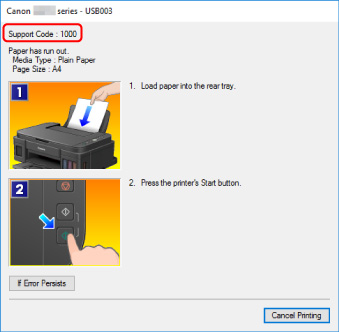
Если происходит ошибка печати (например, в принтере заканчивается бумага или происходит замятие бумаги), автоматически выводится сообщение с рекомендациями по устранению неполадок. Выполните соответствующие действия, указанные в сообщении.
Если возникает ошибка, на экране компьютера появляется сообщение, а на ЖК-дисплее — код ошибки. Для некоторых ошибок отображается код поддержки (номер ошибки).
Если на экране компьютера отображается код поддержки и сообщение:
При отображении кода ошибки:
Горит индикатор Аварийный сигнал (Alarm) и отображается код ошибки.
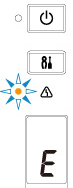
Индикаторы ВКЛ (ON) и Аварийный сигнал (Alarm) мигают поочередно, отображается код ошибки.

Коды ошибок отображаются на ЖК-дисплее по очереди.
Если отображается код ошибки «E03»:

Проверьте код ошибки на ЖК-дисплее и соответствующий ему код поддержки. Подробные сведения см. в таблице ниже.
Коды ошибок и сообщения об ошибке принтеров и МФУ Canon PIXMA
Что означают коды ошибок принтеров Canon Pixma вы можете посмотреть в этой статье. Обычно в сообщении это “Support code” или “Код поддержки”. Если ваш принтер не имеет экрана, код можно увидеть при подключении к компьютеру или, подсчитывая количество миганий светодиодов на передней панели устройства (но цветовая индикация показывает не все коды). По номерам ошибок можно определить неисправность на большинстве современных принтеров и МФУ Canon: iP2700, iP4700, iP7240, MG5340, MG5140, MG5540, iP4940, MG5440, MG6440, MX924, iP4840, MG5240, iX6540, iX6840, MG6140, MG6240, MG6450, MX884, MG5640, MG6640, MG8140, MG6240, MG8240, MG6140, MP980, MP990, MP620, MP630, iP2840, MG6840, MG5740, TS5040, TS6040, MG7740, TS8040, TS9040, TS6140, TS6240, TS8140, TS8240, TS9140, TS9540, TS9541C, TR7540, TR8540 и многих других.
Коды ошибок (Support/Service code)
Сообщения об ошибках
Коды ошибок для Canon Pixma MP190, MP240, MP250, MP260, MP270, MP490, MP540, MP550, MP560, MP620,PIXMA MP630, MP640, MP980, MP990, MX320, MX330, MX700, MX7600, MX850, MX860:
| Код | Описание |
|---|---|
| #001 | Paper Jam – замятие бумаги |
| #037 | Image Memory Full – переполнение памяти |
| ##111 | Memory error – ошибка памяти |
| ##322 | Printer (LBP) Fixing Unit Trouble – неисправность термоблока (печки) |
| ##323 | Printer (LBP) BD (Beam Detect) Trouble – невозможность детектирования луча лазера |
| ##324 | Printer (LBP) Scanner Trouble – неиcправность лазерного блока |
| ##335 | Data transmission error between the system control section and printer control section – ошибка обмена данными между главной платой и блоком управления печати (ошибка может возникать и из-за некорректно работающего драйвера) |
| ##336 | BJ head abnormal temperature error – ненормальная температура печатающей головки |
| ##337 | BJ head temperature sensor error – ошибка термодатчика печатающей головки |
| ##342, 343 | Cleaning absorption waste ink capacity full – переполнение чернильного абсорбера |
| ##345 | BJ cartridge head cleaning error – ошибка очистки печатающей головки (ошибка парковки) |
| ##346 | Inside temperature error – ошибка внутренней температуры (перегрев) |
| ##348 | Ink detection sensor error – ошибка датчика определения уровня чернил |
| ##352 | Printer control EEPROM head information error – ошибка контроля EEPROM головки |
| ##355 | A motor to lift up for CD-R print is malfunctioned – неисправен мотор лифта для печати на CD (узел «раскрытия» тракта протяжки для прохождения «подставки» CD) |
| ##356 | ASF cam sensor error – ошибка сенсора кулачка (эксцентрика) узла ручной подачи |
| ##357 | ASF paper feed (AP) position error – An error occurred in the AP motor during purging operation – Ошибка позиции (исходного положения) узла подачи. Связана с работой двигателя узла прокачки |
| ##358 | USB Host VBUS overcurrent error – перегрузка по току линий USB |
| ##359 | Paper feed position error – ошибка узла переключения подачи бумаги |
| ##360 | Paper feed cam sensor error – ошибка сенсора кулачка (эксцентрика) узла переключения подачи при подаче из передней кассеты. Также возникает при замятии в верхней (ручной) подаче, если значение счетчика отработки более 60% |
| ##361 | Valve sensor error – ошибка датчика клапанов блокировки кап при прочистке (прокачке) сопел |
| ##362 | Motor driver malfunctioned error – неисправность м/сх драйвера двигателя |
Расшифровка основных ошибок
Ошибка: код поддержки 1000 – Оранжевый индикатор мигает 2 раза
В заднем лотке принтера для бумаги нет бумаги.
Решение
Если эти действия не помогли устранить ошибку, обратитесь в сервисный центр для ремонта.



